カスタマーハブ用のクーポンを設定する方法
ユニーククーポンを有効にし、固定クーポンを追加して、カスタマーハブでショッピングする買い物客に表示されるようにする方法をご覧ください。
Shopify 向け カスタマーハブは、現在標準のストアフロントと Shopify Headless をサポートしています。WooCommerce の場合は、https://help.klaviyo.com/hc/en-us/articles/47792369863451 に移動してください。
カスタマーハブの機能に関するフィードバックは、customerhub@klaviyo.com までメールでお問い合わせください。
始める前に
カスタマーハブでクーポンを設定するには、カスタマーハブが有効になっていること、有料プランまたは無料トライアルを通じて有料機能にアクセスできること、およびカスタマーハブを編集する権限が必要です。
カスタマーハブがまだ公開されていない場合でも、今すぐクーポンを設定し、お客様に表示する準備ができたら公開できます。Shopifyでカスタマーハブを使い始めるをご覧ください。
Klaviyo が買い物客に利用可能なクーポンをどのように判断するかの詳細については、カスタマーハブでのクーポンの仕組みを理解するをご覧ください。
カスタマーハブのクーポンの種類
Klaviyoでは、お客様向けに2種類のクーポンをサポートしています:
- ユニーククーポン:Klaviyoで作成され、1回限り(1人につき1つ)の割引コードを個別に配信するものです(例:フロー、キャンペーン、フォーム)。
- 固定クーポン:Shopifyで作成された、幅広いオーディエンスに共有できる汎用の割引コード。
カスタマーハブに固定クーポンを追加
固定クーポンは、最初に Shopify で作成する必要があります。その後、カスタマーハブに手動で追加してください。固定クーポンは、追加する際に特定のリストまたはセグメントを対象にできます。
固定クーポンを追加するには:
- Klaviyoで、[サービス] > [カスタマーハブ]に移動します。
- [デザイン] をクリックします。
- ハブを編集をクリックしてください。
- ページのドロップダウンからクーポンを選択します。
- 固定クーポンを追加するには、[クーポンを追加] をクリックしてください。
![[クーポン] ページと [クーポンを追加] ボタン、空白のモバイルアプリプレビューが表示されたShopifyカスタマーハブ。](https://cdn.sanity.io/images/6ct6b26e/help-center-prod/6a6d6a6dde8d9823a7e47c86a007559320b411b1-2678x1732.png?w=800&auto=format)
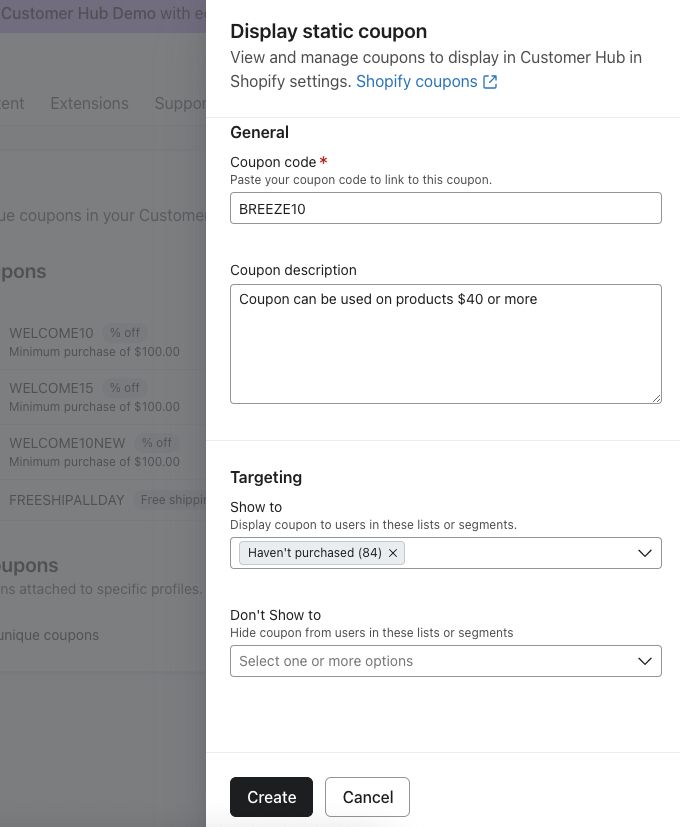
- クーポンの詳細を入力します:
- クーポンコード:Shopify で作成した正確なコードを貼り付けます。
- 説明(任意):オファーや適用条件に関する詳細を追加します。
- ターゲティング(任意):表示先と表示しないのドロップダウンを使用して、どのリストまたはセグメントにクーポンを表示するかを指定します。両方のドロップダウンを空白のままにすると、全員に表示されます。
- [作成] をクリックします。
- 変更を保存するには[公開]をクリックしてください。
対象となる顧客について、固定クーポンがカスタマーハブの 利用可能なクーポン セクションに表示されます。
カスタマーハブのユニーククーポン
ユニーククーポンはデフォルトでカスタマーハブに対して有効になっているため、設定は不要です。
つまり、プロファイルが貴社からユニーククーポンを受け取っている場合、それが アクティブで利用可能 であれば、カスタマーハブインターフェイスの クーポン ページに自動的に表示されます。
ユニーククーポンを再有効化するには(以前に無効化した場合):
- Klaviyoで、[サービス] > [カスタマーハブ]に移動します。
- [デザイン] をクリックします。
- ハブを編集をクリックしてください。
- ページのドロップダウンからクーポンを選択します。
- ユニーククーポンを表示をオンにしてください。
- 変更を保存するには[公開]をクリックしてください。
For youページにクーポンを表示する
買い物客がそこからクーポンページを開けるように、For youページにクーポンブロックを表示します。
- ハブエディターで、ページのドロップダウンからFor youを選択してください。
- テンプレートコンテンツパネルで、クーポンを選択してください。
- 表示で、すべての購入者など、ブロックを表示できるユーザーを選択してください。非表示にしたい場合は、非表示を選択してください。
- 変更を保存するには[公開]をクリックしてください。
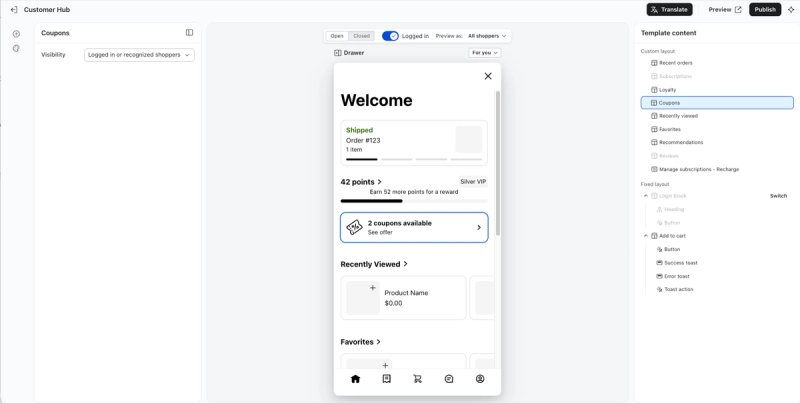
クーポンブロックは、購入者が表示するアクティブなクーポンを持っている場合にのみ表示されます。
カスタマーハブでユニーククーポンと固定クーポンを非表示にする
カスタマーハブでユニーククーポンと固定クーポンを非表示にするには、ユニーククーポンを無効にし、追加した各固定クーポンを無効化するか削除してください。
カスタマーハブでユニーククーポンと固定クーポンを非表示にするには:
- Klaviyoで、[サービス] > [カスタマーハブ]に移動します。
- [デザイン] をクリックします。
- ハブを編集をクリックしてください。
- ページのドロップダウンからクーポンを選択します。
- [ユニーククーポンを表示] スイッチを [オフ](グレー)に設定します。
- 固定クーポンの場合は、次のいずれかを実行します:
- 各クーポンの横にある切り替えを [オフ] (グレー)に設定します。
- 各クーポンの横にある切り替えを [オフ] (グレー)に設定します。
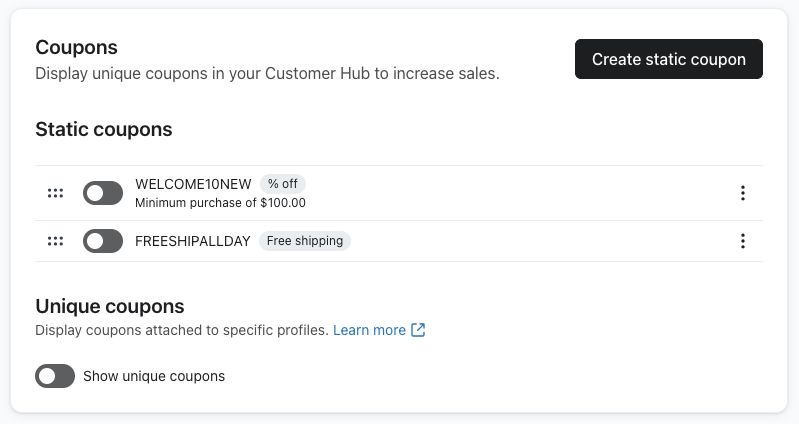
- 各固定クーポンの横にある3点メニューをクリックし、クーポンを削除を選択してから、確認のために削除をクリックして削除します。
- 変更を保存するには[公開]をクリックしてください。
公開後、無効化または削除したユニーククーポンと固定クーポンは、カスタマーハブに表示されなくなります。有効化されたロイヤルティ外部連携のクーポンは、引き続き表示される場合があります。
次の手順
カスタマーハブの概要ダッシュボードにある インタラクション概要 テーブル の クーポン適用 を使用して、買い物客がクーポンを適用する頻度を追跡します。これはイベント数であり、ユニークな顧客数や購入完了数ではありません。カスタマーハブの概要ダッシュボードの詳細をご覧ください。
その他のリソース
- カスタマーハブでのクーポンの仕組みを理解する
カスタマーハブでどのようにクーポンを表示できるのか、また、顧客はどのようにして利用可能な割引を確認したり実際に利用したりできるのかをご説明します。
- Shopify で Klaviyo Customer Hub を使い始める
オンラインストアの訪問者に向けて、商品発見から購入、さらにポストパーチェスのサポートまでをガイドする、独自のパーソナライズ体験である Klaviyo Customer Hub について詳しく説明します。
- 商品フィードとおすすめ機能の使用方法
メッセージ内で商品をおすすめするために、Klaviyo で商品フィードを作成する方法を説明します。商品フィードは、商品カタログや顧客の行動データ(過去に閲覧または購入した商品など)を取り込み、その情報をもとにして、購読者に合わせておすすめ商品を提示します。