カスタマーハブでのクーポンの仕組みを理解する
カスタマーハブでどのようにクーポンを表示できるのか、また、顧客はどのようにして利用可能な割引を確認したり実際に利用したりできるのかをご説明します。
Shopify 向け カスタマーハブは、現在標準のストアフロントと Shopify Headless をサポートしています。WooCommerce の場合は、https://help.klaviyo.com/hc/en-us/articles/47792369863451 に移動してください。
始める前に
この記事では、カスタマーハブでユニーククーポンと固定クーポンがどのように顧客に表示されるかをご案内します。ステップごとの設定方法については、カスタマーハブ用にクーポンを設定する方法をご覧ください。
カスタマーハブのクーポンタイプ
カスタマーハブは 2 種類のクーポンに対応可能です。
- ユニーククーポン:
- Klaviyo によって生成され、フロー、キャンペーン、またはフォームを通じて個々の買い物客に直接割り当てられる 1 回限りのコード
- クーポンが割り当てられました メトリックを使用して、各ショッパーの Klaviyo プロファイルで追跡されます。
- 固定クーポン:
- Shopify で作成された汎用コード(例:「SUMMER20」)
- カスタマーハブに手動で追加され、特定のリストまたはセグメントをターゲットにするオプションがあります
- 共有先のユーザーであれば誰でも使用できます
カスタマーハブでクーポンが表示される場所
買い物客は、カスタマーハブ内の2か所からクーポンにアクセスできます。
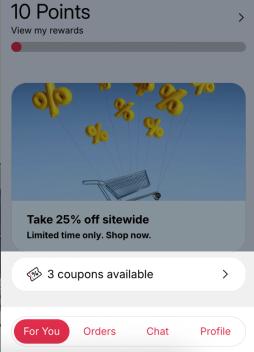
- For you タブでプレビュー:
- すべてのサイト訪問者にプレビュー(例:「利用可能なクーポン 5 枚」)を表示します。
- プレビューをクリックすると、サインインしているユーザー向けに Coupons ページが開きます。ゲストは最初にサインインする必要があります。
- クーポン ページ:
- 買い物客が使用できる可能性のあるすべてのクーポンを 2 つのセクションに分けて表示します。
- 「利用可能なクーポン」:買い物客が現在の注文ですぐに使用できるクーポン。
- 適用不可のクーポン:購入者が対象ではあるものの、注文がクーポン条件(例:最低購入金額、必須または除外の商品、または Shopify のその他の制限)を満たしていないため、現時点では使用できないクーポン。
- 買い物客が使用できる可能性のあるすべてのクーポンを 2 つのセクションに分けて表示します。
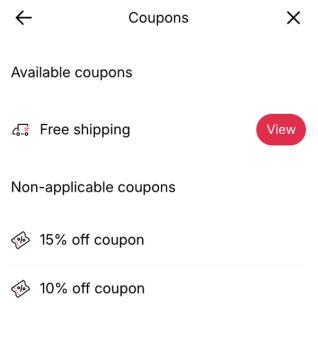
この整理により、買い物客はすぐに使用できる割引と、特定の要件を満たすために注文を調整すれば使用できる可能性がある割引を簡単に確認できます。
クーポンの決定方法と表示方法
買い物客がサインインしてクーポンページにアクセスすると、カスタマーハブは、表示するクーポンとその整理方法を決定するために 3 ステップのプロセスを使用します。
- 対象のクーポンを検索
- ユニーククーポン:
- Klaviyo は、買い物客のプロファイルで、そのユーザーに直接割り当てられたユニーククーポンがあるかどうかを確認します。
- 固定クーポン:
- Klaviyo は、カスタマーハブのクーポン設定で構成された各固定クーポンについて、買い物客がターゲティングルールに一致するかどうかを確認します(例:クーポンに含まれるリストまたはセグメントに含まれている場合)。
- ユニーククーポン:
- クーポンのステータスを検証する
- 特定されたすべてのクーポンについて、Klaviyo は各クーポンが次の条件を満たしていることを確認します。
- まだアクティブ
- (Shopify の注文履歴を通じて)買い物客がまだ使用していない
- 特定されたすべてのクーポンについて、Klaviyo は各クーポンが次の条件を満たしていることを確認します。
- 注文の適格性で並べ替え
- その後、Klaviyo は順序に基づいて、検証済みのクーポンを クーポン ページの 2 つのセクションに分割します:
- 利用可能なクーポン: 購入者と現在の注文がすべての要件を満たしているため、すぐに使用できます。
- 適用できないクーポン:買い物客はこれらのクーポンの対象ですが、現在の注文がすべての条件を満たしていないため、現時点では使用できません。
- その後、Klaviyo は順序に基づいて、検証済みのクーポンを クーポン ページの 2 つのセクションに分割します:
固定クーポンは、Shopify からリアルタイムで取得するのではなく、カスタマーハブ に保存されている設定を使用して検証される点にご注意ください。つまり、Shopify で固定クーポンを更新した場合、買い物客に変更を表示するにはカスタマーハブでも更新する必要があります。ただし、チェックアウト時に適用される割引は、カスタマーハブの詳細が完全に最新でない場合でも、常に Shopify で設定された最新のルールに従います。
クーポンを使用する際の購入者体験
クーポン ページで:
- クーポンは割引額として表示されます(例:「10%オフ」、「送料無料」)。
- 利用可能なクーポンで [表示] をクリックすると、次が表示されます:
- 割引額(例:「送料無料」)
- コピーボタン付きのクーポンコード
- 説明(提供されている場合)
- 有効期限の詳細(Shopify で指定されている場合)
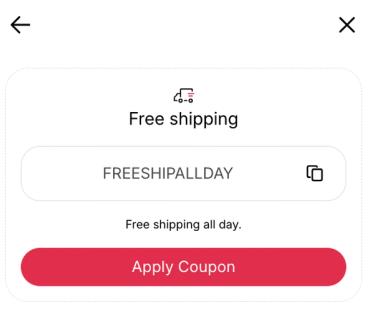
購入者は利用可能なクーポンをカートに直接適用できます。クーポンが適用されたものの引き換えられていない場合、そのクーポンは利用可能なクーポンのリストに再度表示されます。
使用済みまたは期限切れとして識別されたクーポンは非表示になるか、ページの最近使用したセクションに移動されます。
その他のリソース
- カスタマーハブ用のクーポンを設定する方法
ユニーククーポンを有効にし、固定クーポンを追加して、カスタマーハブでショッピングする買い物客に表示されるようにする方法をご覧ください。
- Klaviyo Customer Hub に商品レコメンデーションを表示する方法
Klaviyo Customer Hub ドロワーにパーソナライズされた商品レコメンデーションを表示して、お客様のショッピング体験を最適化し、コンバージョンを促進する方法をご覧ください。顧客の関心を引く商品を表示することで、コンバージョン率を向上させ、クロスセルの機会を提供して平均注文額を増やすことができます。
- カスタマーハブのコンテンツブロックを作成する方法
カスタマーハブ向けのコンテンツブロックの作成方法をご覧ください。コンテンツブロックは、高度にカスタマイズおよびパーソナライズできるブロックで、Klaviyoのプロファイルデータにアクセスできます。そのため、外部連携(例:ロイヤルティポイント残高)からの情報やパーソナライズされたオファーなどを表示できます。