商品パフォーマンスレポートを作成する方法
このページで学べること
商品パフォーマンスレポートの詳細、Klaviyo 内での場所、そしてブランドにより適した形にカスタマイズする方法について詳しく説明します。商品パフォーマンスレポートでは、閲覧、チェックアウト、購入などの主要なファネル メトリック全体で商品パフォーマンスを分析できます。Klaviyo では、事前構築済みのレポートを提供して、利用開始を支援します。個々の商品に絞り込んだり、コレクションやカテゴリ間の大局的なトレンドに焦点を当てたりして、ニーズに合わせてカスタマイズします。
商品パフォーマンスレポートは、次のような質問に答えるのに役立ちます:
- 月ごとに見た場合、最も売れている商品はどれですか?
- 商品カテゴリ全体でコンバージョン ファネルはどのようになっていますか?
- 閲覧からチェックアウト、またはチェックアウトから購入までの間で、離脱率が高い商品はありますか?
- 新しいシーズンに向けてコレクションを更新する中で、過去 90 日間でカテゴリ別の閲覧およびチェックアウトのアクティビティはどのように変化しましたか?
商品パフォーマンスレポートにアクセスするには、アカウントに標準の E コマース外部連携(例:Shopify、BigCommerce など)または Checkout Started、Ordered Product などの商品イベントを組み込んだカスタム外部連携が必要です。
始める前に
Shopify ストアの場合、Shopify の顧客プライバシー設定に基づき、訪問者が同意しない限り、Klaviyo は EU、EEA、英国、スイスにある Shopify ストアの訪問者のオンサイトイベントをトラッキングしない場合があります。そのため、レポートにオンサイト トラッキングのメトリック(「商品閲覧」など)を含めると、レポートには同意していないユーザーが含まれません。
レポートを作成します。
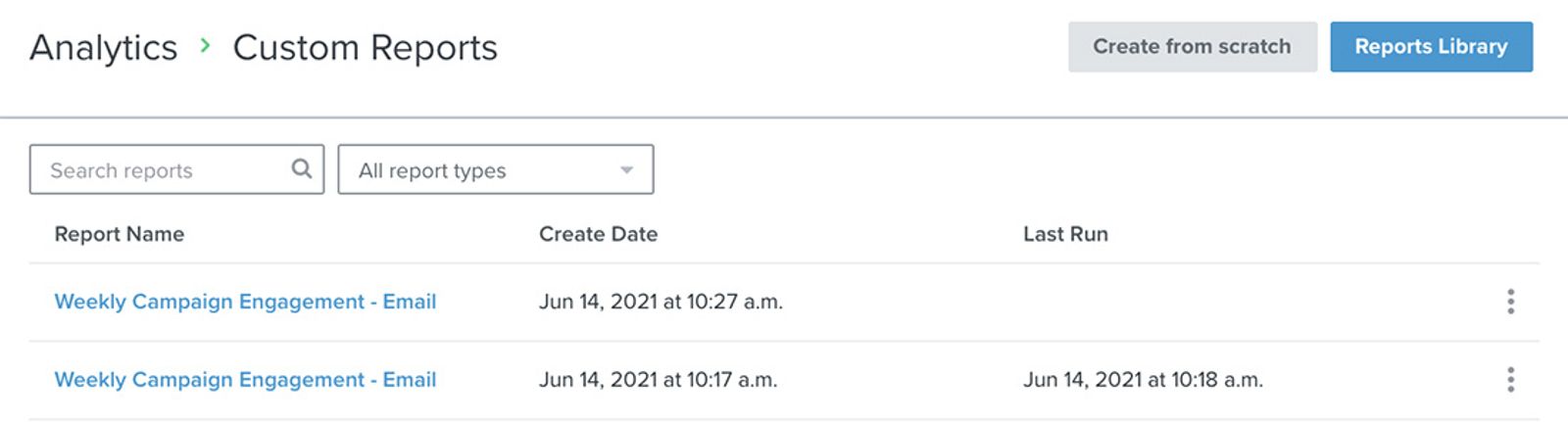
1. 商品パフォーマンスレポートを表示するには、アナリティクス > カスタム レポート をクリックします。
2.次に、事前構築済みレポートのライブラリを参照するか、[一から作成] をクリックします。
3. レポートの種類 の下で、ドロップダウンから 商品パフォーマンスレポート を選択し、レポートに名前を付けます。
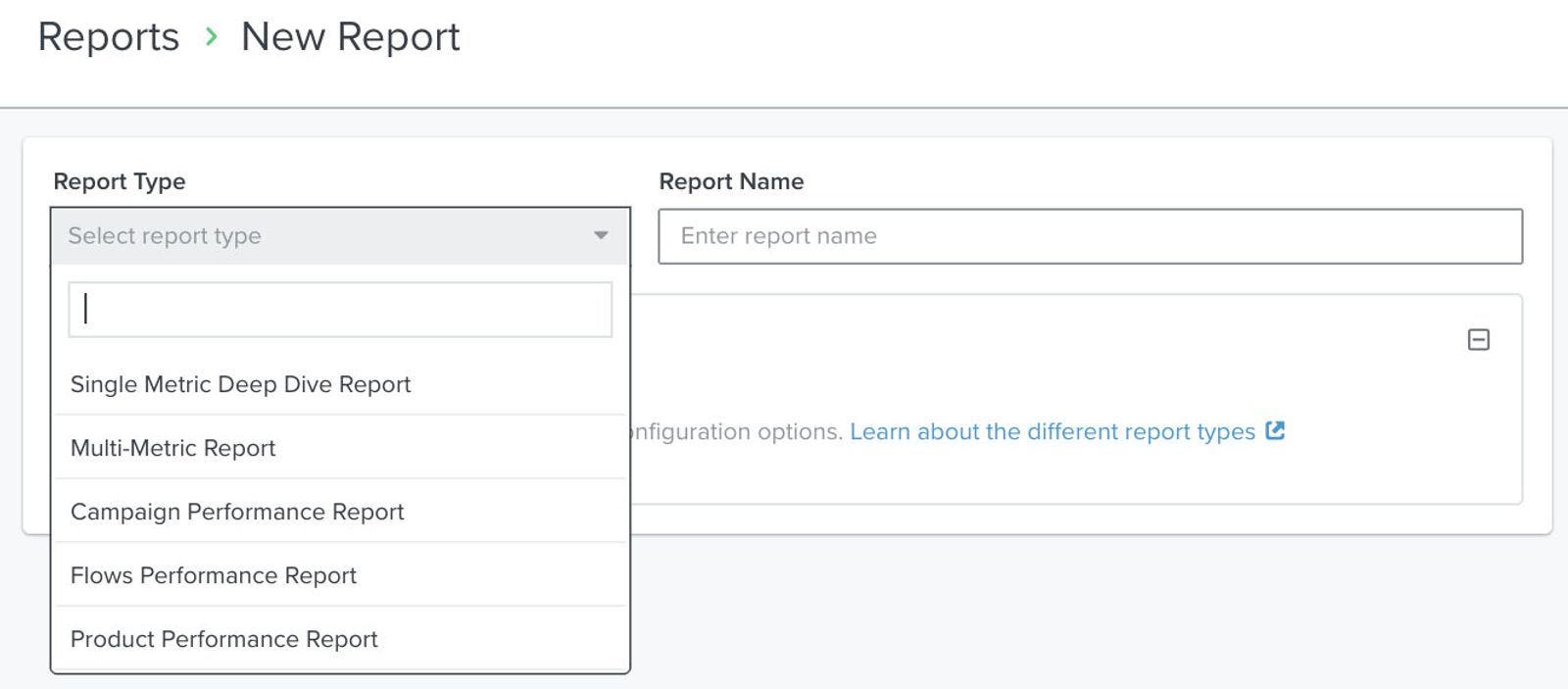
その後、ビジネスに最適に役立つようにレポートをカスタマイズできます。
4. まず、レポート対象とするメトリックを選択します。デフォルトでは、「商品閲覧」、「商品注文」、および「チェックアウト開始」が適用されます。そのメトリックの右側にある X をクリックすることで、これらのメトリックのいずれもレポートから除外できます。ただし、商品固有ではないメトリックを追加することはできません。
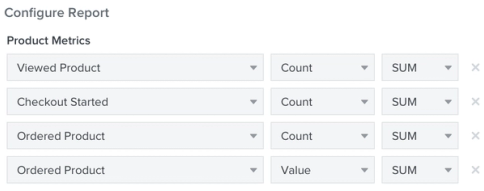
5. 次に、これらのメトリックをどのように計算するかを決定します。以下に定義されているとおり、これをカスタマイズできるドロップダウンが 2 つあります。
- 合計、ユニーク、または 値
イベントの発生回数の合計(合計)や、そのイベントを実行したプロファイルのユニーク数(ユニーク)をレポートできます。選択したメトリックに金額の値が関連付けられている場合(例:Placed Order)、イベントの値(Value)についてもレポートできます。 - 合計または平均
合計または平均の2つの集計のいずれかを選択できます。合計には、選択したメトリックのすべてのイベントの合計が表示されます。たとえば、選択した期間内に各売上が15ドルの「注文の確定」イベントが2件ある場合、金額の合計(VALUE SUM)は30ドルになり、イベント数の合計(TOTAL SUM)は2になります。平均には、そのメトリックで発生したイベントの平均が表示されます。たとえば、選択した期間内に各売上が15ドルの「注文の確定」イベントが2件ある場合、金額の平均は15ドルになります。
6.修飾子を追加して、特定の値でレポートをグループ化およびフィルタリングすることもできます。これにより、選択したメトリックを中心に、ビジネスニーズに合わせてよりカスタマイズされたレポートを作成できます。
- グループ化
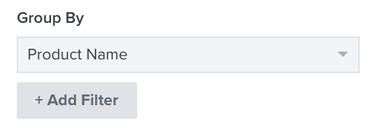
- デフォルトでは、レポートは商品名でグループ化されます。関連するドロップダウンから、商品名(特定の商品)を維持するか、商品カテゴリ(または特定の商品コレクション)に切り替えるかを選択できます。
- レポートには、そのプロパティが作成された後に、プロファイルプロパティでフィルタリングされたイベントのみが含まれます。プロパティが遡及的に適用された場合でも、イベント発生時点でプロファイルに存在していなかった場合、レポートには表示されません。プロパティがどのように機能し、データに影響するかをご覧ください。
- フィルター値
グループ化に加えてフィルターを追加すると、レポートをさらに具体的にし、イベントの特定のインスタンスのみを表示できます。たとえば、商品名でグループ化する場合、[+ フィルターを追加] を選択し、レポートに表示したい名前を入力できます。
7. 最後に、レポートの時間範囲をカスタマイズして、必要なデータのみが表示されるようにします。期間を調整するには、関連するドロップダウンから選択した時間範囲とグループ化を選択します。
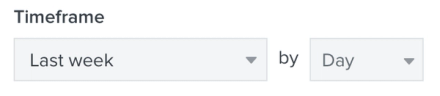
期間は次のように調整できます。
- 今日
- 過去24時間
- 昨日
- 今週
- 過去7日
- 先週
- 今月
- 過去30日
- 先月
- 今年
- 過去90日
- 過去365日
- 昨年
- カスタム
次の項目でデータをグループ化することもできます:
- 日次
- 週ごと
- 月間
- 年ごと
エクスポートされたレポートを含むレポート内のタイムスタンプ データは、設定のアカウントのローカル時間で表示されます。また、カスタム日付範囲を使用している場合、最大の期間は 2 年です。2 年分を超えるデータでレポートを作成しようとすると、エラーが表示されます。
レポートを実行してエクスポートする
1. 商品パフォーマンスレポートを任意の内容にカスタマイズしたら、[レポートを実行] をクリックします。これにより、レポートが処理され、アカウントに保存されます。
message ID と experiment variation は、UTM トラッキングで使用される異なるプロパティであることに注意してください。Message ID はメッセージの ID 番号を指し、experiment variation は特定の A/B テスト バージョンに関連付けられた ID を指します。現在、レポートのダウンロードに表示されるのは message ID のみです。ただし、message ID と experiment variation の両方が Google Analytics データに表示されます。
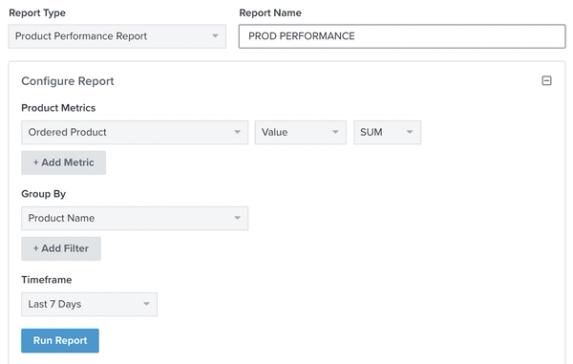
結果の生成には時間がかかる場合がありますが、分析用のデータの準備ができ次第、レポートの充実した概要が表示されます。レポートは自動的に保存されるため、他のマーケティング活動を進めてから、Analytics タブ内でいつでもレポートに戻ることができます。
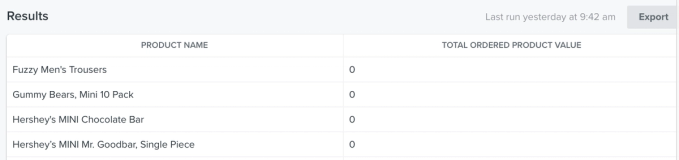
レポートが完了して結果が表示されると、設定ボックスは自動的に折りたたまれ、パフォーマンスの傾向と機会を把握できるようになります。レポートが最後に実行された日時のタイムスタンプが、結果の上に表示されます。
2. 追加の分析のためにレポート結果をエクスポートするには、[エクスポート] をクリックします。
レポートをスケジュール
また、特定の日時にレポートを自動実行するようスケジュールし、結果の準備ができたらメールで通知を受け取ることもできます。これにより、手動でエクスポートする代わりに、レポートを自動的に実行してレビュー用のデータを取得するよう設定できます。
カスタムレポートをスケジュールして自動化する方法をご覧ください。
レポート結果を更新
レポートはデータで自動更新されません。最新のデータを取得するには、レポートを手動で再実行する必要があります。
1.レポートが最後に更新された日時を確認するには、[Analytics] タブまたはレポート内にある Last Run タイムスタンプを確認します。
2. レポートを更新して最新データを表示するには、レポートを開き直して [Run Report] をクリックし、結果を更新します。
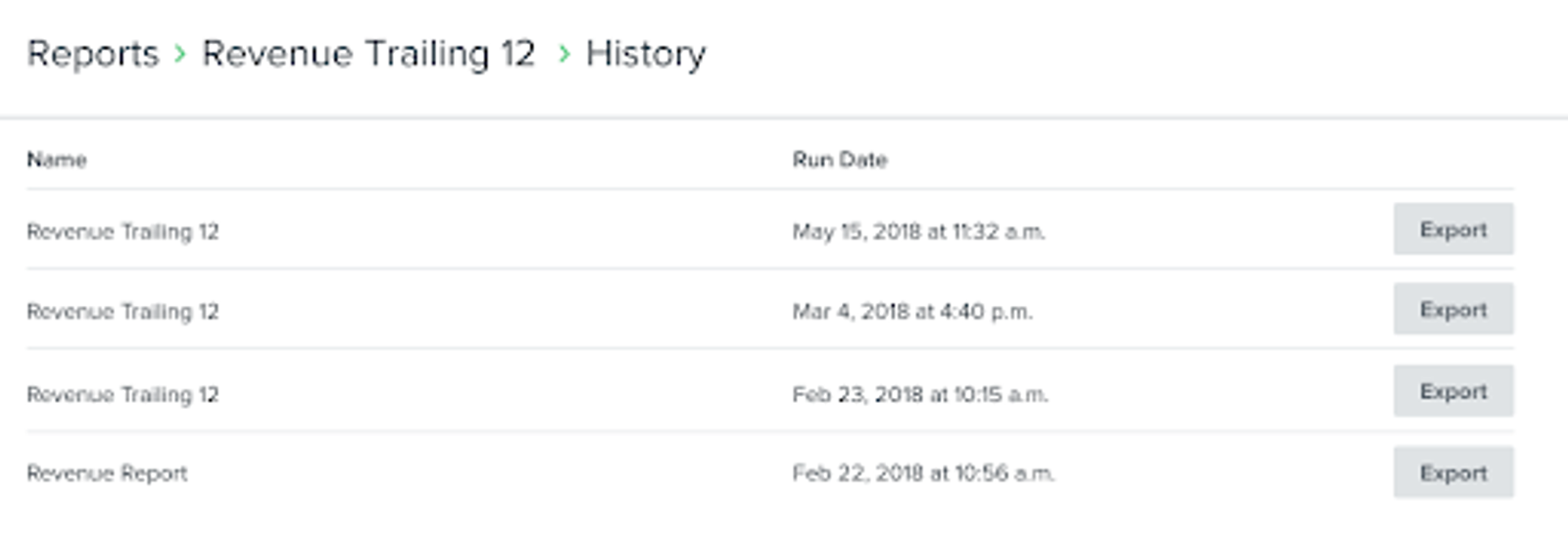
3.過去の実行の履歴レポート結果を確認する必要がある場合は、[Custom Reports] に移動し、[More] をクリックします。
4. 次に、ドロップダウンメニューから [View History ] を選択します。これにより、対象レポートのすべての過去の実行が表示されます。
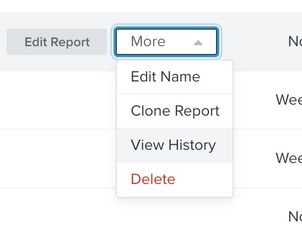
5. レポートの過去の実行結果をエクスポートするには、エクスポート を選択します。
レポートを複製して名前を変更する
コピーしたい既存のレポートがある場合は、複製オプションを使用します。
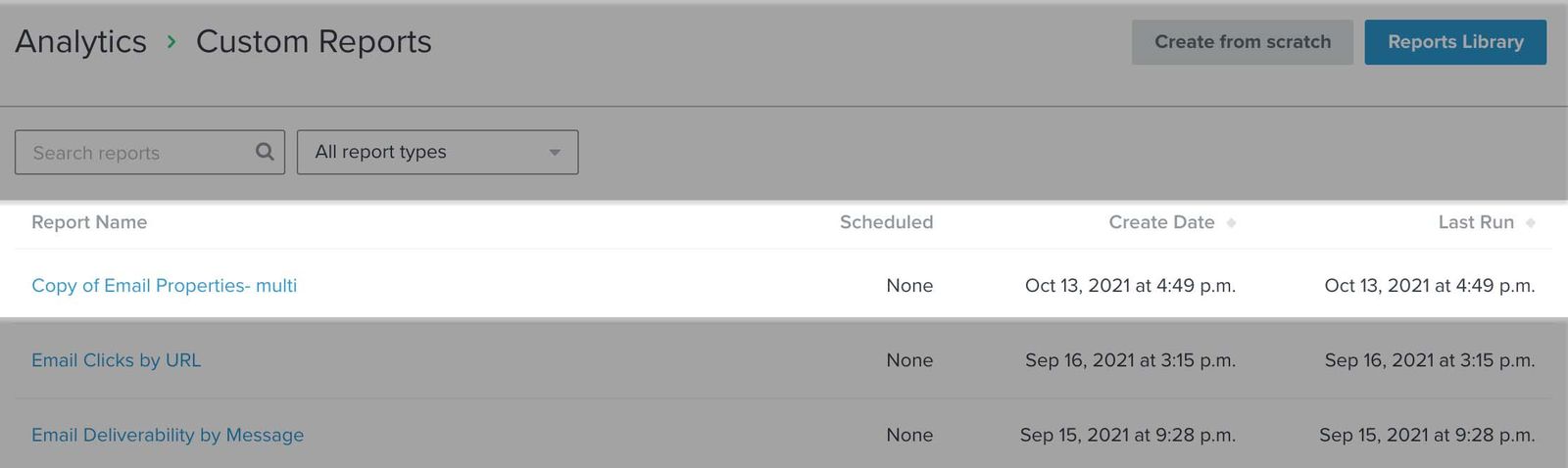
1. [カスタムレポート] に移動し、複製したいレポートを見つけます。
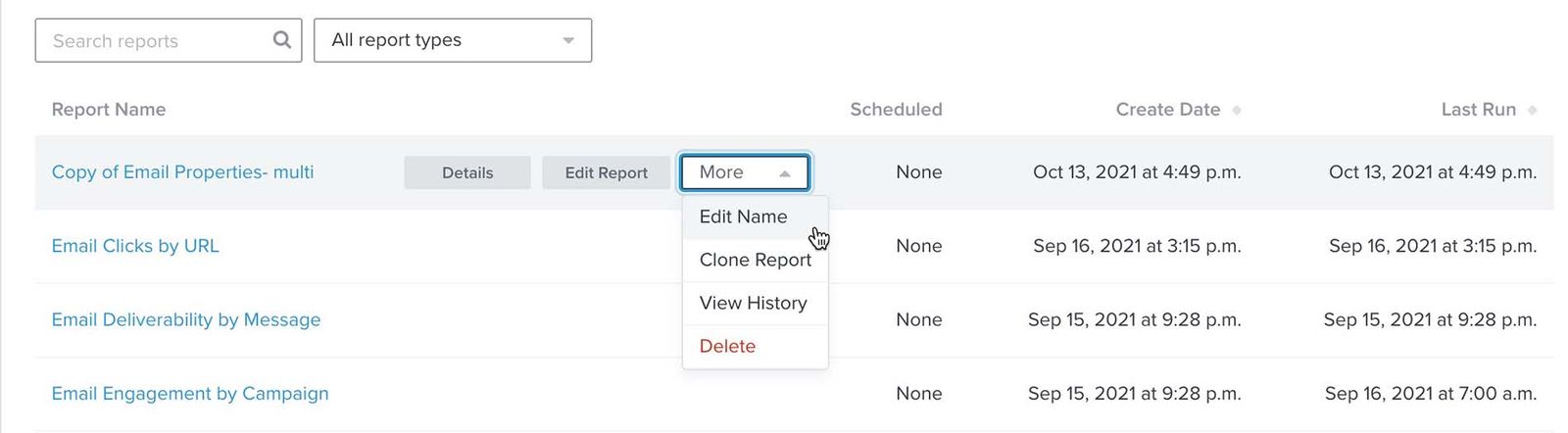
2. レポートの右側にある [その他] をクリックします。
3. 次に、ドロップダウン メニューから [レポートを複製] を選択します。

クローンしたレポートには、元のレポートのスケジュール設定は含まれない点にご注意ください。コピーしたレポートを定期的な頻度で配信するようスケジュールする場合は、別途調整する必要があります。
4. 複製したレポートの名前も変更したい場合は、レポートの右側に移動して [その他] をクリックし、ドロップダウンメニューから [名前を編集] を選択します。
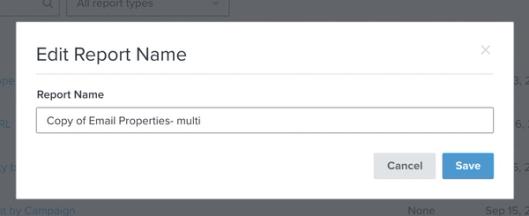
5. 表示されるモーダルでレポートの名前を変更します。レポート名を変更したら、[保存] をクリックします。
その他のリソース
- Klaviyo でカスタムレポートを始める
Klaviyo のカスタムレポートを使用して、各マーケティング チャネルと個々の商品またはサービスにわたってビジネスの健全性をモニタリングする方法を学びます。これらのレポートを使用すると、データを活用して顧客行動の傾向を明らかにし、一貫したマーケティング戦略に沿ってチームの足並みをそろえ、新たなインサイトに基づいて行動することでビジネスを成長させることができます。Klaviyo のレポート作成を始めたばかりですか?機能別レポートの詳細を確認し、Klaviyo のアナリティクス ツールの概要をご覧ください。
- レポート作成のスタートガイド
アカウントで利用可能なさまざまな強力な Klaviyo のレポート作成ツールについて説明します。Klaviyo は、データを活用することでビジネスの成長を支援し、オーディエンスとの関係を強化できるように構築されています。セグメンテーションと自動化ツールを使用すると、チャネル全体でコミュニケーション施策をパーソナライズしてターゲット設定でき、エンゲージメントを高めてビジネスの成長を促進できます。ただし、ビジネス戦略やマーケティング施策がどの程度機能しているかを理解するには、適切なレポート作成により、時間の経過に伴うパフォーマンスの傾向を測定、分析する必要があります。
- カスタム レポート作成戦略のスタートガイド
ビジネスを成長させ、時間の経過とともに生じる主要なパフォーマンスの疑問に答えるための包括的なレポート作成戦略を構築する方法を学びましょう。Klaviyo の強力でカスタマイズ可能な分析機能により、データを活用してビジネスおよびマーケティングのパフォーマンスを把握できます。カスタムレポートビルダーを使用すると、時間の経過に伴って顧客がメッセージとどのようにやり取りするかを把握し、改善が必要な自社マーケティング施策を特定し、ビジネスを成長させるためにマーケティング戦略をどこで調整すべきかに注力できます。