Jak utworzyć Raport skuteczności produktu
Czego się dowiesz?
Dowiedz się więcej o Raporcie skuteczności produktu, gdzie go znaleźć w Klaviyo i jak go dostosować, aby lepiej służył Twojej marce. Raport skuteczności produktu pozwala analizować skuteczność produktu w oparciu o kluczowe metryki lejka sprzedażowego, takie jak przeglądanie, przejście do kasy i zakup. Klaviyo pomaga zacząć, udostępniając gotowy raport. Dostosuj go do swoich potrzeb, zawężając analizę do poszczególnych produktów lub koncentrując się na trendach wysokiego poziomu wśród kolekcji i kategorii.
Raport skuteczności produktu pomaga odpowiadać na pytania takie jak:
- Jakie są moje najlepiej sprzedające się produkty miesiąc do miesiąca?
- Jak wygląda mój lejek sprzedażowy konwersji w podziale na kategorie produktów?
- Czy w przypadku niektórych produktów wskaźnik rezygnacji jest wyższy między przeglądaniem a przejściem do realizacji zakupu lub między realizacją zakupu a zakupem?
- Jak zmieniła się aktywność przeglądania i realizacji zakupu w ciągu ostatnich 90 dni, według kategorii, w miarę jak odświeżaliśmy kolekcje na nowy sezon?
Aby uzyskać dostęp do Raportu skuteczności produktu, konto musi mieć standardową integrację e-commerce (np. Shopify, BigCommerce itp.) lub integrację niestandardową, która obejmuje zdarzenia produktowe, takie jak Checkout Started, Ordered Product itp.
Kilka słów na początek
W przypadku sklepów Shopify, zgodnie z ustawieniami prywatności klienta w Shopify, Klaviyo może nie śledzić zdarzeń na stronie w przypadku osób odwiedzających sklep Shopify w UE, EOG, Wielkiej Brytanii i Szwajcarii, chyba że wyraziły one na to zgodę. Dlatego jeśli w raporcie uwzględnisz metrykę śledzenia aktywności na stronie (np. Viewed Product), raport nie będzie uwzględniać osób, które nie wyraziły zgody.
Stwórz raport
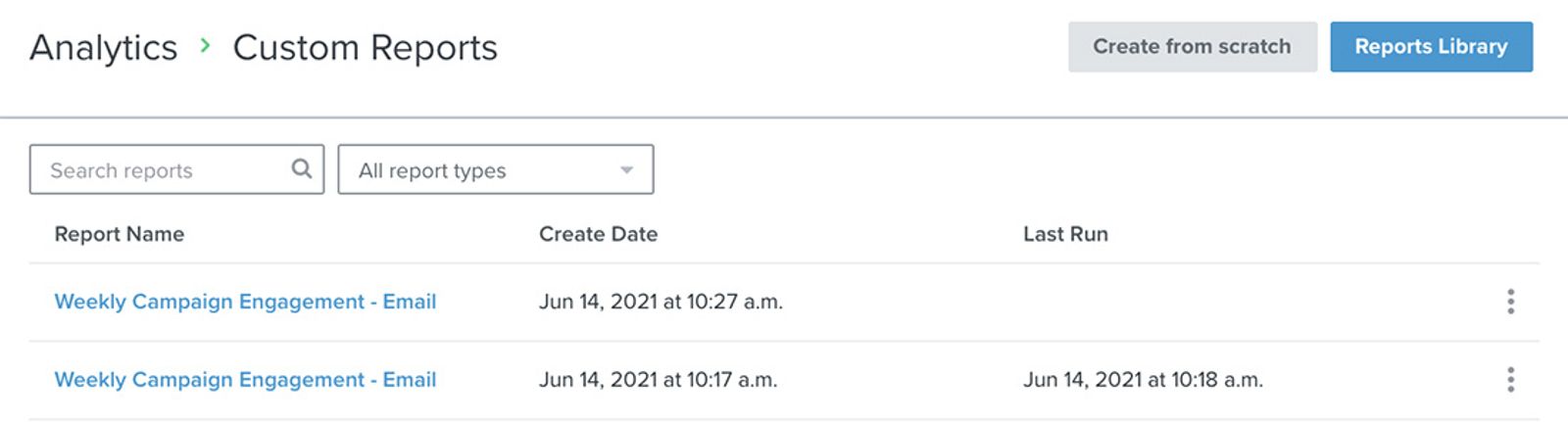
1. Aby wyświetlić Raport skuteczności produktu, kliknij Analityka > Raporty niestandardowe.
2. Następnie możesz przeglądać naszą bibliotekę gotowych raportów lub kliknąć Utwórz od podstaw.
3. W sekcji Typ raportu wybierz z listy rozwijanej opcję Raport skuteczności produktu i nadaj raportowi nazwę.
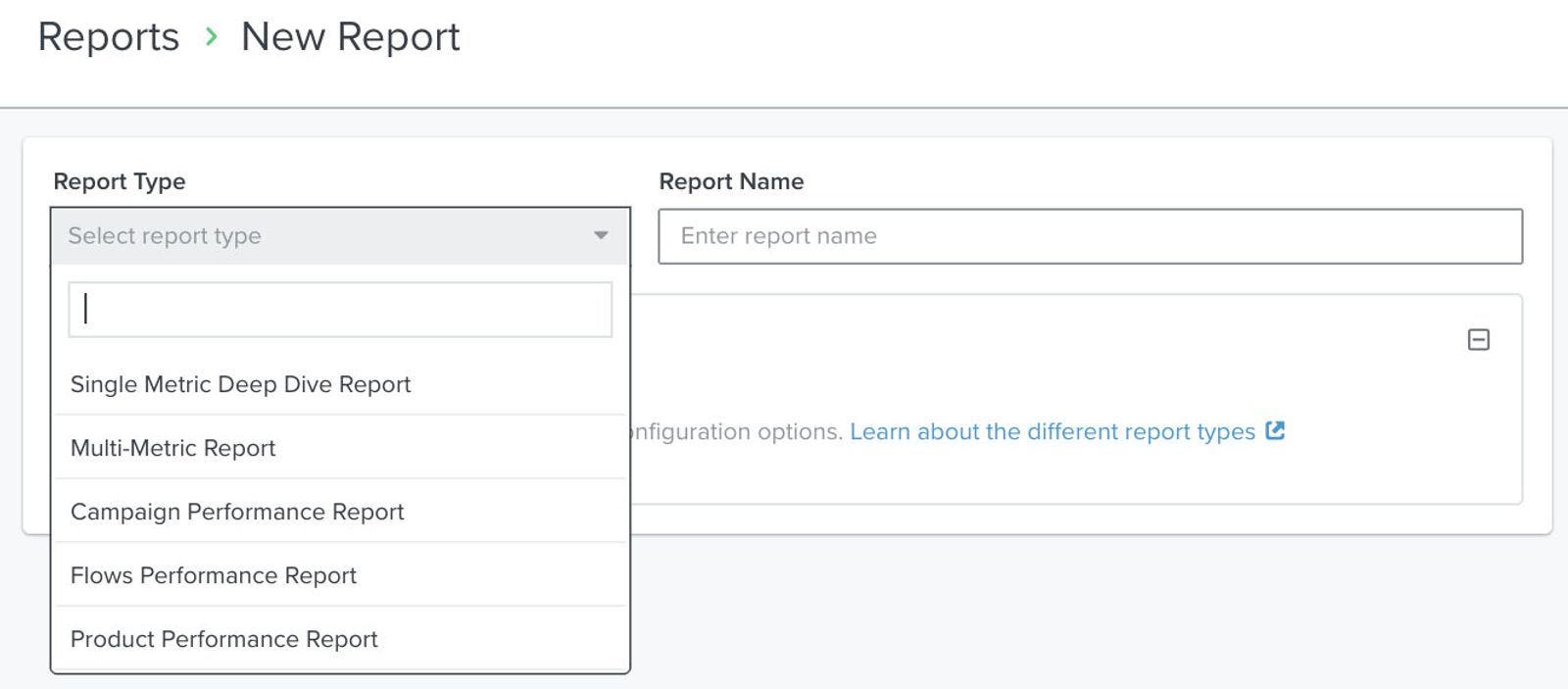
Następnie będzie można dostosować raport tak, aby jak najlepiej służył firmie.
4. Najpierw wybierz metryki, o których chcesz raportować. Domyślnie stosowane są Viewed Product, Ordered Product i Checkout Started. Każdą z tych metryk możesz usunąć z raportu, klikając X po prawej stronie tej metryki; nie możesz jednak dodać metryk, które nie są specyficzne dla produktu.
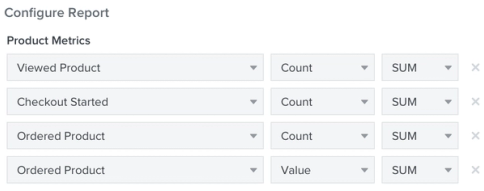
5. Następnie zdecyduj, jak mają być obliczane te metryki. Są 2 różne listy rozwijane, które to dla Ciebie konfigurują, zgodnie z opisem poniżej.
- Łącznie, unikalne lub wartość
Możesz raportować łączną liczbę wystąpień zdarzenia (Łącznie) lub unikalną liczbę profili, które wykonały to zdarzenie (Unikalne). Jeśli wybrana metryka ma przypisaną wartość pieniężną (np. Złożono zamówienie), możesz też raportować wartość zdarzeń (Wartość). - SUM lub AVG
Możesz wybrać jedną z dwóch agregacji: SUM lub AVG. SUM pokazuje łączną liczbę wszystkich zdarzeń dla wybranej metryki. Na przykład, jeśli w wybranym przedziale czasu wystąpią 2 zdarzenia Placed Order o wartości 15 USD, VALUE SUM wyniesie 30 USD, a TOTAL SUM będzie równe 2. AVG pokazuje średnią zdarzeń, które wystąpiły dla Twojej metryki. Na przykład, jeśli w wybranym przedziale czasu występują dwa zdarzenia Złożono zamówienie na kwotę 15 USD, wartość ŚREDNIA będzie wynosić 15 USD.
6. Można też dodać modyfikator, aby grupować i filtrować raport według określonych wartości. Dzięki temu można utworzyć bardziej dopasowany raport na podstawie wybranej metryki, odpowiedni dla potrzeb firmy.
- Grupuj według
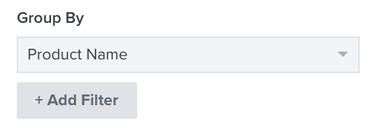
- Domyślnie raport będzie zgrupowany według nazwy produktu. Możesz zdecydować, czy zachować nazwę produktu (konkretny produkt), czy przełączyć na Kategoria produktu (lub konkretną kolekcję produktów) z powiązanej listy rozwijanej.
- Raporty będą obejmować tylko zdarzenia filtrowane według właściwości profilu, począwszy od momentu utworzenia tej właściwości. Nawet jeśli właściwość została zastosowana wstecznie, jeśli nie istniała w profil w momencie wystąpienia zdarzenia, nie pojawi się w raporcie. Dowiedz się, jak działają właściwości i jak wpływają na Twoje dane.
- Wartości filtrów
Oprócz grupowania możesz dodać filtry, aby raport był jeszcze bardziej szczegółowy i wyświetlał tylko określone wystąpienia zdarzenia. Na przykład, jeśli grupujesz według Nazwy produktu, możesz wybrać + Dodaj filtr i wpisać nazwy, które mają się pojawić w raporcie.
7. Na koniec dostosuj zakres czasu raportu, aby wyświetlał tylko te dane, które Cię interesują. Aby dostosować przedział czasu, wybierz wybrany zakres czasu i grupowanie z odpowiednich list rozwijanych.
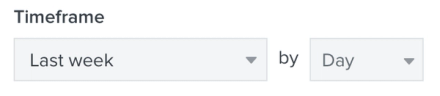
Możesz dostosować zakres czasu do:
- Dzisiaj
- Ostatnie 24 godziny
- Wczoraj
- Ten tydzień
- Ostatnie 7 dni
- Ostatni tydzień
- Ten miesiąc
- Ostatnie 30 dni
- Ostatni miesiąc
- Ten rok
- Ostatnie 90 dni
- Ostatnie 365 dni
- Zeszły rok
- Niestandardowy
Dane możesz też pogrupować według:
- Codziennie
- Tygodniowo
- Miesięcznie
- Co rok
Pamiętaj, że dane znacznika czasu w raportach, w tym w raportach eksportowanych, będą wyświetlane w czasie lokalnym Twojego konta zgodnie z ustawieniami. Dodatkowo, jeśli używasz niestandardowych zakresów dat, maksymalny zakres czasu wynosi 2 lata. Jeśli spróbujesz utworzyć raport obejmujący dane z okresu dłuższego niż 2 lata, pojawi się błąd.
Uruchom i eksportuj raport
1. Gdy dostosujesz Raport skuteczności produktu do swoich potrzeb, kliknij Uruchom raport. Spowoduje to przetworzenie raportu i zapisanie go na koncie.
Pamiętaj, że identyfikator wiadomości i wariant eksperymentu to różne właściwości używane w śledzeniu UTM. Identyfikator wiadomości odnosi się do numeru ID wiadomości, a wariant eksperymentu odnosi się do ID powiązanego z konkretną wersją testu A/B. Obecnie w pobieranych raportach będzie wyświetlany tylko identyfikator wiadomości. Jednak zarówno identyfikator wiadomości, jak i wariant eksperymentu będą widoczne w danych Google Analytics.
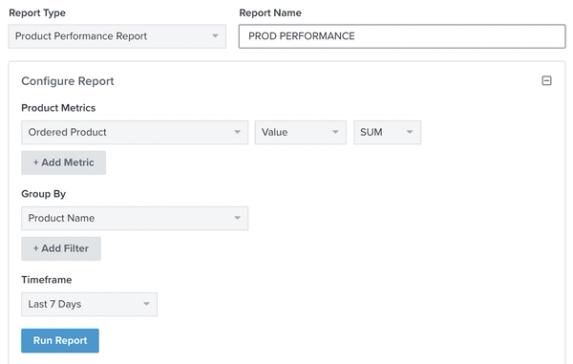
Chociaż wygenerowanie wyników może zająć trochę czasu, szczegółowe podsumowanie raportu pojawi się, gdy tylko Twoje dane będą gotowe do analizy. Raport zostanie automatycznie zapisany, więc możesz przejść do innych działań marketingowych i w dowolnym momencie wrócić do raportu na karcie Analytics.
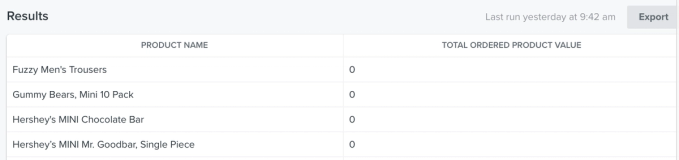
Gdy raport będzie gotowy i wypełniony wynikami, pole konfiguracji automatycznie się zwinie, aby ułatwić identyfikację trendów wydajności i możliwości. Nad wynikami pojawi się znacznik czasu ostatniego uruchomienia raportu.
2. Aby wyeksportować wyniki raportu do dalszej analizy, kliknij Eksportuj.
Zaplanuj raport
Masz też możliwość zaplanowania raportu tak, aby uruchamiał się automatycznie w określonym dniu i o określonej godzinie, oraz otrzymania powiadomienia e-mailem, gdy wyniki będą gotowe. W ten sposób możesz skonfigurować raporty tak, aby uruchamiały się automatycznie i pobierały dane do Twojej analizy zamiast ręcznie je eksportować.
Dowiedz się, jak planować i automatyzować raporty niestandardowe.
Zaktualizuj wyniki raportu
Raporty nie odświeżają się automatycznie wraz z danymi; zamiast tego trzeba ręcznie uruchomić raport ponownie, aby pobrać najnowsze dane.
1. Aby sprawdzić, kiedy raport był ostatnio aktualizowany, spójrz na znacznik czasu Last Run na karcie Analytics lub w samym raporcie.
2. Aby zaktualizować raport i wyświetlić najnowsze dane, otwórz go ponownie i kliknij Run Report, aby odświeżyć wyniki.
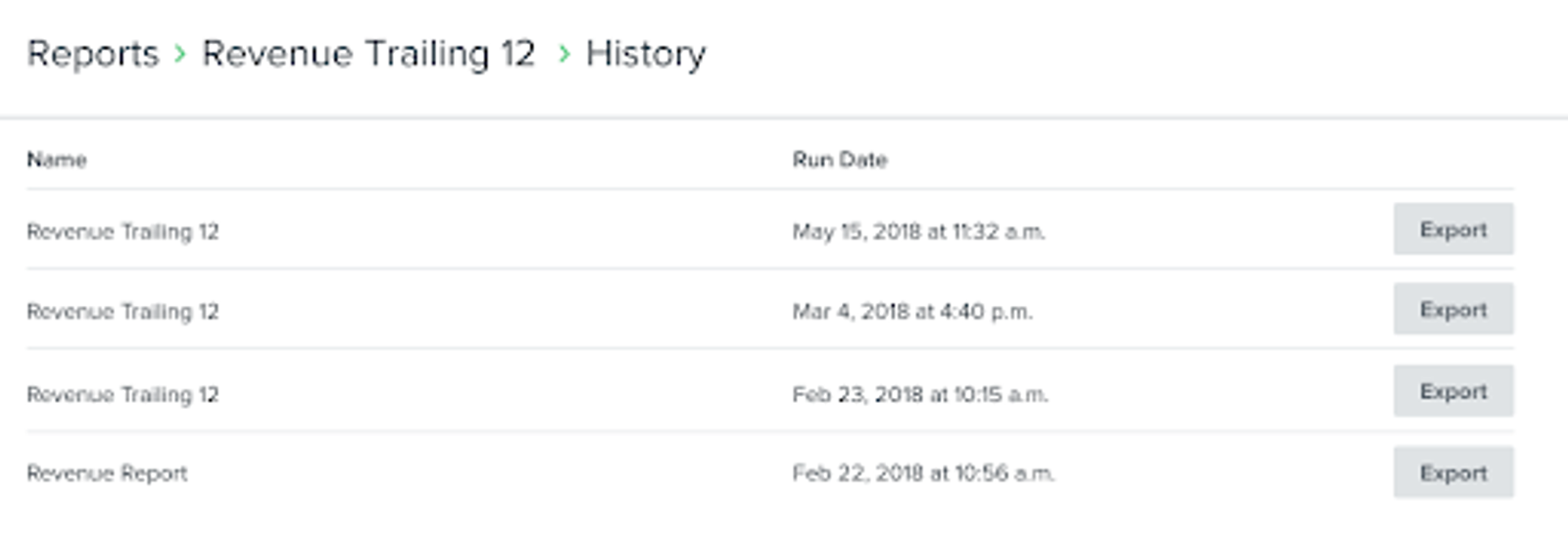
3. Jeśli potrzebujesz zobaczyć historyczne wyniki raportu z poprzednich uruchomień, przejdź do Custom Reports i kliknij More.
4. Następnie wybierz View History z menu rozwijanego. Spowoduje to wyświetlenie wszystkich historycznych uruchomień wybranego raportu.
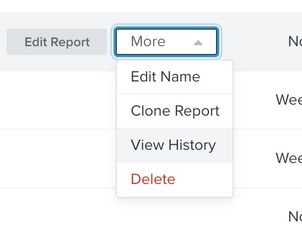
5. Aby wyeksportować wyniki historycznego uruchomienia raportu, wybierz Eksportuj.
Klonuj i zmień nazwy raportów
Jeśli masz istniejący raport, który chcesz skopiować, użyj opcji klonowania.
1. Przejdź do Raporty niestandardowe i znajdź raport, który chcesz sklonować.
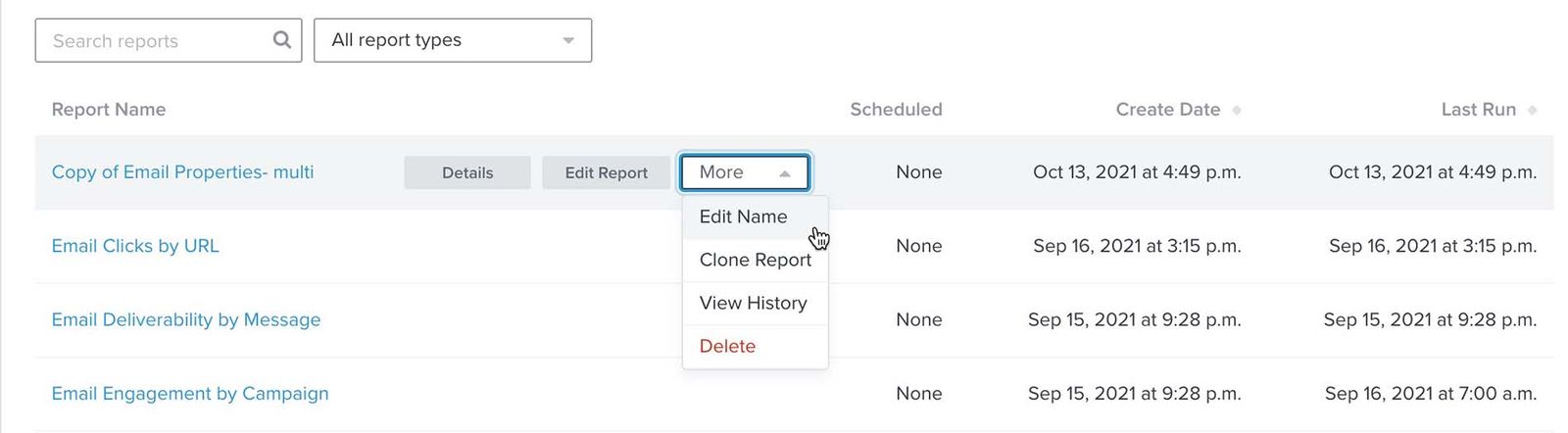
2. Po prawej stronie raportu kliknij Więcej.
3. Następnie wybierz Klonuj raport z menu rozwijanego.

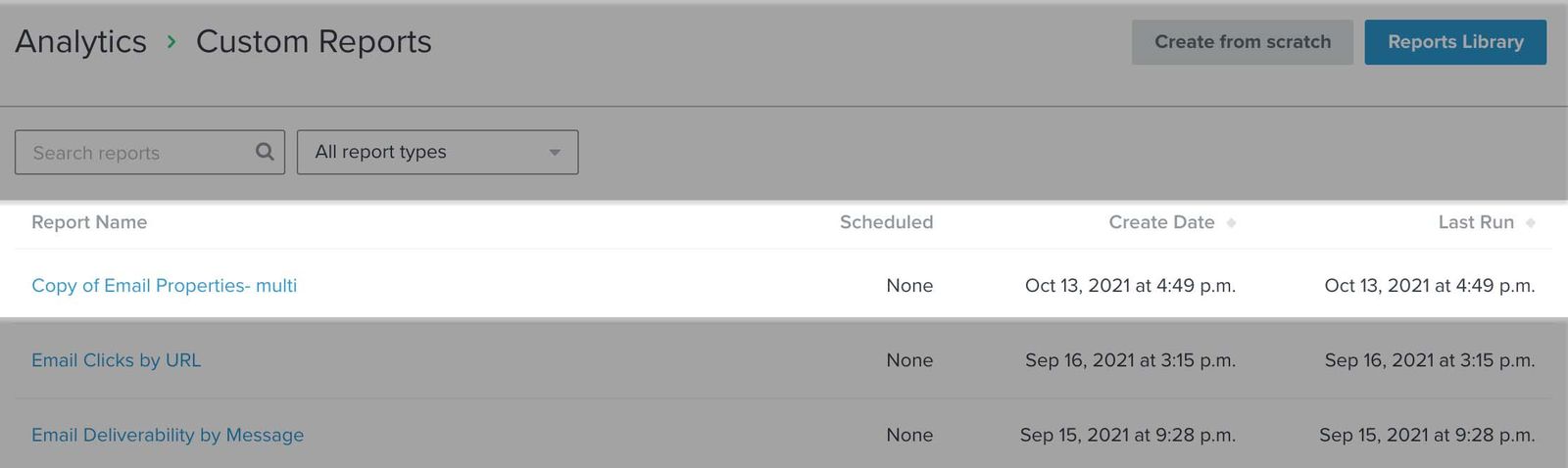
Pamiętaj, że sklonowane raporty nie obejmują preferencji harmonogramu z oryginalnego raportu. Jeśli chcesz zaplanować regularne dostarczanie skopiowanego raportu, musisz dostosować to osobno.
4. Jeśli chcesz również zmienić nazwę sklonowanego raportu, przejdź na prawo od raportu i kliknij Więcej, a następnie wybierz Edytuj nazwę z menu rozwijanego.
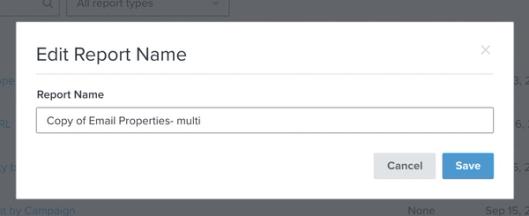
5. Zmień nazwę raportu w wyświetlonym oknie modalnym. Po zmianie nazwy raportu kliknij Zapisz.
Dodatkowe źródła
- Pierwsze kroki z raportami niestandardowymi w Klaviyo
Dowiedz się, jak korzystać z niestandardowych raportów Klaviyo, aby monitorować kondycję firmy w każdym z kanałów marketingowych oraz dla poszczególnych produktów lub usług. Korzystając z tych raportów, możesz wykorzystywać dane do odkrywania trendów w zachowaniach klientów, jednoczyć zespół wokół spójnej strategii marketingowej i rozwijać firmę, podejmując działania na podstawie nowych praktycznych danych. Dopiero zaczynasz raportowanie w Klaviyo? Dowiedz się więcej o raportach dotyczących konkretnych funkcji i zapoznaj się z ogólnym omówieniem narzędzi analitycznych Klaviyo.
- Raportowanie: pierwsze kroki
Poznaj różne zaawansowane narzędzia raportowania Klaviyo dostępne na Twoim koncie. Klaviyo został stworzony, aby pomagać Twojej firmie rosnąć i wzmacniać relacje z odbiorcami, wykorzystując dane. Narzędzia segmentacji i automatyzacji pozwalają personalizować i kierować działania komunikacyjne w różnych kanałach, aby zwiększać zaangażowanie i wspierać rozwój firmy. Aby jednak zrozumieć, jak dobrze działają strategie biznesowe i działania marketingowe, potrzebujesz odpowiedniego raportowania do mierzenia i analizowania trendów wydajności w czasie.
- Pierwsze kroki z niestandardową strategią raportowania
Dowiedz się, jak zbudować kompleksową strategię raportowania, aby rozwijać firmę i odpowiadać na wszelkie kluczowe pytania dotyczące wydajności, które mogą pojawiać się z czasem. Zaawansowane, konfigurowalne analizy Klaviyo pozwalają wykorzystywać dane do zrozumienia wyników biznesowych i marketingowych. Dzięki naszemu kreatorowi raportów niestandardowych możesz zrozumieć, jak klienci wchodzą w interakcję z Twoimi wiadomościami na przestrzeni czasu, określić, które działania z zakresu marketingu własnego wymagają ulepszenia, oraz skupić się na tym, gdzie należy dostosować strategię marketingową, aby rozwijać firmę.