多要素認証(MFA)の設定方法
有料アカウントには多要素認証(MFA)が義務付けられています。
このページで学べること
Klaviyo アカウントやポートフォリオの安全性を強化できる MFA の設定方法について、学びましょう。MFA を有効にすると、ユーザー名とパスワードを使ってログインし、コード入力などによって本人確認を行います。
お使いのアカウントで MFA をリセットするには、アカウントのオーナーまたは管理者に連絡し、多要素認証のリセットを依頼してください。MFA 以外の理由でロックアウトされた場合(または、あなたが唯一のアカウントオーナーであり、ロックアウトされた場合)は、リクエストを送信してサポートを依頼してください。
多要素認証(MFA)とは?
MFA は、標準的なユーザー名とパスワードに加えて、追加の確認ステップを設けるシンプルなセキュリティ対策です。この一手間を加えることで、アカウント内の従業員や顧客の機密情報を保護することができます。
MFA はドアに鍵をかけるようなものだと思ってください。パスワードは標準的なドアノブ錠に似ています。ないよりはましですが、悪意ある者が本気で侵入しようとすれば簡単に破ることができます。
MFA はドアに補助錠を取り付けるようなものです。侵入を防ぐための追加ステップとなり、より安全で、突破されにくくなります。
MFA と二要素認証(2FA)の違いは何ですか?
MFA と 2FA はよく似ています。主な違いは、ユーザーの本人確認に必要なステップ数です。
- 2FA には 2 つの認証ステップしかありません。
- MFA には 2 つ以上の認証ステップがあります。
なぜ MFA を使うのですか?
詐欺師やハッカーの手口は、日々ますます巧妙になってきており、より多くの企業が標的になり、重要なユーザー情報が流出しています。
面倒に感じるかもしれませんが、どのオンラインアカウントでも MFA を行うべきでしょう。特に、ビジネス情報や顧客情報を保存する場所(Klaviyo など)では、MFA を使用することが重要です。
MFA は小さな一歩ですが、それを行うことで、以下の防止や保護において大きな違いが生まれます。
- ログイン情報の紛失や盗難
- フィッシングやスミッシングの試み
- その他のセキュリティ上の弱点
さらに、アカウントで MFA を有効にすると、認証情報の再入力を要求される頻度が下がるため、Klaviyo へのログインをより長時間継続できます。
多要素認証の設定
設定手順は次の 2 とおりから選択できます。
- 認証アプリの使用(Okta、Google Verify、OnePassword など)
- テキストメッセージ(SMS)による認証情報の受信
- なお、SMS による認証は、国によって利用できない場合がありますのでご注意ください。
認証アプリの方が安全ですが、SMS を利用した MFA の方が一般的に簡単で便利です。どんな MFA でも、使用しない場合より安全性を強化できます。
テキストメッセージによる認証をご希望の場合は、SMS による MFA の設定方法のセクションにお進みください。
認証アプリの設定方法
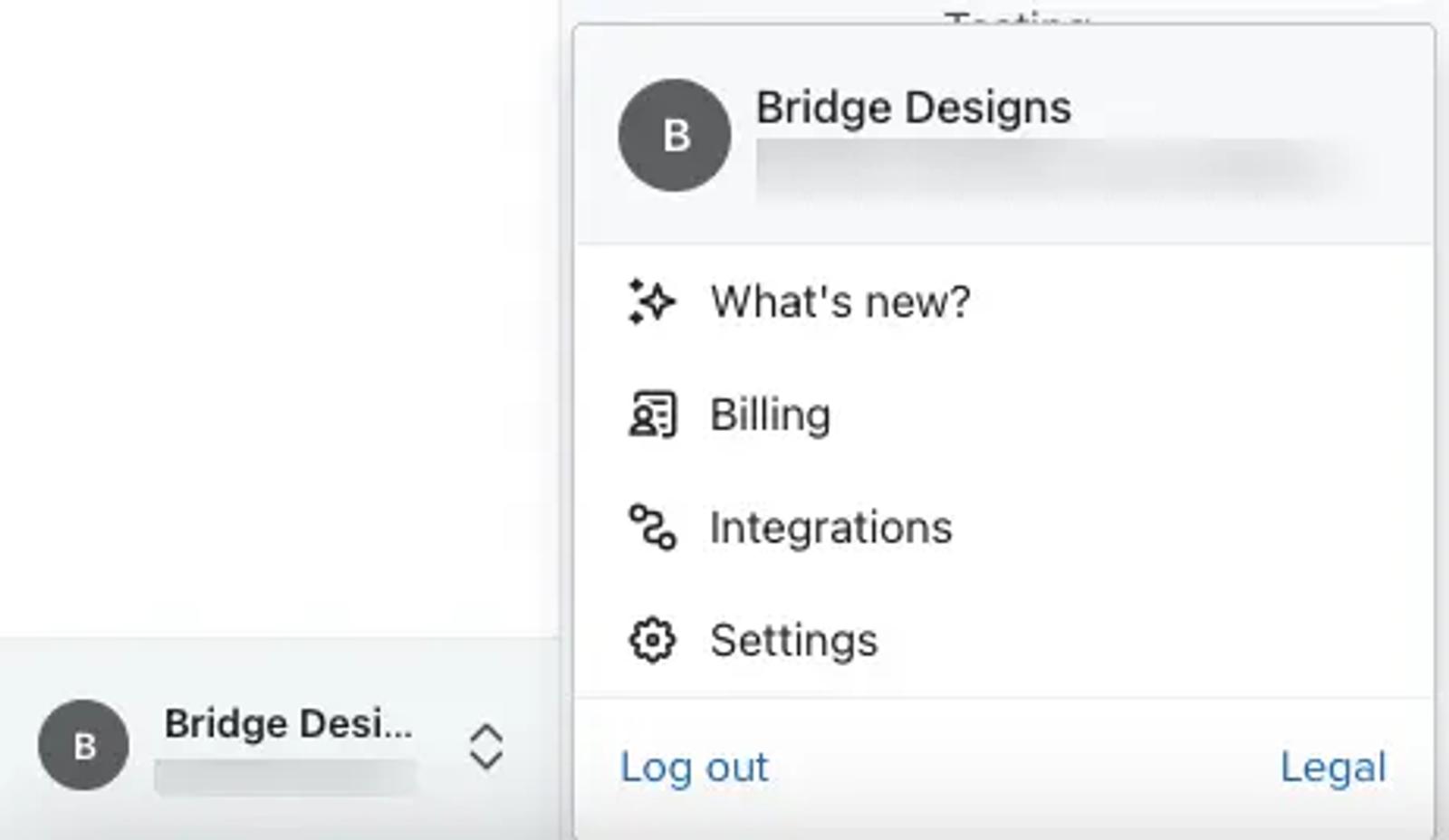
- 左下隅のアカウント名をクリックします。
- [設定] を選択します。
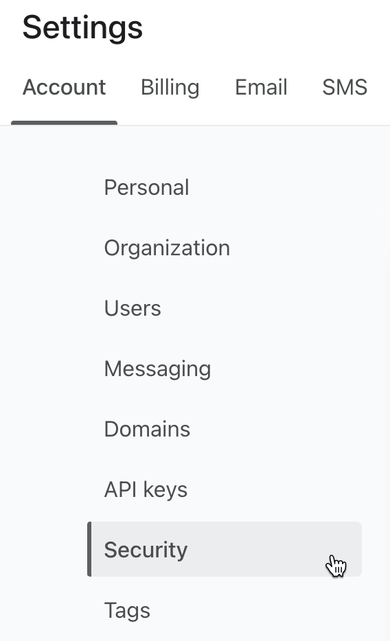
- [セキュリティ] を選択します。
![[一般] タブがアクティブで、サブメニューで [セキュリティ] がハイライトされている設定メニュー。](https://cdn.sanity.io/images/6ct6b26e/help-center-prod/9b0eac842cf3df17bfcc41155f03df7785f53d8f-576x662.png?w=1600&auto=format)
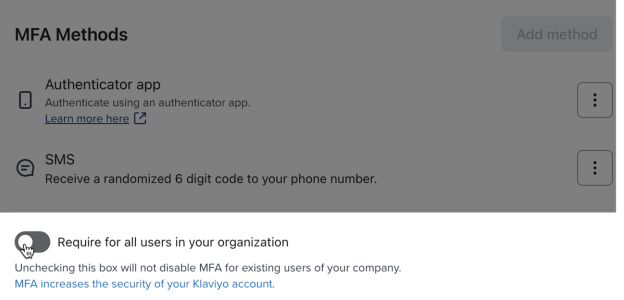
- [多要素認証] のセクションで、[認証方法の追加] をクリックします。
![[認証方法の追加] ボタンと [すべてのユーザーに必須] の切り替えが付いた多要素認証設定カード。](https://cdn.sanity.io/images/6ct6b26e/help-center-prod/739f0e0c7746e71defd67424914049bef61716c1-984x308.png?w=1600&auto=format)
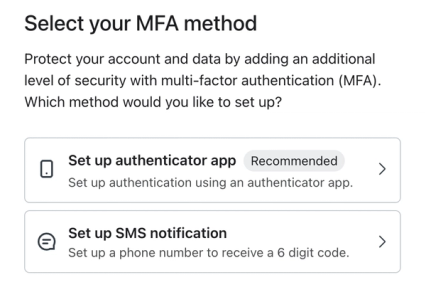
- [認証アプリを設定する] を選択します。
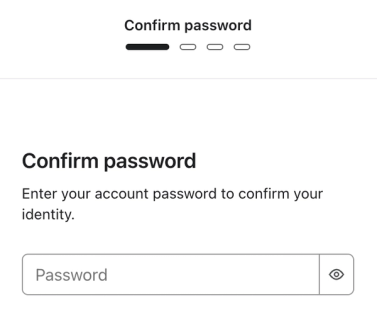
- 次のページで、Klaviyo アカウントのパスワードを入力します。
- Klaviyo では、手順と QR コードが表示される セットアップ ページが表示されます(以下に例を示します)。
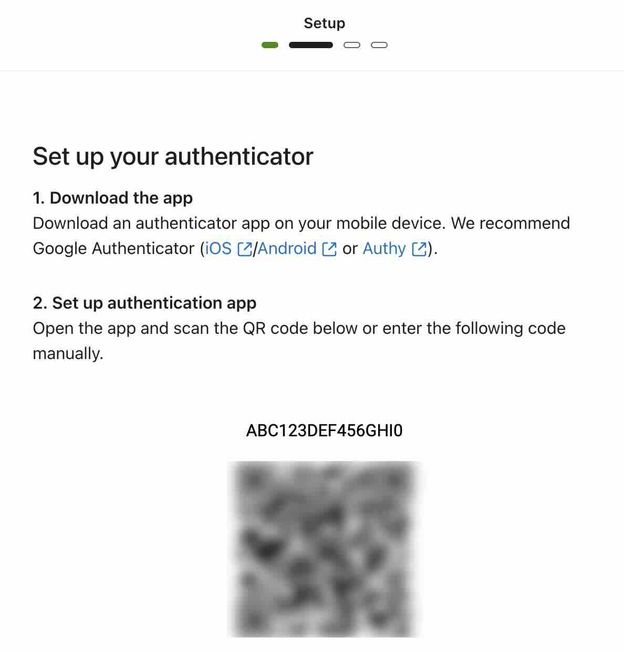
- 認証アプリをダウンロードまたは開きます。
- お使いのアプリで、Klaviyo に表示されているコードをスキャンまたは入力します。
なお、正確な手順はアプリによって異なりますのでご注意ください。詳細は認証アプリにお問い合わせください。 - ご利用の認証アプリで、認証コードが生成されていることを確認します。(認証コードはワンタイムパスワード、PIN、確認コード、検証コードなどとも呼ばれます)
- 準備ができたら、Klaviyoで [続行] をクリックします。
- アプリが表示する認証コードを入力します。
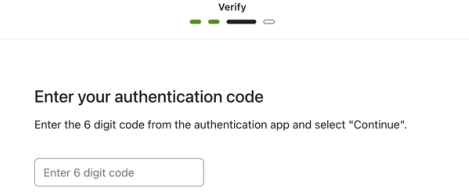
- [続行] をクリックします。
- 正しく設定されていれば、次のページに進みます。
- 誤りなどがある場合は、「入力された認証コードが正しくありません」というメッセージが表示されます。
- まず、認証アプリ内のコードの有効期限が切れていないか確認してください。切れている場合は新しいコードをコピーして、再度お試しください。
- 入力したコードがまだ有効である場合、または新しいコードを再度試してもうまくいかない場合、以下の手順に従ってください。
- 認証アプリ内の現在のコードまたは認証を削除します。
- 手順 4 に戻り、新しい QR コードをスキャンまたは入力します。
- 誤りなどがある場合は、「入力された認証コードが正しくありません」というメッセージが表示されます。
- 次のページに進むと、ランダムなバックアップコードが 4 つ表示されます。[コードをコピー] または [ダウンロード(.txt)] のいずれかをクリックしてください。
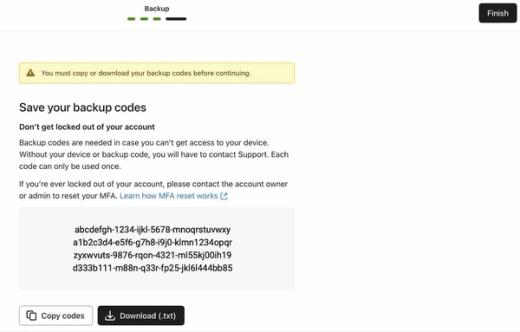
- バックアップコードは安全な場所(暗号化されたパスワードマネージャーや保管庫など)に保管してください。また、以下に注意してください。
- これらのコードは、モーダルを閉じた後には表示されません。
- 1 つのコードにつき 1 回のみ使用できます。
- これら 4 つ以上のコードを生成することはできません。
- コードを使い切った場合は、MFA をリセットし、新しいコードセットをダウンロードする必要があります。
- [完了] をクリックします。
次の説明を飛ばして MFA の設定後に関する説明に直接進むこともできます。
SMS による MFA の設定方法
SMS による MFA は、国によってはご利用いただけない場合があります。SMS の MFA がブロックされている国の一覧については、以下のドロップダウンを開いてご確認ください。
SMS による MFA が利用できない国
- 中国
- ロシア
- イラン
- シリア
- キューバ
- ベネズエラ
- 北朝鮮
- シリア
- ウズベキスタン
- キルギスタン
- 左下隅のアカウント名をクリックします。
- [設定] をクリックします。
- [セキュリティ] タブに移動します。
- [多要素認証] のセクションで、[認証方法の追加] をクリックします。
- [SMS 通知の設定] を選択します。
- 次のページで、Klaviyo アカウントのパスワードを入力します。
- 電話番号を入力してください。
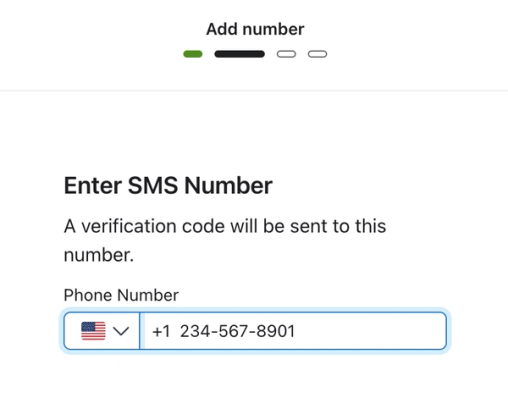
- [コードを送信] をクリックします。
- 携帯電話にテキストが届くのを待ちます。
- Klaviyo から携帯電話に届いたコードを入力します。送信元番号はランダムなショートコードです。
- コードが送信されるまで少なくとも 30 秒お待ちください。
- うまく行かない場合は、携帯電話の電波が届いているかどうか、また携帯電話が Android の場合は、メッセージが [迷惑メール/ブロック中] フォルダーに入っていないかどうかを確認してください。
- 次に、[コードを再送信] をクリックします。
- なお、コードを再送信すると、初回とは異なるショートコードから届く場合がありますのでご注意ください。
- 経過した時間によっては、コードが最初の時と同じ場合もあります。
- コードが送信されるまで少なくとも 30 秒お待ちください。
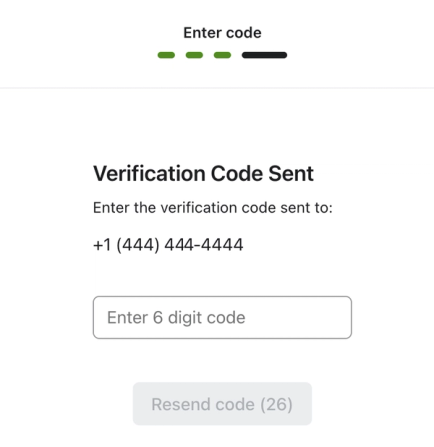
- コードが一致し、エラーにならない場合は、[続行] をクリックします。
- 「再認証が必要です。パスワードを入力後、もう一度お試しください」というエラーが表示された場合は、自動的に手順 6 に戻ります。
MFA に紐付けられている電話番号を変更するにはどうすればよいですか?
- MFA の認証方法から、SMS を削除します。MFA がアカウントに強制適用されている場合は、SMS を削除する前に、認証アプリを有効にする必要があります。
- SMS による MFA を新しい電話番号で再設定します。
MFA の設定後はどうなりますか?
MFA の設定後は、Klaviyo アカウントにログインするのに、パスワードの入力に加え、携帯電話に送信されたコードまたは認証アプリで生成されたコードの入力が必要になります。
アカウントからロックアウトされた場合はどうしたらよいですか?
SMS による MFA を使用している場合、または認証アプリのバックアップコードがなくなった場合は、オーナーまたは管理者に連絡してアカウントの MFA をリセットしてください。
アカウントのオーナーがあなただけである場合、Klaviyo サポートにご連絡いただければ、本人確認を行い MFA をリセットいたします。
両方の方法で MFA を使用するとどうなりますか?
認証アプリと SMS の両方で MFA を設定した場合、Klaviyo では認証アプリを使用します。これは認証アプリの方が安全であるためです。
SMS のみを使用するには、まず SMS を設定してから、認証アプリを無効にしてください。MFA の方法を無効にする方法については、続きをお読みください。
MFA の方法を無効化または変更する方法
MFA の方法を変更(有料アカウント)
有料アカウントでは、MFA を完全に無効にすること(つまり、MFA の方法をすべて削除すること)はできません。唯一の例外は、アカウントで SSO が必要な場合など、他のセキュリティ対策があり、そちらが優先される場合です。
有料アカウントの MFA を無効にすることはできませんが、認証の方法を選択することはできます。
なお、アカウントで有効になっている唯一の認証方式が MFA である場合、MFA を削除することはできません。現在の認証方法を切り替えたい場合は、新しい方法を設定してから古い方法を無効にする必要があります。
同様に、SMS による MFA で使用している電話番号を変更する場合は、一時的に認証アプリを設定し、SMS による MFA をいったん無効にしてから、新しい番号を再度有効にしてください。
- 左下隅のアカウント名にをクリックし、[設定] を選びます。
- [セキュリティ] を選択します。
- 認証アプリと SMS の両方で MFA が設定されていることを確認します。
- 有料アカウントでは MFA を完全に無効にすることはできないため、使用する認証方法を変更するには、両方の方法がアカウント内で有効になっている必要があります。
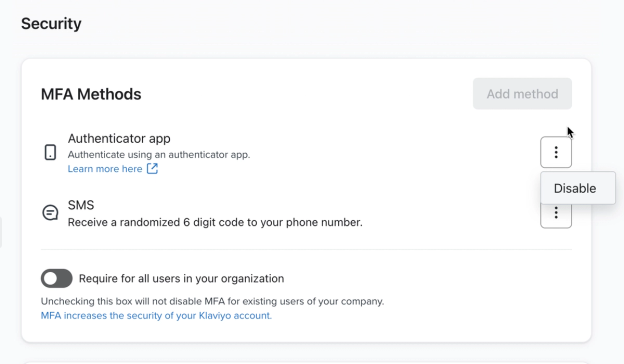
- [多要素認証] セクションで、無効にしたい認証方法の 3 点メニューを選択します。
- 以下のいずれかを行います。
- [無効]
をクリックします。
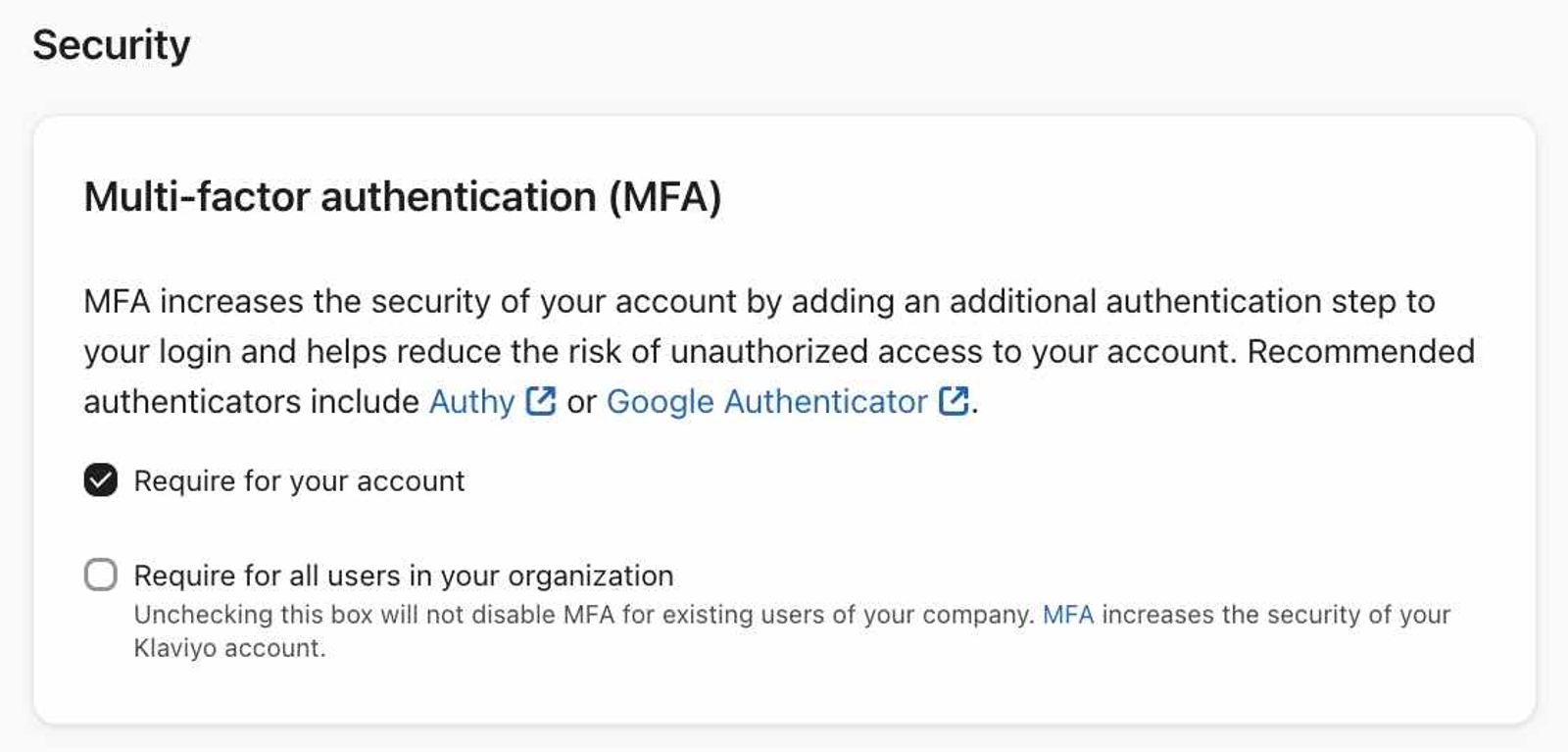
- [無効]
- [アカウントに必須] のチェックボックスをオフ
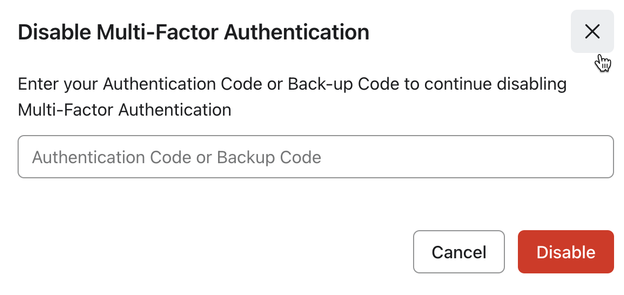
- 手順 5 の後、表示されるモーダルで以下のいずれかを行います。
- 認証アプリ:認証パスコード(ワンタイムパスコード)または未使用のバックアップコードを入力
- 認証アプリ:認証パスコード(ワンタイムパスコード)または未使用のバックアップコードを入力
- SMS:[コードを送信] をクリックし、受信したコードを Klaviyo に入力します。
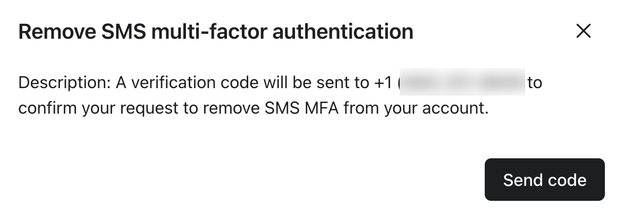
- モーダルで [無効にする] をクリックします。
MFA を無効にする(無料アカウント)
- 左下隅のアカウント名にをクリックし、[設定] を選びます。
- [セキュリティ] を選択します。
- [多要素認証] セクションで、無効にしたい認証方法の 3 点メニューを選択します。
- 以下のいずれかを行います。
- [無効]
をクリックします。
- [無効]
- [アカウントに必須] のチェックボックスをオフ
- 手順 5 の後、表示されるモーダルで以下のいずれかを行います。
- 認証アプリ:認証パスコード(ワンタイムパスコード)または未使用のバックアップコードを入力
- 認証アプリ:認証パスコード(ワンタイムパスコード)または未使用のバックアップコードを入力
- SMS:[コードを送信] をクリックし、受信したコードを Klaviyo に入力します。
- モーダルで [無効にする] をクリックします。
全ユーザーに対して MFA を必須、または無効にする方法(無料アカウント)
有料アカウントでは、全ユーザーが MFA を設定するか、SSO などの別のセキュリティ対策を行う必要があります。
無料アカウントの場合も、オーナーは全ユーザーに対して MFA を必須にすることができます。
全ユーザーに対して MFA を必須または無効にするには以下を行います。
- 左下隅のアカウント名を選択します。
- ドロップダウンから [設定] をクリックします。
- [セキュリティ] タブに移動します。
- [多要素認証] セクションで、[組織内の全ユーザーに必須] ボタンのオン/オフを切り替えるか、チェックを入れます。
その他のリソース
- ユーザーの多要素認証をリセットする方法
ユーザーの多要素認証(MFA)をリセットする方法を確認します。
- 静的ユーザーのロールに関するユーザー管理および権限
Klaviyo ユーザーのさまざまなロール(役割)、アカウントの権限とアクセス、およびプラットフォーム内での制限について説明します。ロールによって、Klaviyo で表示される情報が異なる場合があります。例えば、オーナーは管理者とは異なるアカウント設定オプションを見ることができます。
- アカウントのオーナー権限の譲渡方法
Klaviyo アカウントの所有権を新しいオーナーに移行する方法をご覧ください。