AI 生成メールコンテンツにブランド ボイスのガイドラインを適用する方法
AI 生成メールコンテンツにブランド ボイスのガイドラインを適用する方法
Klaviyoでアカウントのブランドボイスガイドラインを作成および更新する方法をご確認ください。ブランドのトーンと言語表現のパターンを定義し、その後、サンプルのメールコンテンツをプレビューして、ガイドラインがブランドアイデンティティを反映していることを確認します。
ブランドボイス設定は、無料および有料のKlaviyoアカウントで利用できます。
始める前に
メールAIのキャンペーン作成フローは利用できなくなりました。以下の手順に従って、アカウントのブランドボイス設定を引き続き管理できます。メールキャンペーンを作成するには、メールキャンペーンの作成と送信方法をご覧ください。
保存済みのブランドボイスがまだない場合、キャンペーンからの自動生成には、テンプレートコンテンツを利用できる送信済みまたはスケジュール済みのメールキャンペーンが少なくとも3件必要です。ブランドボイスが生成されない場合は、スタイルガイドをアップロードするか、ボイスの説明とライティングルールを手動で追加できます。
ブランドボイスのガイドラインとは何ですか?
ブランド ボイス ガイドラインは、ブランドを表すトーンや文章パターンを定義することで、一貫したブランド アイデンティティを維持するのに役立ちます。ブランド ボイスの主要な構成要素は次のとおりです:
- ボイス ディスクリプターのタイトル:ブランドのコミュニケーション スタイルや個性を定義する言葉(例:遊び心がある、フォーマル、または主張が強い)。
- 説明: 各記述子には、その意味を伝えるための説明(例や詳細を補足するキーワードを含む)を含める必要があります。
- 作成ルール:メッセージの一貫性を維持できるよう、構造を提供し、明確なガイドラインを作成するためのルール(例:絵文字の使用、句読点、文の長さに関するルール)。
- ルール適用の説明:ルールには、いつ、どのように適用すべきかの記載が必要です。
Klaviyoがこれらを自動的に生成できます。生成後に、手動でカスタマイズおよび調整できます。サンプルコンテンツをプレビューして、Klaviyoがガイドラインをどのように解釈するかを確認できます。
ブランドボイスガイドラインが生成される仕組み
ブランドボイスのガイドラインは、次のプロセスで生成されます:
- 分析:Klaviyoはメールキャンペーンのコンテンツを分析し、ブランドのトーン、語彙、文章のパターンを特定します。スタイルガイドをアップロードすると、Klaviyoはそのガイドを使用して、ボイス記述子とライティングルールを生成します。
- サンプル生成:推定されたブランドボイスのガイドラインを反映してサンプルが生成されます。ここから、必要に応じて編集し、整合性が取れていることを確認できます。
- 保存:自動生成されたガイドラインは、アカウントに保存されます。手動で変更を行った場合は、アカウントのブランドボイスを更新するために保存してください。
Klaviyo でブランドボイスのガイドラインを設定する
KlaviyoのVoiceタブを使用して、アカウントのブランドボイスガイドラインを作成します:
- コンテンツ > メディア & ブランドに進みます。
- ブランドタブを選択し、次にボイスを選択します。保存済みのブランドボイスがある場合、ページでそれが読み込まれ、サンプルコンテンツが生成されます。そうでない場合、Klaviyoはメールキャンペーンからガイドラインの生成を試みます。
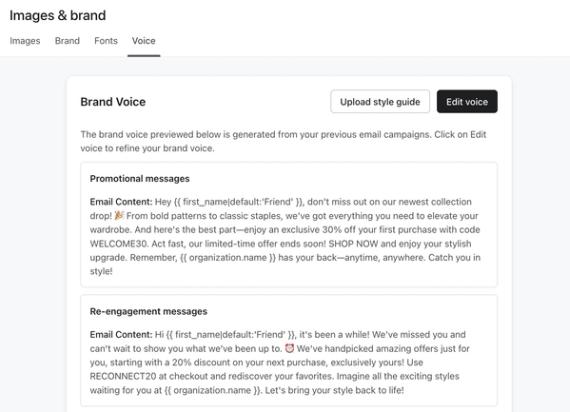
ブランドボイスを利用できませんと表示された場合は、以下のアップロードまたは手動セットアップの手順を使用してください。
サンプルコンテンツが表示された場合は、自社のブランドボイスをどのように反映しているか確認してください。
- 問題ない場合、追加の対応は必要ありません。自動生成されたガイドラインはすでに保存されています。
- 変更が必要な場合は、スタイルガイドをアップロードするか、以下のオプションを使用してボイス記述子とライティングルールを編集してください。
スタイルガイドをアップロード
スタイルガイドをアップロードすると、手動での編集を含め、アカウントに設定されている既存の文体ガイドラインや執筆ルールが置き換えられます。PDF、DOCX、TXT、RTF、PPTX、またはMD形式のファイルで、最大50 MBのものをご使用ください。
- スタイルガイドをアップロードを選択し、次にファイルを選択を選択してドキュメントを選ぶか、アップロード領域にドラッグ&ドロップしてください。
- 変更を適用をクリックし、次に確認ダイアログで保存をクリックして、新しいガイドラインを生成して保存してください。
- 新しいサンプルコンテンツを確認してください。ガイドラインを調整するには、以下の手動編集の手順に従ってください。
ガイドラインを手動で追加または編集する
- ボイスを編集を選択して、ボイスの記述子とライティングルールを手動で調整または追加してください。ブランドボイスを利用できませんと表示される場合は、代わりに手動で追加を選択してください。
- 編集ウィンドウでガイドラインを更新してください:
- 任意のボイス ディスクリプタまたはライティング ルールのドロップダウンをクリックして、タイトルまたは説明を編集します。
- 新しい項目を追加するには、音声記述子を追加または記述ルールを追加を選択します。各項目のタイトルと説明を入力します。
- ゴミ箱アイコンを使用して、ディスクリプターまたは作成ルールを削除します。
- 変更内容がサンプルコンテンツにどう影響するかを確認するには、プレビューを更新をクリックしてください。プレビューでは変更内容は保存されません。
- コンテンツのブランドボイスに問題がなければ、[保存] をクリックします。
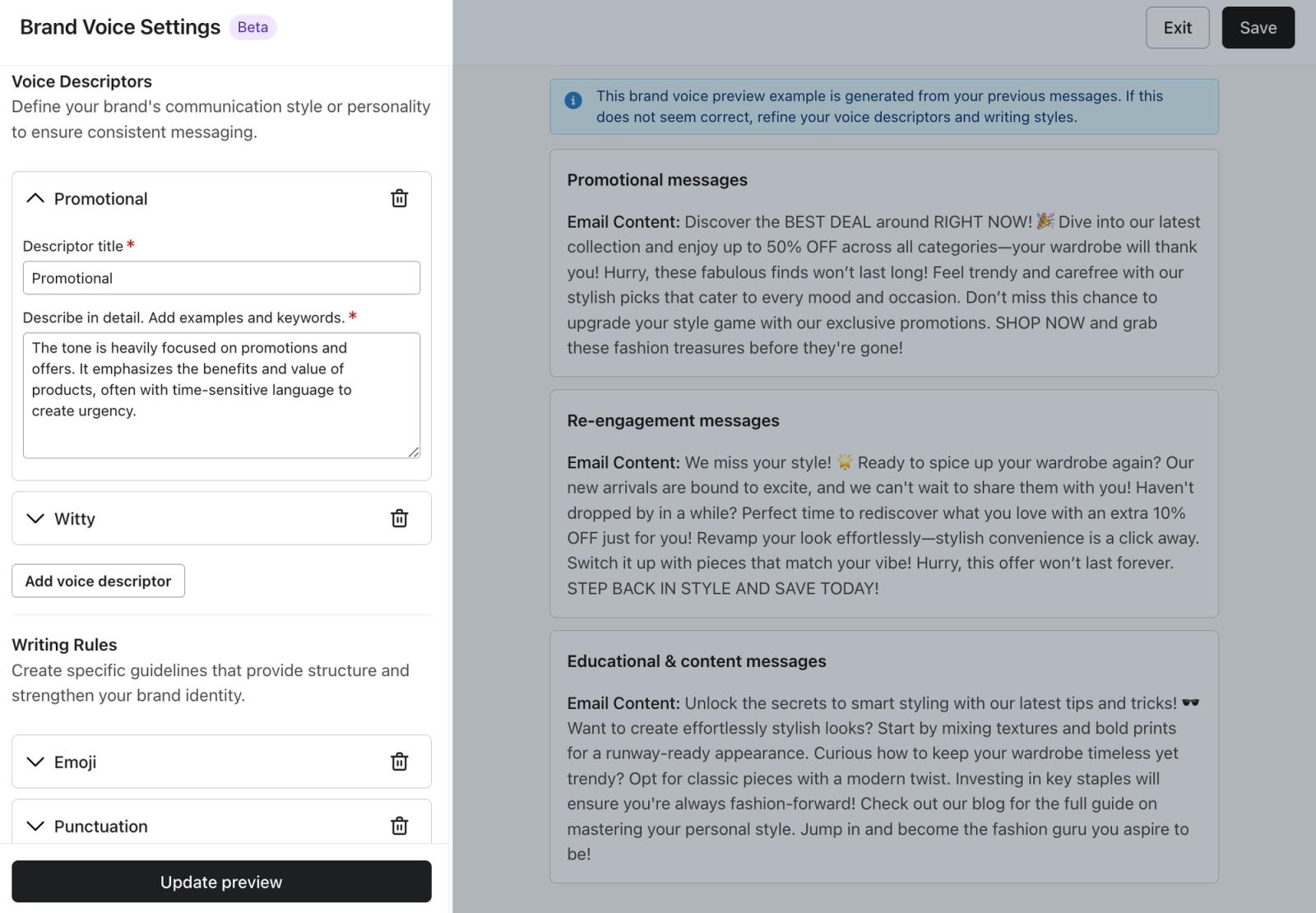
保存したボイスディスクリプターとライティングルールが、アカウントのブランドボイスを定義するようになりました。
ブランドボイスのガイドラインを編集する
ブランディングが進化するにつれて、Voice設定ページからブランドボイスガイドラインを継続的に更新し、改善できます。
旧メールAIのブランドボイスコントロールについて
メールAIのキャンペーン下書き作成フローと、そのブランドボイスのクイック編集コントロールはご利用いただけなくなりました。ボイス設定ページを使用して、アカウントのガイドラインを更新してください。
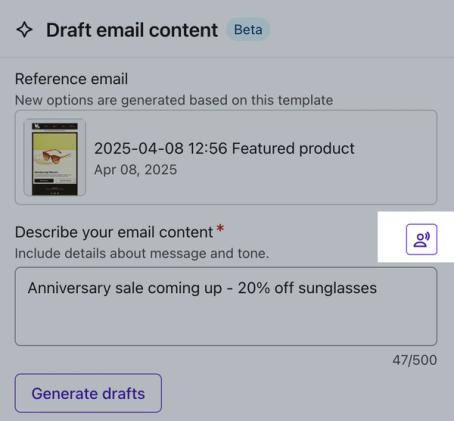
音声設定でブランドボイスのガイドラインを編集する
ブランドボイスのガイドラインを更新するには、ボイス設定ページを使用してください:
Voice設定で行った変更は、アカウント全体のブランドボイス設定に影響します。
- コンテンツ > メディア & ブランドに進みます。
- ブランドタブを選択し、次に音声を選択してください。
- ボイス記述子とライティングルールを変更または追加するには、[ボイスを編集] をクリックしてください。
- [プレビューを更新] をクリックして、変更がサンプルコンテンツにどのように影響するかを確認してください。
- 問題がなければ、保存をクリックして、アカウントの更新されたブランドボイスのガイドラインを保存してください。