Klaviyo の件名アシスタントの使い方
推定 1 分で読めます
|
更新日 2026年2月3日 0:00 EST
このページで学べること
Klaviyo の AI 搭載件名アシスタントを使用して件名を改善し、キャンペーンの送信プロセスを効率化する方法をご確認ください。ブランドとメッセージの目標に基づいてカスタマイズされた自動生成件名を選択するか、独自の件名を作成する際の参考としてこれらの件名を使用してください。
キャンペーンの件名を生成
- [キャンペーン] タブに移動します。
- [キャンペーンを作成] をクリックしてください。
- キャンペーンに名前を付け、単一チャネルを選択して、メールを選択してください。[続行] をクリックします。
- 送信先のリストまたはセグメントを選択し、次へをクリックしてください。
- 件名フィールドで、3語以上を使ってメールのトピックを説明し、その後、入力を一時停止してください。アシスタントが最大3つのオプションを提案します。
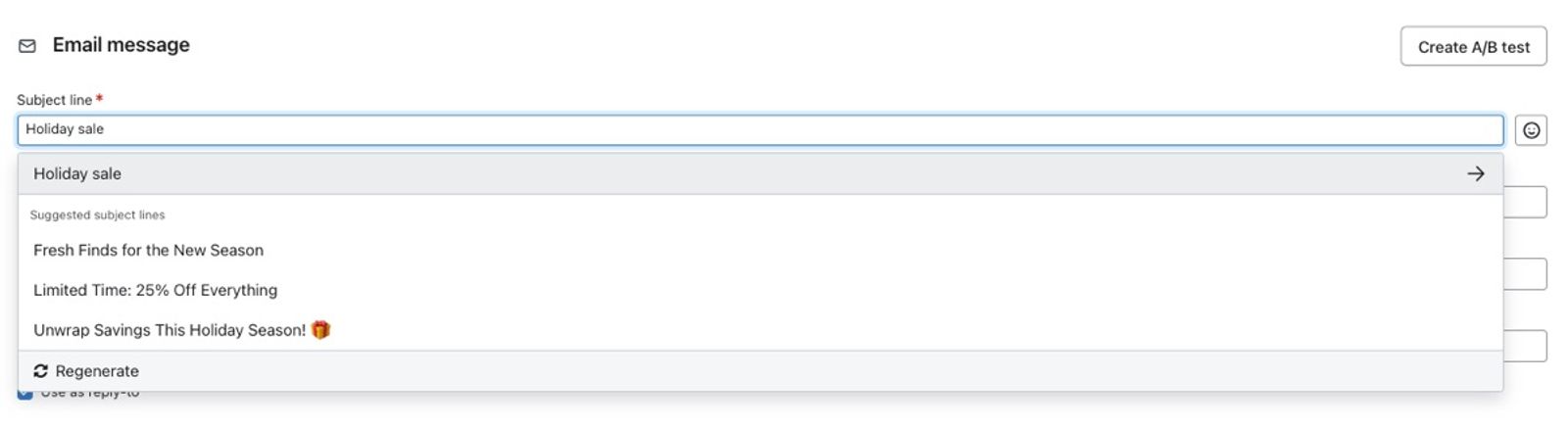
- 次のいずれかを行ってください:
- 提案されている件名のうち 1 つを選択します(選択後も編集を続けられます)。
- より具体的な提案を生成するために、作成した内容を編集するか、追記してください。
- [Regenerate] をクリックして、記載した内容に基づいて新しい提案を作成します。
- 件名の最終テキストを確認し、メールのコンテンツを完成させてから、次へをクリックして保存し、続けて確認します。
フローの件名を生成
- [フロー] タブに移動します。
- フローを選択し、そのフロー内のメールメッセージをクリックします。
- 件名と送信者で、メールのステータスが手動またはライブの場合は、編集をクリックしてください。件名フィールドで、メールのトピックを3語以上で説明し、その後、入力を一時停止してください。アシスタントは最大3つの選択肢を提案します。
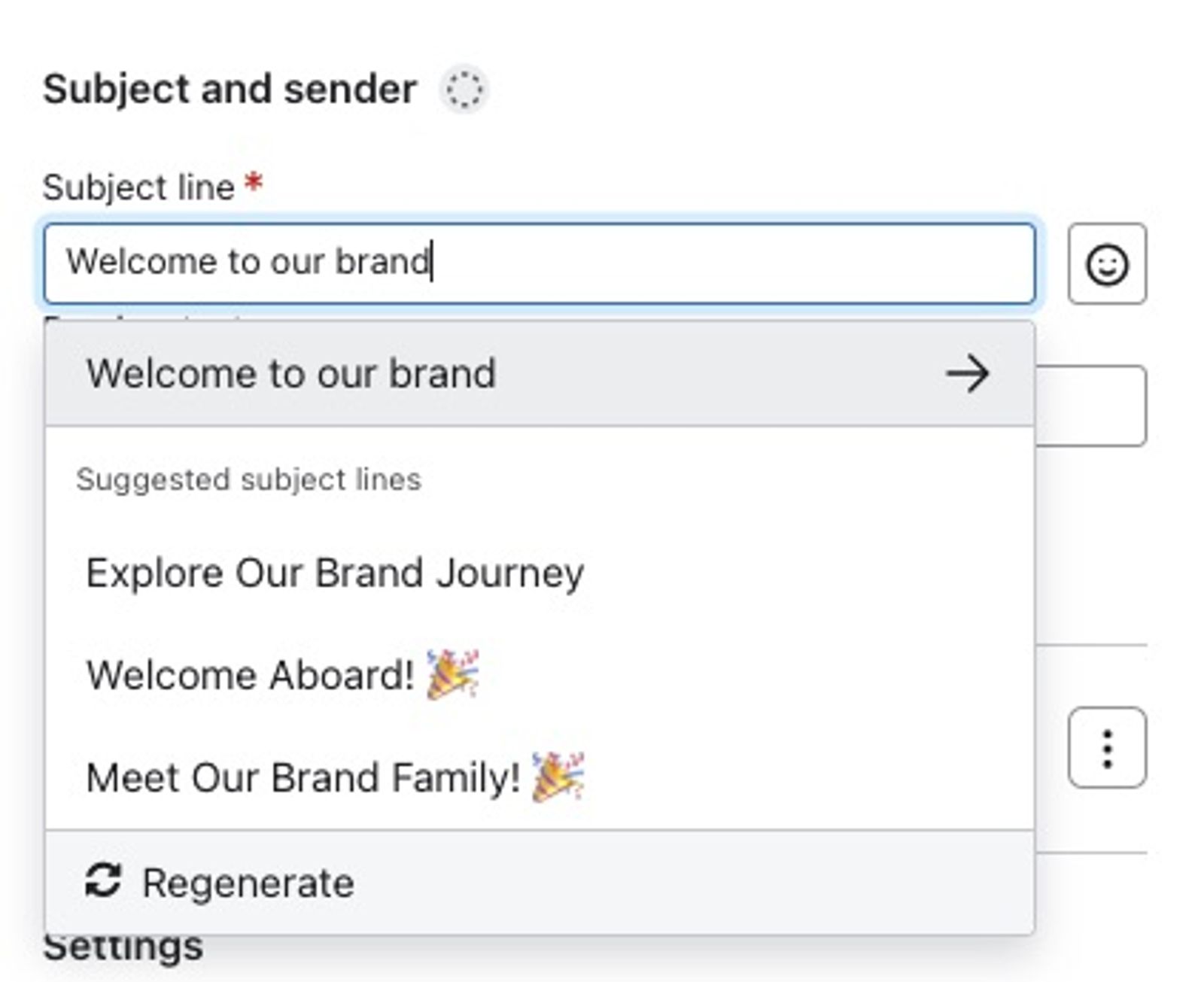
- 次のいずれかを行ってください:
- 提案されている件名のうち 1 つを選択します(選択後も編集を続けられます)。
- より具体的な提案を生成するために、作成した内容を編集するか、追記してください。
- [Regenerate] をクリックして、記載した内容に基づいて新しい提案を作成します。
- 件名内の最終テキストを確認し、保存をクリックしてください。
成功のヒント
テキストフィールドは自然言語(つまり、完全な文章)で入力するのが最適です。何を書けばよいか分からない場合は、ウェブサイトから製品またはイベントの説明をコピーするか、友人にトピックを説明するように書いてみてください。プロダクトローンチ向けの説明文のサンプルをいくつかご紹介します。
- 超クッション性、超快適、超万能なトレイル ランニング シューズ
- 理想のトレイルランニングシューズを作成しました。ショッピングの時間を減らし、外で過ごす時間を増やせます。
再生成をクリックして、新しい候補をリクエストできます。より多様な結果を得るには、テキストフィールドの内容を変更してみてください。または、生成された件名をテキストフィールドで使用して、似た結果を作成することもできます。1日の生成上限に達した場合は、しばらく待ってから再度お試しください。あるいは、ご自身で件名を作成してください。
達成できること
これらの手順を完了すると、次回のキャンペーンまたはフローのメールで使用できる件名のアイデアが得られます。どの件名がお客様のオーディエンスに響くかをより深く理解するために、いくつかの選択肢でA/Bテストを行うことをご検討ください。
その他のリソース
- 件名やメールテンプレートで絵文字を使用する方法
件名やメール本文で絵文字を使用する際の重要な考慮事項、特に絵文字がさまざまなクライアントでどのように異なって表示されるかについて確認してください。
- メールにプレビューテキストを挿入する方法
プレビューテキストとは何か、デフォルトでメールのどこに表示されるか、そしてメール本文に挿入する方法について確認します。
- Subject line best practices
この記事は役に立ちましたか?
この記事へのフィードバックは、上記のボタン・記入欄よりご提供ください。 サポートへの連絡方法.