Jak korzystać z asystenta tematu wiadomości Klaviyo
Czego się dowiesz?
Dowiedz się, jak korzystać ze wspieranego przez AI asystenta tematów wiadomości Klaviyo, aby ulepszyć tematy wiadomości i usprawnić proces wysyłania kampanii. Wybierz automatycznie wygenerowany temat wiadomości, dostosowany do Twojej marki i celów wiadomości, lub użyj tych tematów wiadomości jako inspiracji podczas tworzenia własnych.
Wygeneruj temat wiadomości dla kampanii
- Przejdź do zakładki Kampanie.
- Kliknij Utwórz kampanię.
- Nadaj nazwę swojej kampanii, wybierz Jeden kanał i wybierz E-mail. Kliknij Kontynuuj.
- Wybierz listy lub segmenty, do których chcesz wysłać wiadomość, i kliknij Dalej.
- W polu temat wiadomości opisz temat e-maila, używając co najmniej 3 słów, a następnie przestań pisać. Asystent zasugeruje maksymalnie 3 opcje.
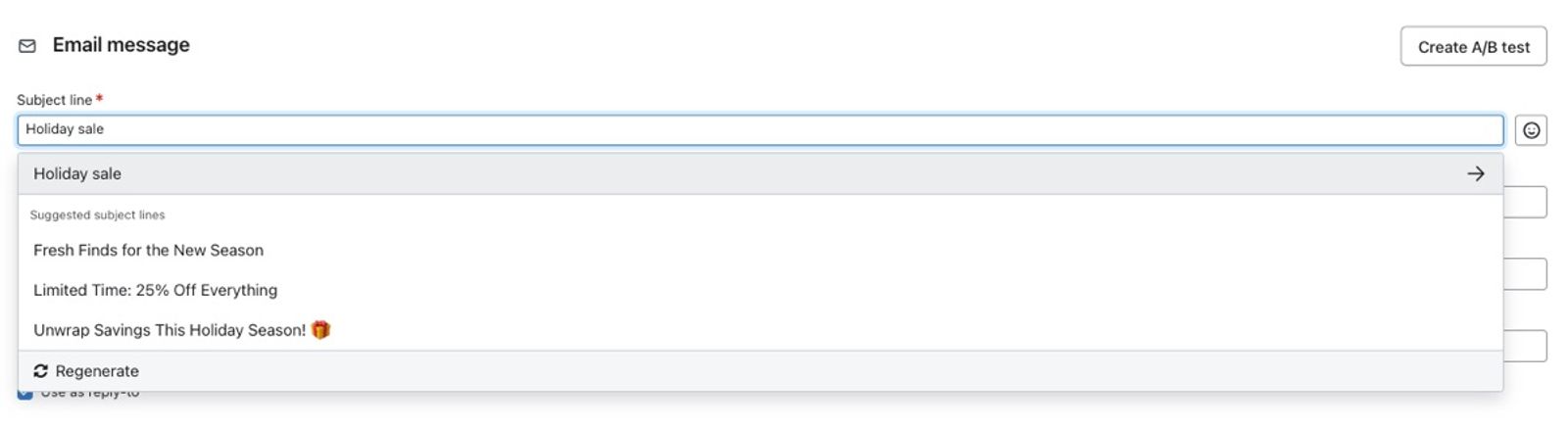
- Wykonaj jedną z następujących czynności:
- Wybierz jeden z sugerowanych tematów wiadomości, który możesz dalej edytować.
- Edytuj lub dopisz do tego, co zostało napisane, aby wygenerować bardziej szczegółowe sugestie.
- Kliknij Wygeneruj ponownie, aby utworzyć nowe sugestie na podstawie tego, co napisano.
- Sprawdź ostateczny tekst w temat wiadomości, uzupełnij treść e-maila, a następnie kliknij Dalej, aby zapisać i przejść do dalszej weryfikacji.
Wygeneruj temat wiadomości dla sekwencji
- Przejdź do zakładki Sekwencje.
- Wybierz sekwencję, a następnie kliknij wiadomość e-mail w tej sekwencji.
- W sekcji Temat i nadawca kliknij Edytuj, jeśli e-mail ma status Manual lub Live. W polu tematu wiadomości opisz temat e-maila, używając co najmniej 3 słów, a następnie przestań pisać. Asystent zasugeruje maksymalnie trzy opcje.
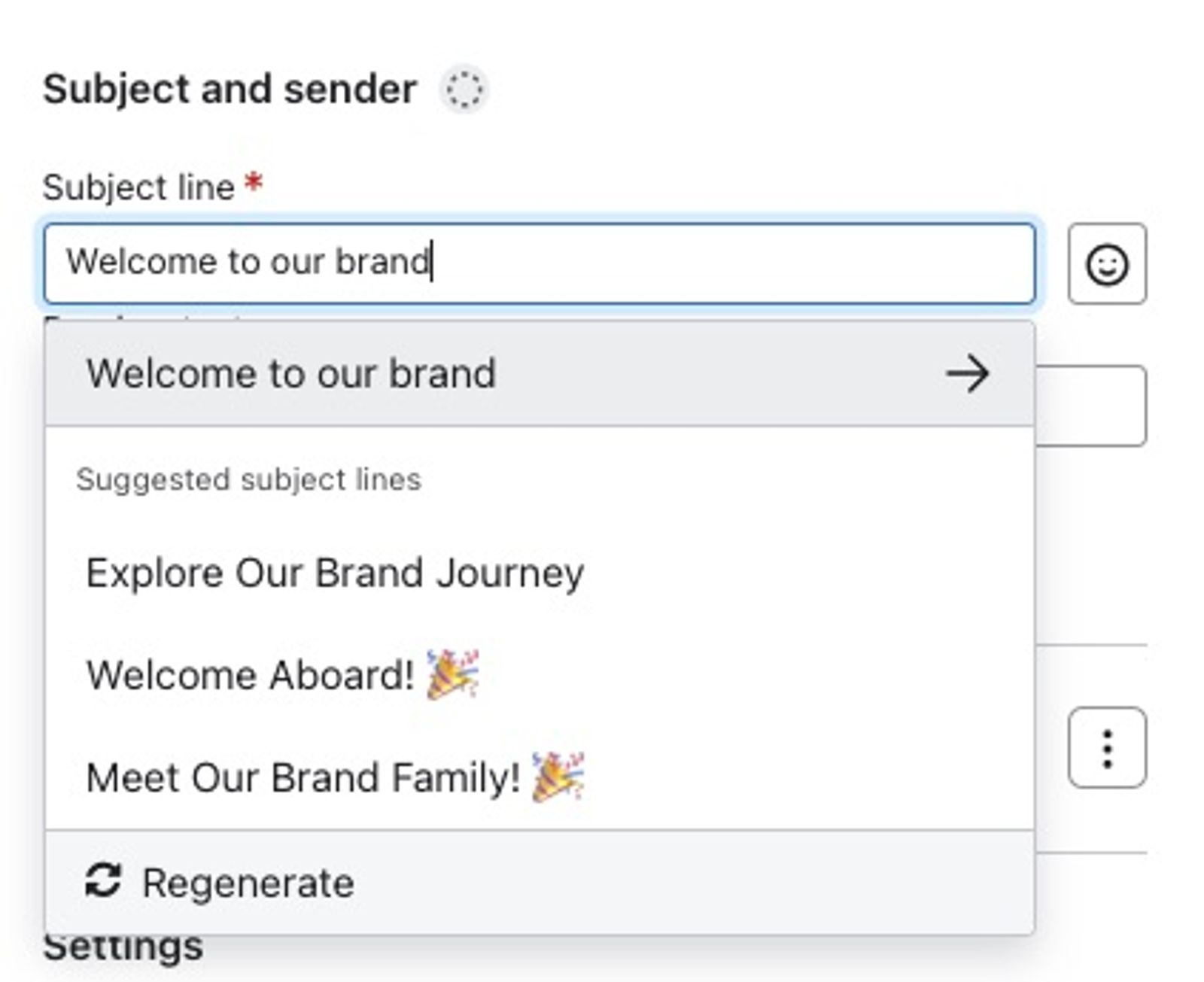
- Wykonaj jedną z następujących czynności:
- Wybierz jeden z sugerowanych tematów wiadomości, który możesz dalej edytować.
- Edytuj lub dopisz do tego, co zostało napisane, aby wygenerować bardziej szczegółowe sugestie.
- Kliknij Wygeneruj ponownie, aby utworzyć nowe sugestie na podstawie tego, co napisano.
- Sprawdź ostateczny tekst w temacie wiadomości, a następnie kliknij Zapisz.
Wskazówki dotyczące powodzenia
Pole tekstowe działa najlepiej w przypadku języka naturalnego (tj. całych zdań). Jeśli nie wiesz, co napisać, rozważ skopiowanie opisu produktu lub wydarzenia ze swojej strony internetowej albo napisz tak, jakbyś opisywał(-a) temat znajomemu. Oto kilka przykładowych opisów dotyczących premiery produktu:
- Bardzo amortyzowane, bardzo wygodne, bardzo wszechstronne buty do biegania w terenie
- Stworzyliśmy trailowe buty do biegania Twoich marzeń, aby można było spędzać mniej czasu na zakupach, a więcej na świeżym powietrzu
Możesz kliknąć Wygeneruj ponownie, aby poprosić o nowe sugestie. Rozważ wprowadzenie zmian w polu tekstowym, aby uzyskać bardziej zróżnicowane wyniki, albo użyj wygenerowanego tematu wiadomości w polu tekstowym, aby utworzyć podobne wyniki. Jeśli osiągniesz dzienny limit generowania, poczekaj przed kolejną próbą lub napisz własny temat wiadomości.
Rezultat
Po wykonaniu tych kroków będziesz mieć pomysły na temat wiadomości, których możesz użyć w następnej kampanii lub e-mailu w sekwencji. Aby lepiej zrozumieć, które temat wiadomości trafiają do odbiorców, rozważ Testy A/B kilku opcji.
Dodatkowe źródła
- How to use emojis in subject lines and email templates
Learn about the important considerations to make when using emojis in your subject lines and email content, particularly how differently emojis display across various clients.
- How to insert preview text into an email
Learn what preview text is, where it appears in your emails by default, and how to insert it into the body of your emails.
- Subject line best practices