Jak wstawić tekst podglądu do wiadomości e-mail
Czego się dowiesz?
Dowiedz się, czym jest tekst podglądu, gdzie domyślnie wyświetla się w e-mailach i jak wstawić go do treści e-maili.
Informacje o tekście podglądu
Tekst podglądu to jedna z pierwszych rzeczy, które odbiorcy widzą, gdy e-mail trafia do ich skrzynki odbiorczej. Jest wyświetlany w skrzynce odbiorczej po temacie wiadomości e-mail i zwykle jest pobierany z pierwszego wiersza tekstu w treści wiadomości e-mail.

Istnieją 2 główne sposoby wykorzystania tekstu podglądu, aby ulepszyć e-maile:
- Użyj tekstu podglądu, aby podsumować wiadomość e-mail.
- Użyj tekstu podglądu, aby uzupełnić temat wiadomości.
Jeśli nie wstawisz konkretnie tekstu podglądu, skrzynki odbiorcze automatycznie pobiorą go z pierwszej linii tekstu w wiadomości e-mail — oznacza to, że jako tekst podglądu mogą zostać pobrane np. tekst ALT, pasek nawigacji itp., dlatego najlepiej określić dokładnie, co ma się wyświetlać jako tekst podglądu. Aby dowiedzieć się więcej o strategicznym wykorzystaniu tekstu podglądu, przejdź do bloga Klaviyo.
Ta funkcja jest obsługiwana tylko w szablonach Klaviyo typu „przeciągnij i upuść”. W przypadku niestandardowych szablonów HTML (w tym niestandardowych szablonów HTML z obsługą przeciągania i upuszczania) projektant wiadomości e-mail powinien wstawić wybrany tekst podglądu na początku kodu wiadomości e-mail. W przypadku wiadomości e-mail zawierających tylko tekst, jako tekst podglądu wykorzystywany jest sam początek wiadomości e-mail.
Dodaj tekst podglądu do wiadomości e-mail w sekwencji
Aby wstawić tekst podglądu dla e-maila w sekwencji na ekranie podglądu e-maila:
- Otwórz sekwencję zawierającą e-mail, który chcesz edytować.
- Kliknij wiadomość w sekwencji, aby otworzyć panel boczny Szczegóły e-maila.
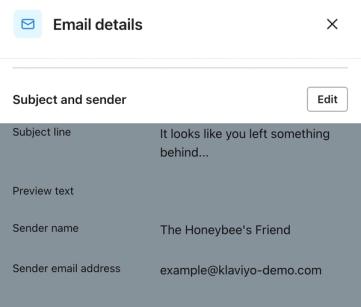
- W sekcji Temat i nadawca kliknij Edytuj na pasku bocznym treści.
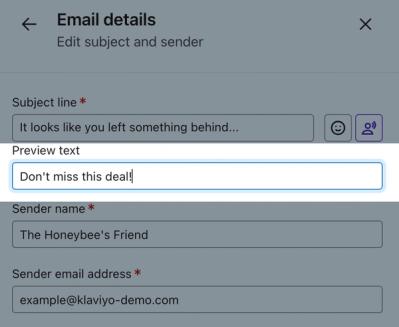
- W polu Tekst podglądu dodaj preferowany tekst podglądu.
Dodaj tekst podglądu do wiadomości e-mail kampanii
Aby wstawić tekst podglądu dla kampanii na ekranie podglądu wiadomości e-mail:
- Otwórz kampanię, którą chcesz edytować.
- Kliknij przycisk Dalej.
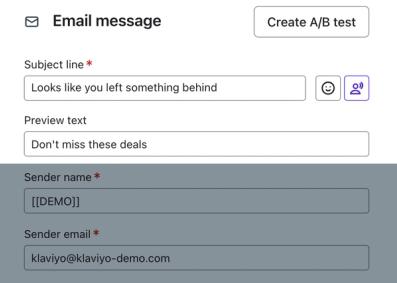
- W polu Tekst podglądu dodaj preferowany tekst podglądu.
Tekst podglądu w skrzynce odbiorczej
Pole Tekst podglądu automatycznie dodaje odstępy, więc w skrzynkach odbiorczych klientów wyświetla się tylko wpisany tekst podglądu.

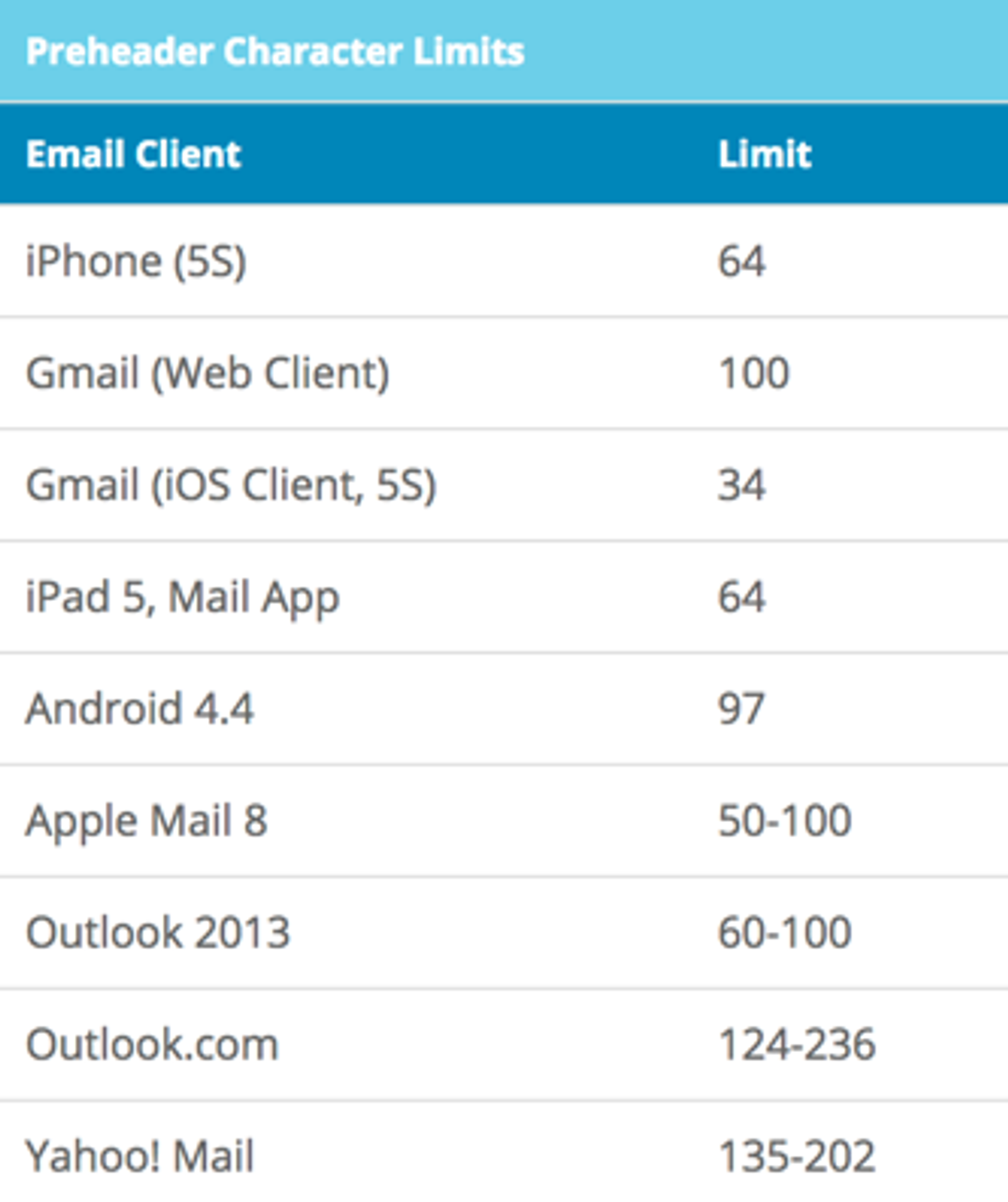
Różne urządzenia i klienty poczty e-mail mają różne limity liczby znaków tekstu podglądu, a na mniejszych ekranach wyświetla się mniej znaków podglądu. Miej to na uwadze i zachowaj zwięzły tekst podglądu. Oto limity znaków w podziale na klientów poczty e-mail:
Gmail może usuwać przecinki w ciągu liczb z tekstu podglądu. Na przykład 10,000 zostanie przekonwertowane na 10000 w podglądzie Gmaila.
Wyświetl tekst podglądu w e-mailach
W niektórych przypadkach tekst podglądu może wyświetlać się w głównej części szablonu. Do dowolnego tekstu podglądu ustawionego na ekranie podglądu e-maila można odnieść się za pomocą następującego znacznika:
{% render_variable preview_text %}Wklej znacznik do dowolnego bloku tekstowego w szablonie.
Ukryj podgląd tekstu
Jeśli chcesz całkowicie ukryć tekst podglądu i sprawić, aby w skrzynkach odbiorczych klientów wyświetlał się tylko temat wiadomości, dodaj poniższy wycinek kodu źródłowego na samą górę wiadomości e-mail. Ten kod przesuwa treść e-maila poza obszar wyświetlania tekstu podglądu, więc będzie on wyglądać na pusty.
- Dodaj blok HTML na samą górę wiadomości e-mail, nad całą inną zawartością.
- Dodaj następujący wycinek kodu źródłowego:
<div style="display: none; max-height: 0px; overflow: hidden;">͏ ‌
­ ͏ ‌ ­ ͏ ‌ ­ ͏ ‌ ­ ͏ ‌ ­
͏‌ ­ ͏ ‌ ­ ͏ ‌ ­ ‌ ­ ͏ ‌
­ ͏ ‌ ­ ͏ ‌ ­ ‌ ­ ͏ ‌ ­ ͏ ‌
­ ͏ ‌ ­ ‌ ­ ͏ ‌ ­ ͏ ‌ ­
͏‌ ­ ͏ ‌ ­ ͏ ‌ ­ ͏ ‌ ­ ͏ ‌
­ ‌ ­ ͏ ‌ ­ ‌ ­ ͏ ‌ ­ ͏ ‌
­ ͏ ‌ ­ ͏ ‌ ­ ͏ ‌ ­ ‌ ­
͏‌ ­ ͏ ‌ ­ ͏ ‌ ­ ͏ ‌ ­ ͏ ‌
­ ͏ ‌ ­ ͏ ‌ ­ ‌ ­ ͏ ‌ ­ ͏ ‌
­ ͏ ‌ ­ ͏ ‌ ­ ͏ ‌ ­ ͏ ‌ ­
͏‌ ­
</div>- Zapisz blok HTML.
Gdy Twoje e-maile trafią do skrzynki odbiorczej, klienci zobaczą tylko temat wiadomości.
