Hoe je previewtekst in een e-mail invoegt
Wat je leert
Lees wat previewtekst is, waar deze standaard in je e-mails wordt weergegeven en hoe je deze in de hoofdtekst van je e-mails invoegt.
Over voorbeeldweergave van de tekst
Previewtekst is een van de eerste dingen die ontvangers zien wanneer een e-mail in hun inbox binnenkomt. Deze wordt in de inbox weergegeven na de onderwerpregel van een e-mail en wordt meestal opgehaald uit de eerste regel tekst in de hoofdtekst van een e-mail.

Er zijn 2 belangrijke manieren waarop je previewtekst kunt gebruiken om je e-mails te verbeteren:
- Gebruik voorbeeldtekst om de e-mail samen te vatten.
- Gebruik previewtekst als aanvulling op je onderwerpregel.
Als je geen previewtekst invoegt, halen inboxen deze automatisch uit de eerste regel tekst in een e-mail – dit betekent dat ALT-tekst, je navigatiebalk, enz. als previewtekst kan worden gebruikt. Daarom is het het beste om specifiek aan te geven wat je precies wilt dat je previewtekst laat zien. Wil je meer weten over hoe je previewtekst strategisch kunt gebruiken? Ga naar de Klaviyo-blog.
Deze functie wordt alleen ondersteund in de drag-and-drop-templates van Klaviyo. Voor aangepaste HTML-templates (inclusief aangepaste HTML-templates met ondersteuning voor slepen en neerzetten) moet je e-maildesigner de gewenste previewtekst aan het begin van de code van de e-mail invoegen. Voor e-mails met alleen tekst wordt het begin van je e-mail gebruikt als previewtekst.
Voorbeeldtekst toevoegen aan een flow-e-mail
Zo voeg je previewtekst toe voor een flow-e-mail op het e-mailvoorbeeldscherm:
- Open de flow met de e-mail die je wilt bewerken.
- Klik op het flow-bericht om de zijbalk E-maildetails te openen.
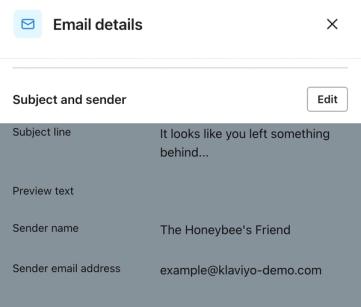
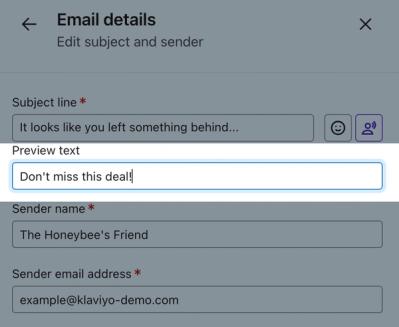
- Klik onder Onderwerp en afzender in de contentzijbalk op Bewerken.
- Voeg in het veld Voorbeeldtekst de gewenste voorbeeldtekst toe.
Voeg previewtekst toe aan een campagne-e-mail
Previewtekst invoegen voor een campagne op het e-mailvoorbeeldscherm:
- Open de campagne die je wilt bewerken.
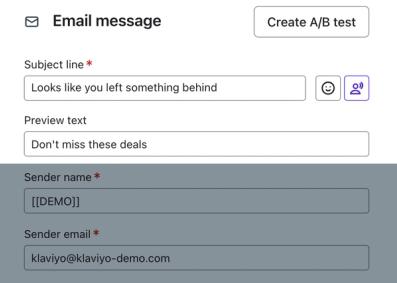
- Klik op Volgende.
- Voeg in het veld Voorbeeldtekst de gewenste voorbeeldtekst toe.
Previewtekst in de inbox
Het invoerveld Preview Text voegt automatisch spaties toe, zodat alleen de previewtekst die je invoert in de inboxen van je klanten wordt weergegeven.

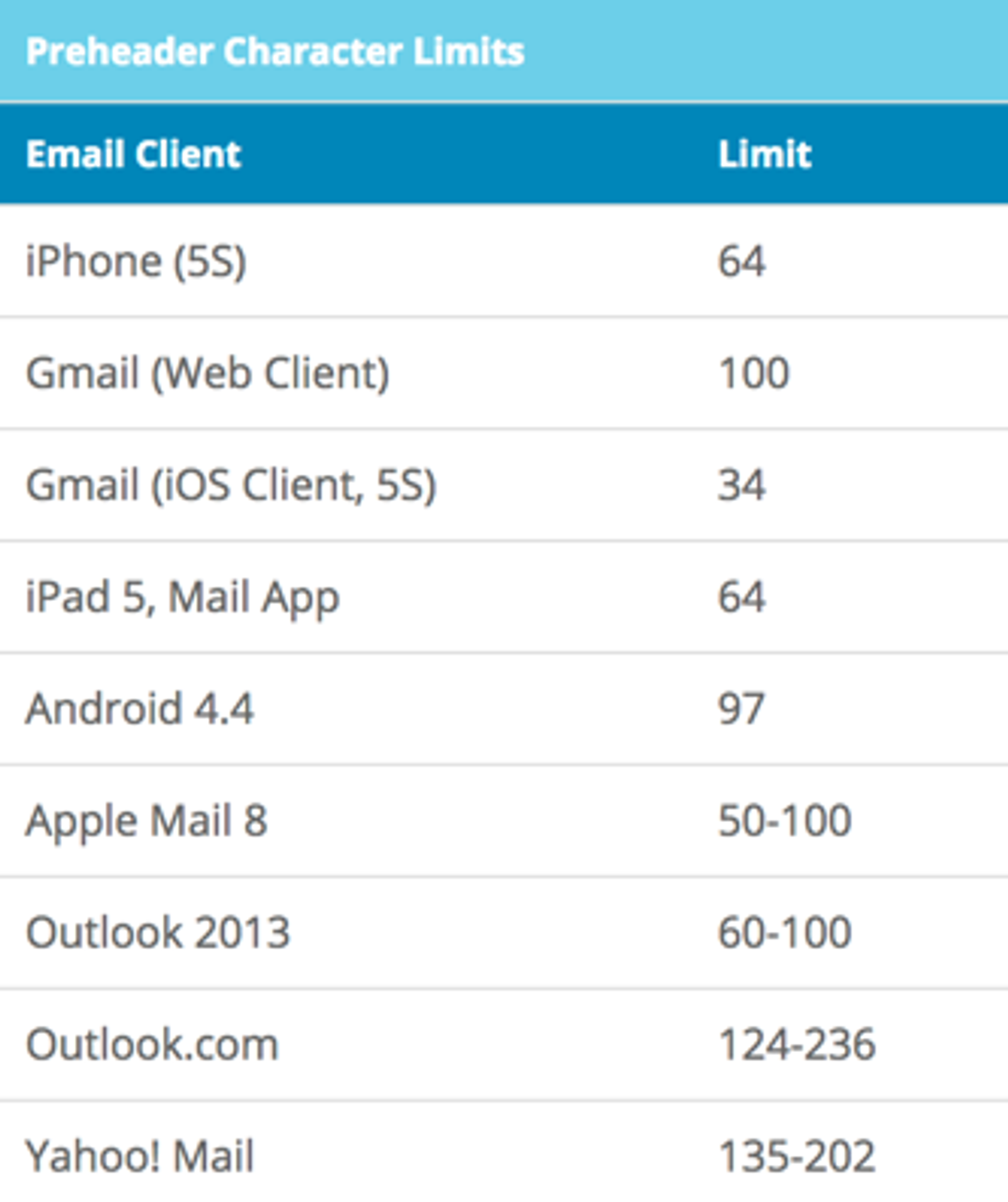
Verschillende apparaten en e-mailclients hebben verschillende limieten voor het aantal tekens van de previewtekst dat wordt weergegeven; op kleinere schermen worden minder previewtekens weergegeven. Houd hier rekening mee en houd de previewtekst beknopt. Hier zijn de tekenlimieten per e-mailclient:
Gmail kan komma’s in een reeks cijfers uit je previewtekst verwijderen. Bijvoorbeeld: 10.000 wordt in de preview van Gmail omgezet naar 10000.
Geef voorbeeldtekst weer in je e-mails
In sommige gevallen wil je misschien je voorbeeldtekst weergeven in de tekst van je template. Je kunt naar elke voorbeeldtekst verwijzen die je hebt ingesteld op het voorbeeldscherm van de e-mail met de volgende tag:
{% render_variable preview_text %}Plak de tag in een tekstblok in je template.
Voorbeeldtekst verbergen
Als je alle previewtekst volledig wilt verbergen en alleen je onderwerpregel in de inboxen van je klanten wilt laten verschijnen, voeg je het onderstaande codefragment helemaal bovenaan je e-mail toe. Deze code duwt de inhoud van je e-mail voorbij het weergavegebied van de previewtekst, waardoor deze leeg wordt weergegeven.
- Voeg een HTML-blok helemaal bovenaan je e-mail toe, boven alle andere content.
- Voeg het volgende codefragment toe:
<div style="display: none; max-height: 0px; overflow: hidden;">͏ ‌
­ ͏ ‌ ­ ͏ ‌ ­ ͏ ‌ ­ ͏ ‌ ­
͏‌ ­ ͏ ‌ ­ ͏ ‌ ­ ‌ ­ ͏ ‌
­ ͏ ‌ ­ ͏ ‌ ­ ‌ ­ ͏ ‌ ­ ͏ ‌
­ ͏ ‌ ­ ‌ ­ ͏ ‌ ­ ͏ ‌ ­
͏‌ ­ ͏ ‌ ­ ͏ ‌ ­ ͏ ‌ ­ ͏ ‌
­ ‌ ­ ͏ ‌ ­ ‌ ­ ͏ ‌ ­ ͏ ‌
­ ͏ ‌ ­ ͏ ‌ ­ ͏ ‌ ­ ‌ ­
͏‌ ­ ͏ ‌ ­ ͏ ‌ ­ ͏ ‌ ­ ͏ ‌
­ ͏ ‌ ­ ͏ ‌ ­ ‌ ­ ͏ ‌ ­ ͏ ‌
­ ͏ ‌ ­ ͏ ‌ ­ ͏ ‌ ­ ͏ ‌ ­
͏‌ ­
</div>- Sla het HTML-blok op.
Wanneer je e-mails in de inbox terechtkomen, zien klanten alleen je onderwerpregel.

Extra hulpbronnen
- sjabloon- en ontwerpwoordenlijst
Leer de belangrijkste termen met betrekking tot e-mail, sms en push sjabloon in Klaviyo.