件名やメールテンプレートで絵文字を使用する方法
推定 1 分で読めます
|
更新日 2025年8月6日 0:00 EST
このページで学べること
件名やメールコンテンツで絵文字を使用する際に考慮すべき点(メールクライアントによって絵文字の表示が異なることなど)について学びましょう。
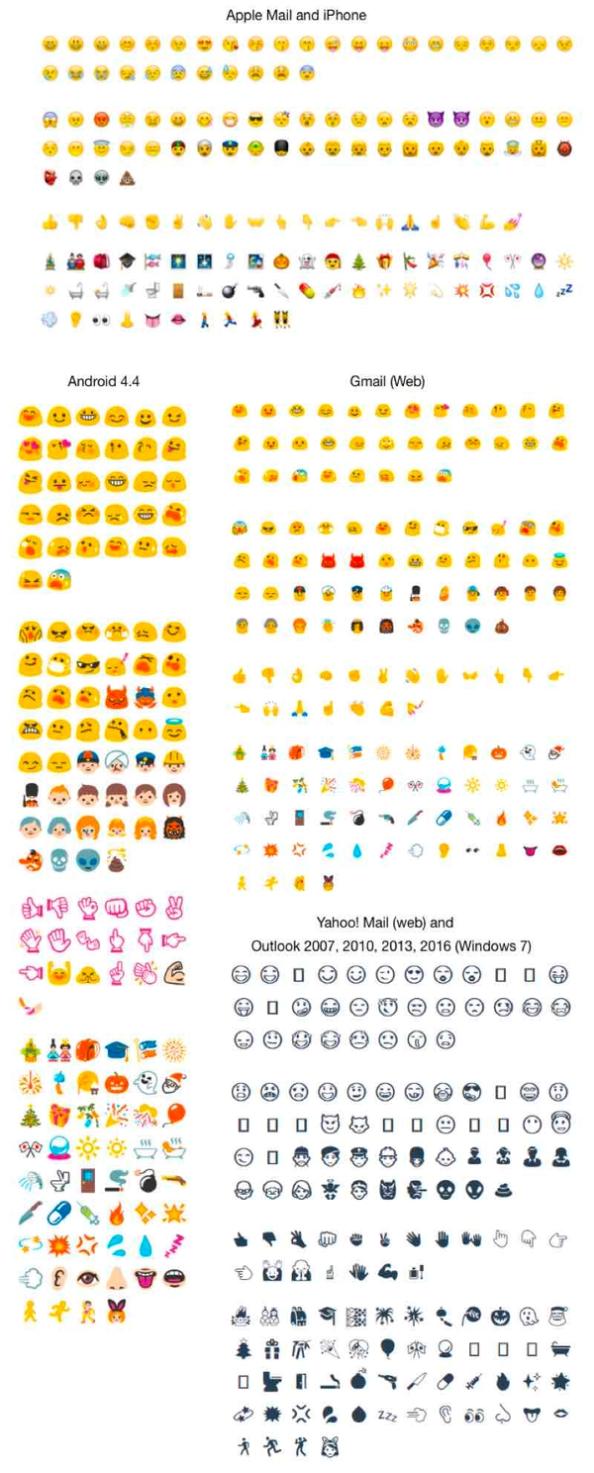
使用している文字が受信者のメールクライアントでサポートされていない場合、受信者には代わりに ☐ 文字が表示されます。メールクライアントがメールに追加した小さな画像(つまり絵文字)をレンダリングできる場合でも、意図したとおりに表示されないことがあります。このため、Klaviyo では、使用したい新しい絵文字について、プレビューリストにテストキャンペーンを送信してテストするか、Litmus のようなツールを使用することを推奨しています。
異なるメールクライアントで絵文字がどのように表示されるか
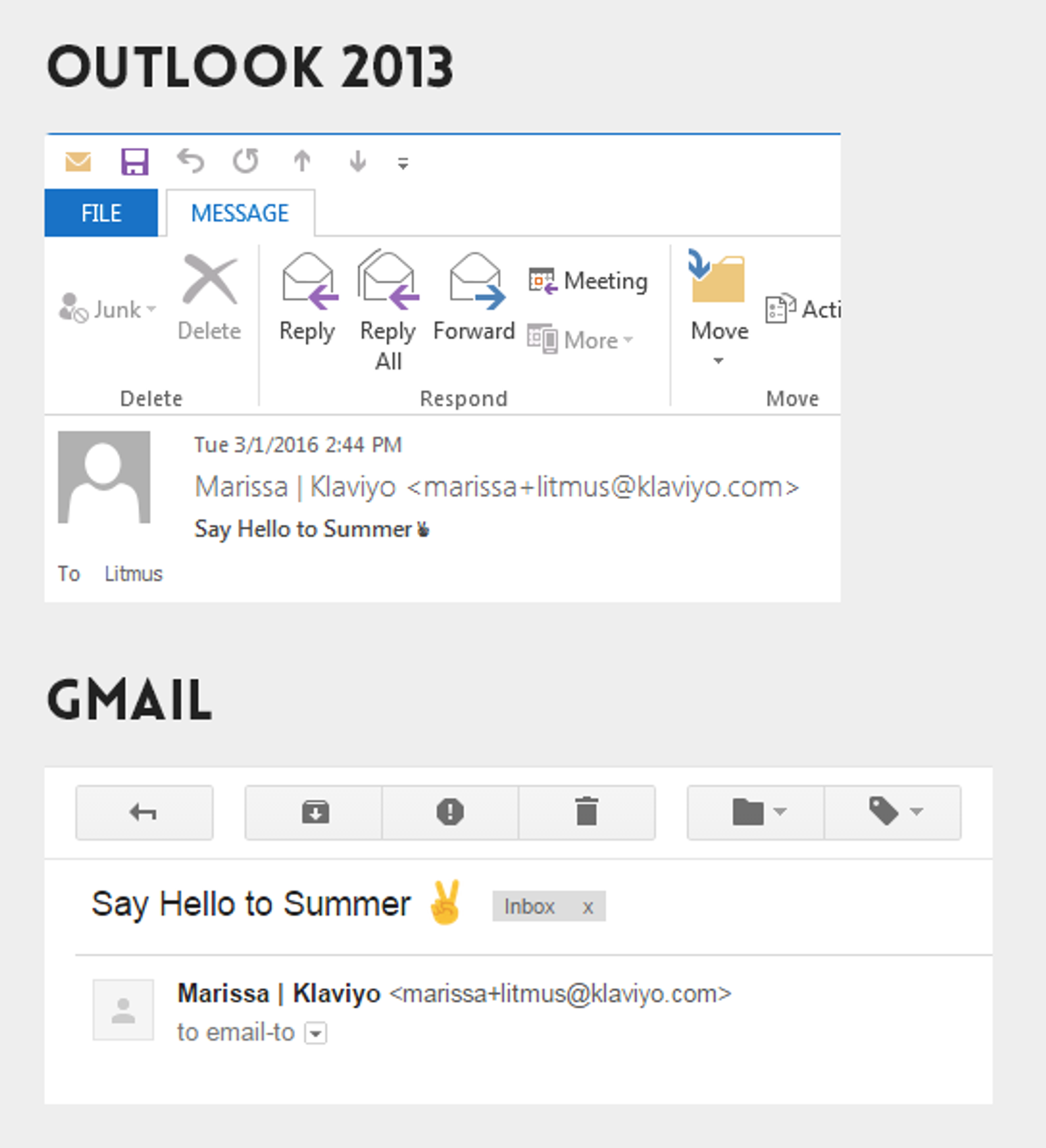
以下は、Outlook 2013とGmailで表示したメールの件名で、[✌]絵文字がどのように表示されるかの例です:
一般的な絵文字がデスクトップ、ウェブ、モバイルのメールクライアントでどのように表示されるかの例を次に示します:
スクリーンリーダーを使用しているメール受信者には、絵文字が読み上げられる点にご注意ください。
メールで絵文字を使用する方法
Klaviyoはすべての絵文字をサポートしています!絵文字は件名とメールのコンテンツに追加できます:
- 件名フィールドで、絵文字を挿入したい場所にカーソルを置きます。絵文字アイコンをクリックし、追加する絵文字を選択します。
- ドラッグ&ドロップのテンプレートエディターで、テキストブロック内のテキストをダブルクリックして、テキストツールバーを開きます。絵文字を挿入したい場所にカーソルを置き、ツールバーの絵文字アイコンをクリックして、絵文字を選択します。編集を終了するには、テキストブロックの外側をクリックします。

絵文字はメールに直接コピー&ペーストできます。絵文字をテンプレートにコピー&ペーストするための便利なリソースとして、Copy and Paste Emojiがあります。
その他のリソース
- メールとフォームのアクセシビリティのベストプラクティス リファレンス
メールとサインアップフォームのアクセシビリティを向上させる方法をご確認ください。メールとサインアップフォームをデザインする際は、すべての受信者が利用できるデザインになっていることを確認する必要があります。
- A/B テストのリファレンスのベストプラクティス
Klaviyo の A/B テスト機能のベストプラクティスを学び、お客様とのコミュニケーションを最適化しましょう。
この記事は役に立ちましたか?
この記事へのフィードバックは、上記のボタン・記入欄よりご提供ください。 サポートへの連絡方法.