Så använder du emojis i ämnesrader och e-postmallar
Du kommer att lära dig
Läs om de viktiga saker du bör tänka på när du använder emojis i dina ämnesrader och ditt e-postinnehåll, särskilt hur olika emojis visas i olika klienter.
Om ett tecken som du använder inte stöds i mottagarens e-postklient ser mottagaren ett ☐-tecken i stället. Även om en e-postklient kan rendera den lilla bilden (dvs. emojin) som du har lagt till i ditt e-postmeddelande kanske bilden inte renderas som du vill. Därför rekommenderar Klaviyo att du testar alla nya emojier som du vill använda genom att skicka testkampanjer till en förhandsgranskningslista eller genom att använda ett verktyg som Litmus.
Hur emojier återges i olika e-postklienter
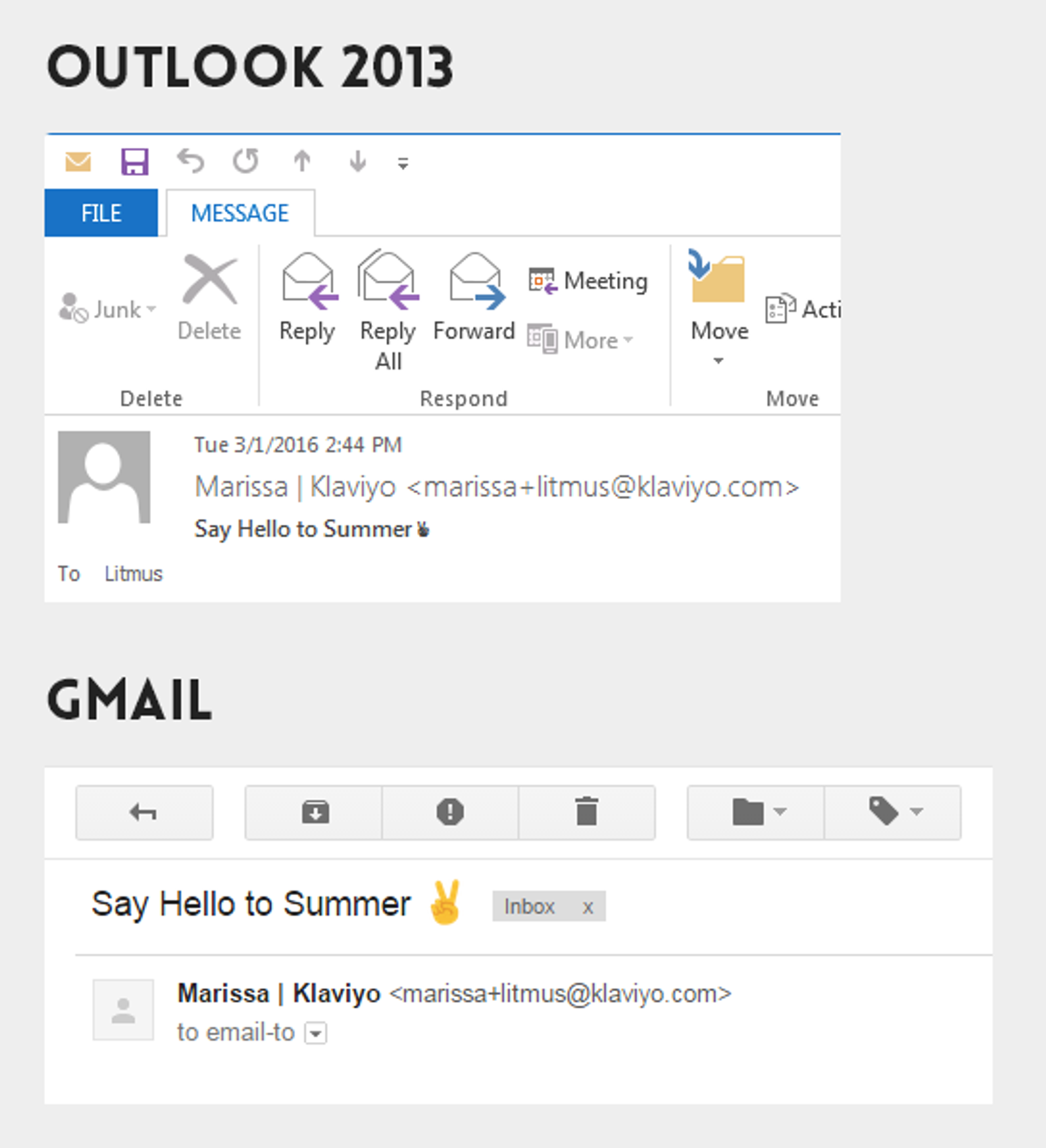
Här är ett exempel på hur emojin [✌] kommer att se ut i ämnesraden för ett e-postmeddelande som visas i Outlook 2013 och Gmail:
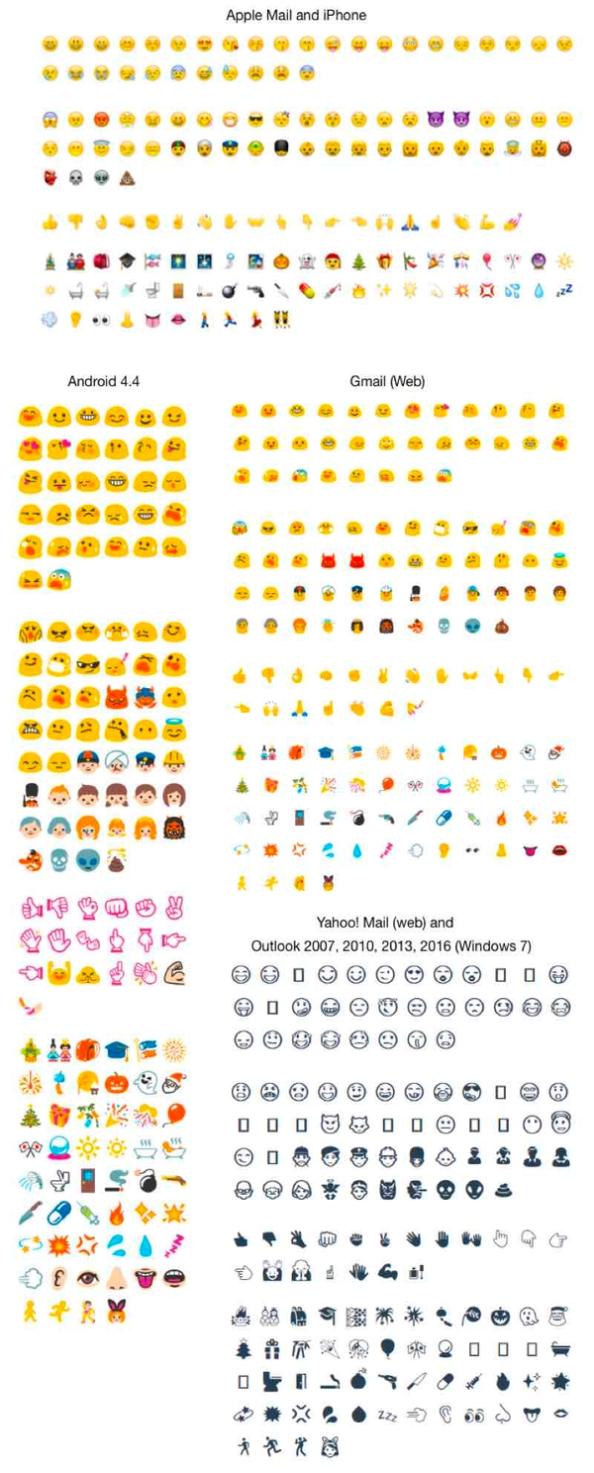
Här är en förhandsvisning av hur en mängd olika populära emojis återges i olika dator-, webb- och mobilklienter:
Observera att e-postmottagare som använder skärmläsare kommer att höra emojin läsas upp.
Så använder du emojis i dina e-postmeddelanden
Klaviyo stöder alla emojis! I Klaviyos dra-och-släpp-mallredigerare och i ämnesraden för alla e-postmeddelanden klickar du på emoji-ikonen och väljer sedan en emoji för att lägga till den.

Du kan kopiera och klistra in emojis direkt i ditt e-postmeddelande. En bra resurs för att kopiera och klistra in emojis i dina mallar är Copy and Paste Emoji.
Ytterligare resurser
- Bästa praxis-referens för tillgänglighet i e-postmeddelanden och formulär
Lär dig hur du gör dina e-postmeddelanden och registreringsformulär mer tillgängliga. När du designar dina e-postmeddelanden och registreringsformulär vill du se till att dina designer är tillgängliga för alla mottagare.
- Bästa praxis för referens för A/B-testning
Lär dig bästa praxis för att använda Klaviyo's funktioner för A/B-testning för att optimera din kommunikation med kunder.