Email AI を使用してメールキャンペーンの下書きを作成する方法
推定 1 分で読めます
|
更新日 2025年10月6日 0:00 EST
この機能を使用するには、有料の Klaviyo アカウントが必要です。
Email AI ツールを使用して、AI 生成のキャンペーンメールを作成する方法をご確認ください。AI でコンテンツを下書きするオプションでは自然言語入力(つまり通常のフレーズや文章)を受け付け、参照テンプレートに基づいてメールを生成します。
AI が生成したメールは、そのまま送信することも、内容を自身で編集するための出発点として利用することもできます。
始める前に
この記事では、キャンペーン作成時の AI 生成オプションについて説明します。キャンペーンの作成が初めての場合は、メールキャンペーンの作成と送信方法をご覧ください。また、AI を使用せずにキャンペーンメールを作成する方法を知りたい場合は、メールテンプレート エディタの使用方法をご覧ください。
AI を使用してキャンペーンメールを下書きします
- 「キャンペーン」タブに移動し、次のいずれかを行います:
- 新しいキャンペーンの場合は、[キャンペーンを作成] をクリックしてください。
- アクションボタンをクリックし、[キャンペーンを編集] を選択して、既存のキャンペーンを編集します。
- アクションボタンをクリックし、既存のキャンペーンをコピーするには [複製] を選択します。
- Audience ステップで送信先にするリストまたはセグメントを選択したら、Next をクリックします。
- メールのドラッグ&ドロップ テンプレートを選択してください。
- 「Draft email content」オプションが表示されるには、ドラッグ&ドロップ テンプレートが選択されている必要があります。
- 最適な結果を得るには、ライブラリから事前作成済みのテンプレート、または既に作成済みでコンテンツ(例:テキスト ブロック、ボタン、分岐、表など)が含まれているテンプレートを選択してください。これにより、Email AI は、求めている構成とスタイルをより明確に把握できます。画像が中心のテンプレートは、Email AI を使用した下書き作成が難しくなります。
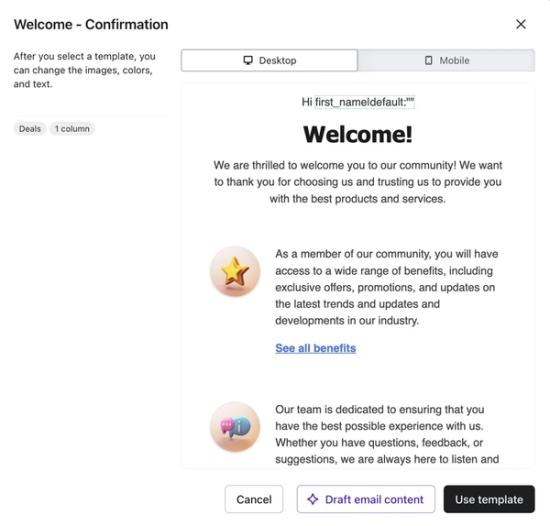
- テンプレートのプレビューモーダルで、下書きメールコンテンツ。
を選択してください。

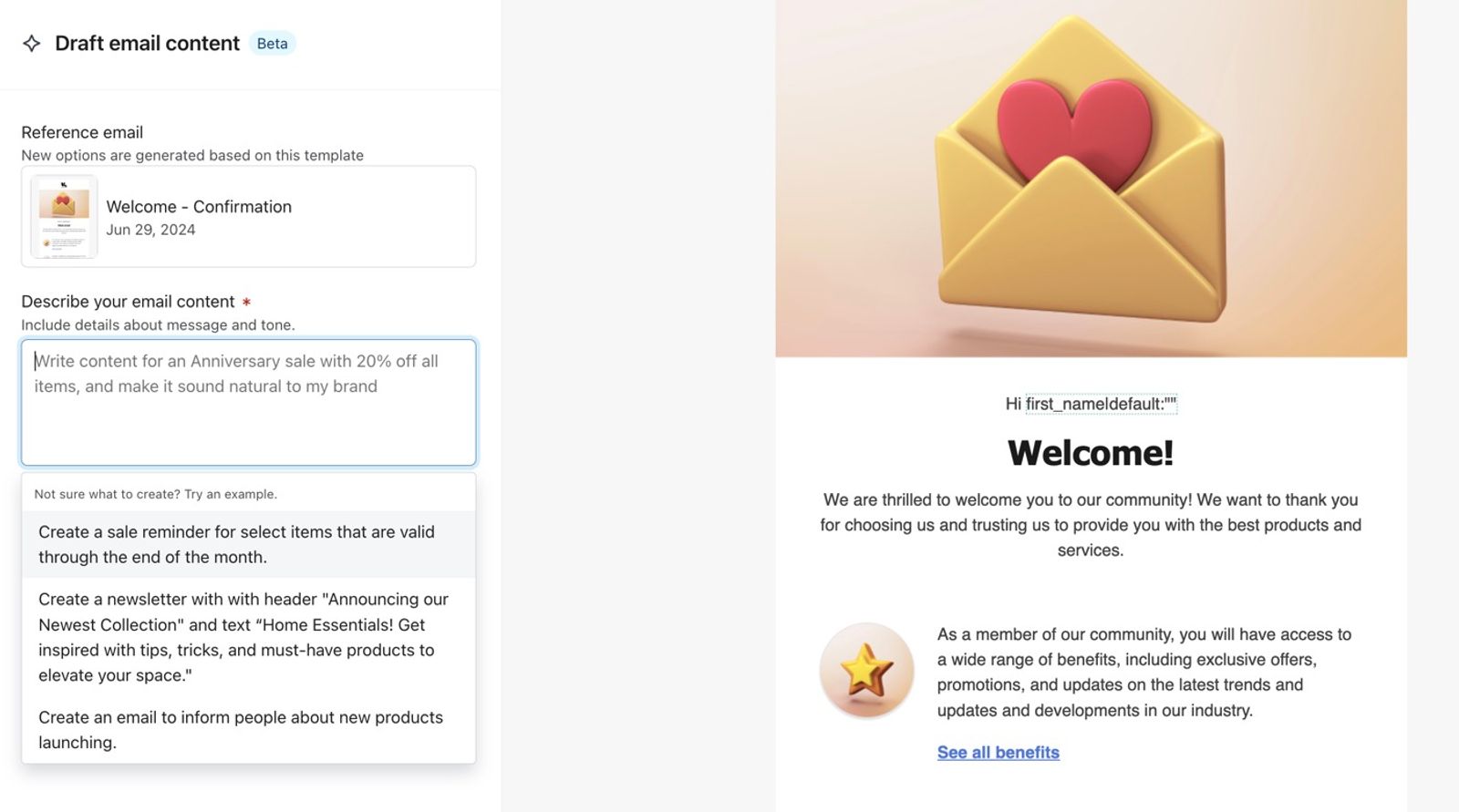
- メールコンテンツの説明の下にあるテキストフィールドに、参照テンプレートからどこを変更したいかを記載してください。プロンプトの書き方がよくわからない場合は、テキストフィールドの下に表示される例のうち 1 つを選択してください。

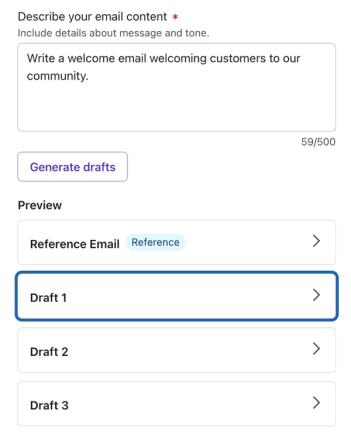
- 説明と設定を行ったら、[下書きを生成] をクリックしてください。
- これにより、選択できる下書きが 3 件作成されます。
- 下書きが完全に生成されるまで、数秒かかる場合があります。
- プレビュー セクションで、参照メールまたは 3 件の下書きのうち 1 件をクリックして、右側のウィンドウでプレビューします。

- 2 つのオプションがあります。コンテンツを自分で編集するか、下書きをさらに生成します。
- 下書きのいずれかが希望に近い場合は、それを選択し、右上の [エディターで開く] をクリックしてメールテンプレートエディターに移動します。生成されたコンテンツを必要に応じて編集します。
- もう一度試す場合は、説明を修正してから [下書きを生成] をもう一度クリックしてください。
メールテンプレート エディター内のメールを AI ツールでさらに強化したい場合は、Email AI を使用してメールコンテンツを生成する方法をご覧ください。
プロンプトのベストプラクティス
下書き生成で可能な限り最良の結果を得るために、500 文字の制限内で、求めている内容についてできるだけ多くのコンテキストと具体的な情報を提供してください。
コンテキストと具体性の例:
- 特定のセール:「20%オフ」や「全品半額セール」。
- ブランドに関するコンテキスト:「for my makeup brand」または「for a sale on T-shirts」。
- 言語またはトーン:「プロフェッショナルなトーンを使用」または「“Gen Z energy” を使用」。
その他のリソース
- メールキャンペーンの作成と送信方法
メールキャンペーンの概要や Klaviyo での送信方法など、メールキャンペーンの基本について学びます。
- Flows AI を使用してフローを作成する方法
Klaviyo の Flows AI を使用して、フローをゼロから作成する方法を確認してください。AI で作成するオプションでは自然言語入力(つまり、通常のフレーズや文章)を受け付け、細部の編集を始める前に、トリガーとフローの構造を選択できるようにします。
この記事は役に立ちましたか?
この記事へのフィードバックには、このフォームのみを使用してください。 サポートへの連絡方法.