Hoe je merkrichtlijnen toepast op door AI gegenereerde e-mailcontent
Hoe je merkrichtlijnen toepast op door AI gegenereerde e-mailcontent
Leer hoe je de richtlijnen voor de merkstem van je account in Klaviyo kunt maken en bijwerken. Definieer de tone of voice en schrijfpatronen van je merk en bekijk daarna voorbeeld-e-mailcontent om te controleren of de richtlijnen je merkidentiteit weerspiegelen.
Instellingen voor merkstem zijn beschikbaar op gratis en betaalde Klaviyo-accounts.
Voordat je van start gaat
De campagne-opstellingsflow van AI voor e-mail is niet meer beschikbaar. Je kunt de merkinstellingen voor de merkstem van je account nog steeds beheren met de onderstaande stappen. Als je een e-mailcampagne wilt maken, lees je hoe je een e-mailcampagne maakt en verstuurt.
Als je nog geen opgeslagen brand voice hebt, vereist automatische generatie op basis van campagnes minstens 3 verzonden of geplande e-mailcampagnes met beschikbare templatecontent. Als er geen brand voice wordt gegenereerd, kun je een stijlgids uploaden of handmatig voice descriptors en schrijregels toevoegen.
Wat zijn merkrichtlijnen voor tone of voice?
Richtlijnen voor merkstem helpen je een consistente merkidentiteit te behouden door de toon en schrijfpatronen te definiëren die je merk vertegenwoordigen. Belangrijke onderdelen van de merkstem zijn onder andere:
- Titel van spraakdescriptor: woorden om de communicatiestijl of persoonlijkheid van je merk te definiëren (bijv. speels, formeel of uitgesproken).
- Beschrijving: elke descriptor moet een beschrijving bevatten om de betekenis ervan over te brengen, inclusief voorbeelden en keywords voor extra detail.
- Schrijfregels: regels om duidelijke richtlijnen te maken die structuur bieden en je helpen consistent te blijven in je berichtgeving (bijv. regels voor emoji-gebruik, interpunctie of zinslengte).
- Beschrijving van regeltoepassing: Regels moeten aangeven wanneer en hoe ze moeten worden toegepast.
Klaviyo kan deze automatisch voor je genereren, en je kunt ze daarna handmatig aanpassen en bijstellen. Je kunt voorbeeldcontent bekijken om te zien hoe Klaviyo jouw richtlijnen interpreteert.
Hoe merkrichtlijnen voor merkstem worden gegenereerd
Richtlijnen voor brand voice worden gegenereerd via het volgende proces:
- Analyse: Klaviyo analyseert de inhoud van je e-mailcampagne om de tone of voice, woordenschat en schrijfpatronen van je merk te identificeren. Als je een stijlgids uploadt, gebruikt Klaviyo die gids om je voice-descriptors en schrijfrichtlijnen te genereren.
- Voorbeeldgeneratie: Er worden voorbeelden gegenereerd die de afgeleide richtlijnen voor de merkstem weerspiegelen. Vanaf hier kun je zo nodig bewerken om te zorgen dat alles op elkaar aansluit.
- Opslaan: Automatisch gegenereerde richtlijnen worden opgeslagen in je account. Als je handmatige wijzigingen aanbrengt, sla je ze op om de merkstem van je account bij te werken.
Configureer merkrichtlijnen voor tone of voice in Klaviyo
Maak merkrichtlijnen voor de tone of voice voor je account met behulp van de tab Voice in Klaviyo:
- Ga naar Content > Media en merk.
- Selecteer het tabblad Merk en vervolgens Stem. Als je al een opgeslagen merkstem hebt, wordt deze door de pagina geladen en wordt er voorbeeldcontent gegenereerd. Anders probeert Klaviyo je richtlijnen te genereren op basis van je e-mailcampagnes.
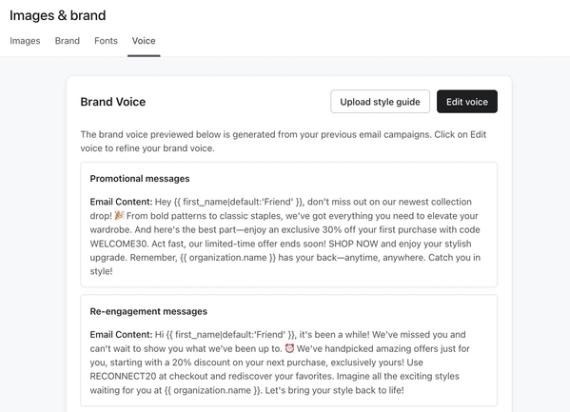
Als je Geen merkstem beschikbaar ziet, gebruik dan de instructies hieronder voor uploaden of handmatig instellen.
Als er voorbeeldcontent verschijnt, bekijk dan hoe die je merkstem weerspiegelt.
- Als je tevreden bent, hoef je verder niets te doen. Je automatisch gegenereerde richtlijnen zijn al opgeslagen.
- Als er wijzigingen nodig zijn, upload je een stijlgids of bewerk je de stemomschrijvingen en schrijfrichtlijnen met de onderstaande opties.
Stijlgids uploaden
Als je een stijlgids uploadt, worden de bestaande stemkenmerken en schrijfrichtlijnen van je account vervangen, inclusief handmatige bewerkingen. Gebruik een PDF-, DOCX-, TXT-, RTF-, PPTX- of MD-bestand van maximaal 50 MB.
- Selecteer Stijlgids uploaden, daarna Bestand selecteren en kies je document, of sleep het naar het uploadgebied en zet het neer.
- Klik op Wijzigingen toepassen en vervolgens op Opslaan in het bevestigingsdialoogvenster om de nieuwe richtlijnen te genereren en op te slaan.
- Bekijk de nieuwe voorbeeldcontent. Volg de onderstaande stappen voor handmatige bewerking om de richtlijnen aan te passen.
Richtlijnen handmatig toevoegen of bewerken
- Selecteer Stem bewerken om stembeschrijvingen en schrijfregels handmatig aan te passen of toe te voegen. Als je Geen merkstem beschikbaar ziet, selecteer dan Handmatig toevoegen.
- Werk je richtlijnen bij in het bewerkingsvenster:
- Klik op de vervolgkeuzelijst op een spraakdescriptor of schrijfregel om de titel of beschrijving te bewerken.
- Selecteer Spraakdescriptor toevoegen of Schrijfregel toevoegen om een nieuw item toe te voegen. Voer een titel en beschrijving in voor elk item.
- Gebruik het prullenbakpictogram om descriptors of schrijregels te verwijderen.
- Klik op Voorbeeld bijwerken om te zien hoe je wijzigingen de voorbeeldinhoud beïnvloeden. Als je een voorbeeld bekijkt, worden je wijzigingen niet opgeslagen.
- Als je tevreden bent met de merkstem in de content, klik je op Opslaan.
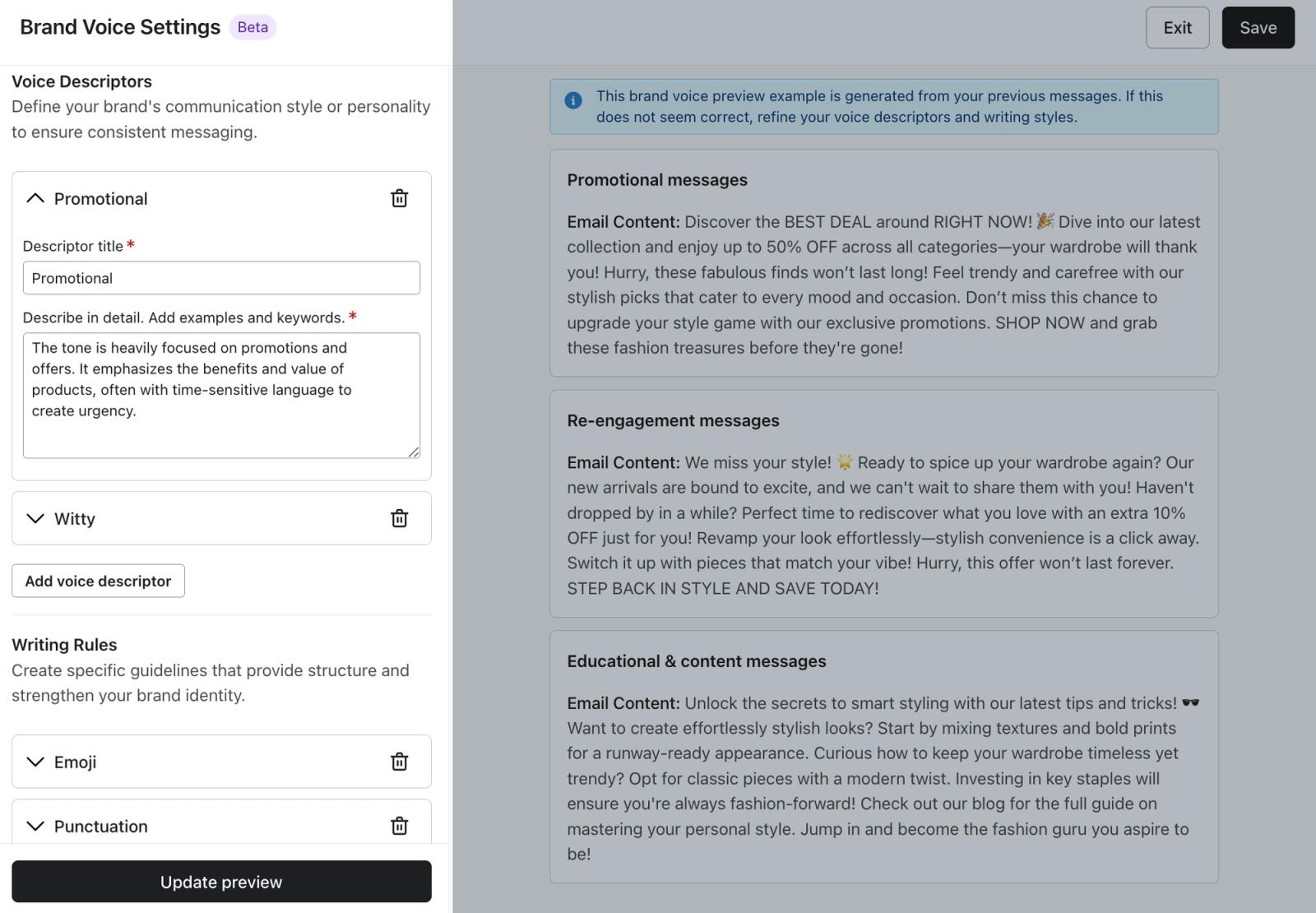
Je opgeslagen stemomschrijvingen en schrijfregels bepalen nu de merkstem van je account.
Bewerk je richtlijnen voor je merkstem
Naarmate je branding evolueert, kun je je merkrichtlijnen voor je merkstem voortdurend bijwerken en verfijnen vanaf de pagina Voice onder Instellingen.
Over de voormalige merkstemregeling van AI voor e-mail
De flow voor het opstellen van campagnes met AI voor e-mail en de snelle bewerkingsoptie voor de merkstem zijn niet langer beschikbaar. Gebruik de pagina Steminstellingen om de richtlijnen van je account te updaten.
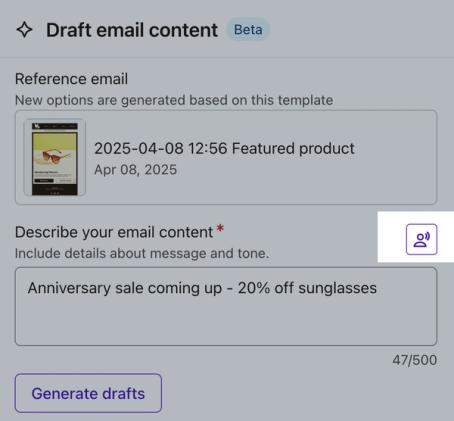
Bewerk richtlijnen voor de merkstem in steminstellingen
Ga naar de instellingenpagina Voice om de richtlijnen voor je merkstem bij te werken:
Wijzigingen die je aanbrengt in de instellingen voor Voice zijn van invloed op de merksteminstellingen van je hele account.
- Ga naar Content > Media en merk.
- Selecteer het tabblad Merk en daarna Stem.
- Klik op Stem bewerken om stembeschrijvingen en schrijfregels te wijzigen of toe te voegen.
- Klik op Voorbeeld bijwerken om te zien hoe de wijzigingen de voorbeeldcontent beïnvloeden.
- Als je tevreden bent, klik je op Opslaan om de bijgewerkte richtlijnen voor de merkstem van je account op te slaan.