最近の RFM 顧客向けのナーチャリングフローを作成する方法
推定 1 分で読めます
|
更新日 2025年11月18日 0:00 EST
このページで学べること
最近 の RFM グループのお客様向けにナーチャー フローを作成する方法をご覧ください。このフローは、重要なタイミングで自動的に連絡を取ることで、単発購入の買い物客を継続的なお客様へと変え、リピート購入率を高めて顧客生涯価値を向上させるのに役立ちます。
始める前に
アドバンストKDPとKlaviyo Marketing Analyticsは Klaviyo の標準マーケティングアプリケーションには含まれておらず、関連機能にアクセスするにはサブスクリプションが必要です。 請求ガイドで、これらのプランの購入方法をご確認ください。
RFM チャンピオン向けのナーチャリングフローを作成する
まだ行っていない場合は、まず 最近 の顧客を含むセグメントを作成する必要があります。このセグメントを作成するには:
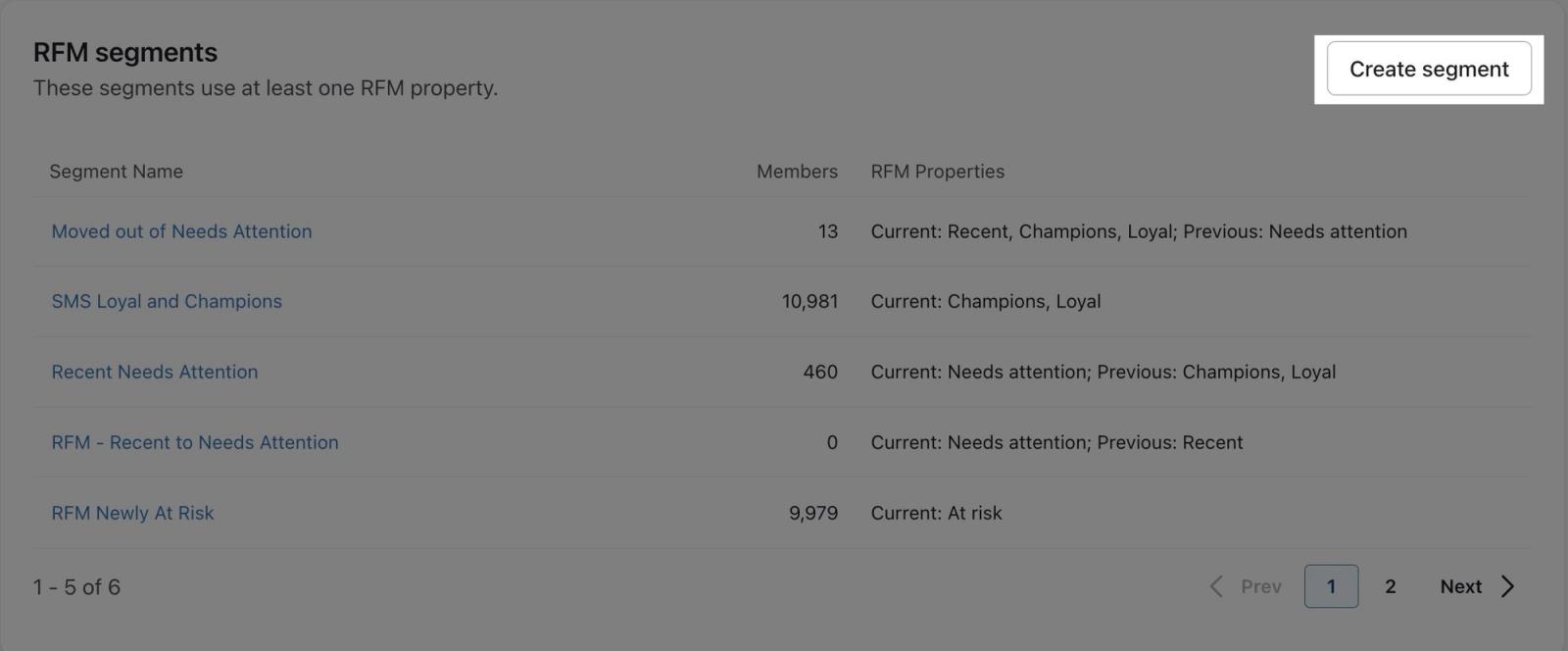
- 顧客データプラットフォーム > Intelligence > Customer insights > RFM analysis に移動します。
- スクロールして RFM Segments カードを見つけ、[セグメントを作成] を選択します。
- セグメントに名前を付け、該当する場合はタグを適用します。
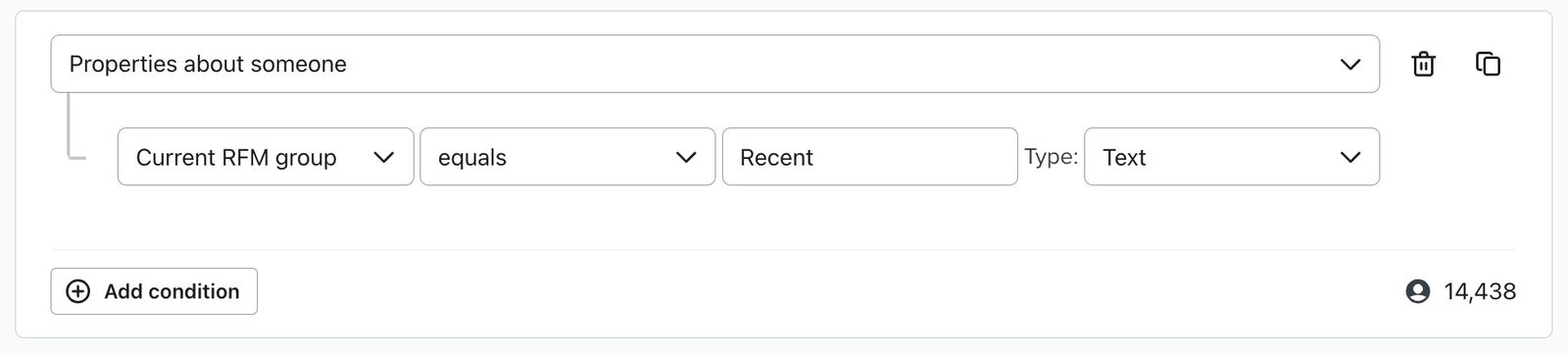
- セグメントに次の定義を設定します。
誰かに関するプロパティ > 現在の RFM グループ が 直近 に等しい
フローを設定
フローライブラリにある事前構築済みフローを使用して、最近の RFM 顧客向けのナーチャー フローをすばやく作成できます。
- [フロー] タブに移動します。
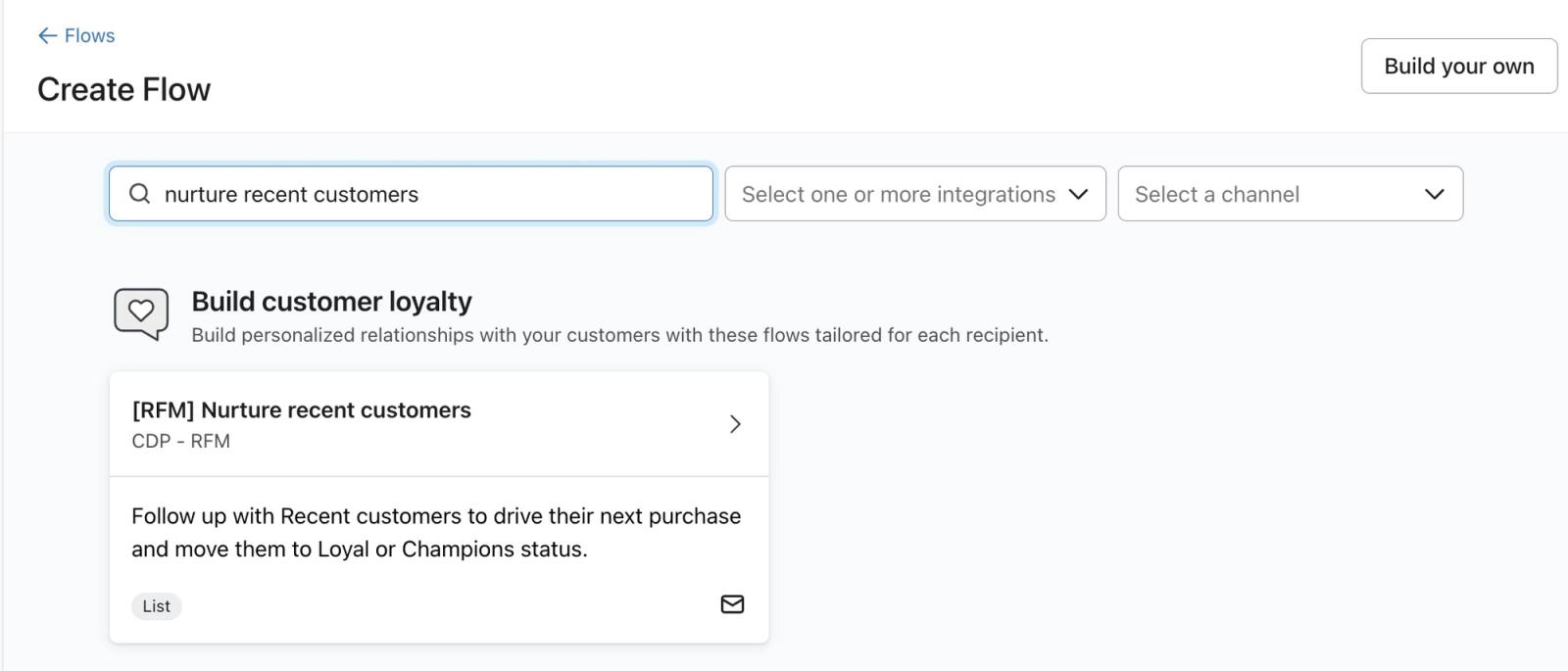
- [フローを作成] をクリックします。
- フローライブラリで [最近のお客様を育成] を検索して選択します。
- フローに名前を付け、RFM Recent グループ内のプロファイル用に、作成したセグメントを選択します。
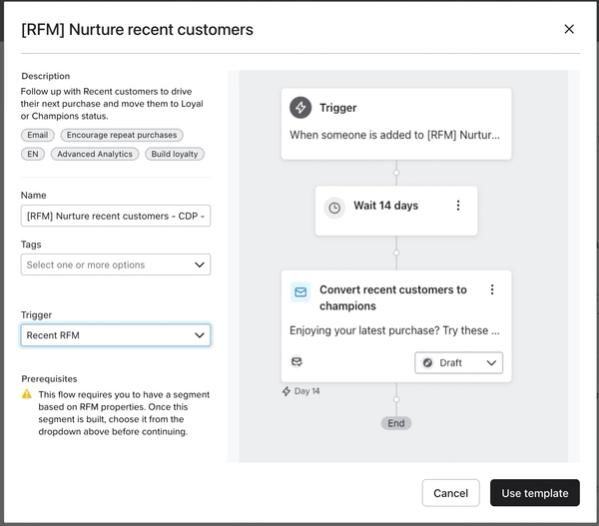
- [フローを作成] を選択します。
- フローのメールをカスタマイズします。
- 任意:フローに追加のメッセージを加える場合は、それらの間に別の待機を追加します。最後のメッセージから少なくとも 2〜3 日後に行ってください。
- フローの作成が完了したら、右上の [ステータスを更新] をクリックして、 ライブ を選択します。フローに入った各プロファイルへの送信を手動で承認したい場合は、手動ステータスを選択します。
- フローのステータスを設定したら、[保存] をクリックします。
その他のリソース
この記事は役に立ちましたか?
この記事へのフィードバックは、上記のボタン・記入欄よりご提供ください。 サポートへの連絡方法.