Shopify 向けの自動 [カートに追加] イベントに移行する方法
Klaviyo を初めてご利用ですか?Klaviyo では、 オンサイトトラッキングを有効にする ことで、Shopify の カートに追加 イベントを自動的にトラッキングできます。
Shopify(コードスニペットで有効化)向けの Klaviyo 既存の Added to Cart イベントから、Shopify サーバー ピクセル経由で同期される、自動的にトラッキングされる Added to Cart イベントへ移行する方法をご紹介します。移行時には、Viewed Collection や Submitted Search など、識別済みユーザー向けの新しいトラッキングイベントを有効にすることもできます。
これらの新しい Shopify Pixel イベントには、Klaviyo 内で Shopify アイコンが表示されます。一方、Klaviyo スニペットで有効になっているイベントにはギア アイコンが表示されます。
始める前に
サーバーサイドピクセル経由で同期されたカートに追加イベントデータはカスタマイズできません。新しいイベントに含まれるデータについては、Shopify データリファレンスをご覧ください。
EU、EEA、英国、スイスにあるストアの訪問者については、お客様が Shopify で設定した顧客情報保護方針に基づき、サイト訪問者の同意がない場合、Klaviyo はオンサイトイベントをトラッキングしない可能性があります。
なぜ移行するのですか?
移行する理由は多数あります。例:
- 新しい Shopify ブランドのイベントはサーバーサイドで同期されるため、サイト訪問者が特定されやすくなり、イベントを追跡できる可能性が高くなります。
- 新しいイベントには、スニペット イベントよりも多くのトップレベルのメタデータが含まれています。これには、バリエーション情報、SKU、アイテム数量、カートに追加されたバリエーションへのリンクなどが含まれます。
- 新しいイベントは今後 Klaviyo によって積極的に保守され、将来の機能強化は直接追加されます。
- 新しいイベントを有効にするのにコードスニペットは不要です。
(この記事で詳しく説明しているとおり)次の順序で移行することを推奨します:
- 新しい カートに追加 トラッキングを有効にします。
- Klaviyo でセグメント、フローなどを更新します。
- 古い 「カートに追加」 スニペットを削除してください。
現在、Added to Cart スニペットを非推奨化する予定はありませんのでご注意ください。
新しいカートに追加トラッキングを有効にする
- Klaviyo で、[外部連携] タブを選択します。
- リストから Shopify を選択すると、外部連携の設定ページに移動します。
- オンサイト トラッキング ボックスの 追加のトラッキング機能 で、行動イベントをトラッキング をオンにしてください。

- [設定を更新] をクリックします。
- プロンプトが表示されたら:Shopify にログインします。
- プロンプトが表示された場合:権限を確認し、[アプリを更新] をクリックします。
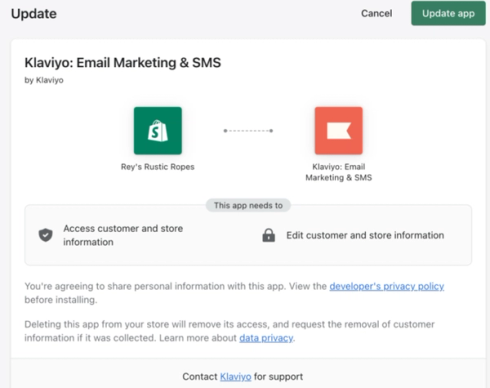
- 確認モーダルで、[外部連携を更新] を選択します。
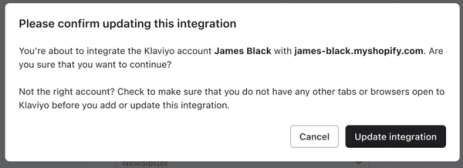
- Klaviyo に戻り、緑色の成功コールアウトが表示されるはずです。
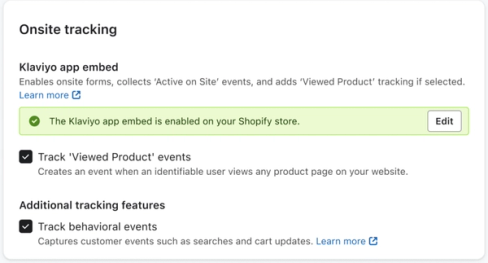
アカウントで Shopify ブランドの 「カートに追加」 イベントがトラッキングされているのを確認できるようになります。
Klaviyo でセグメント、フローなどを更新する
Klaviyo アカウント内のブランドなしの「カートに追加」メトリックの既存の使用箇所はすべて、新しいブランド付きイベントに置き換えてください。
セグメント
- リストとセグメント タブで、ブランディングなしの「カートに追加」のメトリックを使用したセグメントを探してください。
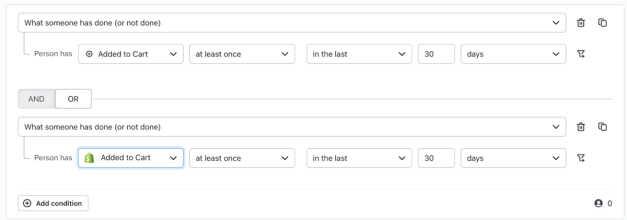
- 各セグメントを編集し、元の条件を反映した OR 句を追加します(ただし Shopify ブランドの「カートに追加」のメトリックを使用します)。たとえば、以下のセグメントには、過去 30 日以内にいずれかのメトリックで追跡される「カートに追加」を少なくとも 1 回行った人が含まれます。条件がすべて否定の場合は、AND 句を使用します。
フロー
カゴ落ちフローやその他のフローで、ブランディングなしの「カートに追加」のメトリックを使用していますか?それらを置き換えるには:
- Added to Cart を使用しているフローを見つけます。
- これらのフローを複製し、わかりやすい名前を付けます。
- 新しいフローでは、フロー トリガーを Shopify ブランドの カートに追加イベントに置き換えます。
- 必要な変数を更新してください。
- 新しいフローごとにテストメールを送信し、すべてが正しく表示されていること、および更新が必要な変数がないことを確認してください。デフォルトのスニペットを使用していた場合、既存のすべての変数は、価格が文字列ではなく数値(例:$ 4.00 ではなく 4)になったことを除き、同じであるはずです。通貨の書式設定は次のように追加できます。
{% currency_format event|lookup:'Price'|floatformat:2 %}
また、新しい「カートに追加」イベントには、現在カートにすでに入っている他の商品は含まれない点にご注意ください。追跡されるのは 1 つの商品だけです。 - 古いフローをオフにし、新しいフローをライブに設定します。
アナリティクス
カスタム レポートなどの分析で、ブランドなしの カートに追加 メトリックを使用している場合は、新しいカスタム レポートを作成してください。メトリック マッピングでブランドなしの カートに追加 メトリックを使用している場合は、マッピングを更新してください。
カートに追加スニペットを削除する
Klaviyo の商品フィードで既存の「カートに追加」イベントを使用していますか?これは、フィード ビルダーで「顧客がカートに追加した商品」を選択したことを意味します。
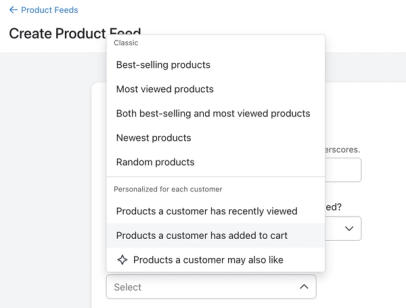
該当する場合は、スニペットを削除しないでください。これは、現在、商品フィードでは古いイベントの使用を推奨しているためです。新しいイベントは、フロー、セグメントなどに使用できます。商品フィードでイベントを使用していない場合は、そのまま続行してください。
スニペットは、次の 2 通りのいずれかの方法で追加した可能性があります:
- ストアにカスタム liquid ブロックがある場合、スニペットはカスタム liquid ブロック内にあります。
- ストアにカスタム liquid ブロックがない場合、スニペットはテーマ ファイルに含まれます。
スニペットを削除するには:
- Shopify で、[Online Store] > [Themes] に移動します。
- テーマを見つけて、[カスタマイズ] をクリックしてください。
- ストアにカスタム liquid ブロックがある場合:
- ページ上部で、ホームページのドロップダウンをクリックします。
- [製品>デフォルト製品] を選択して、デフォルトの製品ページに移動します。
- カートに追加スニペットに使用したカスタム Liquid ブロックを見つけます。使用したコードスニペットが複数ある可能性があります。不明な場合は、
_learnq.push(['track', 'Added to Cart', cart]);の行を探してください。 - ブロックを選択した状態で、[セクションを削除] をクリックします。
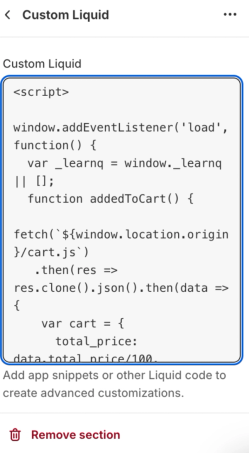
- [保存] をクリックします。
- ストアにカスタム liquid ブロックがない場合:
- 上部の 3 点メニューをクリックし、[コードを編集] を選択します。
- theme.liquid ファイルを開きます。
- カートに追加 のスニペットコードを見つけます。
- 使用した可能性のあるコードスニペットは複数あります。不明な場合は
_learnq.push(['track', 'Added to Cart', cart]);の行を探してください。 - 開始 <script> タグから終了 </script> タグまでを含めて、スニペットを削除します。
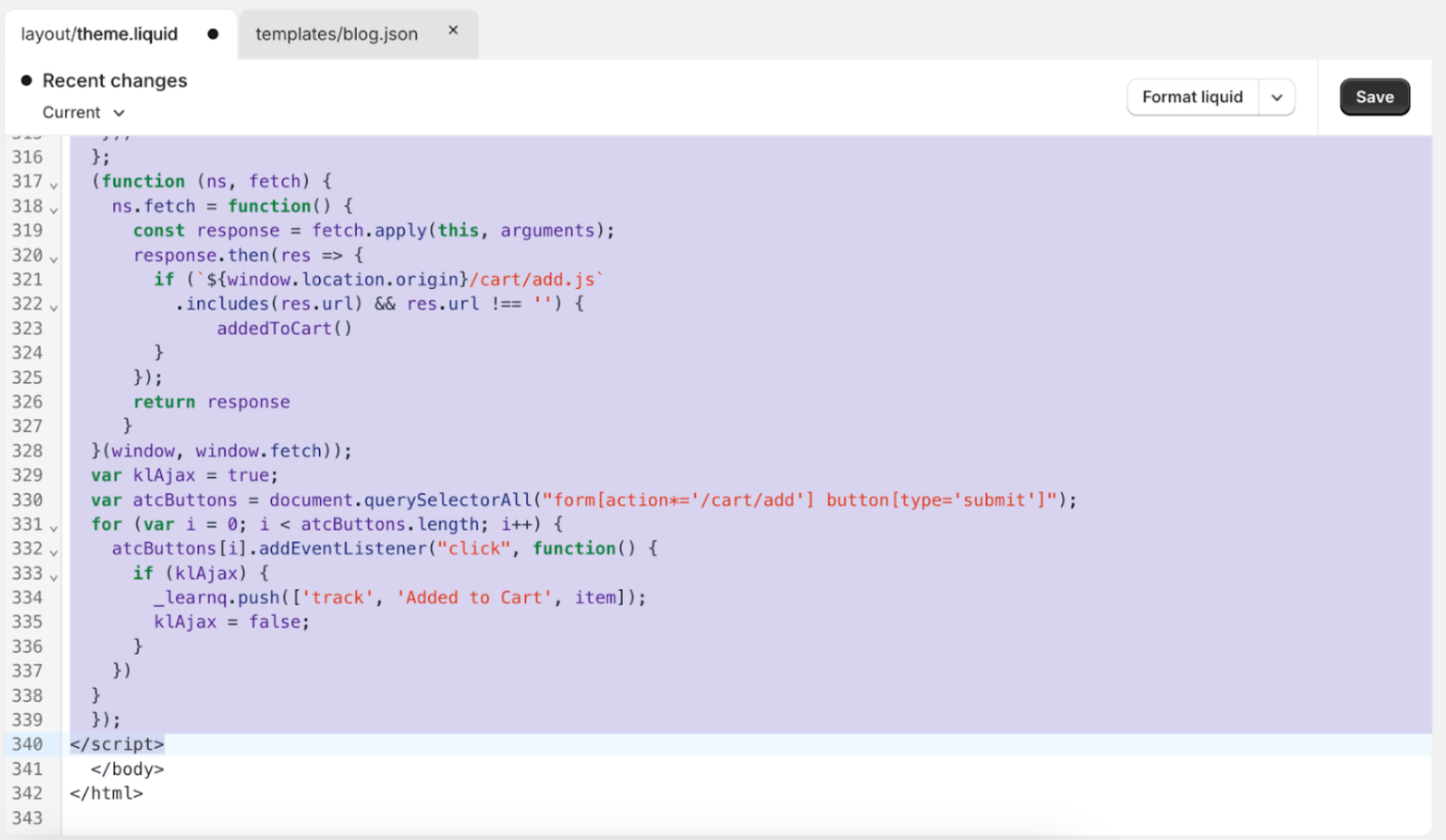
- [保存] をクリックします。
カートに追加 スニペットを削除しました。
トラブルシューティング
アカウントに新しい 「カートに追加」 イベントが表示されていませんか?
古い方法で Klaviyo によって Cookie が付与されていたプロファイルが、Shopify によって識別されるまでに時間がかかる場合があります。
新しい Added to Cart トラッキング(および Shopify の Viewed Collection と Submitted Search イベント)では、プロファイルが次のいずれかを行うと特定されます:
- Klaviyo のサインアップフォームを送信
- この追跡を利用するには、Klaviyo から Shopify へのプロファイルの同期を有効にしてください。
- Shopify フォームを送信
- チェックアウトページで顧客情報を入力
- チェックアウトページで Shop アカウントにログイン
- ストアで顧客アカウントにログイン
Added to Cart のトラッキングをテストするには、上記のいずれかの項目を完了してから、商品をカートに追加してください。
新しい Shopify の カートに追加 イベントに、他の Klaviyo 識別方法(メールのクリックからのトラッキングなど)も含められるよう、機能の拡張に取り組んでいます。
達成できること
これで、Shopify における Klaviyo の手動で有効化された Added to Cart トラッキングから、新しいサーバーサイドの Added to Cart トラッキングに移行しました。
その他のリソース
- Shopify のオンサイトトラッキングを有効にする方法
Shopify ストアで Klaviyo のオンサイトトラッキングを有効にする方法をご案内します。オンサイトトラッキングには、特定可能な閲覧者との関係構築を支援する複数のイベントが用意されています。また、オンサイト トラッキングを有効にすると、サイトで Klaviyo のサインアップフォームを使用できるようになります。
- Shopify データレファレンス
Shopify から Klaviyo に同期されるデータの内容と、どこに表示されるかをご案内します。これには、注文データ(注文の確定、購入商品など)、配送データ、オンサイトトラッキングデータ、顧客データが含まれます。まだの場合は、この記事を読み進める前に、まず外部連携の手順を説明した Shopify のスタートガイドをお読みください。