複数の商品にレビューを共有する方法
このページで学べること
複数の商品ページにレビューを表示できるようにするための商品グループの作成方法をご確認ください。複数のスタイルで、非常によく似たアイテムを複数販売している場合に役立ちます。
レビューを共有するタイミング
一部の商品が非常によく似ている場合は、それらの間でレビューを共有するとよいかもしれません。たとえば、同じ素材で同じ作り方のTシャツを2種類販売していて、プリントされたデザインだけが異なる場合、その2つの商品でレビューを共有すると役立つ可能性があります。顧客がTシャツのレビューを読むとき、主に知りたいのは商品の着心地やフィット感であるため、デザインの違いは主な関心事ではありません。
レビューは、2つ以上の商品でグループ間で共有できます。
商品間でレビューを共有する
商品間でレビューを共有するには、2 ステップのプロセスが必要です:
- E コマース プラットフォームでレビューを共有する必要があるすべての商品にタグを適用します。
- これらのタグに基づいて Klaviyo で商品グループを作成します。
商品は、1つの共有レビューグループにのみ属することができます。既存のグループに含まれている商品を含む新しいグループを作成した場合、その商品は以前のグループに残り、新しいグループには追加されません。
商品にタグを適用する
Klaviyo にグループ化する商品を指定するには、タグを作成し、オンラインストアでレビューを共有する必要があるすべての商品に適用します。複数のグループを作成できるため、作成予定の各グループに一意のタグを使用してください。
Shopify と WooCommerce で商品にタグを付ける方法をご確認ください。
Klaviyo で商品グループを作成
- Klaviyoで[ウェブサイト] > [レビュー]に移動します。
- 商品 を選択します。
- [グループ] タブを選択します。
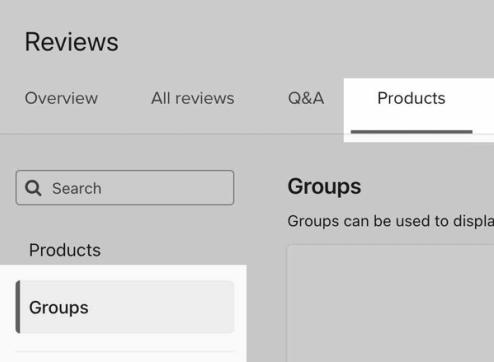
- これが最初のグループの場合は商品グループを作成をクリックし、すでにグループがある場合はグループを作成をクリックしてください。
- このグループに含める商品は?で、商品に適用したばかりのタグを選択してください。
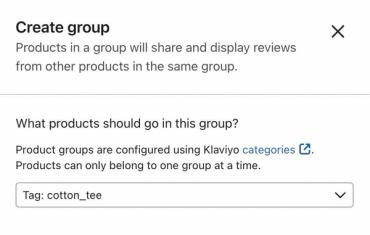
- [グループを作成] をクリックします。
グループのトラブルシューティング
グループに想定していた商品が含まれていない場合は、手動で再同期をお試しください。これにより、Klaviyoレビューが必要に応じてグループ内の商品を再確認し、更新できるようになります。
- すべてのグループを再同期するには、グループを作成ボタンの横にある更新アイコンをクリックしてください。
- 単一のグループを再同期するには、そのグループの追加オプションメニューを開き、グループを再同期を選択してください。
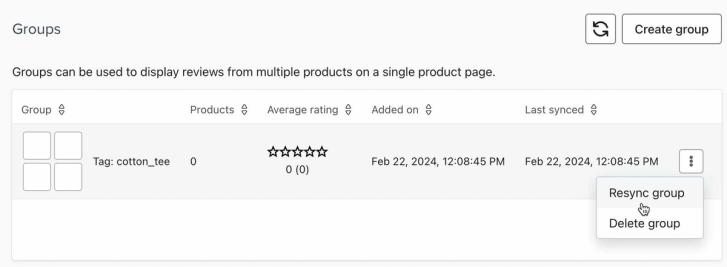
グループメンバーシップが変更された場合(例:グループが削除された、または商品がグループに追加されたなど)、それらの変更は数分以内にオンサイトのレビューウィジェットに反映されます。
達成できること
グループを作成したら、グループ内アイテムのいずれかの商品ページに移動します。レビューセクションでは、レビュー一覧にグループ内のすべてのアイテムのレビューが含まれ、星評価はグループ化されたすべてのアイテムのレビューに基づいて算出されます。
その他のリソース
- レビューを Google ショッピングに同期する方法
Google Shopping とレビューを同期して、ウェブ全体の買い物客がカスタマー評価を確認できるようにする方法をご覧ください。このプロセスの完了には最長 2 週間かかる場合があるため、早めに開始してください。ただし、以前に別のプロバイダーを通じて Google Shopping にレビューを同期していた場合、移行プロセスの間も検索結果に表示され続けます。
- レビューリクエストから商品、注文、または顧客を除外する方法
特定の顧客、またはレビューが不要な商品(ギフトカードや配送保険など)に対して、レビュー依頼を送信しない方法をご確認ください。