Partager des avis pour plusieurs produits
Objectif de cet article
Apprenez à créer des groupes de produits afin d’afficher les avis sur plusieurs pages de produits, C’est utile lorsque vous vendez plusieurs articles très similaires dans plusieurs styles.
Quand partager des avis
Si certains de vos produits sont très similaires, vous pouvez envisager de partager les avis entre eux. Par exemple, si vous vendez deux t-shirts fabriqués dans la même matière et assemblés de la même manière, mais sur lesquels sont imprimés des motifs différents, il peut être utile que ces deux produits partagent des avis. Lorsqu’un client lit des avis sur un t-shirt, il cherche avant tout à en savoir plus sur le confort et la coupe du produit, les designs différents ne constituent donc pas son principal centre d’intérêt.
Les avis peuvent être partagés parmi un groupe de deux produits ou plus, et vous pouvez avoir un nombre illimité de groupes qui partagent des avis.
Partager des avis entre des produits
Voici les deux étapes à suivre pour partager des avis entre plusieurs produits :
- Appliquez un tag à tous les produits dont les avis doivent être partagés dans votre plateforme d’e-commerce.
- Créez des groupes de produits dans Klaviyo en fonction de ces tags.
Appliquer un tag à vos produits
Pour indiquer à Klaviyo les produits à regrouper, créez un tag et appliquez-le à chaque produit dont les avis doivent être partagés dans votre boutique en ligne. Vous pouvez créer plusieurs groupes, alors utilisez un tag unique pour chaque groupe que vous prévoyez de créer.
Découvrez comment appliquer des tags sur vos produits dans Shopify et WooCommerce.
Créer des groupes de produits dans Klaviyo
- Accédez à l’onglet Avis dans Klaviyo.
- Sélectionnez Produits.
- Choisissez l’onglet Groupes.
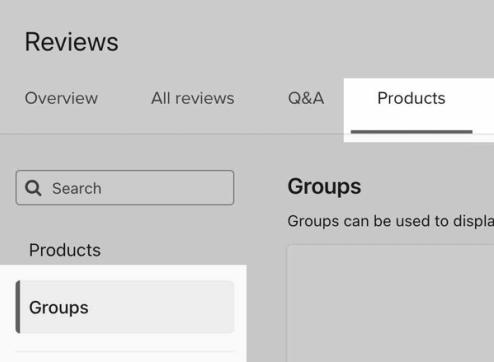
- Cliquez sur Créer un groupe.
- Sous Quels produits doivent aller dans ce groupe ?, choisissez le tag que vous venez d’appliquer à vos produits.
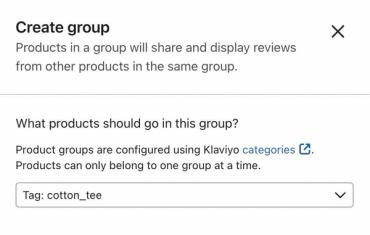
- Cliquez sur Créer un groupe.
Un produit ne peut faire partie que d’un seul groupe d’avis partagés. Si vous créez un nouveau groupe contenant un produit issu d’un groupe existant, ce produit restera dans son groupe précédent et ne sera pas ajouté au nouveau groupe.
Résolution de problèmes liés aux groupes
Les groupes ne se resynchronisent pas automatiquement. Si un groupe ne contient pas les produits que vous attendiez, essayez de le resynchroniser manuellement. Cela permet à Klaviyo Reviews de revérifier et de mettre à jour à la demande les produits du groupe. Cliquez sur l’icône d’actualisation à côté du bouton Créer un groupe pour resynchroniser tous les groupes, ou cliquez sur le menu d’options supplémentaires > Resynchroniser le groupe pour resynchroniser un seul groupe.
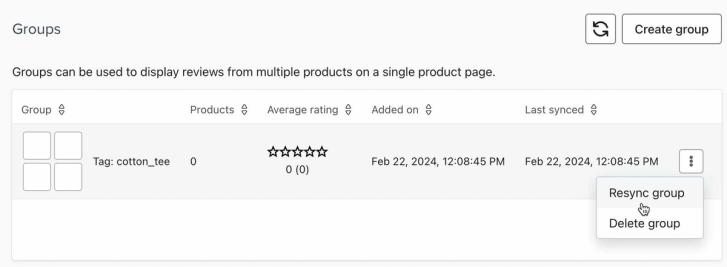
En cas de modification de l’appartenance à un groupe (par exemple, lorsqu’un groupe est supprimé ou qu’un produit y est ajouté), les changements seront reflétés dans vos widgets d’évaluation sur site en quelques minutes.
Résultat
Une fois que vous avez créé un groupe, accédez à la page produit de l’un des articles du groupe. Dans la section des avis, la liste des avis inclura les avis de tous les articles du groupe, et la note par étoiles sera calculée à partir des avis de tous les articles regroupés.
Ressources supplémentaires
- Comment synchroniser des avis avec Google Shopping
Découvrez comment synchroniser les avis avec Google Shopping afin que les acheteurs du web entier puissent voir vos évaluations clients. Cette procédure peut durer jusqu’à 2 semaines, c’est pourquoi il faut s’y prendre à l’avance. Toutefois, si vous avez déjà synchronisé des avis avec Google Shopping par l’intermédiaire d’un autre fournisseur, ils continueront à s’afficher dans les résultats de recherche tout au long du processus de migration.
- Comment exclure des produits, des commandes ou des clients des demandes d’avis
Découvrez comment éviter d’envoyer des demandes d’avis à certains clients ou pour des produits qui ne nécessitent pas d’avis (comme les cartes-cadeaux ou l’assurance d’expédition).