Klaviyo がフローのパフォーマンスを監視する仕組みを理解する
このページで学べること
Klaviyo がフローのパフォーマンスにおける異常な低下をどのように監視し、通知するかをご確認ください。フローの送信率が大幅に低下した場合、アラートが表示されるため、潜在的な問題をトラブルシューティングできます。この種の監視は、異常検知とも呼ばれます。
フロー パフォーマンスのモニタリングの仕組み
Klaviyo は、アカウントの履歴データと比較して、フローのメッセージ受信イベントのボリュームが減少している場合にアラートを通知します。これには、次のメッセージタイプの率が含まれます:
- メール
- SMS
メトリックのアクティビティに通常とは異なる低下が検出されると、次のようなさまざまな方法で通知されます:
- ホームページのアプリ内通知

- 特定のメッセージ受信イベントに関する、メトリックページの通知バナー
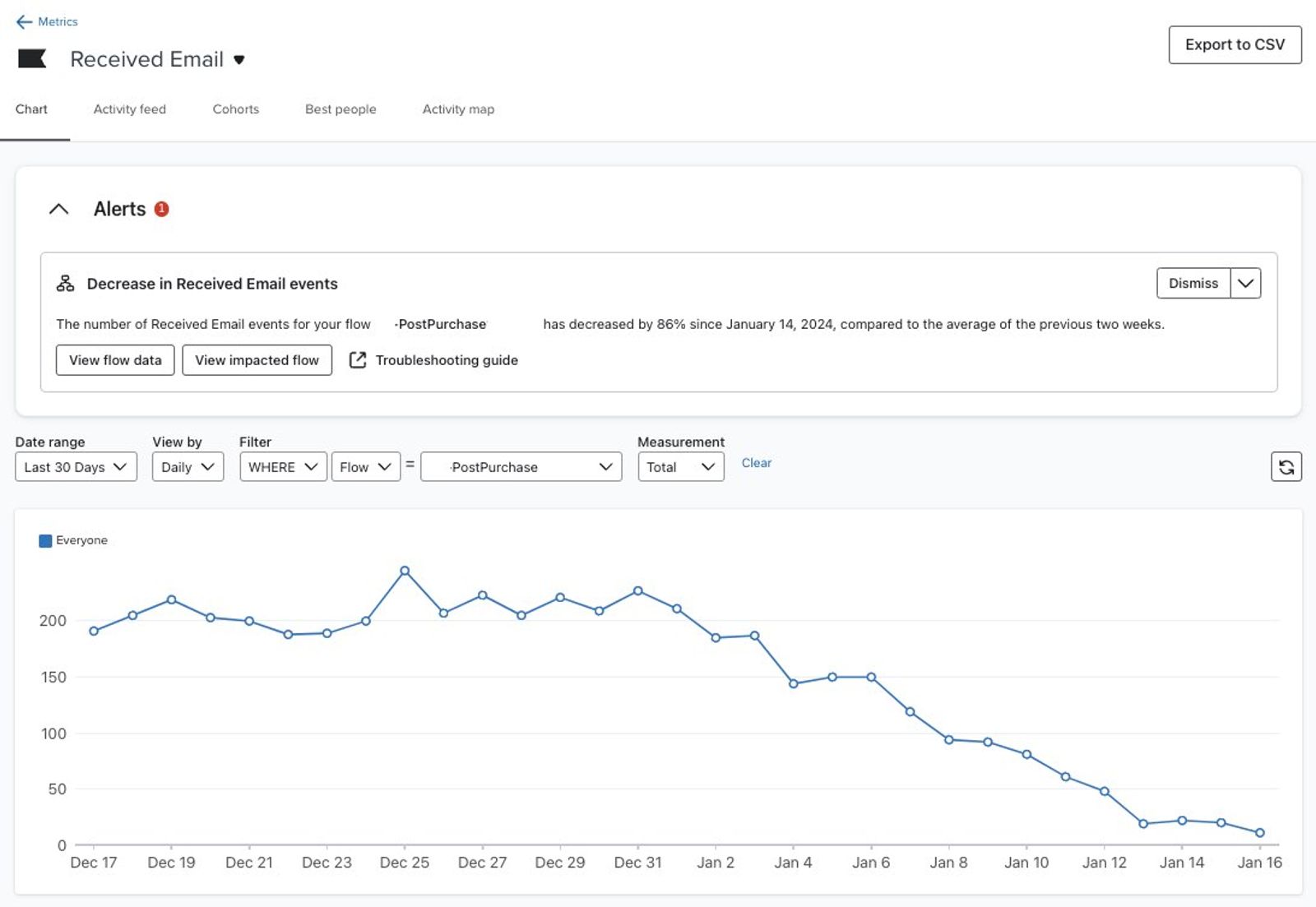
アラートを却下する、または送信抑制する
アクティビティの低下が想定内である場合、またはすでに調査中である場合は、アラートを却下するか送信抑制して、アカウントに表示されないようにできます。
- アラートを閉じると、再びトリガーされるまでアラートメッセージは表示されなくなります。
- アラートの送信抑制を行うと、指定された期間が経過するまで、そのメトリックに対してアラートが再度トリガーされなくなります。
アラートを非表示にするには:
- Homeタブにいる場合は、アラート内のメトリックを表示をクリックして、影響を受けているフローに移動します。Klaviyo のメイン ナビゲーションから分析 > メトリック に移動し、メール受信 またはSMS 受信を選択して、影響を受けているメトリックを見つけます。
- アラートカードの右上にある [閉じる] をクリックします。
アラートを送信抑制するには:
- Homeタブにいる場合は、アラート内のメトリックを表示をクリックして、影響を受けているフローに移動します。Klaviyo のメイン ナビゲーションから分析 > メトリック に移動し、メール受信 またはSMS 受信を選択して、影響を受けているメトリックを見つけます。
- [閉じる] ボタンの横にある矢印をクリックします。
- 次のオプションのいずれかをクリックします:
- 30 日間送信抑制する
- 60 日間送信抑制する
- 120 日間送信抑制する
- 365 日間送信抑制する
送信抑制オプションを選択すると、送信抑制の有効期限の日付を含む成功メッセージが表示されます。送信抑制期間が終了した後もアクティビティの低下が引き続き検出される場合、再度送信抑制するまでアラートはトリガーされ続けます。
パフォーマンスの急激な低下をトラブルシューティングする
アクティビティが急に低下すると不安になることがありますが、この発生にはいくつかの一般的な説明があります。E コマースストアに固有の原因には次が含まれます:
- ストアまたはそのサーバーのメンテナンス
- E コマースプラットフォームの一時的なサーバー停止
ストアがオフラインの場合、Klaviyo アカウントは新しい購読者やメトリックのアクティビティを受信できないため、送信率が低下します。スケジュールされたメンテナンスがないか、ストアの設定または内部ログを確認してください。Spotify や BigCommerce などの有料プラットフォームでホストされている場合は、サーバー障害やダウンタイムに関する情報についてステータスページを確認してください。
Klaviyo に固有の原因については、以下のセクションをご確認ください。セクション タイトルをクリックして、詳細情報を確認します。場合によっては、複数のシナリオが適用されることがあります。ご自身の問題にどのケースが当てはまるか不明な場合は、すべてをご確認ください。
プロファイルフィルターを変更しましたか?
まず、フィルターが原因でプロファイルがフローから離脱していないかを確認します。そのためには、以下の手順に従ってください。
- フローのトリガーをクリックします。
- 左側のサイドバーで [トリガー設定をプレビュー] をクリックします。
- プレビューモーダルで、フローをトリガーするプロファイルと、そのプロファイルがプロファイルフィルターの条件を満たしているかどうかを確認します。
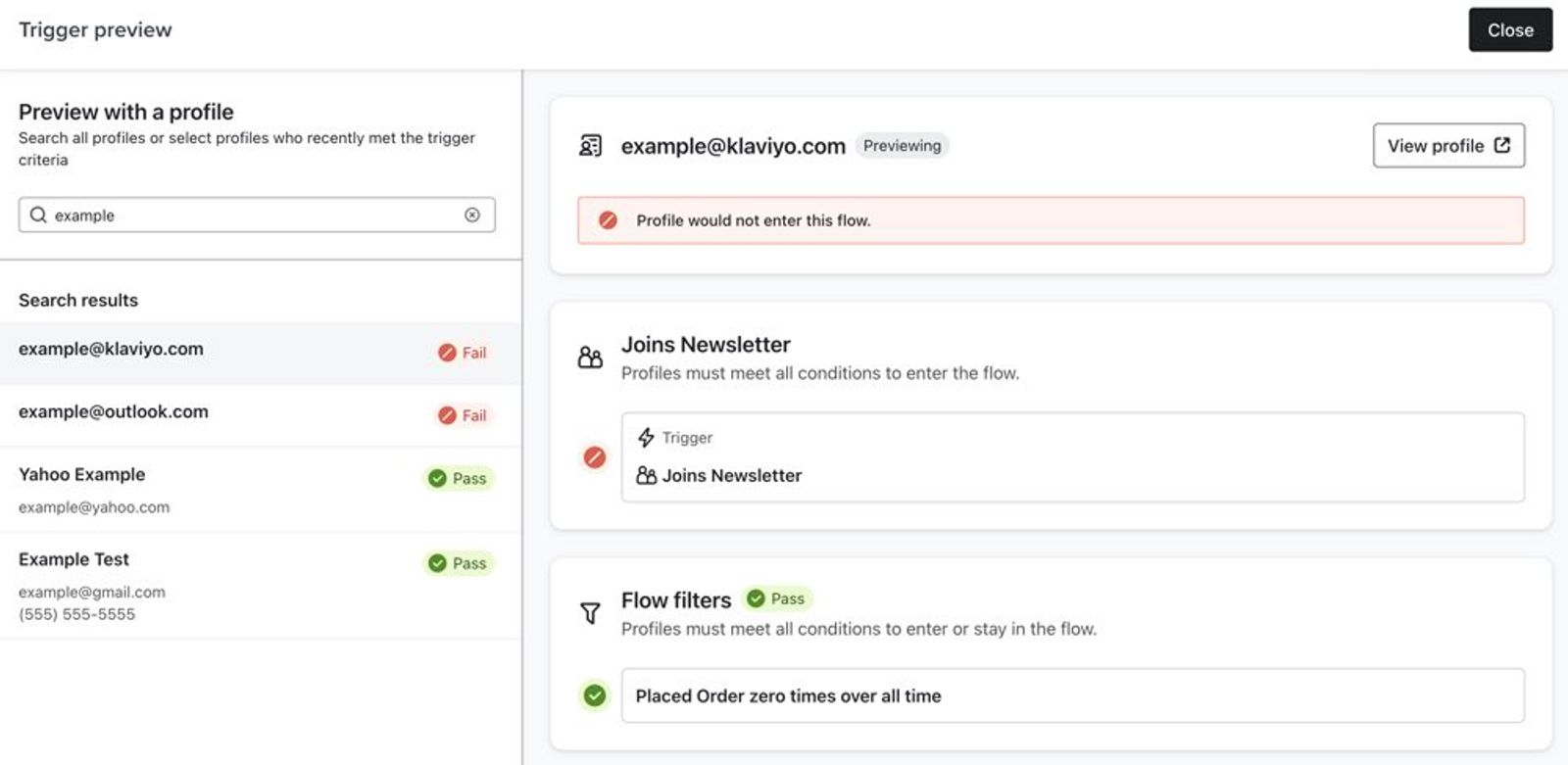
- 本来フローに入るはずの多くのプロファイルがプロファイルフィルターにより失敗している場合は、意図したとおりに設定されていることを確認するために、プロファイルフィルターを確認してください。
- 必要に応じて、フローのトリガーを表示しているときに左側のサイドバーで [プロファイル フィルター] をクリックして、プロファイル フィルターを変更してください。
フローに変更が加えられたかどうか不明な場合は、フローの変更履歴を確認できます。変更のタイムスタンプがフローの問題が発生し始めた時期と一致する場合、その変更が問題の原因である可能性が高いです。
次の手順に従って、フローの履歴を表示してください:
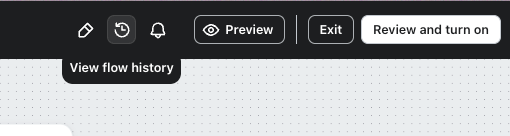
- トップバーで、[フロー履歴を表示] アイコンをクリックします。
- 画面右側のフロー履歴パネルを確認します。
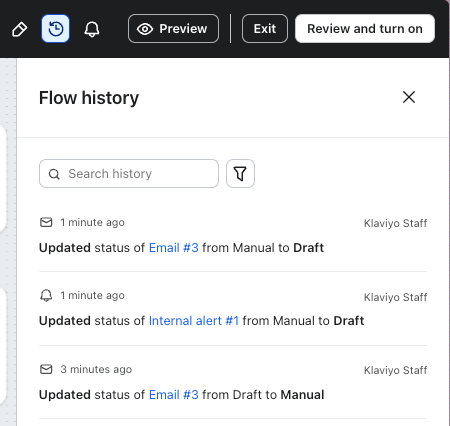
- 変更ログを確認して、フローのフィルターが最近変更されていないか確認してください。
フローの変更ログを確認する方法に関する記事で、フロー履歴パネルの詳細をご確認ください。
送信者アドレスを変更しましたか?(メール)
送信元アドレスはウェブサイトのドメインと一致させる必要があります。一致していない場合、送信に問題が生じる可能性があります。たとえば、ウェブサイトの URL が example.com の場合、送信元メールアドレスの末尾は @example.com にする必要があります。個人のメールアドレスのドメイン(@gmail.com など)を使用して送信されたメールは、@yahoo.com、または @outlook.com)送信がブロックされます。
送信者アドレスを確認するには:
- フロー内のメールをクリックしてください。
- 左側のサイドバーで [編集] をクリックします。
- [送信者メールアドレス] フィールドに入力されたアドレスを確認してください。
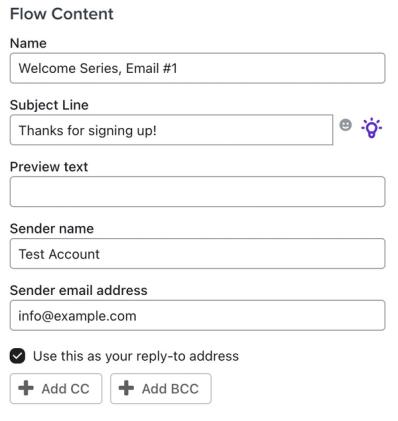
- 必要に応じてこの住所を変更してください。
メッセージのコンテンツは更新しましたか?
メッセージの内容を更新した場合は、迷惑メール フィルターを回避するために、内容がメール デリバビリティのベスト プラクティスに準拠していることを確認してください。
- たとえば "JUST THIS ONCE FOR A LIMITED TIME ONLY" のような、スパムっぽい件名は避けてください。
- 画像とテキストのバランスを取ってください。
- URL の数を制限してください。
- メッセージに不要なコードを追加しないでください。
- 動的変数を使用してメッセージをパーソナライズしてください。
デリバビリティに関するベストプラクティスの詳細はこちら。
ウェルカムシリーズなどのリストトリガーフローでは、新しい購読者を引き続き受信していますか?
ウェルカムシリーズ フローやその他のリスト トリガー フローは、購読者が指定のリストに参加したときにトリガーされます。
リストが引き続き新しい購読者を受信していることを確認するには:
- フローのトリガーをクリックします。
- 左側のサイドバーで、フローをトリガーするリストの名前をクリックします。
- [追加日] 列で、プロファイルが最後に追加された日時を確認します。
- 長期間にわたってリストに新しいプロファイルが追加されていない場合は、リストに関連付けられているサインアップフォームがウェブサイト上で引き続き表示されていることを確認してください。
クーポンコードが不足していますか?
Shopify または Magento を使用している場合は、新しいクーポンコードを自動的に生成して、クーポンコードが不足しないようにすることができます。この問題は、クーポンコードをアップロードするオプションを使用している場合にのみ適用されます。
ユニーククーポンコードを含むフローメッセージの場合、残りのクーポンコードがないとメッセージは送信されません。
残りのクーポンコード数を確認するには:
- Klaviyo のメインナビゲーションバーを使用して、[コンテンツ] > [クーポン] に移動します。
- [アップロード済みクーポン] をクリックします。
- クーポンの右側にある [利用可能数/合計] 列で、残りのクーポンコード数を確認してください。
- コードが残っていない場合は、右端のアクション ボタンをクリックし、[クーポンを追加] を選択して追加分をアップロードします。
クーポンコードのスタートガイドの記事で詳しくご確認ください。
セグメントトリガーのフローの場合、セグメント定義を変更しましたか?
フローがセグメントによってトリガーされている場合、セグメント定義の変更により新しいプロファイルがセグメントに入れなくなることがあり、その結果、フローの送信数が減少する可能性があります。
セグメントが引き続き新しいメンバーを受信していることを確認するには:
- フローのトリガーをクリックします。
- 左側のサイドバーで、フローをトリガーするセグメントの名前をクリックします。
- セグメントにプロファイルが含まれている場合は、追加日 列を確認し、プロファイルが最後に追加された日時を確認してください。
- セグメント内にプロファイルがない場合や、新しいプロファイルが長期間追加されていない場合は、[定義を編集] をクリックしてセグメントの定義を確認してください。
- 以下を必ず確認してください:
- セグメント定義は、意図するユーザーを取得するように設定されています。
- 以下の例のように、セグメント条件同士が矛盾しているものはありません。この例では、メールを少なくとも 1 回開封したかどうかを確認する条件と、メールを一度も開封したことがないかどうかを確認する条件があります。ただし、両方の条件を同時に満たすことはできないため、このセグメントに入る人はいません。
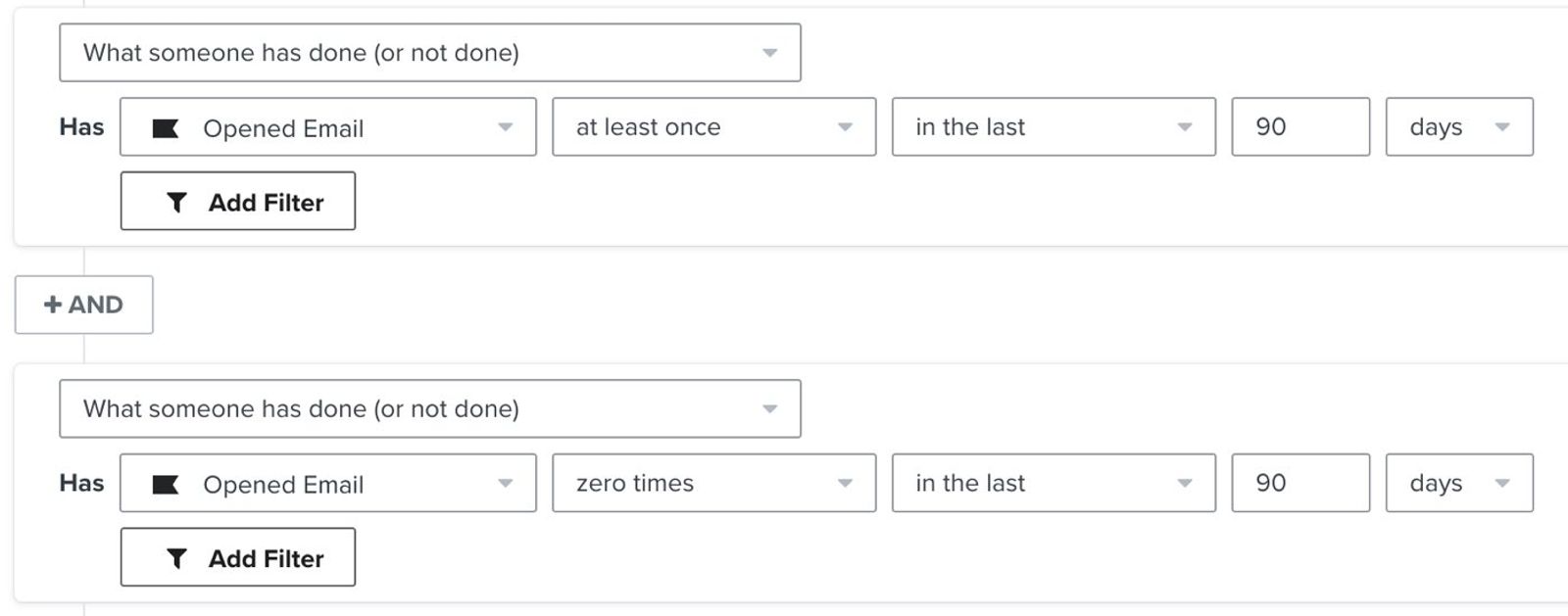
- 必要に応じてセグメント定義を変更し、[セグメントを更新] をクリックしてください。
- セグメント トリガー フローは、ユーザーが自然にセグメントに入ったときにのみトリガーされます。定義の変更によってユーザーがセグメントに入った場合は、古いプロファイルをフローに手動で送信 する必要があります。
特定のフロー タイプに関するトラブルシューティング ガイドをご覧ください。
その他のトラブルシューティング シナリオについては、特定のフロータイプ向けの以下のガイドをご覧ください:
サポートまでお問い合わせください。
上記のいずれのシナリオも問題に当てはまらない場合は、 コミュニティフォーラムに投稿するか、 Klaviyo サポートにお問い合わせください。
その他のリソース
Learn how to troubleshoot specific types of flows:
- リストまたはセグメントをトリガーとするフローのトラブルシューティング
想定どおりに動作していないことに気付いた場合に、リストトリガーまたはセグメントトリガーのフローをトラブルシューティングする方法をご確認ください。
- メトリックがトリガーとなるフローのトラブルシューティング
想定どおりに動作していないことに気付いた場合に、メトリックでトリガーされるフローのトラブルシューティング方法をご確認ください。