プッシュ通知の設定を理解する
このページで学べること
プッシュ通知の設定ページについて確認します。ここでは、モバイルアプリ用のプッシュ通知を設定し、スマート送信の送信制限時間を調整できます。
始める前に
まだアカウントでプッシュ通知をオンにしていない場合は、プッシュ通知の設定方法に関するガイドを読むことをおすすめします。
Klaviyo のプッシュ通知の機能をリクエストしますか?内容についてお知らせいただくために、この Google フォームにご記入ください!
プッシュ通知設定を表示する
- 左下隅のアカウント名をクリックします。
- アカウント メニューのドロップダウンから、[設定] をクリックします。
- [プッシュ通知]をクリックします。
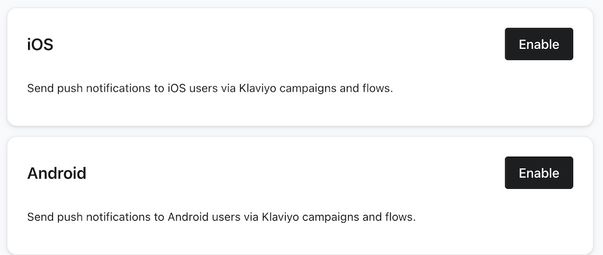
iOS または Android のプッシュ通知を有効にする
モバイルアプリの設定ページで、iOS アプリの設定を確認できます。
プッシュのスマート送信設定
送信者の設定ページで、スマート送信ウィンドウを調整できます。
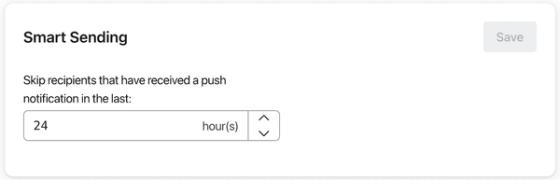
スマート送信では、一定期間内に受信するプッシュ通知の回数を制限できます。Klaviyo ではデフォルトの時間枠が 24 時間に設定されていますが、調整できます。
- デフォルトのスマート送信ウィンドウを変更するには、ドロップダウンメニューをクリックします。
- スマート送信のウィンドウをどのくらいの長さにするかを選択します。
- [プッシュ送信設定を更新] をクリックします。
スマート送信を有効にして、特にメール、SMS、プッシュ通知を送信している場合に、顧客がビジネスからのメッセージで圧倒されないようにすることをおすすめします。
スマート送信はチャネル固有です。つまり、プッシュ通知には SMS やメールとは別のスマート ウィンドウがあります。
ユニバーサルリンクとアプリリンク
「ユニバーサル&アプリリンク」ページでは、メールとテキストメッセージに特別なリンクを設定できます。ユニバーサルリンクと App Links を使用すると、お客様をモバイルアプリ内のコンテンツへ、またはアプリがインストールされていない場合は、ウェブサイト上の同じコンテンツへ誘導できます。
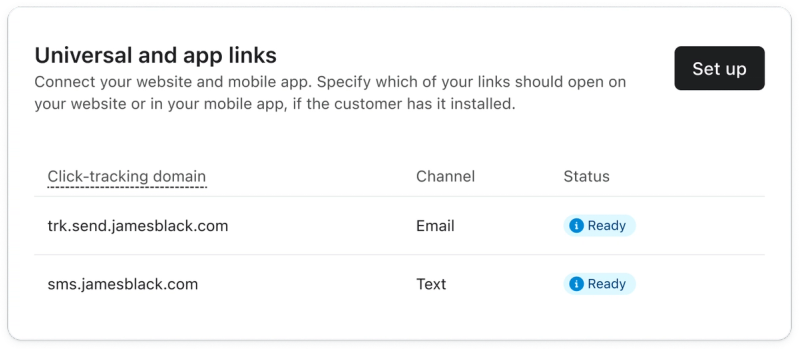
ユニバーサルリンクや App Links を設定するには、[設定] をクリックします。セットアップ ウィザードで、ターゲット ドメイン(メッセージに含める予定のウェブサイト/アプリへのリンク)を入力します。また、apple-app-site-association(AASA)ファイルや assetlinks.json ファイルをアップロードします。これらのファイルは、ターゲット ドメインをアプリに関連付けます。
詳しい手順については、iOS のユニバーサルリンクと Android のアプリリンクの設定方法 をお読みください。
プッシュ通知のメッセージ設定
プッシュ通知キャンペーンまたはフローを作成する際に使用できるメッセージ設定は 5 つあります:
- オープンアクション
- バッジカウントを表示(iOS のみ)
- サウンド再生(iOS のみ)
- バックグラウンド処理(iOS のみ)
- カスタムデータ
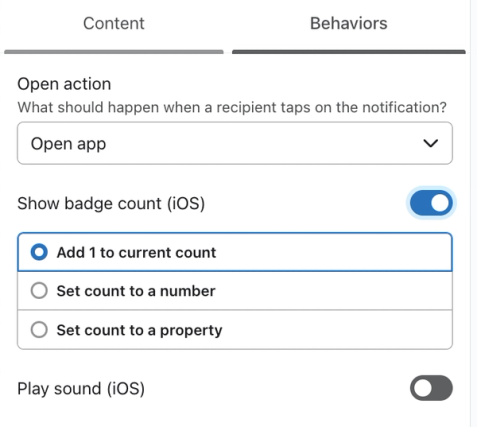
メッセージエディタに移動し、Behaviors タブをクリックすると、これらの設定にアクセスできます。
オープンアクション
この設定では、誰かがプッシュ通知をタップしたときの動作を決定します。オプションは3つあります:
- アプリを開く
アプリはホーム画面(デフォルト)で開きます。 - ディープリンク
通知をタップすると、ユーザーはアプリ内の特定のページにリダイレクトされます。ディープリンクについて詳細はこちら。 - 外部URLを開く
通知をタップすると、ユーザーはモバイルアプリ外のリンクにリダイレクトされます。たとえば、タップするとウェブブラウザが開いたり、メールやテキストメッセージが作成されたりする場合があります。サポートされているスキームには、https://、http://、mailto:、tel:、sms: が含まれます。
バッジカウント表示(iOS)
バッジ数(通知バッジまたは未読数とも呼ばれます)は、アプリアイコン上に数字を表示します。通常、これはアプリが最後に開かれてから受信した通知の数です。
Show badge count は、キャンペーンおよびフローのメッセージを作成する際に表示されるプッシュ通知の設定です。この設定は iOS アプリにのみ適用されます。Android では、新しい通知のバッジ数が自動的に増加します。この機能にアクセスするには、Klaviyo の Swift SDK(ソフトウェア開発キット)バージョン 4.1.0以降である必要があります。
Klaviyo を通じて iOS デバイスにプッシュ通知を送信する場合、バッジ数を設定するために使用できるオプションが 3 つあります。各項目について確認するには、ドロップダウンを開いてください。
現在のカウントに 1 を加算
このオプションを選択すると、現在のバッジ数が 1 増えます。そのため、アプリの現在の数が 2 の場合、3 になります。
カウントを特定の数値に設定
このオプションでは、バッジカウントに表示する数を選択できます。たとえば、現在のバッジ数が 1 の場合、1~999,999 の任意の数値に設定できます。
プロパティにカウントを設定
プロファイルまたはイベントプロパティ(フローの場合)を選択できます。このプロパティが 1~999,999 のいずれかの数値に設定されている限り。例えば、カゴ落ちフローで、誰かのカート内の商品数を表示できます。
サウンド再生(iOS)
オンにすると、この設定ではプッシュ通知が購読者のスマートフォンに配信されたときに音が再生されます。
この音は、受信者のスマートフォンで選択されているアプリ通知音です。
バックグラウンド処理(iOS)
有効にすると、Klaviyo は iOS 通知の content-available フラグを 1 に設定します。この設定を有効にすると、アプリがフォアグラウンドまたはバックグラウンドにあるかどうかに関わらず、プッシュ通知の配信をアプリケーションに通知できるようになります。これにより、アプリでデータを更新したり、バックグラウンドで他のタスクを開始したりできます。
この設定を有効にしても、受信者に表示されないサイレント プッシュ通知(つまり、バックグラウンド通知)は作成されません。サイレントプッシュ通知を送信するには、プッシュタイプを Silent に設定します。これにより、Klaviyo は通知に content-available フラグを自動的に追加します。
バックグラウンド処理を有効にした標準通知を送信すると、Apple が “content-available" : 1 を優先度が低いものとして扱い、配信を保証しないため、未定義の動作につながる可能性があります。Apple のガイド「アプリへのバックグラウンド更新のプッシュ」で詳細をご確認ください。本番のキャンペーンまたはフローで活用する前に、想定どおりに動作することを確認するため、実機でこの機能をテストすることをおすすめします。
カスタムデータ
この設定では、アプリの動作をトリガーするために、通知にキーと値のペアを含めることができます。キー・バリュー ペアについて詳細はこちら。
その他のリソース
- Android のプッシュ通知を設定する方法
Klaviyo アカウントで Android 向けのプッシュ通知を設定する方法をご確認ください。この記事の手順を完了すると、フローとキャンペーンでプッシュ通知を送信できるようになります。
- iOS プッシュ通知の設定方法
Klaviyo アカウントでプッシュ通知を設定する方法をご確認ください。この記事の手順を完了すると、フローとキャンペーンでプッシュ通知を送信できるようになります。
- プッシュ通知キャンペーンを送信する方法
Klaviyo を使用して、iOS または Android アプリ経由でプッシュ通知キャンペーンを送信する方法をご確認ください。
- iOS ユニバーサルリンクと Android App Links を設定する方法
ユニバーサルリンク(iOS 用)と App Links(Android 用)は、お客様をモバイルアプリ内のコンテンツへ誘導します。アプリがインストールされていない場合は、ウェブサイト上の同じコンテンツへ誘導します。これらのリンクをメールやテキストメッセージで使用すると、すべてのマーケティング チャネルで一貫した URL を使用しながら、デバイスを問わずお客様にシームレスな体験を提供できます。従来のディープリンクに似ていますが、追加の機能が備わっています。