Klaviyo SMS でモバイル サポートを提供する方法
このページで学べること
SMSカスタマーサポートの設定方法、お客様が質問をテキストで送れるように招待する方法、サポート専用の購読者をマーケティングキャンペーンの対象外にする方法についてご覧ください。Klaviyoの双方向メッセージングを使用すると、購読者からの質問に回答し、フィードバックを受け取れます。
始める前に
SMSで顧客に返信するには:
- 顧客はSMSを購読している必要があります。
- 顧客が先に貴社の番号へテキストメッセージを送信する必要があります。
- ブランド送信者IDではなく、テキストメッセージを受信できる番号を使用する必要があります。
モバイル サポートのチェックリスト
サポート購読プロセスを設定するには、以下の手順を完了してください。顧客に使用を案内する前に、ウェルカムフローとマーケティング除外セグメントを完了してください。
- サポートに登録するユーザー向けのリストを作成する
- 購読キーワードを追加
- フォームを設定
- 商品ページ/ウェブサイトページにフォームを追加する
- お客様が質問できるよう促すフローを作成する
- サポート専用の購読者を除外するセグメントを作成します。
- 顧客に返信する
サポートに関する質問用のリストを作成する
まず、質問をテキスト送信してくる人向けに新しいリストを作成します。
- 左側のサイドバーで [オーディエンス] > [リスト & セグメント] に移動します。
- [作成] をクリックします。
- [リスト] を選択します。
- リストに説明的な名前(例:「Support Qs- SMS」)を付けてから、[リストを作成]をクリックしてください。

キーワードへのテキスト送信で購読したお客様については、以下で説明するように、キーワード自体でシングルオプトインまたはダブルオプトインを選択します。リストのオプトイン設定を変更しても、キーワードのオプトインプロセスは変更されません。シングルオプトインとダブルオプトインについて詳細はこちらをご覧ください。どのプロセスを選ぶ場合でも、この記事の後半で説明するサポート専用セグメントを作成し、SMSマーケティングキャンペーンから除外してください。
一意の購読キーワードを追加
フォームの場合は、質問したい場合に使用する一意の購読(カスタムとも呼ばれます)キーワードが必要です。
- 左下の組織名に移動します。
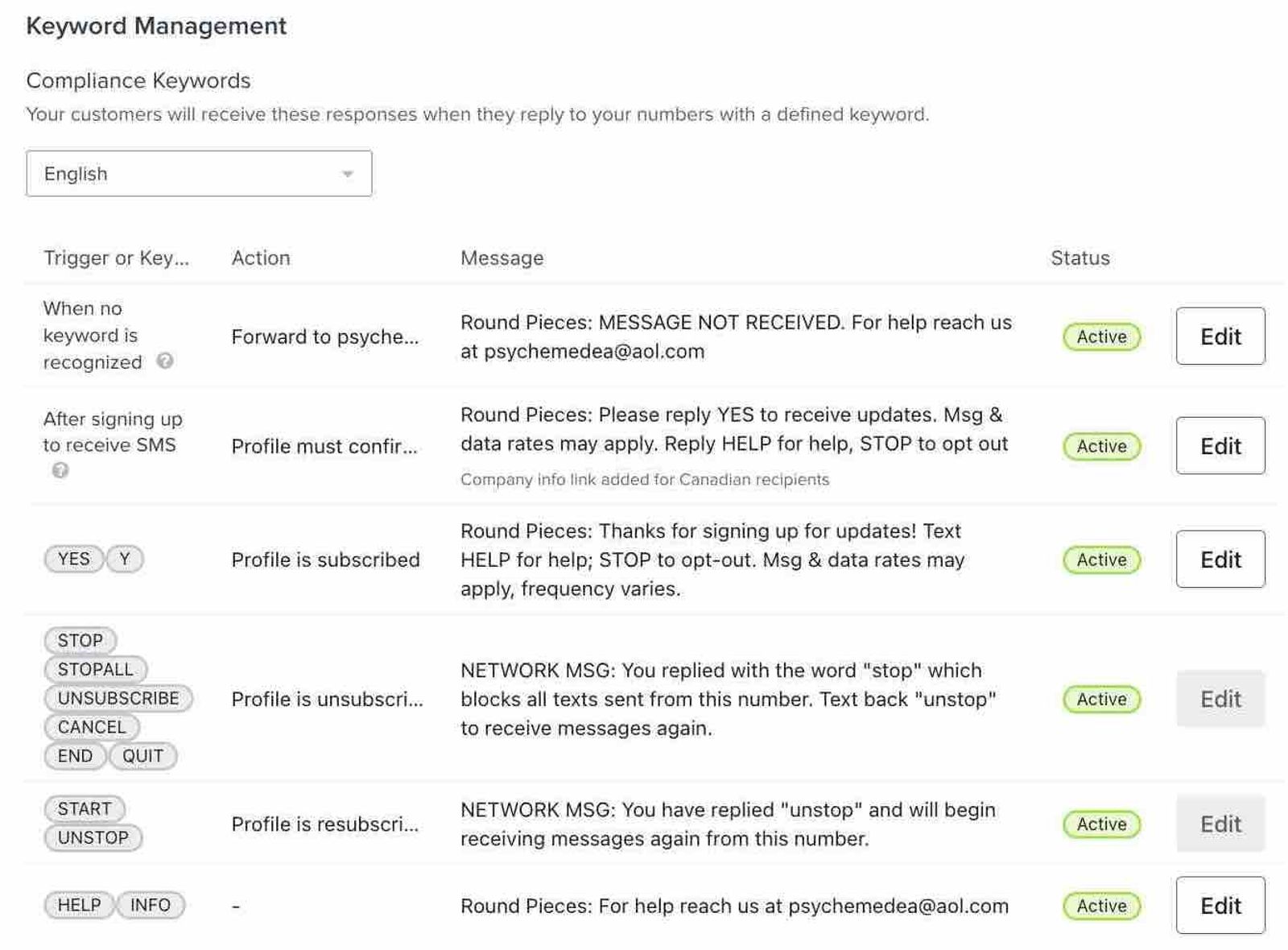
- [設定] > [SMS] > [キーワードの返信] をクリックします。
- [キーワードを追加]を[購読キーワード]セクションで選択してください。
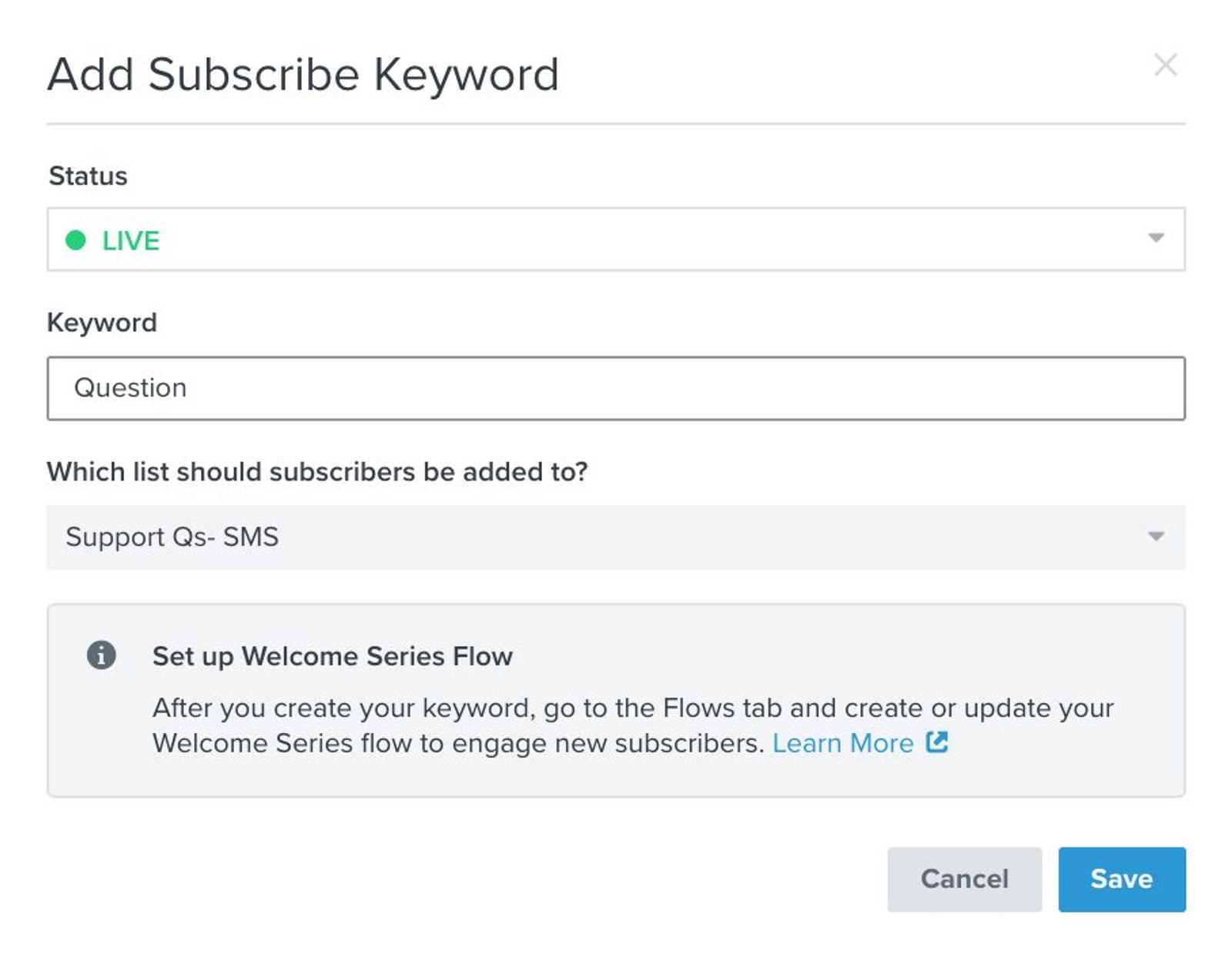
- キーワードに名前を付け、他のキーワードと似ていないことを確認します(特に、“Info” や “Help” のバリエーションは使用しないでください)。
- サポートリストを選択し、次にこのキーワードの[オプトインプロセス]を選択してください。ダブルオプトインでは、顧客がリストに追加される前に確認が必要です。シングルオプトインを選択すると、その確認ステップを削除し、質問がある顧客向けのプロセスを効率化できます。
- [このキーワードでの購読を許可する]を有効のままにしてから、[保存]をクリックしてください。
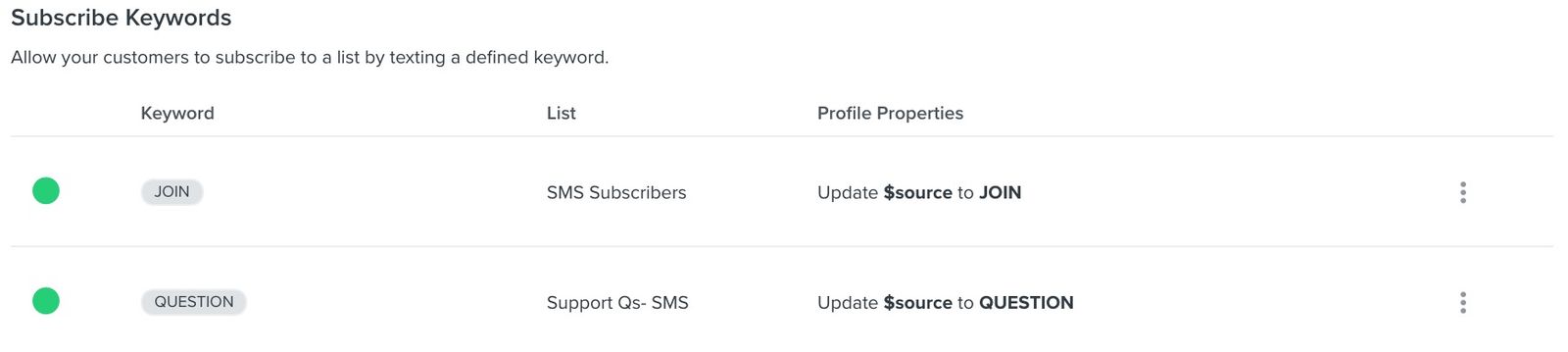
保存すると、新しい購読キーワードが、そのリスト、オプトインプロセス、ステータスとともに、購読キーワードの下に表示されます。また、そのキーワードは、それを使用して購読した顧客の$sourceプロファイルプロパティとしても表示されます。
購読キーワードの詳細については、この カスタムキーワードの追加、更新、削除に関するガイド をご覧ください。
フォームを設定
最高の顧客体験を提供するには、2 つのサインアップフォームを作成する必要があります。1 つ目はモバイルユーザー向けのクリックしてテキスト送信するフォームで、2 つ目はデスクトップユーザー向けに、お客様が貴社の番号にテキストを送信し、購読キーワードを使用する必要があることを伝えるメッセージです。
以下では埋め込みフォームの作成について説明しますが、デスクトップではフライアウトフォームも別の有効な選択肢です。代わりにフライアウトフォームを使用する場合は、ページの読み込みから数秒後に表示されるように設定することを検討してください。これにより、「行き詰まっている」人にヘルプを提供できます。モバイルには推奨されません。デスクトップのみです。
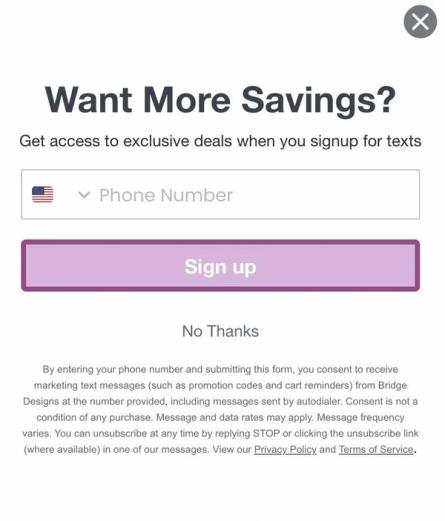
デスクトップフォーム
デスクトップ埋め込みフォームから始めてください。このフォームには手順と同意に関する開示が表示されます。顧客は、ウェブサイト上で電話番号を送信するのではなく、キーワードをテキスト送信して購読します。
- 左側のサイドバーで [サインアップフォーム]に移動します。
- [空白のフォームを作成]をクリックします。
- フォームに名前を付け、先ほど作成したリストを選択し、[埋め込み]を選択します。[保存してデザイン]をクリックしてエディターを開きます。
- メールフィールドや送信ボタンなどの不要な入力フィールドとボタンを削除してください。
- テキストブロックをドラッグしてください。
- ブロック内で、購読キーワードとSMS番号を含むメッセージを追加してください。たとえば、「詳しい情報をご希望ですか?「XXX-XXX-XXXXにQUESTIONとテキスト送信してください。」SMS番号を確認するには、[設定] > [SMS]に移動します。サポートキーワードでダブルオプトインを選択した場合は、顧客が回答を受け取るには、確認テキストにも返信する必要があることを説明してください。
- SMS同意に関する開示を生成するため、電話番号フィールドを一時的に追加してください。
- 電話番号フィールドで[SMS同意の収集]を有効にしてください。
- 開示文言を編集し、利用規約とプライバシーポリシーへのリンクを必ず追加してください。
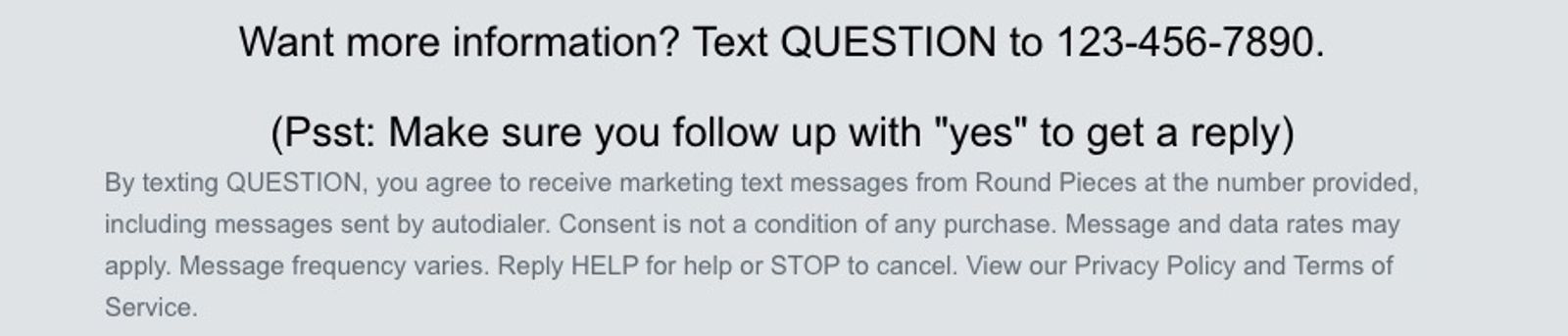
- 電話番号フィールドを削除しますが、テキストの手順の下に開示を表示したままにしてください。顧客はこのフォームに番号を入力する必要はありません。
- ターゲティングと表示動作に移動してください。
- [表示]で、フォームを[デスクトップのみ]に変更してください。
- [ターゲティング]で、フォームが表示される国をKlaviyo SMSを利用できる国かつ、表示している番号でお客様からのテキストメッセージを受信できる国のみに制限します。サポート目的でブランド送信者IDを宣伝しないでください。
- [ターゲティングと表示動作] > [表示]から埋め込みコードをコピーし、以下の埋め込み手順のために保管してください。
- [公開]をクリックし、アラートを確認してから、[今すぐ公開]を選択し、[今すぐ公開]で確認してください。
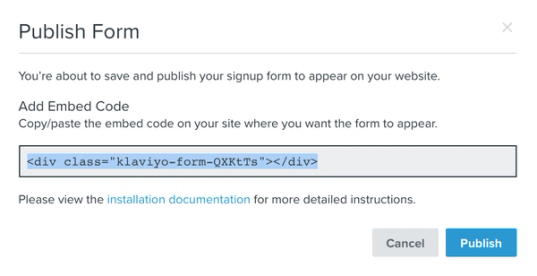
モバイルフォーム
モバイル訪問者向けに、メッセージングアプリを開き、事前入力されたテキストが表示されるボタンを追加します。購読するには、そのテキストを送信する必要があります。ボタンをクリックするだけでは購読されません。
- デスクトップフォームを複製し、名前を付けて、デスクトップと同じリストを使用します。
- ボタンをドラッグして追加すると、顧客が質問への回答を簡単に得られるようになります。
- ボタンのテキストを編集して明確な行動喚起を含め、お客様がクリックするよう促します。
- フォームのボタンをクリックし、アクションを[テキストメッセージで購読]に変更します。これによりボタンはモバイルのみになりますが、フォーム全体のデバイスターゲティングは変更されません。
- カスタマーサポート用に作成した購読キーワードを選択し、メッセージを入力してください。テキストがサポート用の番号に送信されるように、適切な送信リージョンを選択してください。
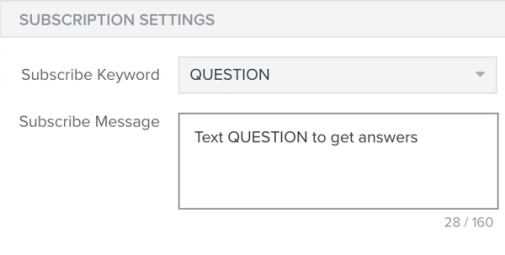
- [ターゲティング&表示動作] > [表示]に移動し、フォームで[モバイルのみ]を選択します。デスクトップフォームから引き継がれた国のターゲティングを確認し、送信対象地域と一致するようにします。
- 同意の開示と、その利用規約およびプライバシーポリシーのリンクを表示したままにしてください。手順を更新し、顧客が事前入力されたテキストを送信する必要があること、また、キーワードでダブルオプトインを使用している場合は確認テキストに返信する必要があることを説明してください。
- [Targeting & display behavior] > [Display]から、このフォームの埋め込みコードをコピーします。右上にある[公開]をクリックし、アラートがあれば確認します。
- [今すぐ公開]を選択し、[今すぐ公開]で確認してフォームを公開してください。
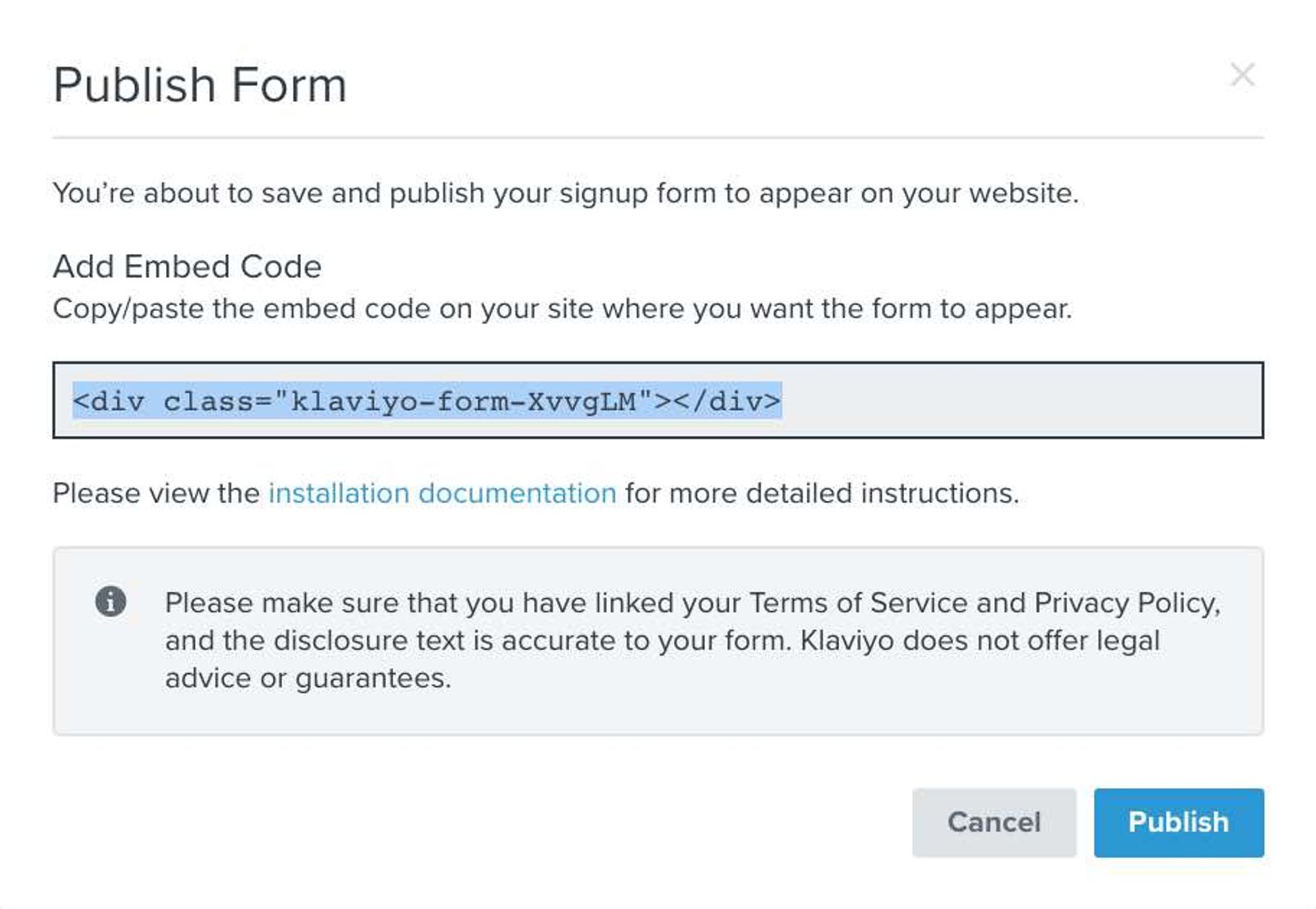
フォームを埋め込む
これらのフォームは、フッター、商品ページ、ウェブサイト内の連絡先ページやヘルプ ページなど、さまざまな場所に設置できます。フォームの埋め込み方法は外部連携によって異なりますが、一般的にはテーマとテーマファイルを開き、表示させたい場所に埋め込みコードを貼り付ける必要があります。この 埋め込みコードの貼り付けに関する記事で、詳しく説明しています。
サポートを提供したい場所に、両方の埋め込みコードを追加します。各フォームのデバイスターゲティングにより、訪問者に表示されるバージョンが決まります。このサポートオプションをサイトで利用可能にする前に、以下のフローと除外セグメントを完了してください。
カスタマーサポート向けのウェルカムフローを作成
質問をSMSで送信する人向けのウェルカムフローは、通常のウェルカムフローとは異なります。サポート用の購読者を識別し、質問するよう促す内容にしてください。
- SMS サポートリストを使用して、リストトリガーのフローを作成します。
- トリガーの直後に、プロパティの更新アクションを直接ドラッグしてください。新しいプロパティを作成を選択し、名前をSupportにして、タイプをブール、値をtrueに設定してください。アクションを保存してください。プロパティは、事前に各プロファイル上に存在している必要はありません。
- プロパティの更新後にSMSメッセージを追加します。例えば、「こんにちは!」のような内容にします。お困りですか?営業時間は月~金の9時~17時です。できる限り早くご返信しますので、ご了承ください。」
- 相手がサポートを求めていることを認識します。
- 購読してくれたことへのお礼を伝える、標準的なウェルカムシリーズのメッセージは送信しないでください。そうすると、メインの購読リストに登録したのだと心配させてしまう可能性があります。実際には、特定の質問に対する回答だけを求めている可能性が高いためです。
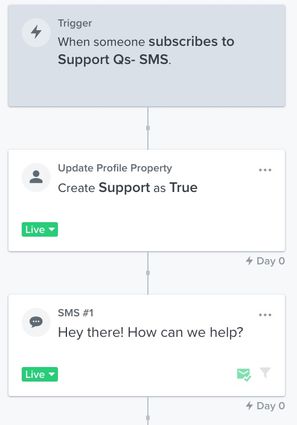
任意:受信者に、引き続き連絡を受け取るかどうかを選択できるようにします
- 最初のメッセージの後に、待機を追加します。
顧客への回答とフォローアップを十分にできるよう、十分な時間を確保してください。顧客に送った最後の返信からどの程度時間を空けたいかに応じて、3~7 日の待機を推奨します。 - 今後も連絡を受け取りたいかを確認する別のメッセージを追加してください。
たとえば、次のように伝えられます。「テキストで今後も当社からの連絡を受け取りますか?TEXT ME と返信すると、特別セール、先行アクセス、+ さらに多くの特典を受け取れます。NO と返信するか返信がない場合、質問を送信いただいたときにのみテキストを送信します。」 - メッセージの後に待機を設定し、相手が返信するための時間を少し確保します(例:2~3 日)。
- 前のメッセージで使用したフレーズ(例: 「TEXT ME」)がメッセージ本文に含まれているかどうかを、応答期間中のSMS送信イベントで確認する条件分岐を追加します。返信用に追加した待機と一致するルックバック期間を使用してください。[送信済みSMS]では、顧客が送信したテキストが記録されます。
- はいの分岐で、プロパティを更新アクションをドラッグして追加します。既存のプロパティを削除を選択し、Supportを選択して、保存します。
- 同じ[はい]の分岐に、[リスト更新]アクションを追加します。アクションに名前を付け、[リストに追加]を選択し、メインのSMSマーケティングリストを選択して、保存してください。Supportを削除するだけでは不十分です。主要なSMSリストのいずれにも含まれていない人でも、以下の除外セグメントの条件を満たします。リストに追加すると、そのリストのウェルカムフローがトリガーされることもあるため、このアクションを有効にする前に確認してください。
- 「いいえ」の分岐ではSupportプロパティをそのまま残してください。これは、サポートのみに関心がある顧客のセグメントを作成するために使用します。
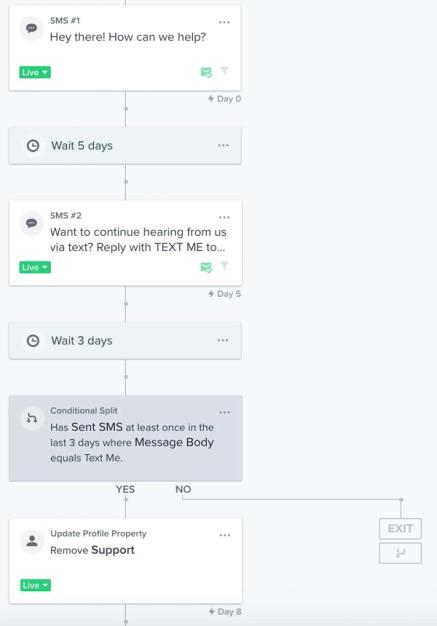
フローと除外セグメントの準備ができたら、設定済みの各SMSメッセージとプロパティまたはリスト更新アクションのステータスを[公開]に設定し、ステータスの変更を保存してください。
サポート専用の購読者を除外するセグメントを作成します。
これは、おそらく設定すべき最も重要な事項の 1 つです。回答を探している人と、定期的に連絡を受け取りたい人を同じように扱わないことが重要です。その代わりに、上記のフローを通じてこれらの購読者との関係を築きます。
SMSを受信可能で、かつSupportがtrueに設定されているか、または主要なSMSマーケティングリストのいずれにも含まれていない人の新しいセグメントを作成してください。これにより、サポート対象としてマークされた人は、マーケティングリストにも含まれている場合でも、マーケティングの対象外になります。
たとえば、「ニュースレター」と「SMS購読者」という名前の、SMS購読者を含むリストが2つあり、カスタマーサポートのウェルカムシリーズでプロファイルに「Supportは > 次に等しい > true」と設定されていると仮定します。次の3つの条件グループをANDで接続します。リストに関連する各グループ内で、条件をORで接続します:
- マーケティング受信の可否 > 受信可 > テキストメッセージマーケティング
AND - プロパティ情報 > Supportがtrue
OR
登録リスト > 次に非該当 > Newsletterに登録
AND - プロパティ情報 > Support が true
OR
登録リスト > Person は SMS 購読者ではない
各メインSMSリストに対して、OR条件としてSupport is trueを繰り返します。以下のスクリーンショットでは、最後のリスト条件にそのOR条件が欠けています。追加して、[SMS購読者]内のサポート購読者も除外されるようにしてください。
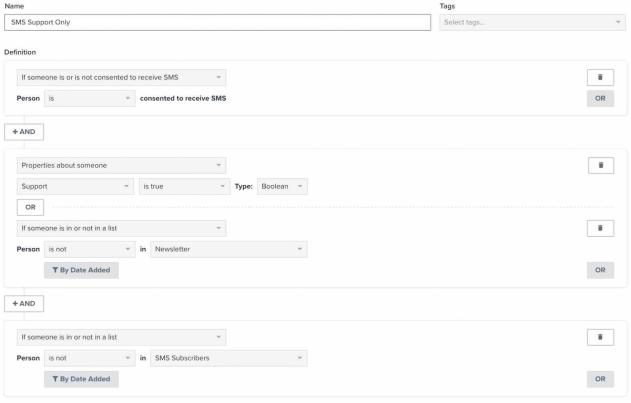
セグメントを保存してから、今後のすべてのSMSマーケティングキャンペーンから除外します。これにより、SMSマーケティングコンテンツに関心のない顧客にSMSを送信してしまうことを防げます。
顧客に返信する
顧客が購読して質問をテキストで送信したら、その会話を開いて返信を送信してください。サポート用ウェルカムフローは質問するよう促すものであり、質問への回答を代わりに行うものではありません。チケットを見つけて返信する方法については、顧客の会話を管理するガイドに従ってください。顧客がSMSのオプトインを完了していない場合、SMSで返信することはできません。
その他のリソース
- Klaviyoヘルプデスクガイド
Klaviyoヘルプデスクについて説明します。Klaviyo にすでにあるデータを活用して、すべてのチャネルにわたるサポート会話を管理できます。
- SMS marketing strategies for all levels [+12 Pro tips]