アカウントの支払い履歴と請求書を確認する方法
支払い & 請求書の履歴を表示
Klaviyo で、各支払いの金額、簡単な説明、ステータス、日付を確認し、詳細な請求書も表示する方法をご覧ください。
注意:Payment History タブは、現在 Payments & Invoices という名前になっています。
[支払いと請求書]タブとは何ですか?
概要: 次回の請求書、支払い方法、請求先住所、支出トレンド、請求書履歴の全体(以前は、より簡素な [支払い履歴] タブに分かれていました)を 1 つのタブで確認できます。
ここにある理由: 複数のページを探し回らなくても、「何に対して、どのカードで請求されるのか、先月はいくら使ったのか」を把握できるようにするためです。
利用できること:
- Stripe(セルフサービス)アカウントでは、[次回の請求書]、[お支払い方法]、[請求先住所] カードに加え、[月間サブスクリプション費用] チャートが表示されます。。
- フィルタリングとダウンロードが可能な請求書履歴を表示します。
場所: [請求] > [支払いと請求書]。
注意:Klaviyo はカードに直接請求しないため、お支払い方法、次回の請求書、またはコストチャートのカードは表示されません。代わりに、契約条件と超過料金と見積もりのパネルが表示され、その後に請求書履歴が続きます。
契約上の超過分の仕組みの詳細については 手動請求についてをご覧ください。
[支払いと請求書] タブを表示する方法
1. 左下隅にある組織名をクリックします。
2. [請求] タブをクリックします。
3. 支払いと請求書を選択します。
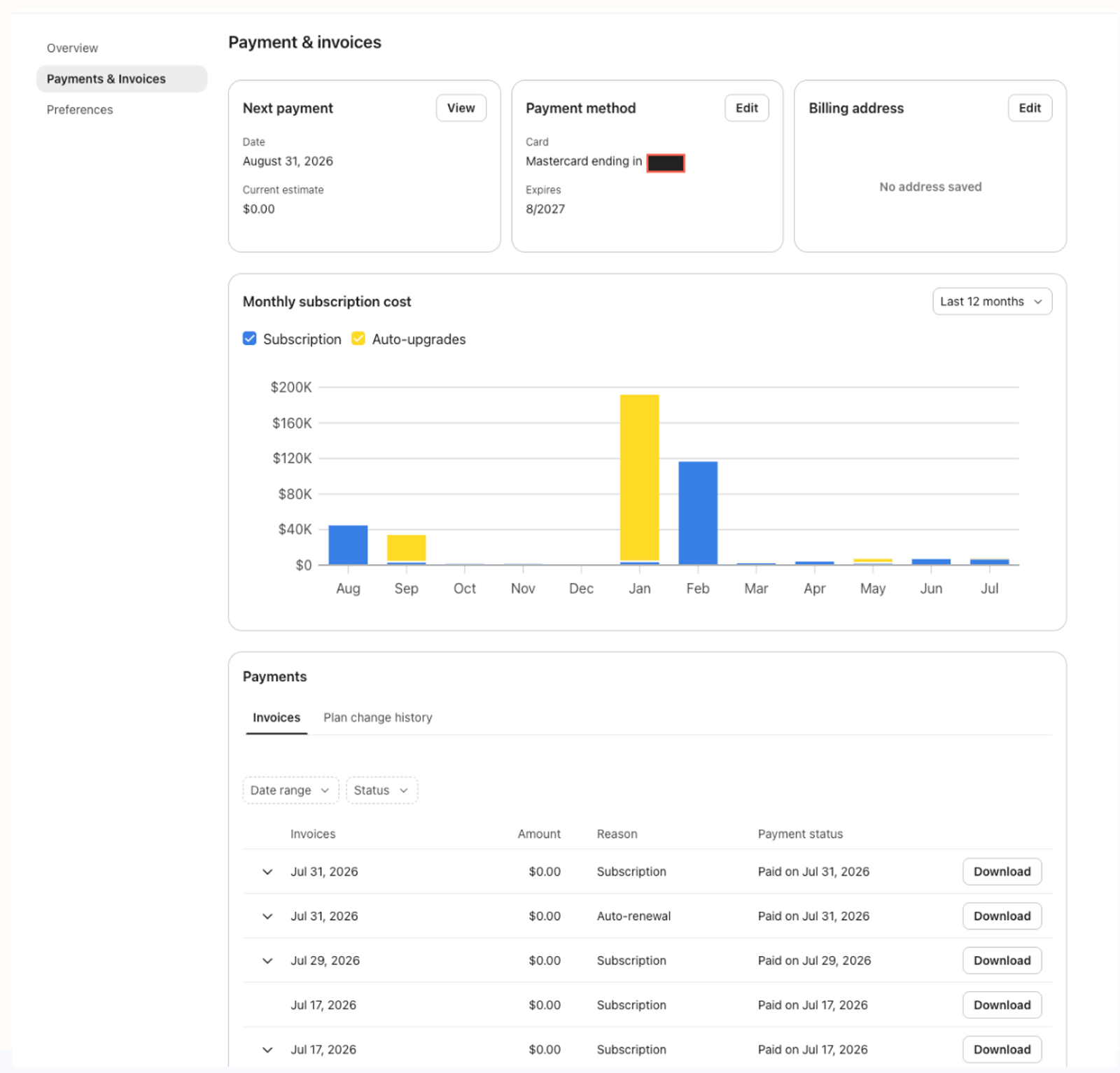
クレジットカードで支払うセルフサービス アカウントの場合:
ページの上部に 3 つのカードが表示されます:
- 次の請求書 – 次回の請求日と推定費用。
- 支払い方法:カードの種類と下 4 桁、有効期限、(登録がない場合は)支払い方法を追加するよう促すメッセージ。
- 請求先住所 – アカウントに関連付けられた住所。
カードの下には、月ごとの支出額を、基本サブスクリプションと自動アップグレードによる支出に分けて示す Monthly Subscription Cost チャートが表示されます。
このグラフに関する注意点:
- フレキシブル超過(flex)購入は、このチャートには含まれません。
- 支出は暦月ではなく、請求サイクルごとに計算されます。
支払い履歴を確認
最初のページには直近 10 件のお支払いが表示されます。[1 ページあたりの行数]ドロップダウンをクリックして調整できます。
請求履歴には、表示される列が 3 つあります:
- 請求書
日付、請求書 ID、支払い済みプランの規模を示す簡単な概要、および個々の支払いごとのより詳細な請求書へのリンクを表示します。 - 金額
その日付の支払い合計額を表示します。 - 支払いステータス
支払いが行われたかどうか、行われた場合はその日時を表示します。支払いが失敗した場合や返金された場合も、ここに反映されます。- Draft
現在 Klaviyo によって処理されている支払いが含まれます - Finalized - awaiting payment
アカウントで自動支払いを有効にしている場合、スケジュールされた支払いの請求書が含まれます - クローズ済みと免除
支払い失敗も含まれます。この場合、別の請求書を受け取るか、この請求書をクローズしてアカウントへの課金を終了したことが表示されます。 - 有料
Klaviyo が受領した請求書支払いのみが含まれます - 無効
キャンセルされ、支払いとして請求されていない請求書が含まれます。
- Draft
各支払いのより詳細な表示を確認するには、請求書の日付をクリックします。各請求書には、組織の名前、住所、メールアドレスが表示されます。支払いに使用されたカードの下 4 桁も表示されます。
支払いをフィルタリングして検索する
- 支払い履歴は、請求書 ID、日付範囲、支払いステータス、または請求書の理由で絞り込めます。これらのフィルターは同時に機能します。たとえば、日付範囲と支払いステータスで絞り込むと、両方のフィルター選択に一致する請求書のみが結果に表示されます。
日付範囲オプションに、Today、This month、Last month、Last 3 months、Last 6 months、Last year、All time、または Custom range が含まれるようになりました。
また、請求書の理由でフィルタリングすることもできます。これは、請求書のトリガーとなった内容を反映します:
- 自動更新
- アップグレード
- ダウングレード
- 自動アップグレード
- フレキシブル
- AutoDowngrade
請求書 ID 番号で検索するには、Invoice ID# とラベル付けされた検索バーをクリックします。次に、希望する請求書 ID 番号を入力します。
月次のサブスクリプションチャートで flex の超過料金を確認できますか?
いいえ! Monthly Subscription チャートでは、月次サブスクリプションの変更(アップグレード、ダウングレード、自動アップグレード)のみが追跡されます。flex overages はプランを恒久的に変更しない 1 回限りの請求のため、これらの請求が反映されることはありません。
支払い履歴セクションで請求書の金額が $ 0 と表示されるのはなぜですか?
請求書の理由がダウングレードだった場合、請求書の金額が $ 0 と表示されることがあります。ダウングレードは次回の請求/使用量サイクルに適用されるため、使用量サイクル中にこれによるアクティブな費用は発生しません。
手動請求のお客様の場合、支払い履歴セクションに $ 0 と表示されることもあります。詳細を確認するには、ダウンロードをクリックして、アカウントに関連する請求書を表示します。
請求書ステータスについて理解する
最初のページには直近の支払い 10 件が表示され、[ページあたりの行数] ドロップダウンをクリックして調整できます。請求履歴には 3 つの列が表示されます。
- Invoice – 日付、請求書 ID、有料プランの規模を示す簡単な概要、各支払いのより詳細な請求書へのリンクを表示します。
- 金額 – その日時点での支払いの合計金額を表示します。
- 支払いステータス – 支払いが行われたかどうかと、その現在の状態を表示します。
ステータス | 意味 |
|---|---|
支払い済み | Klaviyo はこの請求書の支払いを受領しました。 |
下書き | 支払いは現在、Klaviyo によって処理されています。 |
無効 | 請求書はキャンセルされており、請求されません。 |
回収不能/終了 | 支払いが失敗し、Klaviyo は請求書をクローズしました。別の請求書を受け取る場合があるか、Klaviyo はその請求についてアカウントへの請求を終了しています。 |
払い戻し済み/確定済み - 支払い待ち | 支払いが返金されたか、または(自動支払いが有効になっているアカウントの場合)スケジュール済みで、支払いの試行を待機しています。 |
請求書のコピーをダウンロード
支払いのすべての詳細を確認するために、請求書のコピーをダウンロードできます。これを行うには以下の手順に従ってください。
- 目的の請求書の特定の行にカーソルを合わせます。
- [ダウンロード] をクリックします。
各請求書には、組織の名称、番地、メールアドレスが表示されます。また、支払いに使用されたカードの下 4 桁も表示されます
売上税と請求書に関する注意
消費税と請求書に関する注意事項 アカウントに割引が適用されている場合、消費税は割引前の価格ではなく、割引後の価格に基づいて計算されます。
過去の請求書が古い請求先住所により売上税を請求されていた場合、Klaviyo は過去の請求書で既に請求された税金を返金できません。請求先住所を更新することで、今後の請求書が以降正しく計算されるようになります。詳細については、Klaviyo の税金について理解するを参照してください。
請求先組織名を更新
請求書の請求先組織名を更新する必要がある場合は、Billing > Preferences に移動します。この変更は過去の請求書ではなく、今後の請求書にのみ適用されます。手動で請求されるお客様は、物理的な契約に紐付いているため、Klaviyo の担当者に連絡してください。
その他のリソース
- Klaviyo の請求の仕組みについて
Klaviyo のプロファイル + メール、モバイルメッセージ、レビュー、アドバンストKlaviyoデータプラットフォーム(旧「CDP」)、マーケティングアナリティクス、カスタマーハブ、ヘルプデスク、カスタマーエージェントにおける、利用料金の請求についてご案内します。
- クレジットカード情報を更新する方法
アカウントに関連付けられているクレジットカード情報を更新する方法をご覧ください。Klaviyo では 1 つのアカウントで複数のクレジットカードを使用することはできませんのでご注意ください。
- Klaviyo で税金を理解する
Klaviyo における売上税、VAT、GST などの税金について、計算方法や確認方法を含めてご覧ください。