Cómo ver el historial de pagos y las facturas de la cuenta
Ver tu historial de pagos y facturas
Aprende a ver el monto, una breve descripción, el estado y la fecha de cada pago, así como a ver una factura detallada en Klaviyo.
Nota: la pestaña Historial de pagos ahora se llama Pagos y facturas
¿Qué es la pestaña Pagos y facturas?
Qué es: Una sola pestaña que abarca tu próxima factura, método de pago, dirección de facturación, tendencia de gasto y el historial completo de facturas (antes se mostraba como una división en una pestaña de Historial de pagos más simple).
Por qué está aquí: Para que puedas responder «¿qué me van a cobrar, con qué tarjeta y qué gasté el mes pasado?» sin tener que buscar en varias páginas.
Lo que te permite hacer:
- Las cuentas de Stripe (autoservicio) ven las tarjetas Próxima factura, Método de pago y Dirección de facturación, además de un gráfico de Costo mensual de la suscripción...
- Muestra un historial de facturas filtrable y descargable.
Dónde encontrarlo: Facturación > Pago e facturas.
Nota: Como Klaviyo no cobra tu tarjeta directamente, no verás las tarjetas de método de pago, próxima factura ni gráfico de costos. En su lugar, verás los términos del contrato y un panel de tarifa y estimación de excedentes, seguido del historial de facturas.
Consulta Comprender la facturación manual para obtener más información sobre cómo funcionan los excedentes contratados.
Cómo ver la pestaña Pagos y facturas
1. Haz clic en el nombre de la organización en la esquina inferior izquierda.
2. Haz clic en la pestaña Facturación.
3. Selecciona Pagos y facturas.
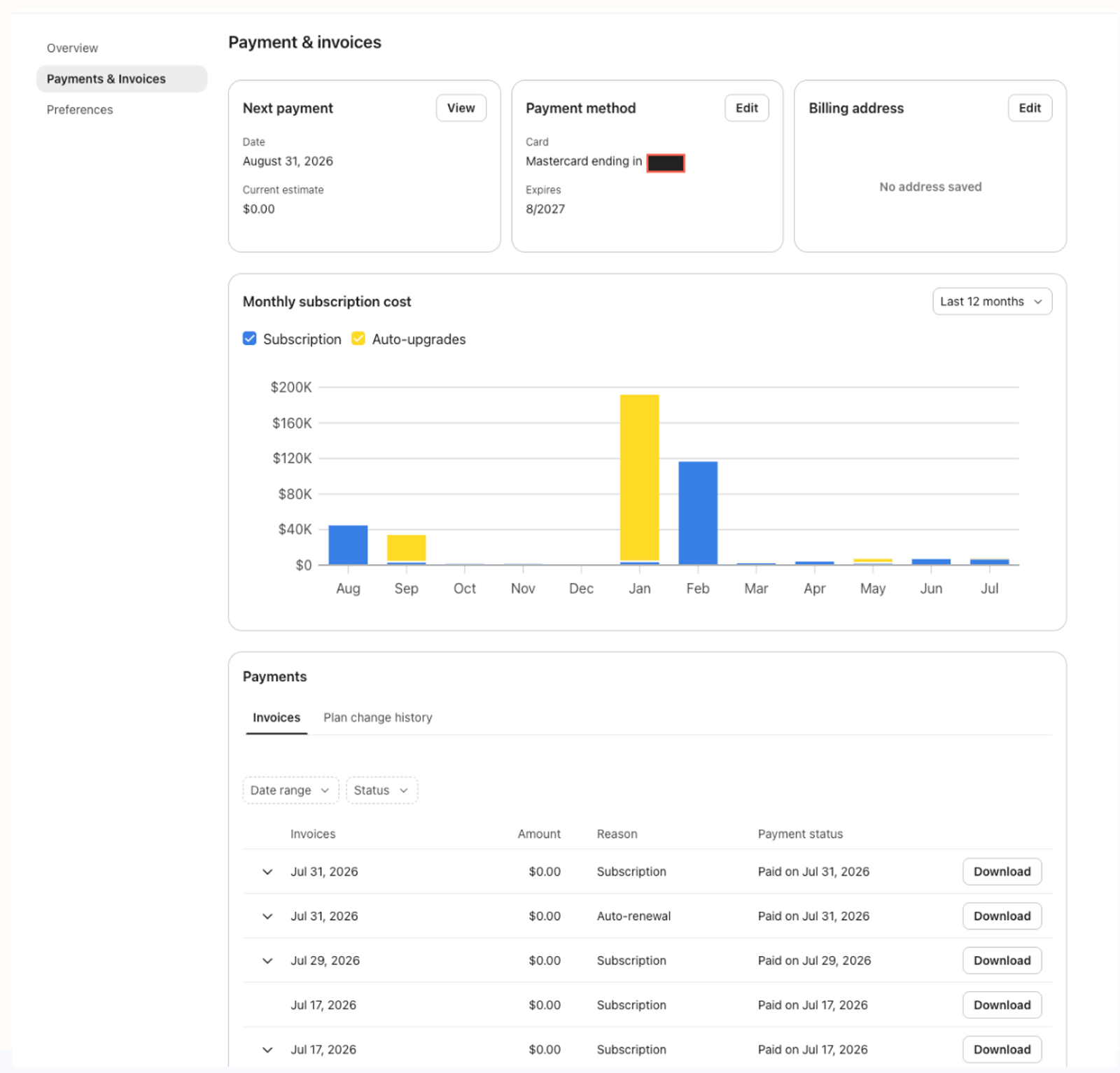
Para cuentas de autoservicio que pagan con tarjeta de crédito:
Verás tres tarjetas en la parte superior de la página:
- Próxima factura: la fecha de la próxima factura y el costo estimado.
- Método de pago: el tipo de tarjeta y los últimos 4 dígitos, la fecha de vencimiento y un aviso para agregar un método de pago si no hay ninguno registrado.
- Dirección de facturación: la dirección asociada a la cuenta.
Debajo de las tarjetas, un gráfico de costo mensual de la suscripción muestra lo que has gastado por mes, con división entre tu suscripción base y el gasto de las actualizaciones automáticas.
Algunas notas sobre este gráfico:
- Las compras de exceso flexible (flex) no se incluyen en este gráfico.
- El gasto se calcula por ciclo de facturación, no por mes calendario.
Revisa el historial de pagos
La primera página mostrará tus 10 pagos más recientes, que puedes ajustar al hacer clic en el menú desplegable Filas por página.
Hay tres columnas visibles en el historial de facturación:
- Factura
Muestra la fecha, el ID de la factura, un breve resumen que indica el tamaño del plan que pagaste y un enlace a una factura más detallada para cada pago individual. - Importe
Muestra el importe total de tu pago en esa fecha. - Estado del pago
Muestra si se realizó un pago y, de ser así, cuándo. Si tu pago falló o se reembolsó, esto también se reflejará aquí.- Borrador
Incluye pagos que Klaviyo está procesando en este momento - Finalizado: en espera de pago
Incluye facturas para pagos programados, si tienes habilitados los pagos automáticos en tu cuenta - Cerrada y condonada
Incluye pagos fallidos; en ese caso, recibirás otra factura o verás que cerramos esta factura y ya no estamos haciendo cargos a tu cuenta - Pagado
Incluye solo los pagos de facturas que Klaviyo ha recibido - Nulo
Incluye facturas que se cancelaron y no se están cobrando como pago
- Borrador
Para ver más detalles de cada pago, haz clic en la fecha de la factura. En cada factura, verás el nombre, la dirección y la dirección de correo electrónico de la organización. También verás los últimos 4 dígitos de la tarjeta que se cobró para el pago.
Filtra y busca entre los pagos
- Puedes filtrar el historial de pagos por ID de factura, un intervalo de fechas, el estado del pago o el motivo de la factura. Ten en cuenta que estos filtros funcionan al mismo tiempo; por ejemplo, si filtras por rango de fechas y estado del pago, los resultados solo mostrarán las facturas que coincidan con ambas selecciones de filtro.
Ahora, las opciones de rango de fechas incluyen: hoy, este mes, el mes pasado, los últimos 3 meses, los últimos 6 meses, el año pasado, todo el tiempo o un rango personalizado.
También puedes filtrar por motivo de la factura, que refleja lo que desencadenó la factura:
- Renovación automática
- Actualizar
- Suscripción inferior
- Actualización automática
- Flexible
- AutoDowngrade
Para buscar por número de ID de factura, haz clic en la barra de búsqueda con la etiqueta ID de factura#. Después, introduce el número de ID de factura deseado.
¿Puedo ver los cargos por excedente flex en el gráfico de mi suscripción mensual?
¡No! La gráfica de suscripción mensual solo registra cambios en tu suscripción mensual (mejoras, bajas, mejoras automáticas). Dado que los cargos excedentes flex son un cargo único que no cambia permanentemente el plan, no verás esos cargos reflejados.
¿Por qué el monto de la factura dice $0 en la sección Historial de pagos?
El monto de una factura puede decir $0 si el motivo de la factura fue una degradación. Las degradaciones se aplican al siguiente ciclo de facturación/uso y, por lo tanto, no se incurre en ningún costo con actividad por esto durante el ciclo de uso.
También podrías ver $0 en la sección Historial de pagos si recibes facturación manual. Para ver más detalles, haz clic en Descargar para ver las facturas relacionadas con tu cuenta.
Cómo entender el estado de tu factura
La primera página mostrará tus 10 pagos más recientes, que puedes ajustar haciendo clic en el menú desplegable Filas por página. Hay tres columnas visibles en el historial de facturación:
- Factura: muestra la fecha, el ID de la factura, un breve resumen que indica el tamaño del plan que pagaste y un enlace a una factura más detallada para cada pago individual.
- Importe: muestra el importe total del pago en esa fecha.
- Estado del pago – Muestra si se realizó un pago y su estado actual.
Estado | Significado |
|---|---|
Pagado | Klaviyo ha recibido el pago de esta factura. |
Borrador | Actualmente, Klaviyo está procesando el pago. |
Anulado | La factura se canceló y no se está cobrando. |
Incobrable/Cerrado | El pago falló y Klaviyo cerró la factura; podrías recibir otra factura o Klaviyo ya no está cobrando tu cuenta por ella. |
Reembolsado/finalizado: en espera del pago | Se reembolsó el pago o está programado y en espera de un intento de pago (para cuentas con pagos automáticos habilitados). |
Descarga una copia de la factura
Puedes descargar una copia de la factura para ver todos los detalles de un pago. Para hacerlo:
- Pasa el cursor sobre la fila específica de la factura que necesitas.
- Haz clic en Descargar.
En cada factura, verás el nombre, la dirección y la dirección de correo electrónico de la organización. También verás los últimos 4 dígitos de la tarjeta que se usó para realizar el pago
Una nota sobre el impuesto sobre las ventas y las facturas
Una nota sobre el impuesto sobre las ventas y las facturas: si tienes un descuento aplicado a tu cuenta, el impuesto sobre las ventas se calcula sobre el precio con descuento, no sobre el precio antes del descuento.
Si en una factura anterior se cobró impuesto sobre las ventas debido a una dirección de facturación desactualizada, Klaviyo no puede reembolsar el impuesto que ya se cobró en facturas anteriores. Actualizar la dirección de facturación garantizará que las facturas futuras se calculen correctamente en adelante. Consulta Understanding tax with Klaviyo para conocer todos los detalles.
Actualiza el nombre de la organización de facturación
Si necesitas actualizar el nombre de la organización de facturación en la factura, ve a Facturación > Preferencias. El cambio se aplica solo a las facturas futuras, no a las anteriores. Los clientes con facturación manual deben ponerse en contacto con su representante de Klaviyo, ya que esto está vinculado al contrato físico.
Recursos adicionales
- How Klaviyo billing works
Learn how Klaviyo bills customers for Profiles and Emails, Mobile Messaging, Reviews, Advanced Klaviyo Data Platform (formerly “CDP”), Marketing Analytics, Customer Hub, Helpdesk, and Customer Agent.
- How to update your credit card information
Learn how to update the credit card information associated with your account. Note that Klaviyo does not support multiple credit cards in a single account.
- Understanding tax with Klaviyo
Learn about tax, including sales tax, VAT, and GST, in Klaviyo, including how it's calculated and how to view it.