Hoe je de betalingsgeschiedenis en facturen van je account bekijkt
Bekijk je betalings- en factuurgeschiedenis
Lees hoe je factuurdatums, bedragen en betalingsstatussen kunt controleren, gedetailleerde facturen kunt downloaden en aankomende betalingen in Klaviyo kunt bekijken.
Afhankelijk van je factureringsweergave heet dit tabblad Betalingen en facturen of Betalingsgeschiedenis. De hieronder beschreven kaarten en grafiek maken deel uit van de opnieuw ontworpen factureringspagina.
Wat is het tabblad Betalingen & facturen?
De opnieuw ontworpen pagina Payments & Invoices brengt je aankomende betaling, betaalmethode, factuuradres, grafiek met abonnementskosten en factuurgeschiedenis samen. Welke details worden weergegeven, hangt af van hoe je account wordt gefactureerd.
Gebruik deze pagina om je aankomende afschrijving, de opgeslagen betaalmethode en eerdere facturen te bekijken.
Wat je ermee kunt doen:
- Zelfbedieningsaccounts die met een creditcard betalen, zien kaarten voor Volgende betaling, Betaalmethode en Factuuradres, plus een diagram voor Maandelijkse abonnementsprijs.
- Je kunt de factuurgeschiedenis filteren en afzonderlijke facturen downloaden.
Waar je het vindt: Facturering > Betalingen en facturen.
Voor handmatig gefactureerde accounts vervangen contractinformatie en factuurgeschiedenis de betaalkaarten en het diagram met abonnementskosten. Voor het paneel met schattingen van overages heb je toestemming nodig om facturering en geconfigureerde overage-tarieven te bekijken. In een child account moet je parent account je ook toestaan om family usage te bekijken.
Bekijk Handmatige facturering begrijpen voor meer informatie over hoe contractuele overages werken.
Je betalingen en facturen bekijken
Je hebt toestemming nodig om facturering te bekijken om je facturen te kunnen controleren.
- Klik linksonder op de naam van je organisatie.
- Selecteer Facturering.
- Selecteer Betalingen en facturen of Betalingsgeschiedenis, afhankelijk van je factureringsweergave.
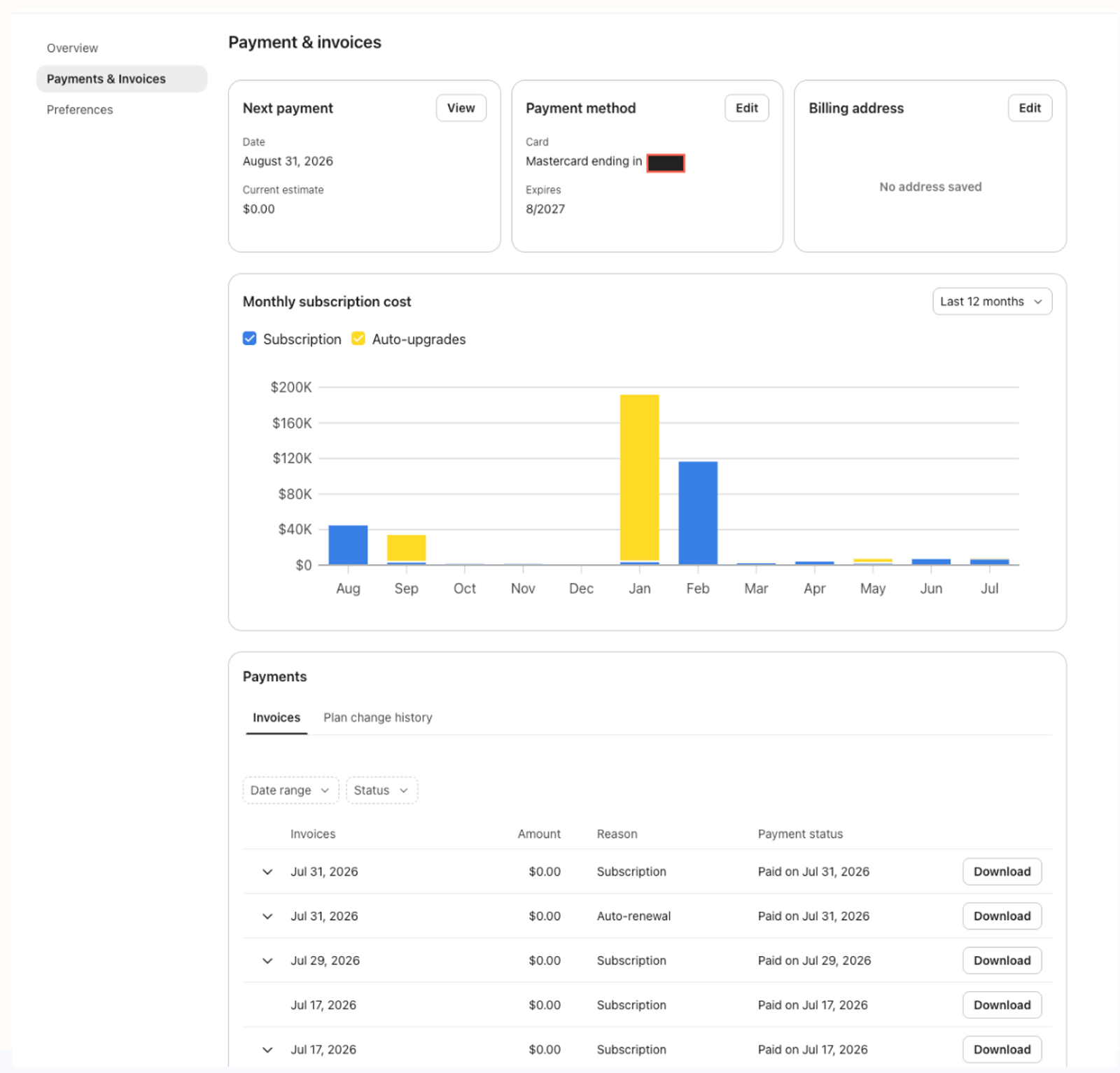
Voor selfservice-accounts die met een creditcard betalen
Bovenaan de vernieuwde factureringspagina zie je 3 kaarten:
- Volgende betaling: je eerstvolgende betaaldatum en de huidige schatting.
- Betaalmethode: je kaarttype, de laatste 4 cijfers en de vervaldatum. Als er geen betaalmethode is opgeslagen, toont de kaart Geen betaalmethode opgeslagen.
- Factuuradres: het adres dat is gekoppeld aan je account.
Onder de kaarten toont de grafiek Maandelijkse abonnementskosten je terugkerende abonnementskosten per factureringscyclus, met een splitsing in Abonnement en Automatische upgrades. Gebruik je facturen om de werkelijke kosten en betalingen te bekijken.
Een paar opmerkingen over deze grafiek:
- Flexibele overage (flex)-aankopen zijn niet opgenomen in deze grafiek.
- De kosten worden per factureringscyclus berekend, niet per kalendermaand.
Bekijk je betalingsgeschiedenis
Op de eerste pagina staan je 25 meest recente facturen. Gebruik Rijen per pagina om te wijzigen hoeveel facturen er worden weergegeven, en gebruik de pagineringsknoppen om oudere facturen te bekijken.
Als je een vervolgkeuzelijst voor het factuurtype ziet, selecteer je Creditcardfacturen of Contractfactuur om die geschiedenis te bekijken. Gebruik op de oudere pagina Betalingsgeschiedenis in plaats daarvan de vervolgkeuzelijst Facturen.
Je factuurgeschiedenis bevat de volgende gegevens:
- Facturen
Toont de factuurdatum. Vouw een rij uit om de factuur-ID en een eventuele beschikbare plannomschrijving te zien. Contractfacturen worden op de oudere pagina gelabeld als Handmatige facturen. - Bedrag of Te betalen bedrag
Creditcardfacturen tonen het te betalen bedrag op het moment dat de factuur werd uitgegeven. Contractfacturen tonen het resterende saldo. - Reden
Op de vernieuwde pagina laten creditcardfacturen ook zien waarom de factuur is aangemaakt. Deze kolom wordt niet weergegeven voor contractfacturen. - Betalingsstatus
Toont de huidige factuurstatus en, wanneer beschikbaar, de betaaldatum. Details over terugbetalingen en mislukte betalingen verschijnen onder de status voor creditcardfacturen.
Filter je factuurgeschiedenis
Selecteer Datumbereik of Status boven de tabel om je factuurgeschiedenis te verfijnen. Op de oudere pagina Betalingsgeschiedenis heet het statusfilter Betalingsstatus. De filters werken samen: als je een datumbereik en status selecteert, moeten de resultaten aan beide selecties voldoen.
Datumbereik -opties zijn Laatste 30 dagen, Vorige maand, Laatste 90 dagen, Laatste 365 dagen, Dit jaar, Vorig jaar en Altijd.
Voor creditcardfacturen op de opnieuw ontworpen pagina kan de kolom Reden het volgende tonen:
- Automatische verlenging
- Abonnement (inclusief handmatige upgrades en downgrades)
- Automatisch upgraden
- Flex
- Automatische downgrade
Zo vind je een factuur-ID: vouw de factuurregel uit met de pijl naast de datum. De ID staat in de uitgevouwen details.
Kan ik flex-overschrijdingskosten zien in mijn diagram met maandelijkse abonnementskosten?
Nee. Flex-aankopen wijzigen je abonnement niet permanent, dus ze worden niet opgenomen in het overzicht van de maandelijkse abonnementskosten. Bekijk de kosten in je factuurgeschiedenis.
Waarom staat er $0 op een factuur?
Een downgrade kan een factuur van $ 0 genereren, omdat er geen onmiddellijke kosten in rekening worden gebracht. De lagere abonnementsprijs is van toepassing op je volgende factureringscyclus.
Voor contractfacturen toont Verschuldigd bedrag het resterende saldo. Een betaalde factuur kan $0 tonen, zelfs wanneer het oorspronkelijke totaalbedrag hoger was. Klik op Downloaden in de factuurregel om de volledige factuur te bekijken.
Je factuurstatus begrijpen
Voor creditcardfacturen toont Betalingsstatus de huidige status van de factuur:
Status | Betekenis |
|---|---|
Betaald | De factuur is voldaan en er staat geen betaling meer open. |
Concept | De factuur is nog niet definitief vastgesteld voor betaling. |
Vervallen | De factuur is geannuleerd en er worden geen kosten in rekening gebracht. |
Gesloten en afgeschreven | Klaviyo heeft deze factuur afgesloten en int de betaling niet meer. Het kan zijn dat je nog een andere factuur ontvangt. |
Voltooid - in afwachting van betaling | De factuur is voltooid en in afwachting van betaling. Als er een automatische betaling is gepland, verschijnt het bericht over de geplande betaling onder de status. |
Terugbetalingen en mislukte betalingen verschijnen als extra details onder de betalingsstatus. Een terugbetaalde betaling kan nog steeds de factuurstatus Betaald hebben.
Contractfacturen gebruiken Paid in full, Finalized - awaiting payment of Voided. Een betaalde contractfactuur heeft geen openstaand saldo meer; een geannuleerde factuur is geannuleerd.
Download een kopie van je factuur
Je kunt een kopie van je factuur downloaden om alle details van een betaling te bekijken. Dit doe je zo:
- Zoek de factuurregel die je wilt downloaden.
- Klik op Downloaden in die rij. Bij een creditcardfactuur wordt de PDF in een nieuw tabblad geopend. Bij een contractfactuur wordt de PDF naar je apparaat gedownload.
Als er voor een creditcardfactuur geen PDF beschikbaar is, wordt er geen bestand geopend als je op Downloaden klikt.
Facturen bevatten de naam van je organisatie, het factuuradres en het e-mailadres. Bij betalingen met een creditcard kun je ook de laatste 4 cijfers bekijken van de kaart waarmee is betaald.
Een opmerking over omzetbelasting en facturen
Als er een korting op je account is toegepast, wordt de omzetbelasting berekend over je prijs met korting, niet over je prijs vóór de korting.
Als er op een eerdere factuur omzetbelasting in rekening is gebracht vanwege een verouderd factuuradres, kan Klaviyo de belasting die al op eerdere facturen is berekend niet terugbetalen. Als je je factuuradres bijwerkt, zorg je ervoor dat toekomstige facturen vanaf nu correct worden berekend. Bekijk Belasting met Klaviyo begrijpen voor alle details.
Werk de naam van je factureringsorganisatie bij
Je hebt toestemming nodig om facturering te bewerken om de naam op toekomstige facturen bij te werken. Klanten die handmatig worden gefactureerd, moeten contact opnemen met hun Klaviyo-contactpersoon, omdat de naam is gekoppeld aan hun contract. Facturatienamen voor child accounts binnen een account family kunnen niet worden gewijzigd vanuit het child account.
- Ga naar Facturering > Voorkeuren.
- Voer in Factuuradres de naam in bij Bedrijfsnaam.
- Klik op Factuuradres bijwerken om op te slaan.
De wijziging geldt alleen voor toekomstige facturen, niet voor eerdere facturen.
Extra hulpbronnen
- How Klaviyo billing works
Learn how Klaviyo bills customers for Profiles and Emails, Mobile Messaging, Reviews, Advanced Klaviyo Data Platform (formerly “CDP”), Marketing Analytics, Customer Hub, Helpdesk, and Customer Agent.
- How to update your credit card information
Learn how to update the credit card information associated with your account. Note that Klaviyo does not support multiple credit cards in a single account.
- Understanding tax with Klaviyo
Learn about tax, including sales tax, VAT, and GST, in Klaviyo, including how it's calculated and how to view it.