Jak wyświetlić historię płatności i faktury konta
Wyświetl historię płatności i faktur
Dowiedz się, jak wyświetlać kwotę, krótki opis, status i datę każdej płatności, a także jak zobaczyć szczegółową fakturę w Klaviyo.
Uwaga: karta Historia płatności nosi teraz nazwę Płatności i faktury
Czym jest karta Płatności i faktury?
Co to jest: Pojedyncza karta obejmująca nadchodzącą fakturę, metodę płatności, adres rozliczeniowy, trend wydatków i pełną historię faktur (wcześniej podział na prostszej karcie Historia płatności).
Dlaczego to tu jest: Dzięki temu możesz odpowiedzieć na pytania „ile zaraz zostanie naliczone, jaką kartą i ile wydałem(-am) w zeszłym miesiącu” bez przeszukiwania wielu stron.
Co umożliwia:
- Konta Stripe (samoobsługowe) widzą karty Następna faktura, Metoda płatności i Adres rozliczeniowy, a także wykres Miesięczny koszt subskrypcji..
- Wyświetla historię faktur z możliwością filtrowania i pobrania.
Gdzie to znaleźć: Rozliczenia > Płatności i faktury.
Uwaga: Ponieważ Klaviyo nie obciąża bezpośrednio karty, nie zobaczysz kafelków metody płatności, następnej faktury ani wykresu kosztów. Zamiast tego zobaczysz warunki umowy oraz panel stawki i szacunku przekroczeń, a następnie historię faktur.
Więcej informacji o tym, jak działają zakontraktowane nadwyżki, znajdziesz w artykule Zrozumienie rozliczania ręcznego .
Jak wyświetlić kartę Płatności i faktury
1. W lewym dolnym rogu kliknij nazwę swojej organizacji.
2. Kliknij kartę Rozliczenie.
3. Wybierz Płatności i faktury.
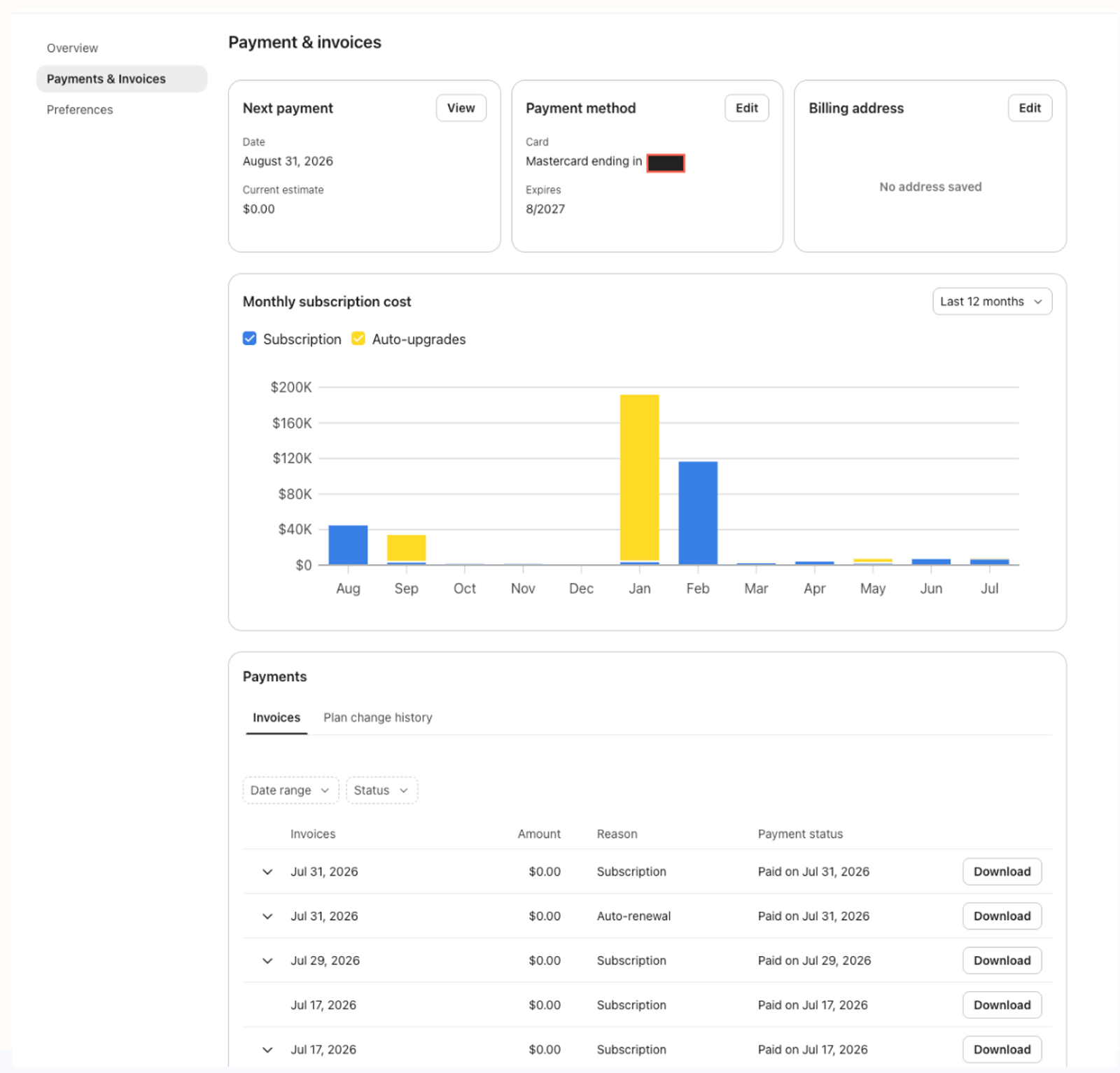
W przypadku kont samoobsługowych opłacanych kartą kredytową:
Na górze strony zobaczysz trzy karty:
- Następna faktura – data kolejnej faktury i szacowany koszt.
- Metoda płatności – typ karty i ostatnie 4 cyfry, data ważności oraz monit o dodanie metody płatności, jeśli żadna nie jest zapisana.
- Adres rozliczeniowy – adres powiązany z kontem.
Pod kartami wykres Miesięczny koszt subskrypcji pokazuje, ile wydano miesięcznie, z podziałem na subskrypcję podstawową i wydatki wynikające z automatycznych uaktualnień.
Kilka uwag dotyczących tego wykresu:
- Zakupy elastycznych nadwyżek (flex) nie są uwzględnione na tym wykresie.
- Wydatki są obliczane dla każdego cyklu rozliczeniowego, a nie dla miesiąca kalendarzowego.
Sprawdź historię płatności
Na pierwszej stronie wyświetli się 10 ostatnich płatności, a liczbę tę można dostosować, klikając listę rozwijaną Wiersze na stronę.
W historii rozliczeń widoczne są 3 kolumny:
- Faktura
Wyświetla datę, identyfikator faktury, krótkie podsumowanie informujące o rozmiarze planu, za który zapłacono, oraz link do bardziej szczegółowej faktury dla każdej pojedynczej płatności. - Kwota
Wyświetla łączną kwotę płatności w tym dniu. - Status płatności
Wyświetla, czy dokonano płatności, a jeśli tak, to kiedy. Jeśli płatność nie powiodła się lub została zwrócona, będzie to również widoczne tutaj.- Wersja robocza
Obejmuje płatności, które są obecnie przetwarzane przez Klaviyo - Sfinalizowane – oczekuje na płatność
Obejmuje faktury dla zaplanowanych płatności, jeśli w koncie włączono płatności automatyczne - Zamknięte i umorzone
Obejmuje nieudane płatności — w takim przypadku otrzymasz kolejną fakturę lub zobaczysz, że zamknęliśmy tę fakturę i nie obciążamy już Twojego konta - Opłacono
Uwzględnia tylko płatności faktur, które Klaviyo otrzymało - Anulowane
Obejmuje faktury, które zostały anulowane i nie są obciążane jako płatność
- Wersja robocza
Aby wyświetlić bardziej szczegółowy widok każdej płatności, kliknij datę na fakturze. Na każdej fakturze zobaczysz nazwę, adres ulicy i adres e-mail swojej organizacji. Zobaczysz też ostatnie 4 cyfry karty obciążonej za płatność.
Filtruj i wyszukuj płatności
- Możesz filtrować historię płatności według identyfikatora faktury, zakresu dat, statusu płatności lub powodu wystawienia faktury. Pamiętaj, że te filtry działają jednocześnie; na przykład jeśli przefiltrujesz według zakresu dat i statusu płatności, wyniki pokażą tylko faktury pasujące do obu wybranych filtrów.
Opcje zakresu dat obejmują teraz: Dzisiaj, Ten miesiąc, Ostatni miesiąc, Ostatnie 3 miesiące, Ostatnie 6 miesięcy, Ostatni rok, Cały okres lub Zakres niestandardowy.
Możesz też filtrować według powodu wystawienia faktury, co odzwierciedla to, co spowodowało wystawienie faktury:
- Automatyczne odnowienie
- Zmień na wyższy
- Obniżanie poziomu planu
- Automatyczne uaktualnienie
- Elastyczny
- AutoDowngrade
Aby wyszukiwać według numeru identyfikatora faktury, kliknij pasek wyszukiwania z etykietą Identyfikator faktury#. Następnie wpisz żądany numer identyfikatora faktury.
Czy mogę zobaczyć opłaty za przekroczenia flex na wykresie miesięcznej subskrypcji?
Nie! Wykres Subskrypcja miesięczna śledzi tylko zmiany w Twojej subskrypcji miesięcznej (ulepszenia, obniżenia, automatyczne ulepszenia). Ponieważ nadwyżki elastyczne są opłatą jednorazową, która nie zmienia trwale planu, nie zobaczysz tych opłat odzwierciedlonych.
Dlaczego kwota na fakturze wynosi 0 USD w sekcji Historia płatności?
Kwota na fakturze może wynosić 0 USD, jeśli powodem wystawienia faktury było przejście na niższy plan. Przejścia na niższy plan są uwzględniane w następnym cyklu rozliczeniowym/cyklu wykorzystania, dlatego w bieżącym cyklu wykorzystania nie ponosi się z tego tytułu żadnych aktywnych kosztów.
W sekcji Historia płatności może się również pojawić kwota 0 USD, jeśli rozliczenia są wystawiane ręcznie. Aby wyświetlić więcej szczegółów, kliknij opcję Pobierz, aby wyświetlić faktury powiązane z kontem.
Zrozumienie statusu faktury
Na pierwszej stronie wyświetli się 10 najnowszych płatności, które możesz dostosować, klikając listę rozwijaną Wiersze na stronę. W historii rozliczeń widoczne są 3 kolumny:
- Faktura – Wyświetla datę, identyfikator faktury, krótkie podsumowanie wskazujące rozmiar opłaconego planu oraz link do bardziej szczegółowej faktury dla każdej pojedynczej płatności.
- Kwota – wyświetla łączną kwotę płatności w tym dniu.
- Status płatności – wyświetla, czy płatność została dokonana, oraz jej bieżący stan.
Status | Znaczenie |
|---|---|
Opłacone | Klaviyo otrzymało płatność za tę fakturę. |
Wersja robocza | Płatność jest obecnie przetwarzana przez Klaviyo. |
Unieważnione | Faktura została anulowana i nie zostanie obciążona. |
Nieściągalne/Zamknięte | Płatność nie powiodła się, a Klaviyo zamknęło fakturę; możesz otrzymać kolejną fakturę albo Klaviyo nie będzie już obciążać Twojego konta z tego tytułu. |
Zwrócono środki / Sfinalizowane – oczekiwanie na płatność | Płatność została zwrócona albo jest zaplanowana i oczekuje na próbę pobrania płatności (w przypadku kont z włączonymi płatnościami automatycznymi). |
Pobierz kopię faktury
Można pobrać kopię faktury, aby zobaczyć wszystkie szczegóły płatności. Aby to zrobić:
- Najedź kursorem na konkretny wiersz dla wybranej faktury.
- Kliknij Pobierz.
Na każdej fakturze będzie widoczna nazwa, adres (ulica) i adres e-mail organizacji. Będą też widoczne 4 ostatnie cyfry karty, którą obciążono w ramach płatności
Uwaga dotycząca podatku od sprzedaży i faktur
Uwaga dotycząca podatku od sprzedaży i faktur Jeśli na koncie zastosowano rabat, podatek od sprzedaży jest obliczany na podstawie ceny po rabacie, a nie ceny przed rabatem.
Jeśli na wcześniejszej fakturze naliczono podatek od sprzedaży z powodu nieaktualnego adresu rozliczeniowego, Klaviyo nie może zwrócić podatku, który został już naliczony na wcześniejszych fakturach. Aktualizacja adresu rozliczeniowego zapewni, że przyszłe faktury będą od teraz prawidłowo wyliczane. Pełne informacje znajdziesz w artykule Understanding tax with Klaviyo.
Zaktualizuj nazwę organizacji rozliczeniowej
Jeśli chcesz zaktualizować nazwę organizacji rozliczeniowej na fakturze, przejdź do Rozliczenia > Preferencje. Zmiana dotyczy tylko przyszłych faktur, a nie wcześniejszych. Klienci rozliczani ręcznie powinni skontaktować się ze swoim przedstawicielem Klaviyo, ponieważ jest to powiązane z fizyczną umową.
Dodatkowe źródła
- Jak działa rozliczenie w Klaviyo?
Dowiedz się, jak Klaviyo rozlicza klientów za profile i e-maile, Recenzje klientów, Zaawansowaną platformę danych klientów Klaviyo, Klaviyo Marketing Analytics, Klaviyo Customer Hub, Helpdesk i Customer Agent.
- Jak zaktualizować informacje o karcie kredytowej
Dowiedz się, jak zaktualizować informacje o karcie kredytowej powiązanej z Twoim kontem. Pamiętaj, że w Klaviyo jedno konto nie może mieć zapisanych wielu kart płatniczych.
- Informacje o podatkach w Klaviyo
Dowiedz się więcej o podatkach, w tym podatku od sprzedaży, VAT i GST, w Klaviyo, w tym o tym, jak są obliczane i jak je wyświetlić.