アトリビューションモデルを変更する方法
このページで学べること
アトリビューションのルックバック ウィンドウ設定を調整し、アトリビューションから bot クリックと Apple プライバシーの開封を除外し、アトリビューション モデルの変更をプレビューする方法をご覧ください。
メッセージアトリビューションのデフォルト設定
デフォルトでは、Klaviyoは新規アカウントに対して、以下のルックバック期間を使用したラストタッチアトリビューションモデルを使用します。
- メールのクリック:5 日間
- メールの開封:5 日間
- SMSのクリック:5 日間
- テキストメッセージの開封:1日(RCSのみ)
- SMSの配信:12 時間
- プッシュ通知の開封:5 日間
- WhatsApp のクリック:5 日間
- WhatsApp の開封:24 時間
- Klaviyo以外のプラットフォームにおける「サイトの訪問」(アドバンストKlaviyoデータプラットフォームまたはパーソナライゼーションのお客様:個別に有効化する必要があります)は1日
ただし、顧客の行動やマーケティング戦略により適切に合わせるため、これらの設定を調整したい場合があります。以下のガイドでは、各チャネルのアトリビューション設定を調整する手順をステップごとに説明します。
アトリビューションモデルを更新
標準の上限は、30日間で保存済みのアトリビューション更新3件です。保存する前に、モデルを比較を使用して変更内容を確認してください。ロールが読み取り専用アクセスの場合、変更をプレビューできますが、保存できません。
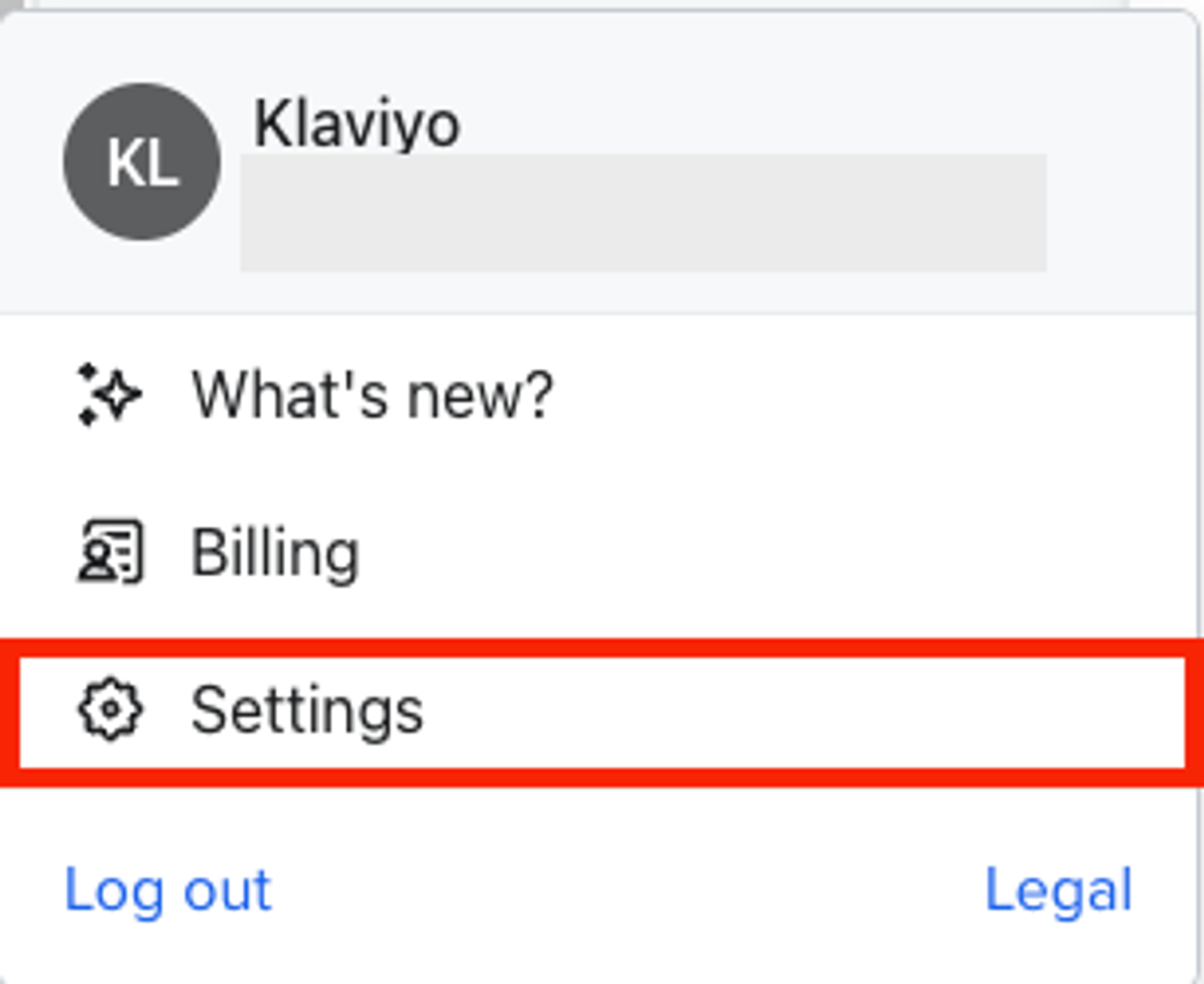
- アカウントの左下にあるアカウントメニューをクリックしてください。
- メニューから [設定]を選択します。
- [アトリビューション] に移動します。
- アトリビューション期間でチャネルを展開し、アトリビューションに含めるインタラクションの横にあるチェックボックスを選択してください。アカウントで利用可能なチャネルのみが表示されます。
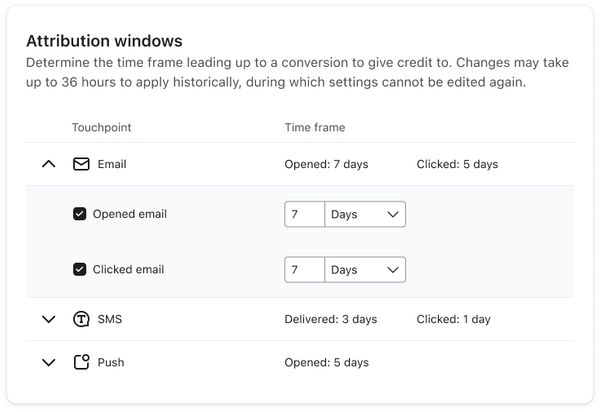
インタラクションのチェックボックスをクリアすると、Klaviyoはそのインタラクションをアトリビューションから除外します。これにより、チャネルのトラッキングがオフになることはありません。
- 非Klaviyoプラットフォームの横に有効化が表示されている場合はそれを選択し、必要なトラッキング設定を確認して、セットアップパネルで保存を選択してください。パネルが閉じたら、以下に進んでアトリビューションの変更を完了し、保存してください。
- 任意:期間の値を調整する場合は、ピッカーを使用して追加または減算してください。
複数のオプションがあるチャネル(SMS やメールなど)については、アトリビューション データとマーケティング戦略を歪める可能性のあるオプションは選択しないことをおすすめします。たとえば、クリックではなくメール開封の期間を長くして選択すると、開封に偏りが生じる可能性があり、開封はコンバージョンの決定的な指標ではない場合があります。
- 任意:単位のドロップダウンを開き、日または時間を選択してください。標準の最大値は90日または2,160時間です。単位を変更した後に値を確認してください。
- 任意:変更内容と、それによって帰属パフォーマンスのトラッキングがどのように調整される可能性があるかをプレビューするには、モデルを比較ボタンを選択してください。比較 ツールの使用方法については、 以下のセクションをご覧ください 。
- 比較ツールで設定を適用をすでに選択している場合、変更内容は保存されています。それ以外の場合は、保存を選択してください。
設定が履歴データに適用されるまでに、最大36時間かかる場合があります。更新が完了するまで、設定を再び編集できません。
その他のアトリビューションモデル設定
設定 > アトリビューションで、トラッキングとレポート作成データを使用して、除外するインタラクションの種類を選択します:
- トランザクションメッセージとのインタラクション
- メールボットのクリック:レポート作成とアトリビューションからメールボットのクリックを削除します。これには、サードパーティのセキュリティソフトウェアや一部の受信トレイプロバイダーなどによって行われたクリックが含まれます。
- SMSボットクリック:レポート作成とアトリビューションから SMSボットクリックを削除します。これには、サードパーティのセキュリティソフトウェア、一部のモバイルキャリアなどによって行われたクリックが含まれます。
- Apple Mail プライバシー保護(MPP)での開封:アトリビューションからApple Privacy Protection(MPP)での開封を削除します。なお、これはレポート作成からの削除は含みません。
デフォルトでは、すべての新規アカウントで、メールおよびSMSのボットクリックはアトリビューションとレポート作成から除外されます。
除外対象を選択した後、保存を選択してください。Klaviyoは、これらの変更を反映するためにアトリビューションデータを過去にさかのぼって更新します。
メールの開封のみに依存するアトリビューションは、Klaviyo が記録した開封のみを反映します。アカウントの開封トラッキングをオフにするか、一部の受信者について開封トラッキングの同意を購読解除に設定すると、それらの開封は記録されず、開封ベースのアトリビューションで利用できません。詳細については、開封トラッキングを管理する方法 を参照してください。
比較ツールの使用
アトリビューションモデルを比較ツールでは、アトリビューションとボットクリックの設定に対する変更の可能性をプレビューし、それらがパフォーマンスのレポート作成にどのように影響するかを確認できます。このツールは、設定に加える変更がブランドの測定ニーズに沿っていることを確認するのに役立ちます。
比較ツールは、メッセージの送信日に基づいてパフォーマンストラッキングデータのスナップショットを提供します。ただし、このプレビューはその時点の状況を反映しているため、実際のレポート作成に表示される内容と一致しない場合があります。
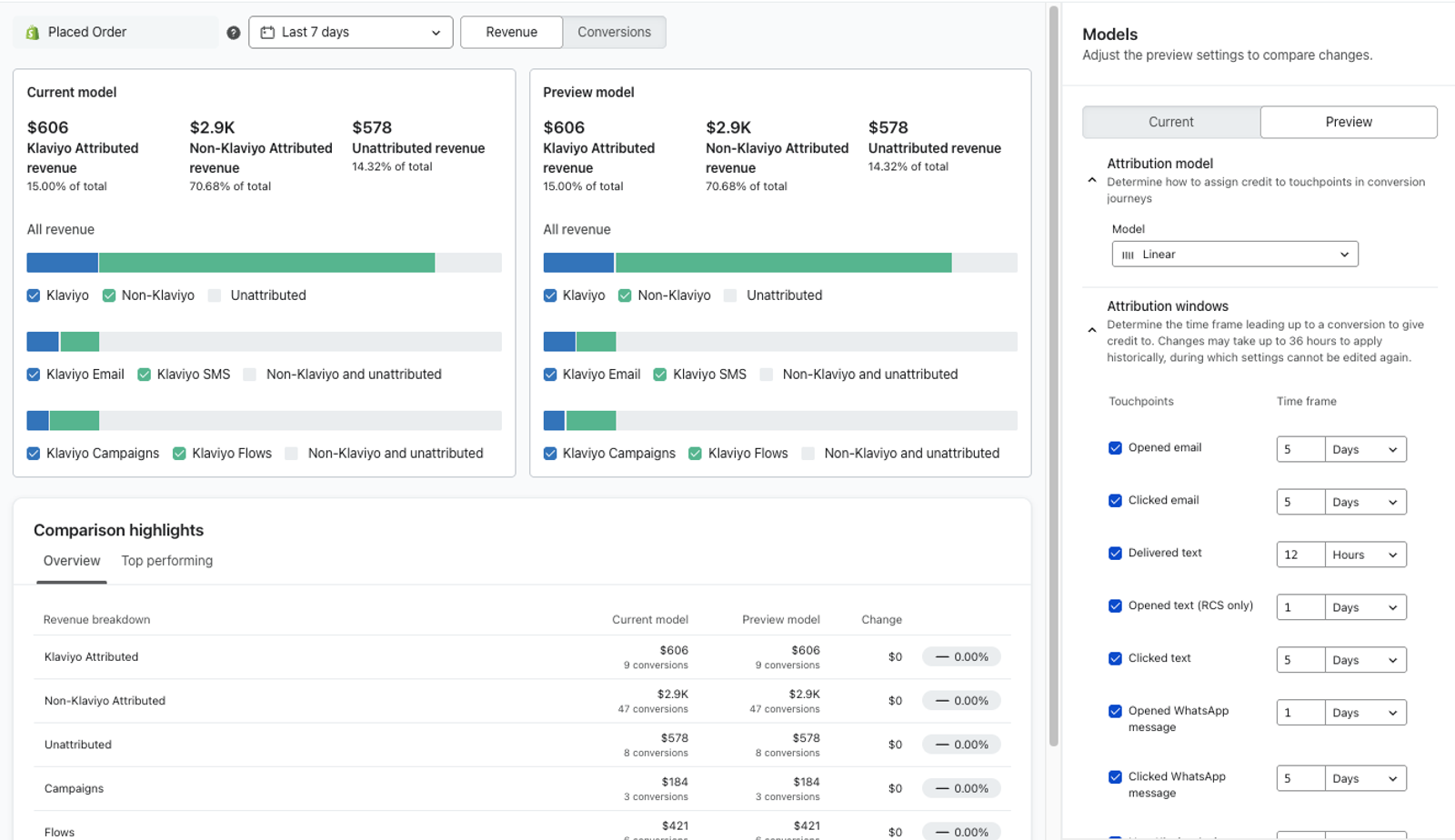
比較ツールでは、収益用に設定またはカスタムマッピングされたメトリックが使用されます。収益メトリックを追加が表示された場合は、メトリックを追加を選択し、比較ツールに戻る前に収益メトリックをマッピングしてください。
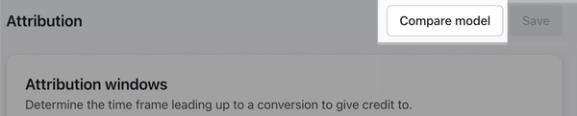
- 設定 > アトリビューションで、変更を保存する前にモデルを比較を選択してください。
- 右側のモデルパネルでは、プレビュータブがデフォルトで選択されており、アトリビューションページで行った未保存の変更が含まれます。保存済みの設定を確認するにはCurrentを選択し、その後、変更内容を試すためにPreviewに戻ってください。
- 必要に応じて、アトリビューションまたはボットクリックの設定を調整します。何かを調整すると、ツールの次のセクションが更新され、プレビューが表示されます。
- モデルセクションのプレビュー
Klaviyoに帰属する収益と、帰属しないその他の収益が各マーケティングチャネルでどのように調整されるかを確認します。設定を調整したときにパフォーマンスがどのように変化するかを確認するには、このセクションを左側の現在のモデルセクションと比較してください。
- モデルセクションのプレビュー
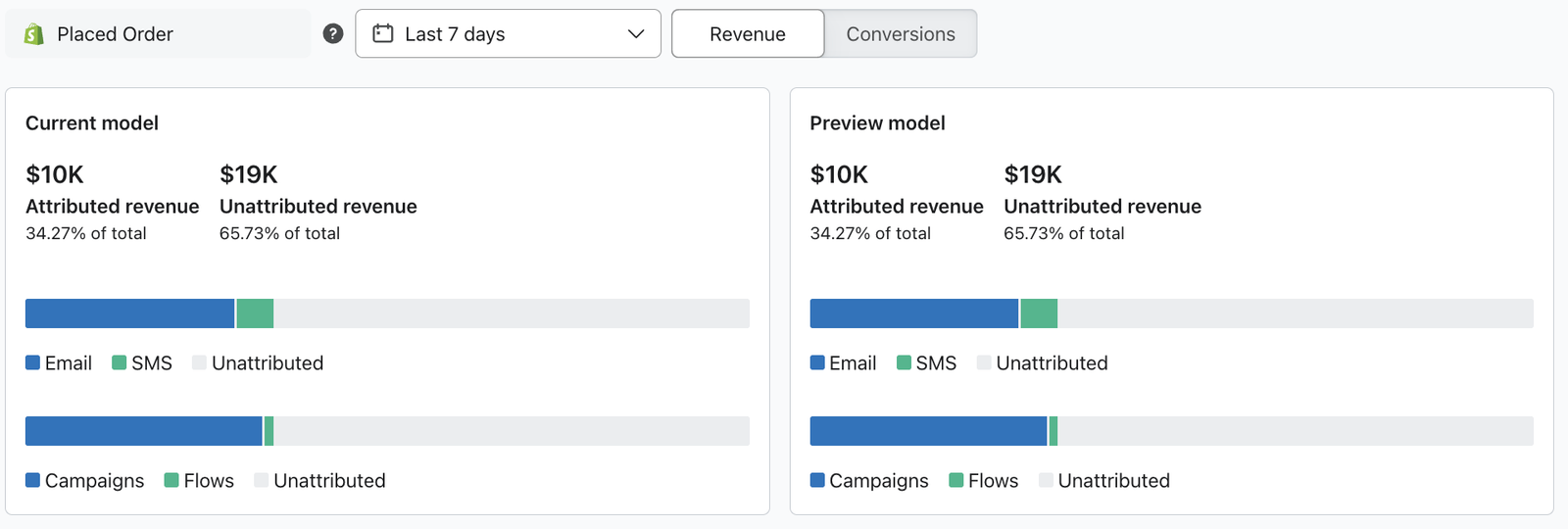
- 比較のハイライト セクション
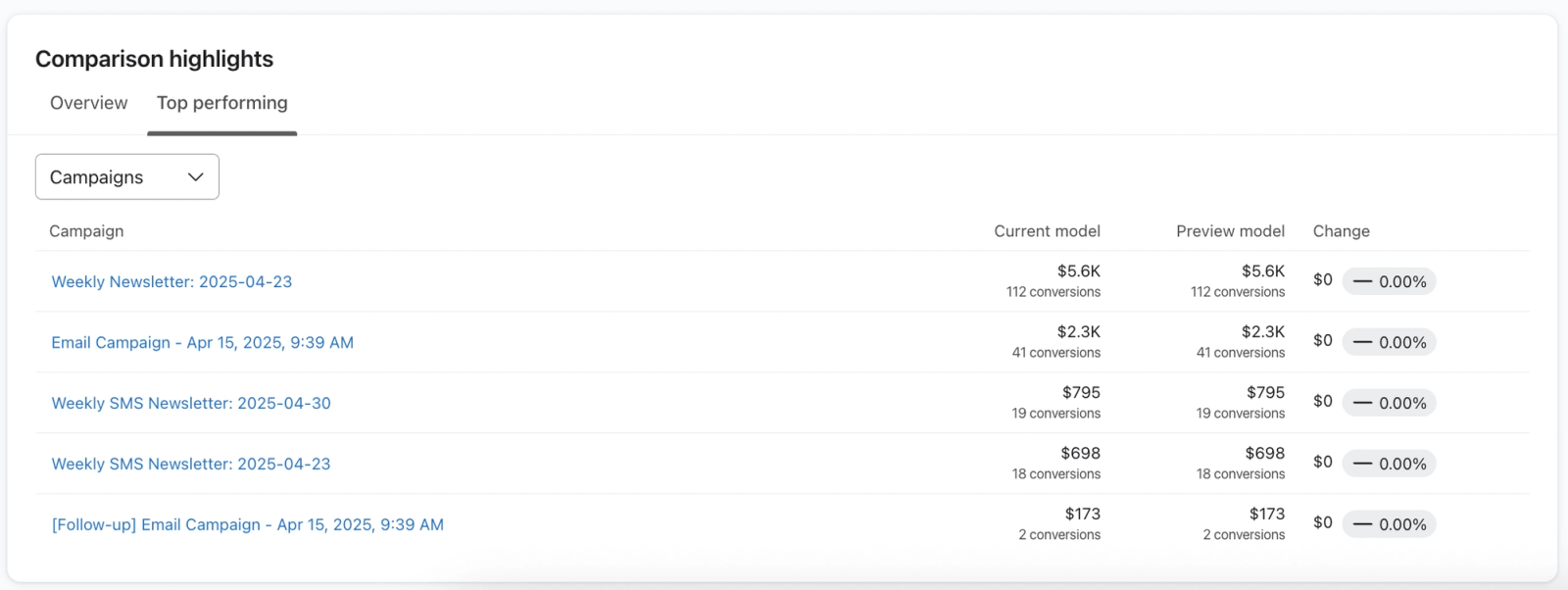
概要タブで、選択した現在のモデルとプレビューモデルの設定に応じて、アトリビューションあり、アトリビューションなし、および特定のチャネルの売上パフォーマンスがどのように変化するかを確認します。最後の列には、これらの設定によって全体のパフォーマンスのトラッキングがどの程度調整されたかを示す変化率が表示されます。
上位の成果タブで、キャンペーンのドロップダウンをクリックし、送信済みキャンペーン(メール、SMS、プッシュ、WhatsApp)またはフローの上位の成果と、設定に応じてパフォーマンスがどのように変化するかを切り替えます。最後の列には、これらの設定によってキャンペーンまたはフローごとのトラッキングがどの程度調整されたかを示す変化率が表示されます。
- 任意:期間のドロップダウンをクリックして、プレビューの期間を調整します。
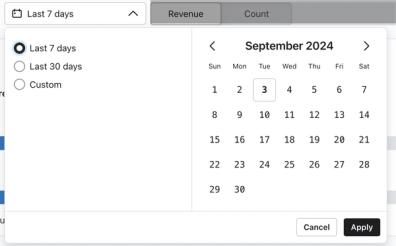
7 日がデフォルトの期間です。さらに、カスタム日数の最大ウィンドウは 31 日です。
- 任意:収益ではなく合計数でデータを確認するには、コンバージョンオプションを選択します。

設定を適用を選択すると、アトリビューションとボットクリックの設定が、プレビューモデルセクションで選択した内容に一致するように更新されます。このボタンは、設定内容に問題がない場合にのみクリックしてください。さらに、アトリビューションへの変更は、過去と将来のコンバージョンの両方に適用される点に注意してください。
- アトリビューションまたはボット クリックの設定の調整が完了したら、[設定を適用] を選択します。