Come funzionano le impostazioni di targeting e comportamento per i moduli d'iscrizione
Cosa imparerai
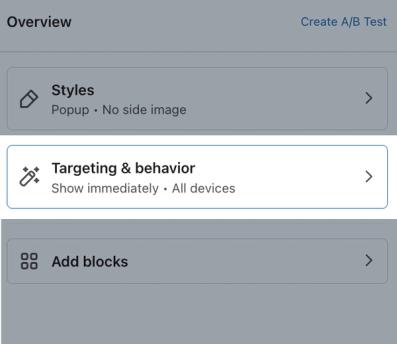
Scopri la sezione Targeting e comportamento dell'editor di moduli d'iscrizione, dove puoi controllare e modificare quando un modulo appare sul tuo sito e chi lo vede. Apri l'editor di moduli per un modulo d'iscrizione esistente, quindi seleziona Targeting e comportamento per regolare le impostazioni di visualizzazione e targeting descritte in questa guida.
Prima di iniziare
Nella scheda Targeting & behavior, puoi passare dai menu Display e Targeting .
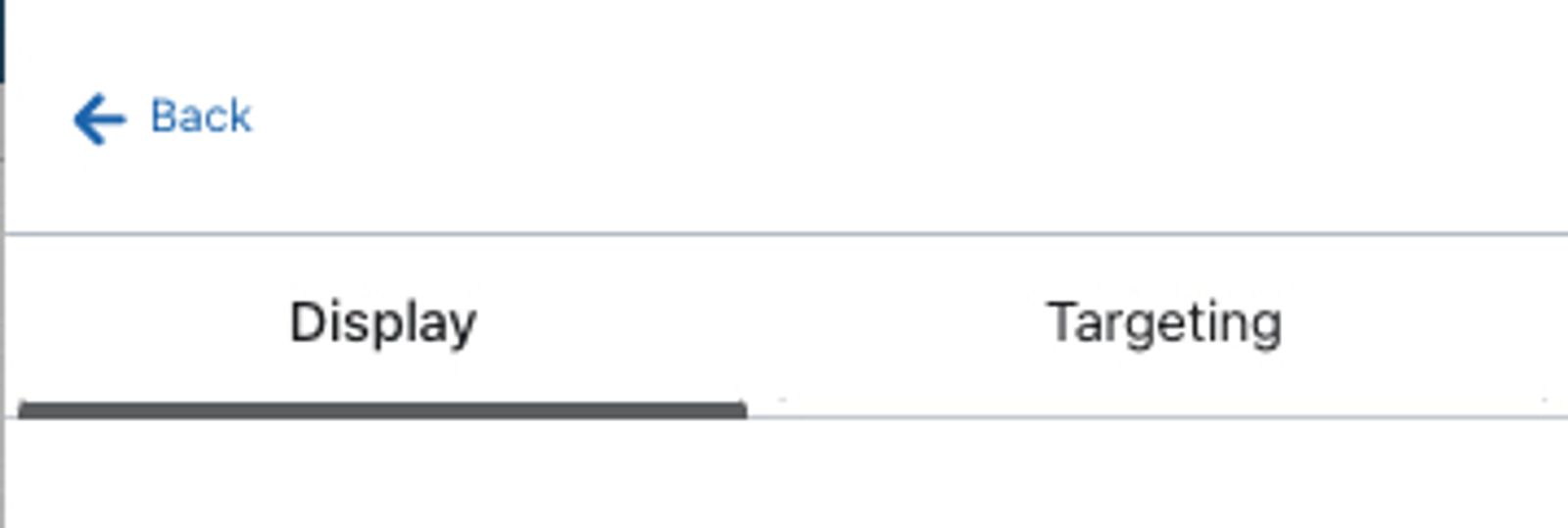
Nel menu Visualizza puoi modificare:
- Priorità di visualizzazione
- Tempistica
- Frequenza
- Dispositivi
- Trigger personalizzato
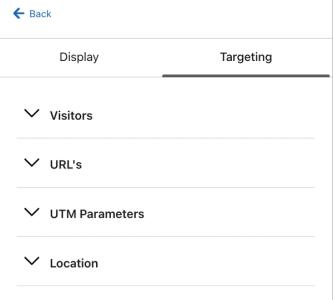
Nel menu Targeting puoi scegliere chi vede il tuo modulo effettuando il targeting:
- Pubblico
- URL
- Parametri UTM
- Sedi
Questa guida ti guiderà attraverso tutte le opzioni del menu Visualizza, seguite da tutte le opzioni del menu Targeting.
In base alle impostazioni sulla privacy del cliente in Shopify, Klaviyo potrebbe non tracciare gli eventi sul sito (e quindi non applicare alcuni tipi di targeting) per i visitatori del tuo negozio Shopify nell'UE, SEE, Regno Unito e Svizzera, a meno che non abbiano fornito il consenso.
Se il consenso impedisce a Klaviyo di identificare una persona visitatrice, il targeting la tratta come anonima. Le altre condizioni di visualizzazione e targeting continuano ad applicarsi:
- Se selezioni "Non mostrare ai profili Klaviyo già esistenti", il visitatore vedrà comunque il modulo perché non sarà identificato come profilo già esistente.
- Se selezioni Mostra a profili specifici in un elenco o segmento e includi un elenco o segmento, il visitatore non vedrà il modulo perché non può essere identificato come membro. Se escludi solo elenchi o segmenti, i visitatori anonimi possono comunque qualificarsi.
- Se selezioni “Mostra a tutti i membri del pubblico”, il visitatore lo vedrà.
- Se selezioni "Mostra a qualsiasi profilo esistente", "Mostra solo agli iscritti alle e-mail" o "Mostra solo agli iscritti alla messaggistica di testo", il visitatore non vedrà il modulo perché non sarà identificato come profilo esistente, iscritto alle e-mail o iscritto agli SMS.
- Alcuni trigger personalizzati basati sulle informazioni dei cookie e sulle proprietà dell'utente non si attivano a causa della mancanza di identificazione.
- Il targeting per località non viene influenzato.
- Il targeting per mostrare il tipo di dispositivo (desktop, mobile) non viene influenzato.
Regola le opzioni di visualizzazione di un modulo (tempistica, frequenza, visualizzazione del dispositivo, ecc.)
Priorità di visualizzazione
Utilizza la priorità di visualizzazione per controllare quale modulo d'iscrizione appare per primo quando più moduli idonei possono essere visualizzati contemporaneamente. Klaviyo confronta i moduli in coda in base alla priorità e mostra innanzitutto il modulo con la priorità più alta.
Prima di impostare la priorità di visualizzazione per i moduli del sito web:
- Nella pagina Moduli d'iscrizione, fai clic su Impostazioni modulo (l'icona a forma di ingranaggio).
- Seleziona Non mostrare più moduli nello stesso momento, poi scegli Mostra solo un modulo per sessione o Mostra il modulo successivo dopo un ritardo. Se scegli un ritardo, inseriscine la durata.
- Fai clic su Salva, poi torna alle impostazioni Targeting e comportamento > Visualizzazione del modulo.
La priorità di visualizzazione è più utile quando hai moduli sovrapposti, come un modulo di benvenuto generico e un modulo mirato per promozioni più specifiche, SMS o UTM, che possono rientrare nella stessa pagina.
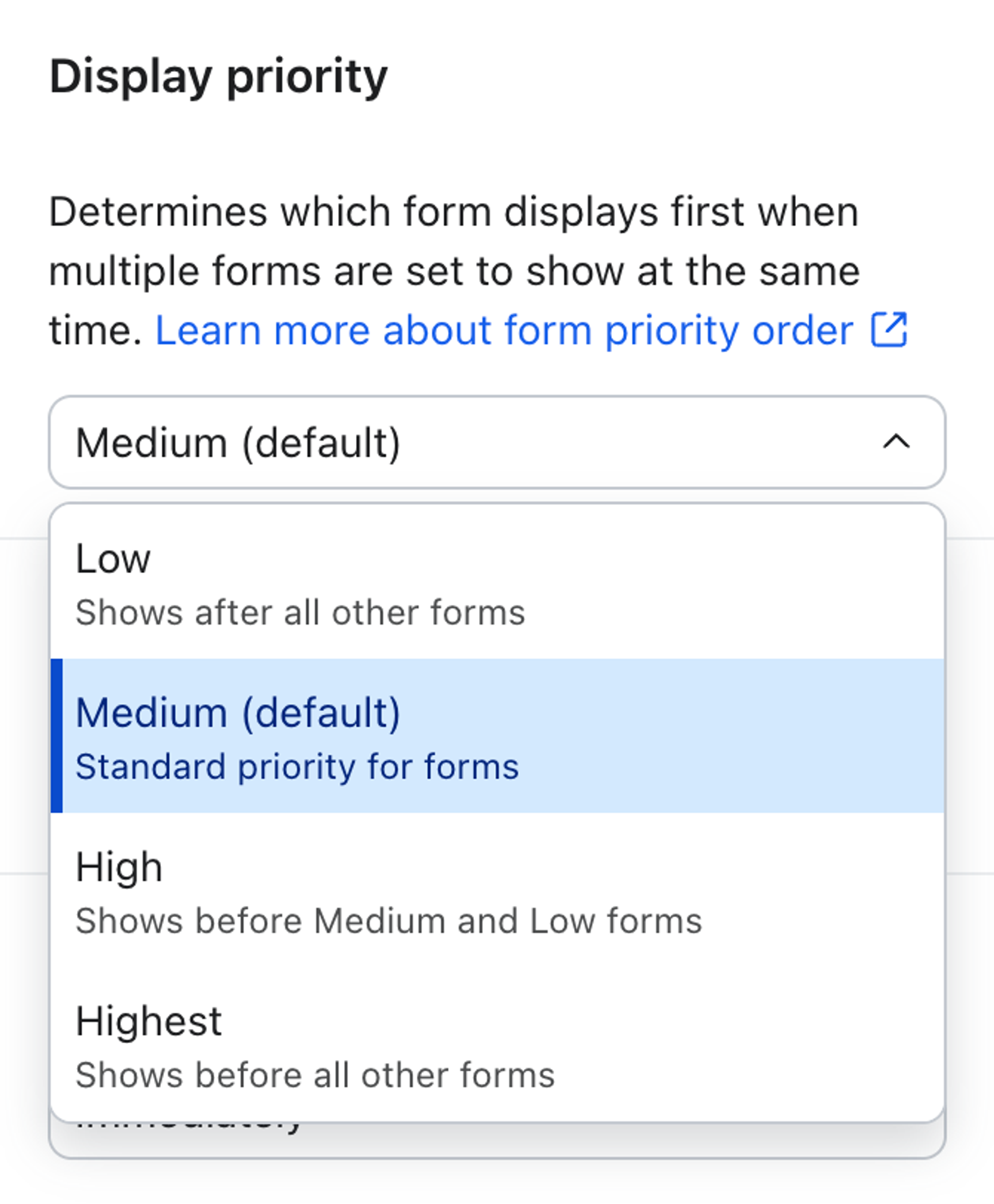
Puoi scegliere tra 4 livelli di priorità:
- Basso
- Media (predefinita)
- Alto
- Massima
Usa Basso per i moduli che dovrebbero apparire dopo altri moduli idonei, Medio per il comportamento standard, Alto per i moduli che dovrebbero apparire prima dei moduli Medio e Basso e Massimo per i moduli che dovrebbero apparire prima di tutti gli altri moduli idonei. Se più moduli condividono la stessa priorità, l'ordine non è garantito.
La priorità di visualizzazione si applica ai moduli popup, flyout e a pagina intera visualizzati automaticamente. I moduli incorporati compaiono all’interno della pagina quando sono soddisfatte le condizioni di targeting e del dispositivo; non usano la priorità di visualizzazione. Anche i moduli attivati con trigger personalizzati ignorano la priorità di visualizzazione.
Per un test A/B, la priorità viene condivisa tra le varianti. Seleziona Modifica nel modulo principale per cambiarlo da una variante.
Tempistica
Nella sezione Timing del menu Display puoi scegliere quando il tuo modulo d'iscrizione deve essere visualizzato sul tuo sito web. Per impostazione predefinita, il tuo modulo sarà configurato per essere mostrato Immediatamente, il che significa che può apparire non appena la persona che visita il sito soddisfa le tue impostazioni di targeting e frequenza. Hai anche la possibilità di mostrare il modulo:
- In base alle regole
Attiva la visualizzazione del tuo modulo d'iscrizione in base a una o più delle seguenti regole:
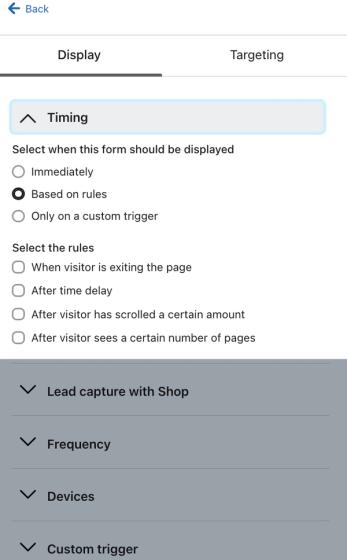
- Quando il visitatore sta per uscire dalla pagina
Attiva il modulo quando un visitatore mostra segni di voler lasciare la pagina. Comunemente noti come "moduli con intento di uscita," questi moduli vengono visualizzati quando una persona sposta il cursore al di fuori dell’area visibile della pagina su desktop o scorre rapidamente verso l’alto su un dispositivo mobile. - Dopo un ritardo
Attiva la visualizzazione del modulo dopo un determinato ritardo. Puoi inserire il numero di secondi per cui una persona deve rimanere sulla pagina prima che il modulo venga caricato. Come regola generale, chi visita il sito di solito non trascorre più di qualche secondo su ogni pagina. Se il tuo messaggio è fondamentale, mostra il modulo immediatamente o dopo 1 o 2 secondi. - Dopo che il visitatore ha fatto scorrere una certa quantità
Attiva il modulo per visualizzarlo dopo che un visitatore ha scorto fino a un certo punto della pagina; lo 0% è la parte superiore della pagina web, mentre il 100% è la parte inferiore. - Dopo che un visitatore vede un certo numero di pagine
Attiva la visualizzazione del modulo dopo che un visitatore ha visto un certo numero di pagine sul tuo sito. Ad esempio, se inserisci 3 pagine, il modulo verrà visualizzato quando un visitatore visualizza 3 pagine uniche sul tuo sito web, ad esempio 3 diverse pagine prodotto.
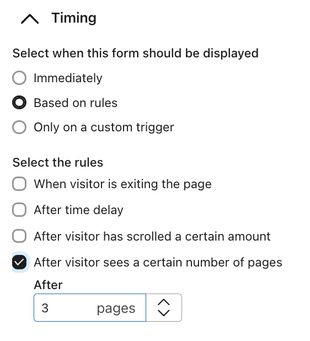
Mostrare un modulo d'iscrizione Dopo che il visitatore visualizza un certo numero di pagine tiene il conteggio per la sessione della scheda del browser. Aggiornare la pagina non lo reimposta. Visualizzare due volte la stessa pagina del prodotto conta come 1 pagina univoca e le modifiche ai parametri di query non aggiungono un'altra pagina al conteggio.
Quando selezioni più regole di tempistica, l’interruttore Mostra solo se sono soddisfatte tutte le condizioni selezionate controlla come funzionano insieme. Attivalo per richiedere tutte le condizioni selezionate. Ad esempio, con intento di uscita e una distanza di scorrimento del 50%, il visitatore deve scorrere fino a metà della pagina e mostrare intento di uscita. Disattivalo per mostrare il modulo quando è soddisfatta una qualsiasi condizione di tempistica selezionata. Si applicano comunque le altre condizioni di targeting e frequenza.
- Solo con un trigger personalizzato
Fai visualizzare il modulo in base a qualsiasi condizione, ad esempio facendo clic su un pulsante o nel tuo codice. Per maggiori dettagli, consulta come attivare la visualizzazione di un modulo d'iscrizione quando si fa clic su un pulsante. Con questa opzione, il modulo si apre quando si attiva il trigger personalizzato; le consuete restrizioni di targeting, frequenza e dispositivo non si applicano. I moduli incorporati non usano queste opzioni di temporizzazione, ma seguono comunque le impostazioni di targeting e dispositivo.
Per i moduli di Shopify, la nostra guida su configurare l'acquisizione di lead con Shop copre il blocco Continua con Shop e l'impostazione legacy Acquisizione di lead con Shop.
Frequenza
Nella sezione Frequenza del menu Visualizzazione, puoi stabilire con quale frequenza deve apparire il tuo modulo d'iscrizione per ogni visitatore del sito. Puoi modificare la frequenza di visualizzazione per moduli popup, flyout o a pagina intera. I moduli incorporati non utilizzano queste impostazioni di frequenza, ma seguono comunque le rispettive impostazioni di targeting e dispositivo.
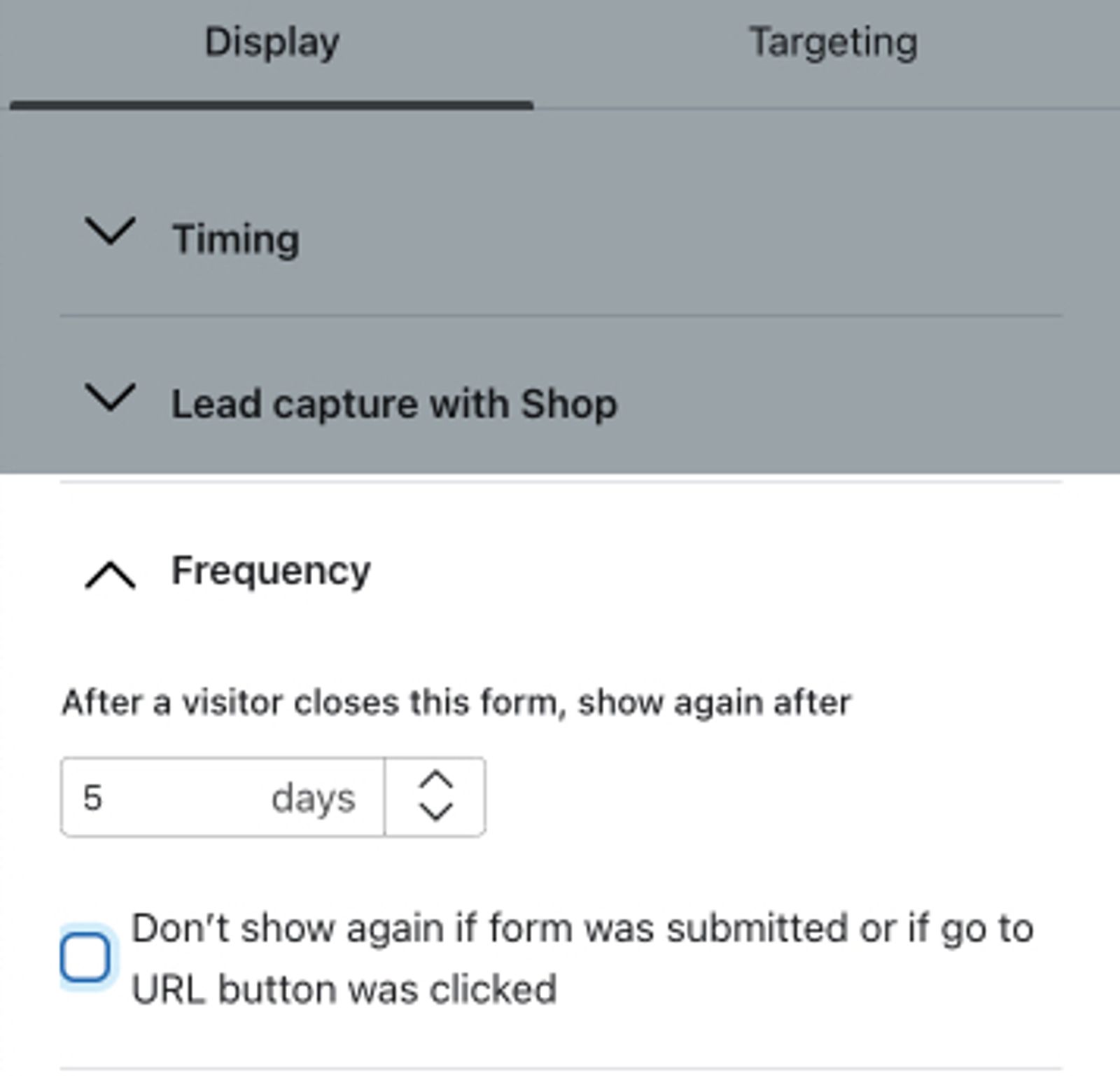
- Se il visitatore chiude il modulo, mostrala di nuovo dopo __ giorno/i
Usa questa impostazione per determinare con quale frequenza un visitatore che ha chiuso il modulo dovrebbe visualizzarlo.- Imposta questa opzione su 0 giorni per mostrare il modulo a ogni caricamento della pagina dopo che viene chiuso, purché chi visita il sito soddisfi le altre condizioni di visualizzazione e targeting.
- Scegli un intervallo di tempo più lungo (ad esempio, 5 giorni) per evitare che il modulo appaia troppo spesso.
- Non mostrare di nuovo se il modulo è stato inviato o se è stato selezionato il pulsante per andare all’URL
Usa questa impostazione per stabilire se una persona che visita il sito vedrà di nuovo il modulo dopo averlo completato.- Seleziona la casella se desideri che un modulo non appaia mai più dopo la compilazione.
- Se desideri che lo stesso visitatore abbia l'opportunità di compilare un modulo più di una volta, lascia questa opzione deselezionata.
Queste impostazioni si basano sui dati dell’archivio dati memorizzati nel browser di chi visita il sito, quindi se una persona cancella i cookie e i dati del sito o usa una finestra di navigazione in incognito, il modulo potrebbe riapparire la prossima volta che visita il tuo sito.
Dispositivi
Nella sezione Dispositivi del menu Visualizza, puoi scegliere se desideri che il tuo modulo d'iscrizione venga visualizzato dai visitatori che navigano su desktop, dispositivi mobili o entrambi.
Un pulsante tap-to-text (un pulsante con Azione impostata su Iscriviti tramite messaggistica di testo) viene mostrato solo sui dispositivi mobili. Il modulo stesso può comunque utilizzare Tutti i dispositivi, con blocchi diversi per desktop e dispositivi mobili. Ad esempio, mostra un campo di inserimento del numero di telefono su desktop e il pulsante tap-to-text sui dispositivi mobili.
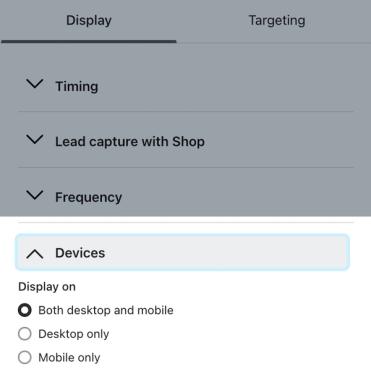
- Tutti i dispositivi
I moduli d'iscrizione impostati per essere mostrati su entrambi i dispositivi verranno visualizzati per tutta la clientela, indipendentemente dal dispositivo su cui sta navigando. - Solo desktop
I moduli d'iscrizione impostati per essere visualizzati su desktop non appariranno agli acquirenti sui dispositivi mobili. Un modulo impostato per apparire sui desktop apparirà anche sui tablet. - Solo mobile
I moduli d'iscrizione impostati per essere visualizzati sui dispositivi mobili non appariranno agli acquirenti sui dispositivi desktop.
Puoi anche scegliere le impostazioni di visibilità per ogni blocco e campo nel tuo modulo d'iscrizione (ad esempio, impostare un blocco immagine in modo che sia visibile solo sui dispositivi desktop, ma non quando viene visualizzato sui dispositivi mobili). Scopri di più sui blocchi dinamici nei moduli d'iscrizione.
Clicca all'esterno del modulo per chiudere
I moduli d'iscrizione popup, di flyout e a pagina intera hanno tutti un'icona di licenziamento (pulsante X) aggiunta automaticamente nell'angolo in alto a destra. Gli utenti devono fare clic sul pulsante X per chiudere il modulo d'iscrizione. Tuttavia, se utilizzi un tipo di modulo popup, puoi anche scegliere di consentire agli utenti di chiudere il modulo facendo clic sull'area esterna al modulo.
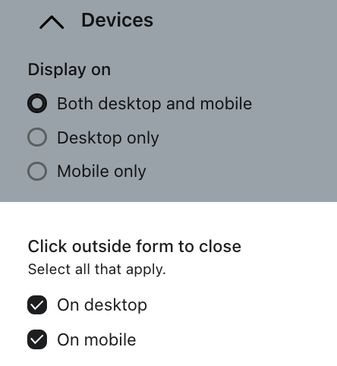
- Su desktop
Selezionare questa opzione per consentire agli utenti su desktop di chiudere il modulo facendo clic sull'area esterna al modulo, oltre al pulsante X. - Su dispositivi mobili
Seleziona questa opzione per consentire agli utenti su dispositivi mobili di chiudere il modulo d'iscrizione cliccando sull'area esterna al modulo, oltre al pulsante X.
Se selezioni entrambe le opzioni, puoi fare clic all’esterno del modulo per chiuderlo su entrambi i dispositivi.
I moduli incorporati non possono essere ignorati e i moduli di flyout e di pagina intera possono essere ignorati solo cliccando su un pulsante di chiusura o compilando il modulo.
Regola le impostazioni di targeting di un modulo (per visitatore, URL, UTM, contenuto del carrello, ecc.)
Nella sezione Targeting & behavior dell'editor del modulo, passa al menu Targeting. Da qui puoi definire ulteriormente il targeting dei tuoi moduli d'iscrizione per offrire a chi naviga un'esperienza personalizzata in base ai dati del profilo in Klaviyo. Puoi scegliere tra diverse opzioni di targeting (ad esempio: per visitatore, per URL, per UTM (Urchin Tracking Module) o per posizione) per mostrare il modulo solo a determinate persone.
Targeting per visitatore
Nella sezione Audience del menu Targeting, puoi scegliere di mostrare il tuo modulo d'iscrizione solo ai visitatori che soddisfano determinati criteri. I visitatori devono anche soddisfare le tue impostazioni di Devices e Timing. Klaviyo può riconoscere i visitatori tramite il suo cookie o link di identificazione. Un visitatore che ha cancellato di recente i cookie, sta usando un nuovo dispositivo o visita il tuo sito con un browser in incognito può essere considerato un nuovo visitatore anonimo.
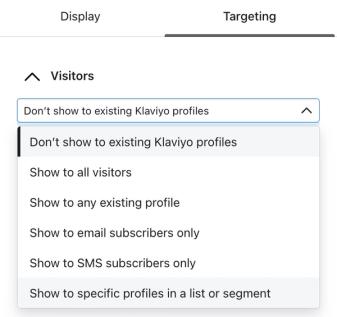
- Non mostrare ai profili Klaviyo esistenti
Il modulo apparirà solo ai visitatori sconosciuti a Klaviyo. - Mostra a tutti i membri del pubblico
Il modulo verrà visualizzato per tutti i visitatori del sito. - Mostra a qualsiasi profilo esistente
Il modulo verrà visualizzato ai visitatori che Klaviyo identifica come profilo esistente nel tuo account, indipendentemente dal fatto che abbiano scelto o meno di iscriversi. - Mostra solo agli iscritti all’e-mail
Il modulo verrà visualizzato agli iscritti all’e-mail che non si sono ancora iscritti al tuo marketing via SMS. - Mostra solo agli iscritti alla messaggistica di testo
Il modulo apparirà agli iscritti via SMS che non si sono ancora iscritti al marketing via e-mail. - Mostra a profili specifici in un elenco o segmento
- Includi determinati elenchi e segmenti
Il modulo verrà mostrato ai visitatori con cookie che sono membri di uno qualsiasi degli elenchi o segmenti selezionati. - Escludi determinati elenchi e segmenti
Il modulo verrà visualizzato solo ai visitatori che non risultano membri di alcuno degli elenchi o segmenti selezionati, inclusi sia i visitatori anonimi sia quelli con cookie, ma che non risultano membri di nessuno dei gruppi selezionati. Se includi anche elenchi o segmenti, il visitatore deve appartenere ad almeno 1 gruppo incluso e a nessuno dei gruppi esclusi.
- Includi determinati elenchi e segmenti
Ogni volta che qualcuno entra o viene rimosso da un segmento o da un elenco, queste modifiche verranno riflesse automaticamente dal targeting del tuo modulo d'iscrizione. Vai al nostro articolo su Capire come si aggiornano i segmenti per maggiori informazioni.
Targeting in base all'URL
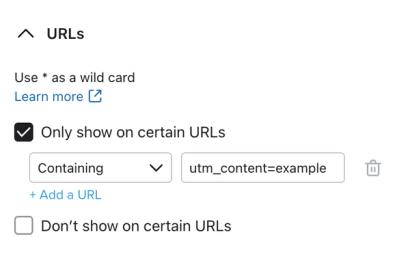
Nella sezione URLs del menu Targeting puoi configurare su quali URL un modulo viene visualizzato o meno.
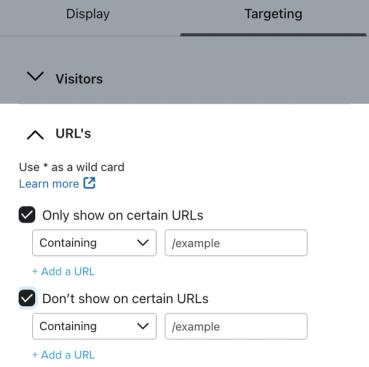
- Mostra solo su determinati URL
Seleziona questa opzione per selezionare uno o più URL specifici su cui visualizzare il modulo d'iscrizione. - Non mostrare su determinati URL
Seleziona questa opzione per scegliere gli URL in cui nascondere il modulo d'iscrizione.
Klaviyo supporta il targeting degli URL nelle applicazioni a pagina singola (SPA), inclusa l’opzione Non mostrare su determinati URL. Verifica la navigazione tra una pagina inclusa e una pagina esclusa per confermare che il modulo si comporti come previsto.
Puoi alternare tra Contiene o Corrisponde esattamente per ogni impostazione.
- Contenente
Questa opzione include qualsiasi URL con parte del valore che hai inserito. Ad esempio, se inserisci "Contenente www.klaviyo.com/," tra cui www.klaviyo.com/blog, www.klaviyo.com/features e così via. - Corrispondenza esatta
Questa opzione significa che puoi scegliere come target 1 URL specifico. Ad esempio, "https://help.klaviyo.com/The-Signup-Form-Editor" includerà solo quell’URL esatto e non includerà "https://help.klaviyo.com/The-Template-Editor".
Se selezioni Corrispondenza esatta, assicurati di includere il protocollo corretto (ad es. http:// o https://) all’inizio dell’URL.
Un asterisco (*) può essere utilizzato come carattere jolly nei tuoi URL. Ad esempio, se desideri che un modulo d'iscrizione appaia su "help.klaviyo.com/The-Signup-Form-Builder" e "help.klaviyo.com/The-Template-Builder", Imposta il modulo in modo che appaia sugli URL contenenti "help.klaviyo.com/The-*-Builder".
Targeting in base ai parametri UTM
Nella sezione parametro UTM del menu Targeting, puoi segmentare i clienti in base ai valori UTM aggiunti a un URL (ad esempio, mostrando un modulo d'iscrizione solo a chi visita il tuo sito web da Facebook). I parametri UTM possono aiutarti a offrire al tuo pubblico di riferimento offerte uniche o contenuti promessi dall'annuncio originale.
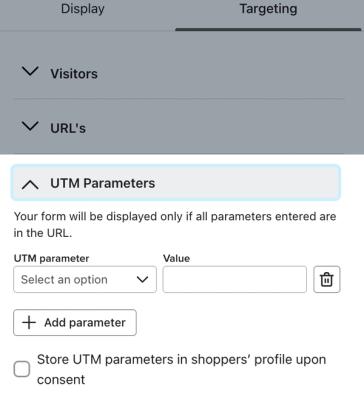
Per targetizzare un modulo in base ai parametri UTM:
- Attiva Mostra in base ai parametri UTM.
- Seleziona un parametro UTM e inserisci un Valore che corrisponda al valore nell’URL della campagna. Se usi i caratteri di sottolineatura nell’URL, usa gli stessi caratteri di sottolineatura qui.
- Per aggiungere un’altra condizione, fai clic su Aggiungi parametro e inserisci il suo parametro e valore.
Klaviyo utilizza la logica AND per i parametri UTM che aggiungi. Ad esempio, se aggiungi Source e Medium, l’URL deve contenere sia utm_source sia utm_medium, con i valori che hai inserito. Un URL che contiene solo 1 di questi parametri non corrisponderà.
Klaviyo supporta i seguenti Parametri UTM e la possibilità di aggiungerne più:
- Fonte
- Medio
- Campagna
- Termine
- ID
In alternativa, puoi usare il targeting degli URL in base ai parametri UTM. Per configurarlo, seleziona l’opzione Mostra solo su determinati URL e inserisci un URL che includa il tuo parametro UTM. Ad esempio, se vuoi fare targeting in base al parametro utm_content, seleziona Mostra solo su determinati URL > Contenente, quindi inserisci il tuo parametro (ad es. "utm_content=example").
Hai anche la possibilità di memorizzare i parametri UTM nel profilo dell’acquirente previo consenso. Attivando questa opzione, Klaviyo memorizzerà i parametri UTM della sorgente da cui proviene un acquirente come proprietà personalizzata sul suo profilo Klaviyo. Questo ti consente di vedere da dove proviene un iscritto, così puoi usare queste informazioni per la segmentazione nelle tue future campagne e flussi.
Se hai un modulo d'iscrizione mirato in base ai parametri UTM e un secondo modulo impostato per essere sempre mostrato immediatamente ai visitatori, entrambi i moduli potrebbero essere idonei nello stesso momento. Quando Non mostrare più moduli contemporaneamente è attivo, Klaviyo mostrerà prima il modulo idoneo con priorità più alta.
Per assicurarti che il modulo mirato all'UTM appaia come previsto:
- impostare il modulo con targeting UTM a una priorità di visualizzazione superiore rispetto al modulo più generale, oppure
- Aggiungi una restrizione di targeting al modulo generale in modo che non venga visualizzato sugli URL con il Parametro UTM.
Se entrambi i moduli usano la stessa priorità, il loro ordine non è garantito. Usa livelli di priorità diversi quando vuoi che un modulo venga visualizzato per primo.
Targeting in base alla posizione
Nella sezione Posizione del menu Targeting, puoi scegliere di mostrare o non mostrare un modulo d'iscrizione ai visitatori in base alla loro posizione.
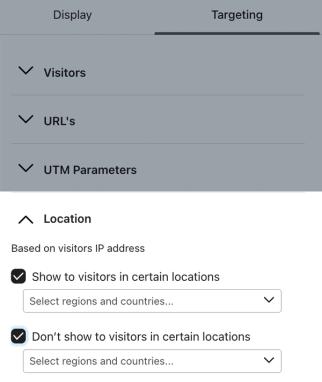
- Mostra al pubblico in determinate posizioni
Il modulo d'iscrizione verrà mostrato ai visitatori del sito la cui posizione viene identificata nelle posizioni specificate. - Non mostrare al pubblico in determinate posizioni
Il modulo d'iscrizione non verrà mostrato a chi visita il sito la cui posizione è identificata nella/e posizione/i specificata/e.
Klaviyo utilizza l'indirizzo IP di ciascun visitatore del sito per determinare se soddisfa i criteri. Questo metodo è utile se fai vendite in determinati Paesi e vuoi mostrare moduli specifici per la lingua dei tuoi clienti in base alla loro posizione geografica. Questo potrebbe essere utile se, ad esempio, desideri includere una specifica lingua di protezione dei dati per le persone nell'UE, ma non vuoi che i visitatori in un'altra regione vedano le stesse informazioni.
Targeting in base al contenuto del carrello
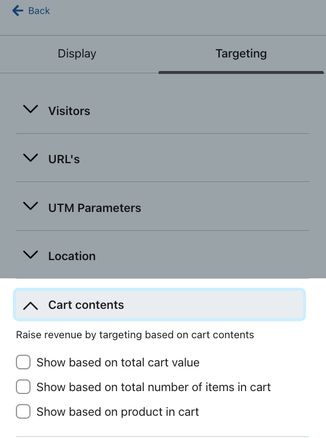
Nella sezione Contenuto del carrello del menu Targeting, puoi scegliere di attivare un modulo d'iscrizione in base agli attributi del carrello di un acquirente (ad es. valore totale del carrello, numero totale di articoli nel carrello o criteri specifici del prodotto). Per istruzioni più specifiche, vai alla nostra guida su come attivare un modulo d'iscrizione in base al contenuto del carrello.
Il targeting in base ai contenuti del carrello è al momento disponibile solo per gli utenti Shopify.
Comportamenti campione e impostazioni di targeting
Se utilizzi più di un modulo d'iscrizione che può essere idoneo per lo stesso visitatore allo stesso tempo, imposta la priorità di visualizzazione in modo che il tuo modulo più importante appaia per primo.
Modulo d'iscrizione di benvenuto
Per creare un modulo d'iscrizione per i visitatori del sito che Klaviyo non riconosce, inizia con le seguenti impostazioni nella sezione Targeting & behavior:
- In Mostra:
- Tempistica: Immediatamente
- Frequenza:
- Se il visitatore chiude il modulo, mostralo di nuovo dopo 90 giorni
- Non mostrare nuovamente il modulo se è stato inviato o se è stato cliccato il pulsante di accesso all'URL
- Dispositivi: Tutti i dispositivi
- Tempistica: Immediatamente
- Alla voce Targeting:
- Pubblico: Non mostrare ai profili Klaviyo esistenti
Modulo d'iscrizione di benvenuto con offerta
Per creare un modulo d'iscrizione per visitatori coinvolti che include un incentivo, come un coupon con il 15% di sconto, aggiungi e progetta un teaser impostato per essere mostrato prima che venga visualizzato il modulo e dopo che il modulo è stato chiuso.
Poi, configura le seguenti impostazioni nella sezione Targeting e comportamento:
- In Mostra:
- Tempistica: in base alle regole
- Dopo un ritardo > Mostra dopo 15 secondi
- Dopo che il visitatore ha scorso una certa porzione > distanza di scorrimento > 30%
- Attiva Mostra solo se tutte le condizioni selezionate sono soddisfatte per richiedere sia il ritardo di 15 secondi sia la distanza di scorrimento del 30%.
- Frequenza:
- Se il visitatore chiude il modulo, mostralo di nuovo dopo 90 giorni
- Non mostrare nuovamente il modulo se è stato inviato o se è stato cliccato il pulsante di accesso all'URL
- Dispositivi: Tutti i dispositivi
- Tempistica: in base alle regole
- Alla voce Targeting:
- Pubblico: Non mostrare ai profili Klaviyo esistenti
Modulo d'intenzione di abbandono: iscriviti prima di partire
Per creare un modulo di uscita che incoraggi chi visita il tuo sito a iscriversi prima di andarsene, inizia con le seguenti impostazioni nella sezione Targeting e comportamento:
- In Mostra:
- Tempistica: in base alle regole > Quando il visitatore esce dalla pagina
- Frequenza:
- Non mostrare nuovamente il modulo se è stato inviato o se è stato cliccato il pulsante di accesso all'URL
- Se il visitatore chiude il modulo, mostralo di nuovo dopo 30 giorni
- Dispositivi: Tutti i dispositivi
- Alla voce Targeting:
- Pubblico: Non mostrare ai profili Klaviyo esistenti
Modulo SMS per gli iscritti alle e-mail
Per mostrare ai tuoi iscritti alle e-mail un modulo che li incoraggi a condividere il numero di telefono e a iscriverti agli aggiornamenti via SMS, inizia con le seguenti impostazioni nella sezione Targeting e comportamento:
- In Mostra:
- Tempistica: In base alle regole > Dopo il ritardo > Mostra dopo 3 secondi
- Frequenza:
- Se il visitatore chiude il modulo, mostralo di nuovo dopo 90 giorni
- Non mostrare nuovamente il modulo se è stato inviato o se è stato cliccato il pulsante di accesso all'URL
- Dispositivi: Tutti i dispositivi
- Alla voce Targeting
- Pubblico: Mostra solo agli iscritti via e-mail
Pubblica le modifiche
- Fai clic su Pubblica o pianifica nell’editor dei moduli e risolvi eventuali avvisi bloccanti.
- Per applicare subito le modifiche, scegli Pubblica ora e fai clic sul pulsante Pubblica ora.
I prossimi passaggi
Una volta pubblicato un modulo d'iscrizione, crea una serie di benvenuto per consegnare l'offerta del modulo (ad es. uno sconto o la spedizione gratuita sul primo ordine) e presentare il tuo brand ai nuovi iscritti.
Risorse aggiuntive
- How to view sign-up form responses
Learn how sign-up form responses are stored in Klaviyo, where to access a person’s form responses, and how to export a CSV of these responses from a group of profiles.
- Understanding sign-up form analytics
Learn how to analyze your sign-up forms' performance so you can iterate and optimize based on knowledge of areas you excel in and areas where you can improve. This guide will help you gain a better understanding of your sign-up form analytics and each of the available reporting pages (i.e., Overview tab and A/B test results tab).
- Klaviyo practitioner certificate
- Creating an effective acquisition strategy using signup forms