Come aggiungere un'azione SMS a un flusso
Cosa imparerai
Scopri come aggiungere un’azione SMS a un flusso e quali sono le impostazioni per questa azione.
Le persone visualizzano quasi sempre i messaggi SMS entro 3 minuti. Questo rende gli SMS non solo un ottimo modo per aumentare le conversioni, ma anche per offrire una migliore esperienza cliente.
Ad esempio, con i flussi, puoi inviare un SMS a qualcuno non appena il suo pacco viene consegnato o quando viene lanciato un nuovo prodotto.
A quali flussi aggiungere SMS
Puoi usare gli SMS in qualsiasi flusso in cui stai attualmente usando l’e-mail.
I primi 3 flussi a cui aggiungere SMS sono:
*Per i flussi della serie di benvenuto, la best practice è creare flussi separati per e-mail e SMS, perché i clienti potrebbero iscriversi a ricevere messaggi da ciascun canale in momenti diversi. Con tutti gli altri flussi, aggiungi gli SMS ai tuoi flussi di e-mail esistenti
Aggiungi un’azione SMS
Per aggiungere un nuovo SMS a un flusso:
- Trascina il componente SMS dalla barra laterale sinistra e rilascialo in qualsiasi punto di rilascio nell’area di lavoro del flusso.
- Fai clic sul messaggio SMS nel flusso.
- Nella barra laterale dei dettagli, fai clic su Modifica.
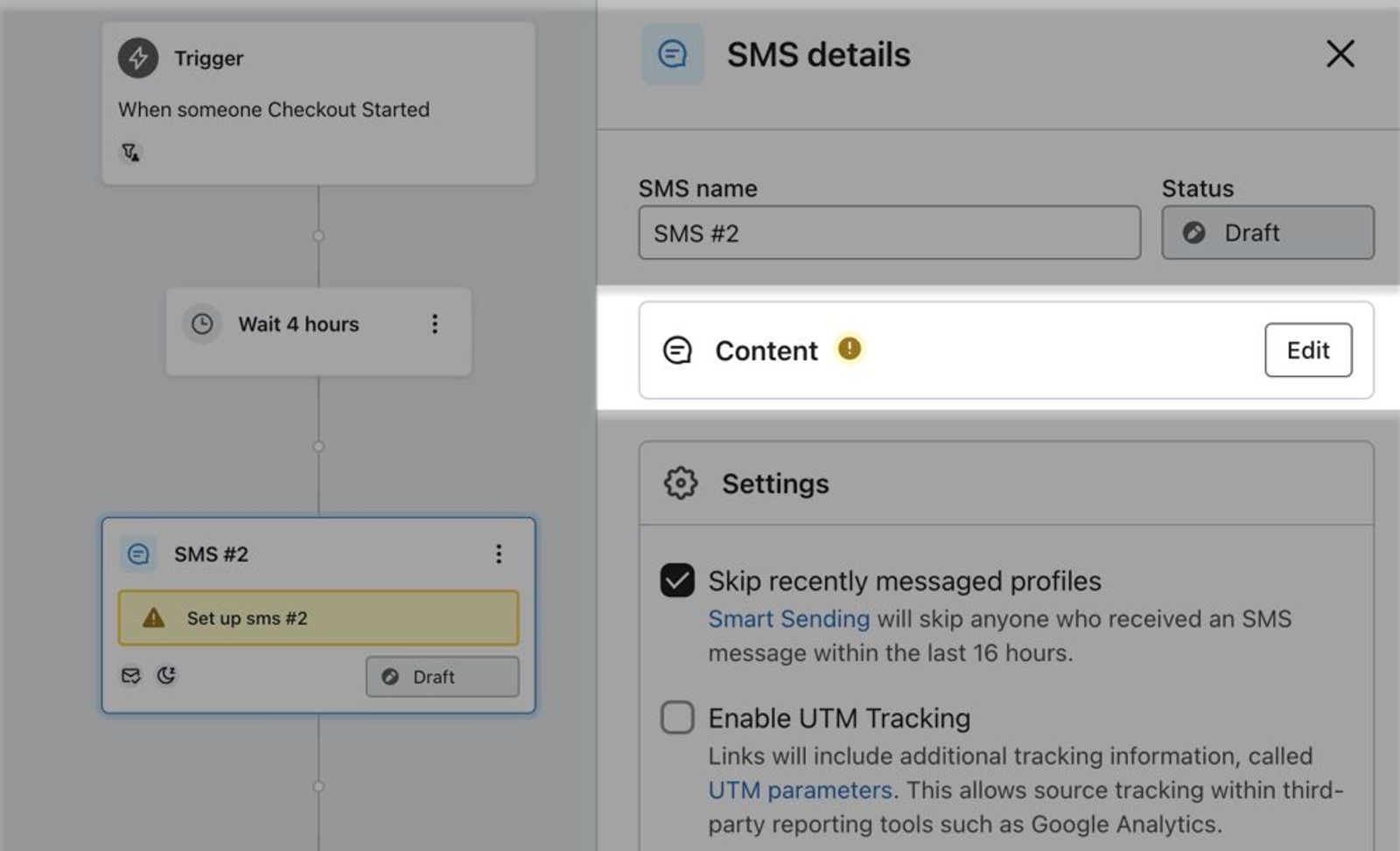
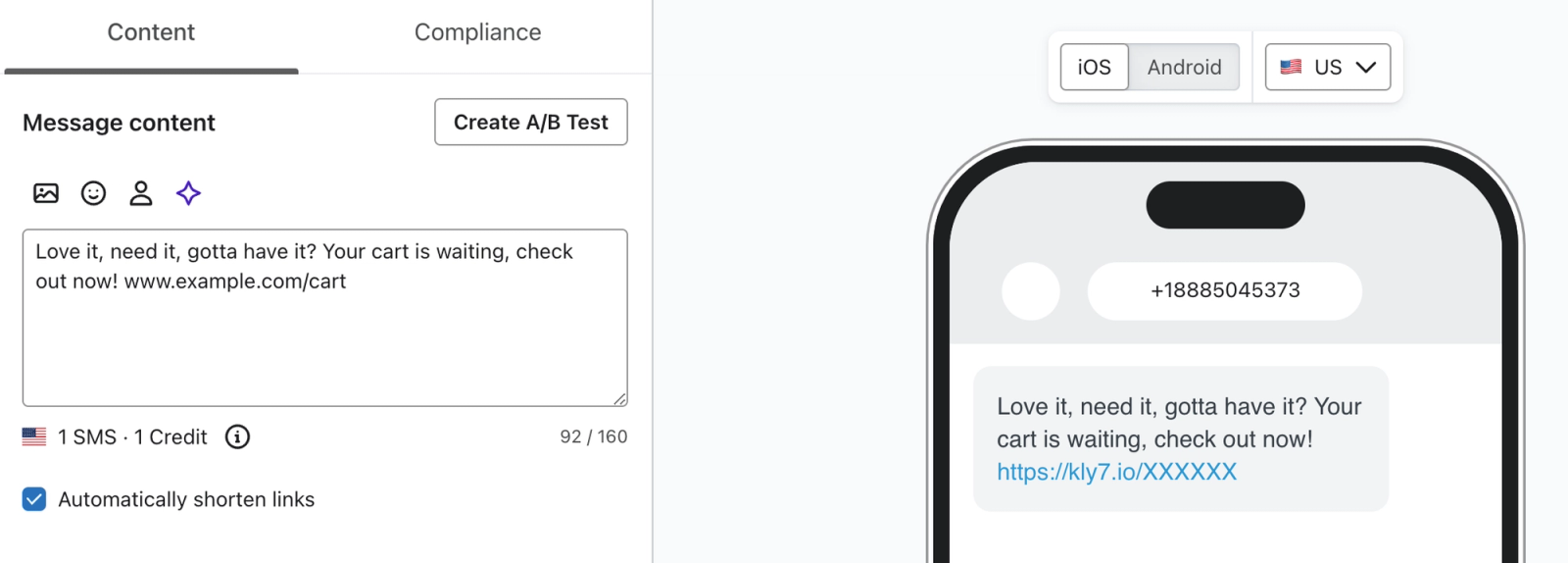
Quando fai clic su Configura contenuto, verrai indirizzato a una pagina in cui puoi aggiornare quanto segue per il tuo nuovo messaggio SMS:
- Contenuto
Il messaggio vero e proprio. Puoi anche scegliere di accorciare automaticamente tutti i link che includi nel messaggio per risparmiare spazio (consigliato). Per attribuire le entrate agli SMS, devi usare l'accorciatore di link di Klaviyo. Inoltre, se aggiungi un'immagine, il messaggio diventa un MMS, che nel piano di fatturazione conta come tre invii. - Conformità
Include diverse opzioni per mantenere la conformità. Ognuna verrà mostrata ai destinatari in un paese specifico, indicato sotto l'opzione. Non consigliamo di disattivare queste opzioni, poiché in genere sono obbligatorie nelle giurisdizioni elencate.
Opzioni di conformità
Ci sono diverse opzioni di conformità per ogni azione SMS che aggiungi a un flusso, indicate di seguito.
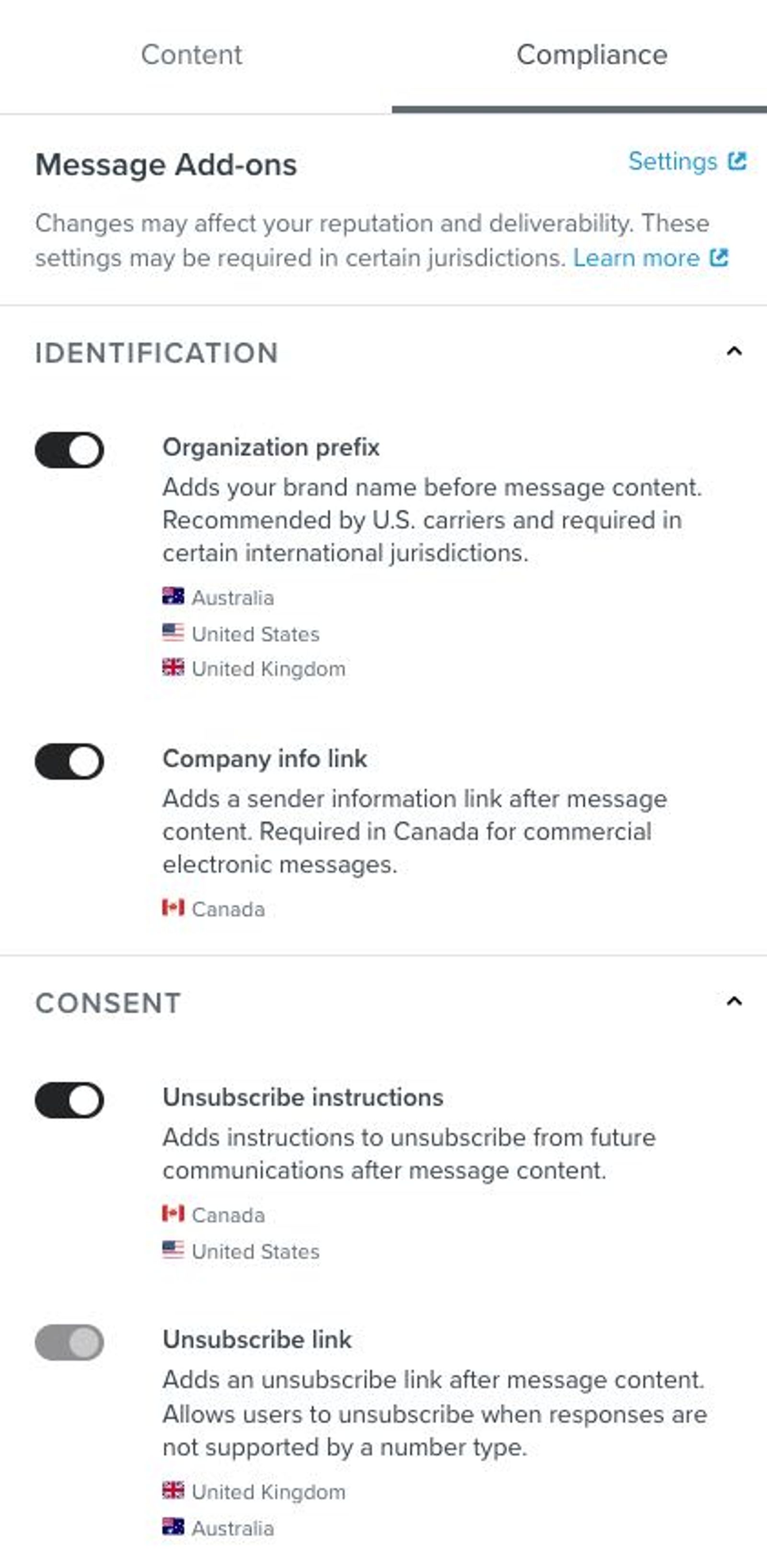
- Prefisso organizzazione (solo Stati Uniti, Regno Unito e Australia)
A differenza di quando invii un’e-mail, in cui puoi identificarti nell’indirizzo e-mail del mittente, quando invii un messaggio SMS non esiste un modo predefinito per consentire al destinatario di identificare chi sei. Il numero di telefono da cui invii non ti identifica come azienda e spesso il tuo messaggio apparirà anonimo o da un mittente sconosciuto. Includere un prefisso dell’organizzazione è una best practice, perché offre ai destinatari un modo chiaro per identificarti come mittente di un determinato messaggio.
Quando questo componente aggiuntivo è abilitato, Klaviyo anteporrà automaticamente il prefisso dell’organizzazione impostato nelle impostazioni del tuo account all’inizio di ogni messaggio SMS. - Link alle informazioni aziendali (solo Canada)
Se alcuni dei tuoi iscritti agli SMS si trovano in Canada, devi includere le informazioni di contatto in ogni messaggio di testo. Questa opzione crea automaticamente un link con queste informazioni, aggiungendolo alla fine dell'SMS o dell'MMS. Questo link verrà mostrato solo ai destinatari canadesi. Per maggiori informazioni, consulta questo articolo sull’opzione link informativo per i destinatari SMS canadesi. - Istruzioni per annullare l'iscrizione
Per tutti i numeri statunitensi e canadesi, oltre che per i codici lunghi del Regno Unito e australiani, il modo più semplice per consentire ai destinatari di disattivare l’iscrizione è indicare una parola chiave per l’annullamento dell’iscrizione (ad esempio, "STOP"). Includere il linguaggio di annullamento dell’iscrizione insieme a ogni messaggio è essenziale. Se non indichi chiaramente come i destinatari possono annullare l’iscrizione, è più probabile che segnalino il tuo numero come spam. Questo può portare a multe e al blocco permanente del tuo numero da parte di provider come AT&T, T-Mobile e Verizon. - Link di annullamento dell'iscrizione (Regno Unito e Australia)
ID mittente con marchio non possono ricevere messaggi SMS o MMS, ma devi comunque offrire ai destinatari un modo per annullare l'iscrizione. In genere, il modo per farlo è includere un link di annullamento dell'iscrizione. Nota che, se i destinatari fanno clic su questo link, annulleranno l'iscrizione immediatamente. Inoltre, fare clic su questo link non influirà sulla percentuale di clic (CR) del messaggio.
Configura le impostazioni SMS
Ci sono due impostazioni chiave che puoi scegliere di configurare per la tua e-mail:
- Smart Sending
Abilita Smart Sending per saltare i destinatari che hanno già ricevuto un altro messaggio SMS da te troppo di recente. Questa opzione è attiva per impostazione predefinita e puoi configurare l’intervallo Smart Sending per SMS, che è diverso dall’e-mail, nelle impostazioni dell’account. Per impostazione predefinita, l’intervallo Smart Sending per SMS è di 24 ore. - Ore di silenzio
Abilita le ore di silenzio per limitare i messaggi SMS, in modo che vengano inviati solo in una determinata fascia oraria. Le ore predefinite di Klaviyo impediscono l'invio della messaggistica mobile tra le 20:00–11:00 in base al prefisso internazionale del destinatario (utilizzando l'ora della costa orientale negli Stati Uniti e in Canada e l'ora della costa orientale australiana in Australia). - Tracciamento UTM
Attiva il tracciamento UTM per aggiungere piccoli codici alla fine dei link che aiutano Google Analytics e altri strumenti di tracciamento del traffico del sito a identificare da dove provengono i tuoi visitatori. - Filtri aggiuntivi
Aggiungi filtri aggiuntivi a un SMS per limitare ulteriormente chi lo riceverà. È disattivato per impostazione predefinita.
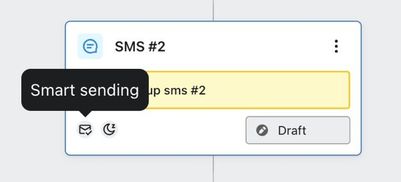
Nella barra laterale dei dettagli di un SMS, puoi vedere e attivare/disattivare le impostazioni sopra in qualsiasi momento. Nel canvas visivo, su ogni scheda, vedrai anche indicatori a icona per ciascuna di queste impostazioni. Quando un’impostazione è abilitata, l’icona corrispondente apparirà in verde. Puoi passare il mouse su una di queste icone in qualsiasi momento per visualizzare una descrizione comando.
Cambia lo stato di invio di un messaggio SMS
Dopo aver creato il contenuto per il tuo nuovo messaggio SMS e averlo visualizzato in anteprima, sei pronto a trasformarlo da bozza a manuale o live:
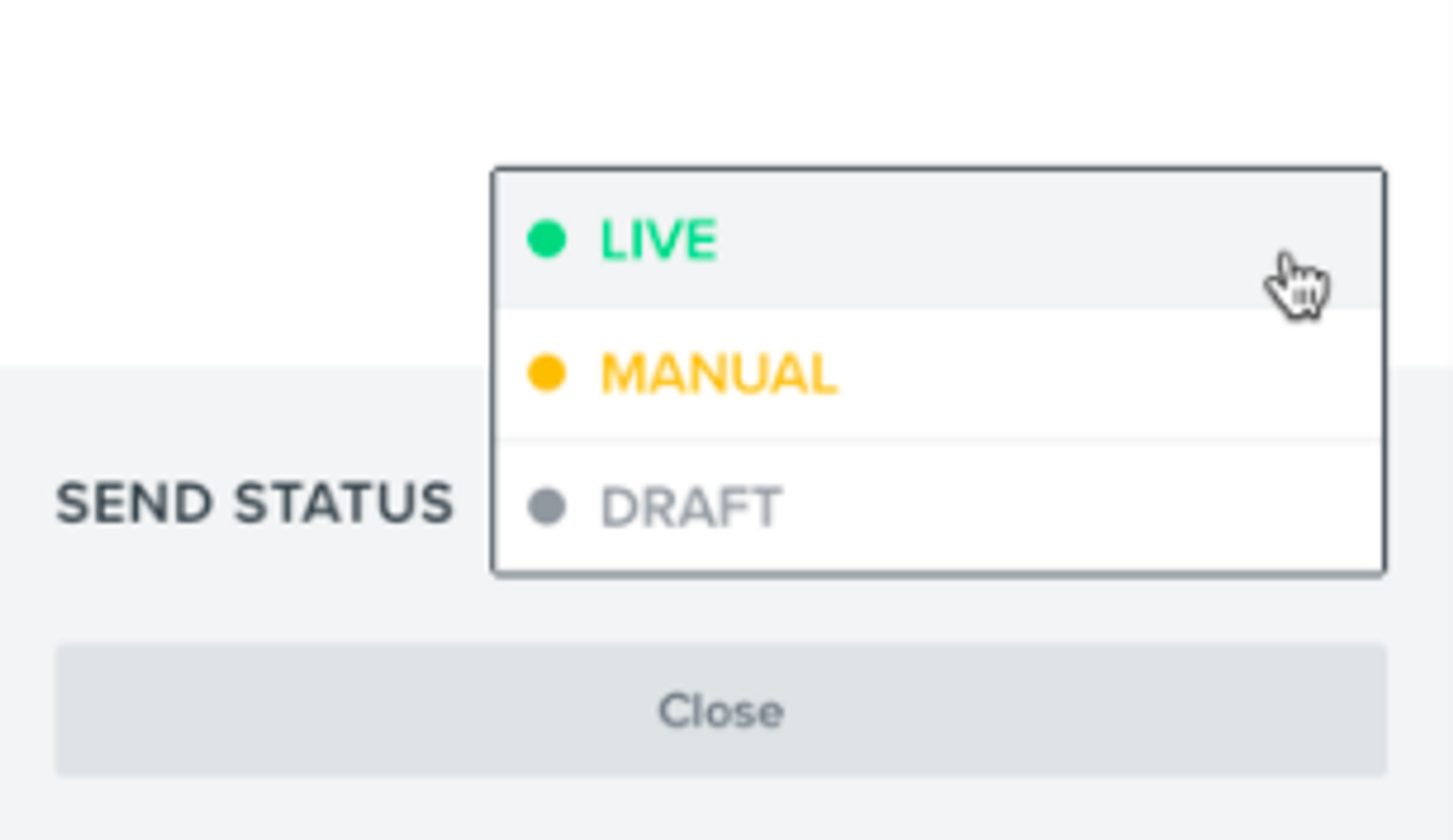
- Bozza
Lo stato predefinito per un nuovo messaggio e lo stato da utilizzare quando stai ancora configurando i contenuti e regolando le impostazioni. Quando un messaggio è in bozza, nessuno verrà messo in coda o riceverà l'e-mail. - Manuale
Quando hai finito di configurare un nuovo messaggio e ti interessa provarlo, puoi impostarlo in modalità manuale. Quando un messaggio è in manuale, è attivo nel tuo flusso, ma nessun messaggio verrà attivato automaticamente all’ora di invio. Dovrai rivedere e inviare manualmente tutti i messaggi programmati. - Live
Per "attivare" un messaggio in una serie di flussi, dovrai cambiare lo stato del messaggio in live. Un messaggio live è attivo nel flusso e viene inviato automaticamente.
Tieni presente che ogni nuovo messaggio è in stato di bozza per impostazione predefinita. Finché non configuri il contenuto, non potrai modificare lo stato in manuale o live.
Esistono due modi per modificare lo stato di un messaggio. Puoi usare il menu a tendina nella barra laterale di configurazione oppure puoi modificare lo stato direttamente dalla scheda nell’area di lavoro.
Risorse aggiuntive
Start creating flows!
- Come creare un flusso di benvenuto via SMS
Scopri come creare un flusso di benvenuto per i tuoi iscritti SMS.
- Come creare un flusso di carrello abbandonato
Scopri come impostare un flusso di carrello abbandonato in Klaviyo per aumentare le entrate derivanti dall'e-commerce e personalizzare la comunicazione con i tuoi clienti.