Comprendere le impostazioni delle notifiche push
Cosa imparerai
Scopri la pagina delle impostazioni delle notifiche push, dove puoi configurare le notifiche push per la tua app mobile e regolare la finestra di Smart Sending.
Prima di iniziare
Se non hai ancora attivato le notifiche push nel tuo account, ti consigliamo di leggere la nostra guida su come configurare le notifiche push.
Vuoi richiedere una funzionalità per le notifiche push di Klaviyo? Compila questo modulo Google per comunicarcelo!
Visualizza le impostazioni delle notifiche push
- Clicca sul nome del tuo account nell'angolo in basso a sinistra.
- Dal menu a discesa dell'account, clicca su Impostazioni.
- Click notifica push.
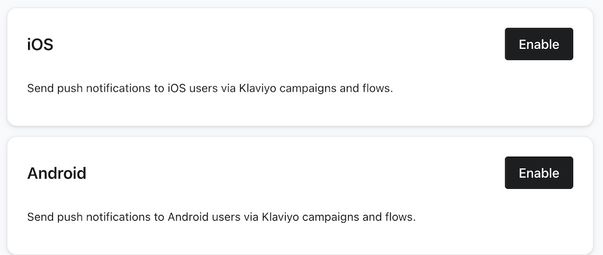
Abilita le notifiche push per iOS o Android
Nella pagina Impostazioni app per dispositivi mobili potrai visualizzare l’impostazione per la tua app iOS
Impostazioni di Smart Sending per le notifiche push
Nella pagina Preferenze del mittente, puoi modificare l'intervallo di Smart Sending.
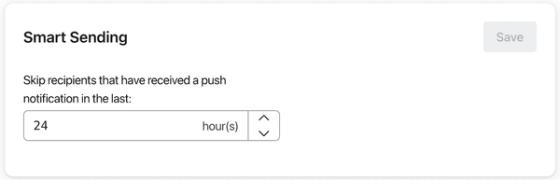
Smart Sending ti consente di limitare il numero di notifiche push che una persona riceverà in un determinato periodo di tempo. Klaviyo imposta l'intervallo di tempo predefinito su 24 ore, anche se puoi modificarlo.
- Per modificare la finestra predefinita di Smart Sending, fai clic sul menu a discesa.
- Seleziona la durata della finestra Smart Sending.
- Clicca su Aggiorna impostazioni di invio push.
È una best practice attivare Smart Sending per assicurarti che i clienti non si sentano sopraffatti dai messaggi della tua azienda, soprattutto se invii e-mail, SMS e notifiche push.
Smart Sending è specifico per canale, il che significa che le notifiche push hanno una finestra Smart separata rispetto a SMS o e-mail.
Link universali e link dell'app
Nella pagina Link universali e link dell'app puoi configurare link speciali nelle tue e-mail e nella tua messaggistica di testo. I link universali e i link dell'app indirizzano i clienti ai contenuti all'interno della tua app mobile o, se l'app non è installata, agli stessi contenuti sul tuo sito web.
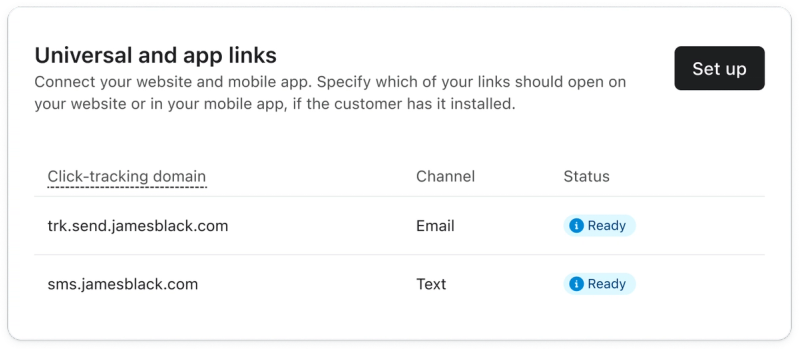
Per configurare i link universali e/o gli App Link, clicca su Configura. Nella procedura guidata di configurazione inserirai il dominio di destinazione: il link al tuo sito web/alla tua app che intendi includere nei tuoi messaggi. Caricherai anche il file apple-app-site-association (AASA) e/o il file assetlinks.json. Questi file collegano il tuo dominio di destinazione alla tua app.
Leggi Come configurare i link universali iOS e i link dell'app Android per istruzioni complete.
Impostazioni dei messaggi per le notifiche push
Quando crei una campagna o un flusso di notifica push, sono disponibili 5 impostazioni del messaggio:
- Azione di apertura
- Mostra il conteggio dei badge (solo iOS)
- Riproduci il suono (solo iOS)
- Elaborazione in background (solo iOS)
- Dati personalizzati
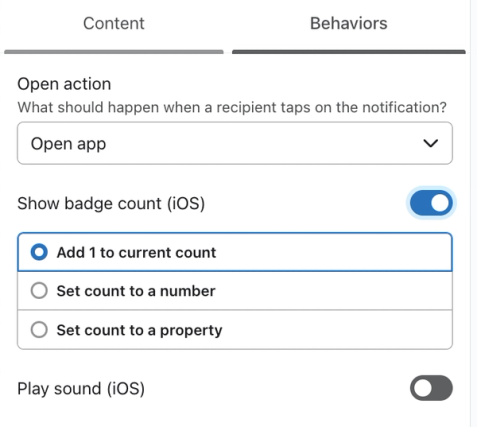
Puoi accedere a queste impostazioni entrando nell’editor dei messaggi e poi facendo clic sulla scheda Comportamenti .
Azione di apertura
Questa impostazione determina cosa succede quando qualcuno tocca una notifica push. Sono disponibili 3 opzioni:
- Apri app
L'app si aprirà nella schermata Home (impostazione predefinita). - Deep link
Toccando la notifica, l'utente verrà reindirizzato a una pagina specifica all'interno dell'app. Scopri di più sui deep link. - Apri URL esterno
Toccando la notifica, l'utente verrà reindirizzato a un link esterno all'app mobile. Ad esempio, il tocco potrebbe aprire un browser web o creare un'e-mail o una messaggistica di testo. Gli schemi supportati includono https://, http://, mailto:, tel: e sms:.
Mostra il conteggio dei badge (iOS)
Il conteggio badge, chiamato anche badge di notifica o conteggio non letti, mostra un numero sull’icona dell’app. In genere, è il numero di notifiche che un’app ha ricevuto dall’ultima volta che è stata aperta.
Mostra conteggio badge è un'impostazione delle notifiche push che viene visualizzata durante la creazione di un messaggio per una campagna e un flusso. Questa impostazione si applica solo alle app iOS, perché Android aumenta automaticamente il conteggio badge per le nuove notifiche. Tieni presente che devi utilizzare la versione 4.1.0 dell'SDK Swift di Klaviyo o successiva per accedere a questa funzionalità
Quando invii una notifica push a un dispositivo iOS tramite Klaviyo, puoi usare 3 opzioni per impostare il conteggio dei badge. Apri i menu a discesa per scoprire di più su ciascuna.
Aggiungi 1 al conteggio corrente
Questa opzione aumenta il numero attuale del badge di 1. Quindi, se il conteggio attuale dell’app è 2, diventa 3.
Imposta il conteggio su un numero specifico
Per questa opzione, puoi scegliere il numero che vuoi impostare come conteggio del badge. Ad esempio, se il conteggio del badge attuale è 1, puoi scegliere di impostarlo su qualsiasi numero da 1 a 999.999.
Imposta il conteggio su una proprietà
Puoi scegliere un profilo o una proprietà evento (per i flussi). A condizione che questa proprietà sia impostata su un numero qualsiasi da 1 a 999.999. Ad esempio, puoi mostrare il numero di prodotti nel carrello di una persona in un flusso di carrello abbandonato.
Riproduci il suono (iOS)
Se attivi questa impostazione, viene riprodotto un suono quando la notifica push viene consegnata al telefono dell’iscritto.
Il suono è quello della notifica dell'app selezionato sul telefono del destinatario.
Elaborazione in background (iOS)
Se attivata, Klaviyo imposterà il flag content-available uguale a 1 per qualsiasi notifica iOS. Questa impostazione consentirà alla tua applicazione di ricevere una notifica della consegna della tua notifica push sia quando l'app è in primo piano sia in background, così l'app può aggiornare i dati o avviare altre attività in background.
L'attivazione di questa impostazione non creerà una notifica push silenziosa (ovvero una notifica in background) invisibile per il destinatario. Per inviare una notifica push silenziosa, imposta il tipo di push su Silent e Klaviyo aggiungerà automaticamente il flag content-available alla notifica.
L’invio di una notifica standard con l’elaborazione in background abilitata può causare un comportamento indefinito perché Apple considera le notifiche con “content-available" : 1” a bassa priorità e non ne garantisce la consegna. Per maggiori dettagli, consulta la guida di Apple su Inviare aggiornamenti in background alla tua app. Ti consigliamo di testare questa funzionalità su un dispositivo reale per assicurarti che si comporti come previsto prima di sfruttarla per una campagna o un flusso live.
Dati personalizzati
Questa impostazione ti consente di includere coppie chiave-valore con la notifica per attivare comportamenti dell'app. Scopri di più sulle coppie chiave-valore.
Risorse aggiuntive
- Come configurare le notifiche push Android
Scopri come configurare le notifiche push per Android nel tuo account Klaviyo. Dopo aver completato i passaggi descritti in questo articolo, potrai inviare notifiche push nei tuoi flussi e nelle tue campagne.
- Come configurare le notifiche push iOS
Scopri come configurare le notifiche push nel tuo account Klaviyo. Dopo aver completato i passaggi descritti in questo articolo, potrai inviare notifiche push nei tuoi flussi e nelle tue campagne.
- Come inviare una campagna di notifiche push
Scopri come usare Klaviyo per inviare campagne di notifiche push tramite la tua app iOS o Android.
- Come configurare i link universali iOS e gli App Link Android
I link universali (per iOS) e gli App Links (per Android) indirizzano i tuoi clienti ai contenuti all’interno della tua app mobile oppure, se l’app non è installata, agli stessi contenuti sul tuo sito web. L’uso di questi link in e-mail e messaggistica di testo ti consente di utilizzare URL coerenti in tutti i tuoi canali di marketing, creando un’esperienza senza interruzioni per i tuoi clienti, indipendentemente dal loro dispositivo. È simile al deep linking tradizionale, ma con funzionalità aggiuntive.