Informazioni sui profili in Klaviyo
Cosa imparerai
Scopri i profili, incluso come trovarli e quali dati sono disponibili nella pagina del profilo. I profili vengono utilizzati per tenere traccia di tutte le informazioni che hai sui tuoi clienti e potenziali clienti.
Informazioni sui profili in Klaviyo
Klaviyo mantiene un registro completo dei contatti per ogni persona nel tuo account. Questo significa che creiamo e manteniamo un unico profilo per ciascuno dei tuoi contatti. Se, ad esempio, una persona fa parte di tre liste diverse, non sarà presente tre volte nel tuo account. Questa persona avrà semplicemente un profilo dedicato in cui registriamo che fa parte di queste tre liste.
Accedi a un profilo in Klaviyo
- Vai su Pubblico > Profili.
- Conteggio dei profili: visualizza il numero totale di profili e il numero di profili specifici per le e-mail (separati dai profili attivi e sospesi). Il numero elencato per Profili totali rappresenta la combinazione di profili non e-mail, profili e-mail attivi e profili e-mail sospesi.
- La tabella dei profili elenca i profili e le relative informazioni di contatto, le date di creazione e aggiornamento e la posizione. I profili sono elencati per data di creazione, dal più recente al meno recente, a meno che tu non cambi l'ordine di ordinamento.
- Usa il campo Cerca sopra la tabella dei profili per inserire il nome di una persona, l’e-mail o il numero di telefono esatto, quindi premi Invio.
- Fai clic su un profilo nei risultati di ricerca per vedere:
- La cronologia completa di ciò che ha fatto il profilo (e-mail aperte e cliccate, attività del sito web, richieste di assistenza, acquisti e altro).
- Informazioni personali pertinenti (informazioni di contatto di base, dati sui nuovi clienti presentati, ecc.)
Trova un ID profilo
Ogni profilo ha un ID univoco che puoi trovare andando al profilo e guardando l’URL. Cerca l’ID di 26 caratteri (o l’ID di 6 caratteri per i profili meno recenti), come illustrato nell’immagine qui sotto.

Elimina o unisci i profili
L'eliminazione di un profilo rimuoverà completamente il profilo da Klaviyo e cancellerà in modo permanente tutti i dati associati al profilo. Consigliamo di sospendere i profili piuttosto che cancellarli, in quanto può ancora accedere ai dati dei profili sospesi e imparare da essi. I dati del profilo cancellati non possono essere recuperati.
L'unione combina 2 profili per lo stesso contatto in 1. Il profilo di destinazione che selezioni viene mantenuto, incluso il suo ID univoco; il profilo da cui sei partito viene rimosso.
Tieni presente che l'eliminazione e l'unione dei profili non possono essere annullate.
Per unire o eliminare un profilo, ti serve l'autorizzazione per modificare i profili:
- Vai al profilo di una persona.
- Clicca sul pulsante Azioni del profilo nell'angolo in alto a destra.
- Scegli un'azione:
- Per unire, seleziona Unisci profilo. Inserisci il nome o l’e-mail del profilo che vuoi mantenere, quindi premi Invio. Seleziona quel profilo dai risultati e fai clic su Unisci profili.
- Per eliminare, seleziona Elimina profilo. Se stai evadendo una richiesta sulla privacy dei dati, seleziona Elimina profilo in conformità alla richiesta sulla privacy dei dati. Clicca su Elimina profilo per confermare. Il profilo rimane accessibile fino al completamento dell'eliminazione.
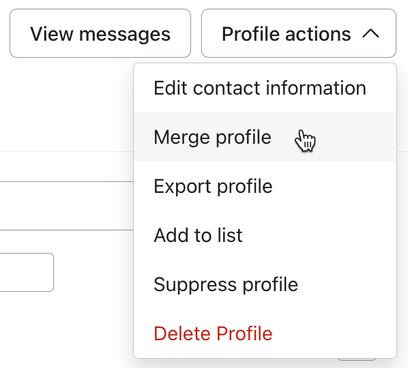
Per maggiori informazioni, consulta la nostra guida su come eliminare, unire ed esportare un profilo.
Controlla la pagina del profilo
La pagina del profilo include le seguenti schede. La scheda Messaggi è disponibile per chi ha l’autorizzazione a visualizzare i messaggi personali:
- Dettagli
La scheda Dettagli fornisce una panoramica generale del profilo che stai visualizzando, incluse informazioni chiave come le informazioni di contatto e lo stato di iscrizione. - Metrica e approfondimenti
La sezione Metrica e approfondimenti di un profilo ti mostra informazioni sulle prestazioni di un profilo in base a un insieme di metrica chiave selezionate, oltre a dati di analisi predittiva. - Liste e segmenti
La scheda Liste e segmenti ti mostra tutte le liste e i segmenti di cui un profilo fa parte e ti consente di aggiungere il profilo a nuove liste. - Oggetti
La scheda Oggetti mostra tutti gli oggetti personalizzati e i dati degli oggetti personalizzati associati al profilo. - Messaggi
La scheda Messaggi ti consente di rivedere i messaggi inviati e ignorati e avviare un’e-mail personale.
Comprendere la pagina del profilo
Nella pagina del profilo di un contatto, vedrai le seguenti informazioni:
- Informazioni di contatto
- Il registro attivitàdi un profilo
Le informazioni di contatto e il registro attività di un profilo sono visibili in tutte le schede nella pagina del profilo.
Scheda Dettagli
- Canali a cui un profilo ha dato il proprio consenso
- Proprietà personalizzate e informazioni sulla fonte
- Coupon ricevuti da un profilo
Scheda metriche e approfondimenti
- Metrica per il profilo
- Analisi predittiva per il profilo
- Prodotti visti di recente
Scheda Elenchi e segmenti
- Liste e segmenti a cui appartiene il profilo
Scheda Oggetti
- Oggetti collegati al profilo
Informazioni di contatto
Puoi vedere le informazioni di contatto e la posizione di un profilo nell’intestazione della pagina del profilo. Questa intestazione è visibile in tutte le schede. Per trovare il suo fuso orario, apri Dettagli e cerca in Informazioni > Dettagli del profilo.

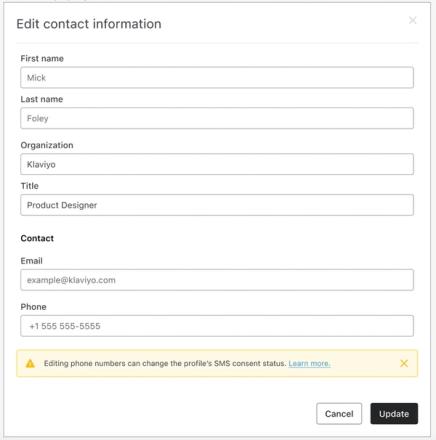
La modifica del numero di telefono di un profilo può cambiare lo stato di consenso all'invio di SMS.
Per aggiornare le informazioni di contatto di qualcuno, ti serve l’autorizzazione per modificare i profili:
- Clicca sul pulsante Azioni del profilo in alto a destra nella pagina del profilo.
- Seleziona Modifica le informazioni di contatto.
- Modifica le informazioni di contatto, poi fai clic su Aggiorna.
In questa finestra di dialogo non puoi modificare la posizione o il fuso orario di qualcun altro. Scopri di più su come Klaviyo inserisce le informazioni sulla posizione e le mantiene aggiornate.
Registro attività
Ogni singolo profilo include un registro attività per acquisire una cronologia delle sue interazioni con la tua attività.
Il registro attività viene visualizzato sul lato destro della pagina, in tutte le schede della pagina del profilo.
La vista predefinita include tutti gli eventi, ma puoi scegliere di visualizzare invece l'attività relativa a un set specifico di massimo 5 metriche dal menu a discesa associato. Per visualizzare informazioni più dettagliate su ciascun evento, puoi espanderlo usando il menu a discesa.
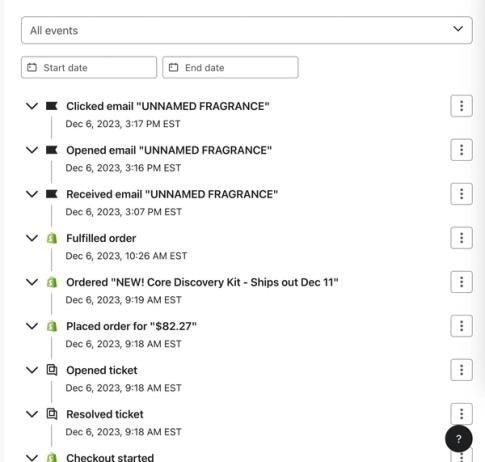
Con schermi più piccoli, il registro attività ha una scheda dedicata nella pagina del profilo chiamata Registro attività.
Canali
Nella scheda Dettagli, puoi vedere lo stato di consenso di un cliente e la sua capacità di ricevere messaggi per canale, tra cui e-mail, marketing via SMS, SMS transazionale e notifica push Mobile Push.
Un indicatore verde iscriviti mostra che il profilo ha dato il consenso e non è sospeso per quel canale. Un profilo può avere il consenso e risultare comunque sospeso.

Per maggiori informazioni, vai su Come funziona il consenso nei profili.
Proprietà personalizzate e informazioni sulla fonte
Le proprietà personalizzate in Klaviyo ti consentono di archiviare informazioni sui contatti nel tuo account. Puoi vedere tutte le proprietà applicabili a un contatto nella pagina del profilo, nella scheda Proprietà personalizzate nella scheda Dettagli.
Puoi avere un massimo di 10 proprietà visibili contemporaneamente; a quel punto inizia l'impaginazione.
La scheda Informazioni nella scheda Dettagli contiene i dettagli del profilo, le informazioni sull’origine e le date delle attività, tra cui:
- Date Prima attivazione e Ultima attivazione assegnate da Klaviyo
- Come ti hanno trovato informazioni compilate da Klaviyo in base ai dati di tracciamento web disponibili
- La proprietà Origine iniziale
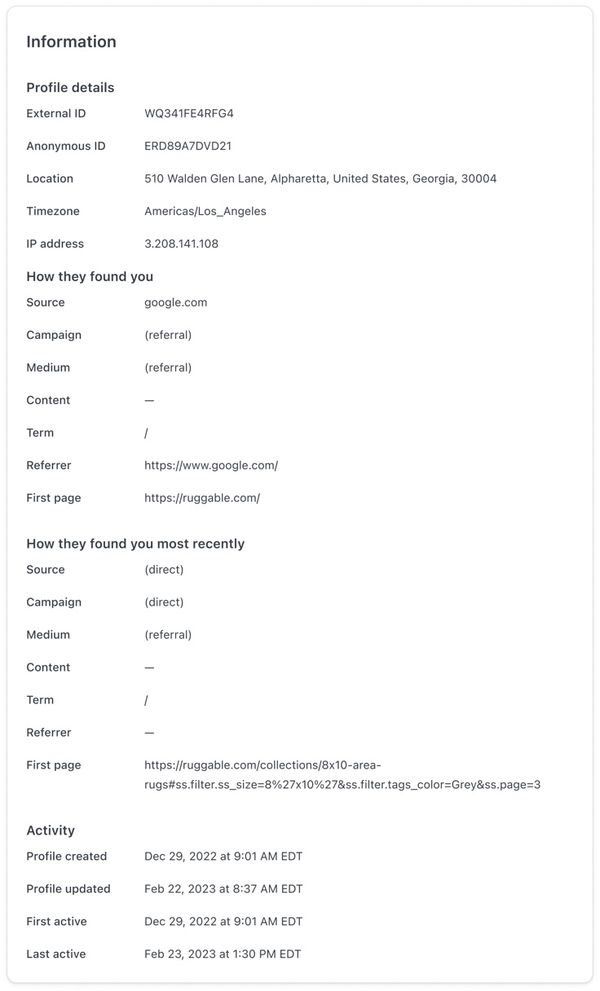
Vai al nostro articolo su la sezione delle informazioni di un profilo per saperne di più.
Coupon
La sezione coupon di un profilo contiene informazioni sui coupon e sui codici coupon che un cliente ha ricevuto. Puoi vedere queste informazioni nella scheda Dettagli . Questa sezione non viene visualizzata se un cliente non ha ricevuto alcun coupon.
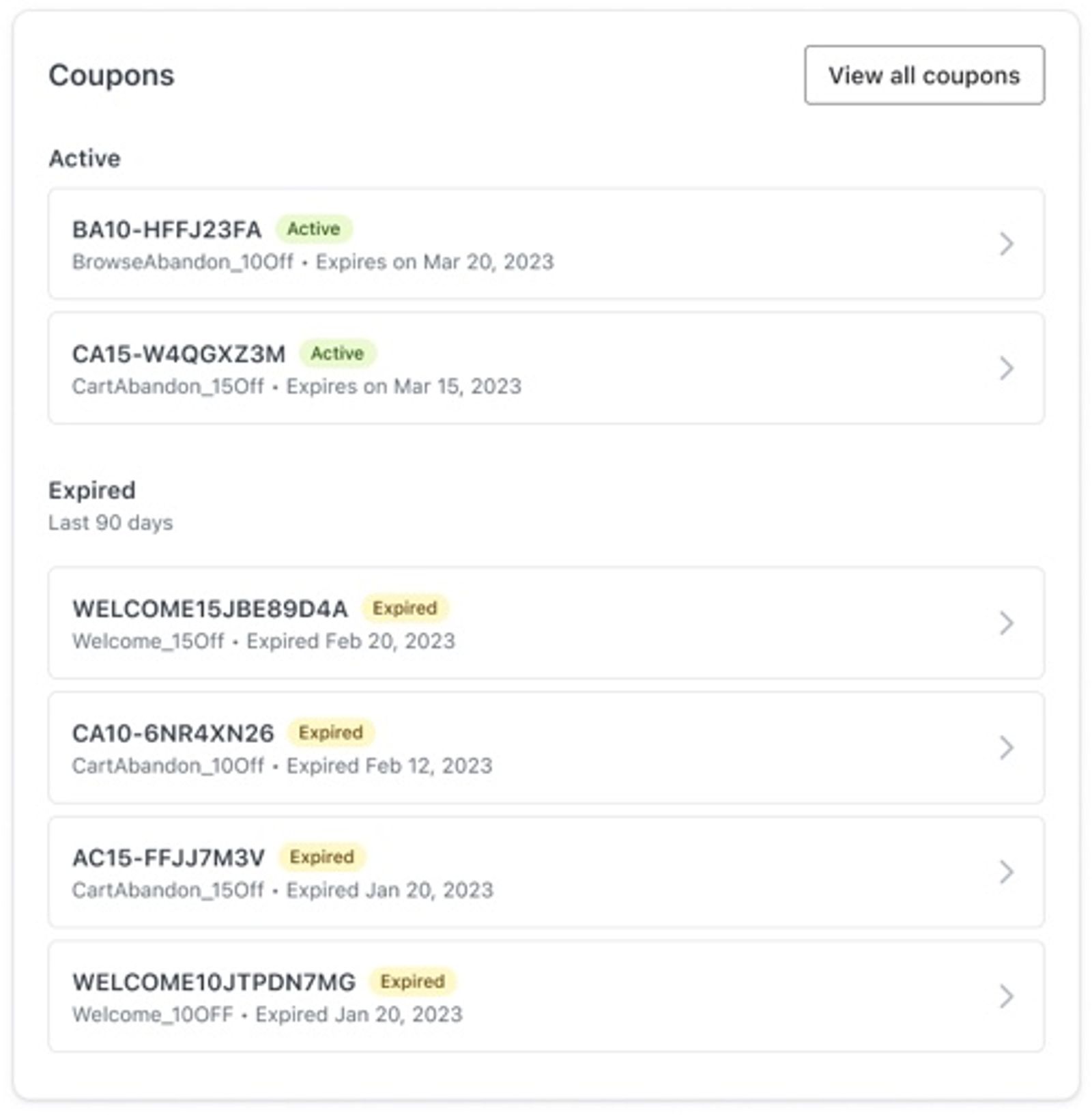
Se devi inviare di nuovo un coupon a un cliente, puoi usare le informazioni in questa sezione per inviare di nuovo lo stesso coupon o un codice coupon univoco.
Metriche
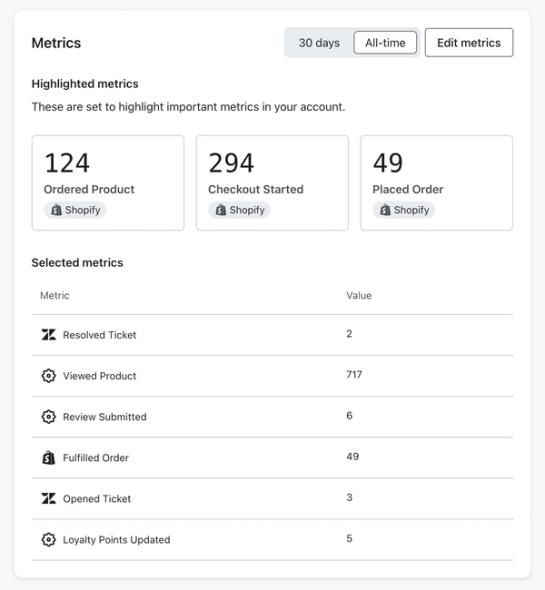
Nella parte superiore della scheda Metrica e approfondimenti di un profilo, vedrai una scheda intitolata Metrica. Per modificare queste metriche, ti serve l’autorizzazione per modificare i profili. La selezione si applica a tutti i profili. Qui puoi visualizzare le metriche in evidenza, che puoi selezionare usando il pulsante Modifica metriche. Dopo aver scelto le metriche, fai clic su Aggiorna metriche. Usa la vista Ultimi 30 giorni o Dall’inizio per vedere le metriche selezionate per quel periodo.
Analisi predittiva
Le previsioni del valore del ciclo di vita del cliente (CLV) richiedono quanto segue:
- Almeno 500 clienti hanno effettuato un ordine. Questo non si riferisce ai profili attivi, ma piuttosto al numero di persone che hanno effettivamente effettuato un acquisto presso la tua attività. Se la sezione del valore del ciclo di vita del cliente (CLV) si trova su un profilo ma è vuota, significa che Klaviyo non dispone di dati sufficienti su quella persona per fare una previsione.
- Hai un'integrazione di e-commerce (come Shopify, BigCommerce, Magento) o utilizzi la nostra API per inviare gli ordini effettuati.
- Hai almeno 180 giorni di cronologia degli ordini e hai effettuato ordini negli ultimi 90 giorni.
- Hai almeno alcuni clienti che hanno effettuato tre o più ordini.
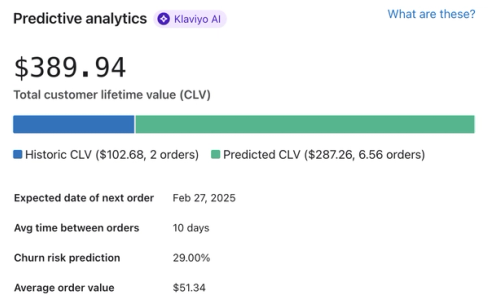
La sezione Analisi predittiva di un profilo mostra il valore del ciclo di vita del cliente (CLV) del contatto. Puoi trovare l'analisi predittiva nella scheda Metrica e approfondimenti.
Nello specifico, questa sezione mostra:
- Valore del ciclo di vita del cliente (CLV) totale, suddiviso in:
- Storico CLV
- CLV previsto
- Data prevista per il prossimo ordine
- Tempo medio tra gli ordini
- Rischio di abbandono previsto
- Valore medio dell'ordine (AOV)
Scopri di più su analisi predittiva, incluse le definizioni di campi specifici e le informazioni su come vengono calcolati.
Prodotti visti di recente
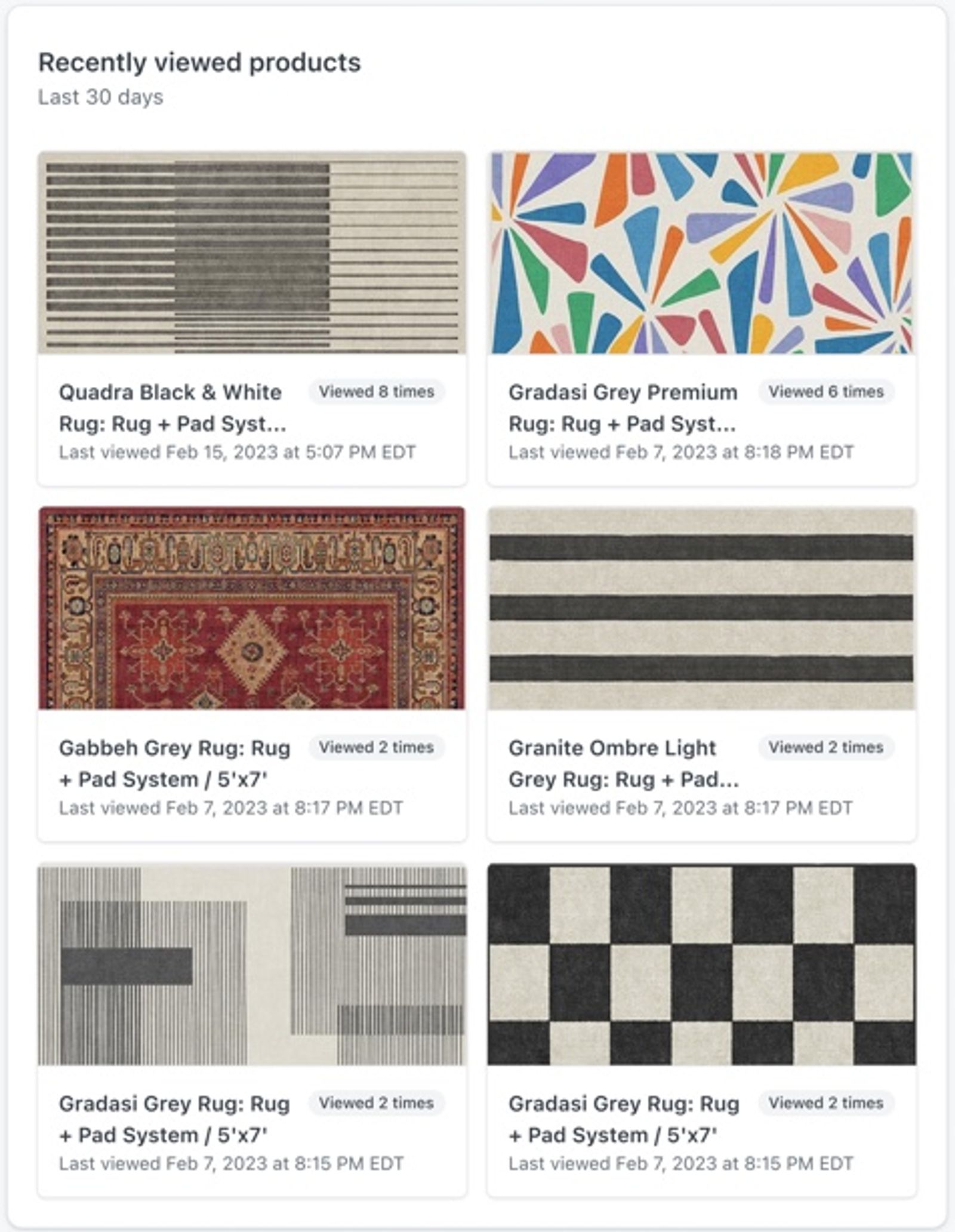
Se hai installato il tracciamento dei prodotti visualizzati sul tuo sito web, puoi vedere i prodotti visualizzati di recente da un cliente nella pagina del suo profilo. Puoi vedere i prodotti visualizzati di recente di un profilo in fondo alla scheda Metrica e approfondimenti. Se un profilo non ha visualizzato alcun prodotto o non hai installato il tracciamento dei prodotti visualizzati, questa sezione non viene visualizzata.
Elenchi e segmenti
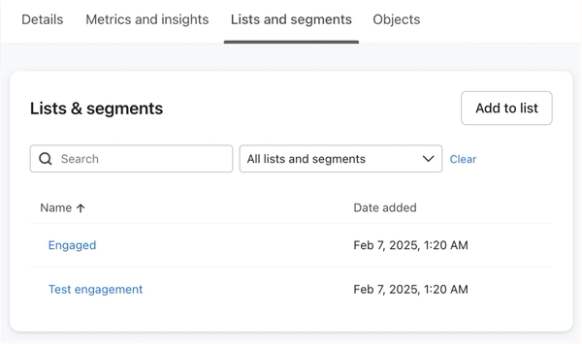
La scheda Liste e segmenti mostra tutte le liste e i segmenti a cui appartiene una persona.
Per rimuovere il profilo da un elenco, apri le azioni della riga dell’elenco, seleziona Rimuovi dall’elenco e conferma la rimozione. Questa azione è disponibile per chi può modificare i profili. Non è possibile rimuovere manualmente una persona da un determinato segmento perché i segmenti sono dinamici e vincolati da un insieme di condizioni.
Oggetti
Per vedere i record di oggetti personalizzati collegati a un profilo:
- Il tuo account include oggetti personalizzati. Come minimo, per accedere a questa funzionalità serve un piano e-mail a pagamento o una prova di Advanced Klaviyo Data Platform, che puoi richiedere tramite il tuo CSM. Per maggiori informazioni su come ottenere l'accesso a questa funzionalità, consulta i requisiti dell'account.
- Hai caricato e mappato i dati dell’oggetto personalizzato in Klaviyo tramite API e definito una relazione che collega i record al profilo. Per iniziare a lavorare con gli oggetti personalizzati, crea un oggetto personalizzato.
La scheda Oggetti mostra tutti i record degli oggetti personalizzati che riguardano un profilo. Puoi passare da un oggetto all'altro usando il menu a discesa sopra le schede degli oggetti.
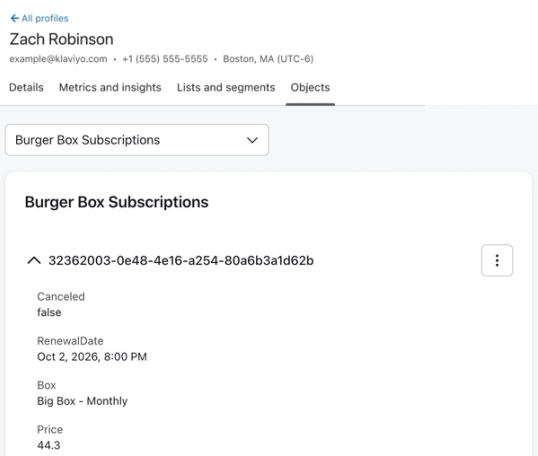
Per visualizzare un record completo dell'oggetto, seleziona il menu con 3 puntini e fai clic su Visualizza. Verrà visualizzato un pannello laterale che contiene il record completo dell’oggetto.
Rivedi i messaggi di un profilo
Per rivedere i messaggi di un profilo, seleziona la scheda Messaggi nella pagina del profilo. Lì puoi rivedere i messaggi inviati e quelli saltati.
Ti serve l'autorizzazione per inviare e-mail personali. Per progettare e inviare un’e-mail personale a un profilo, seleziona Invia e-mail personale nella scheda Messaggi.
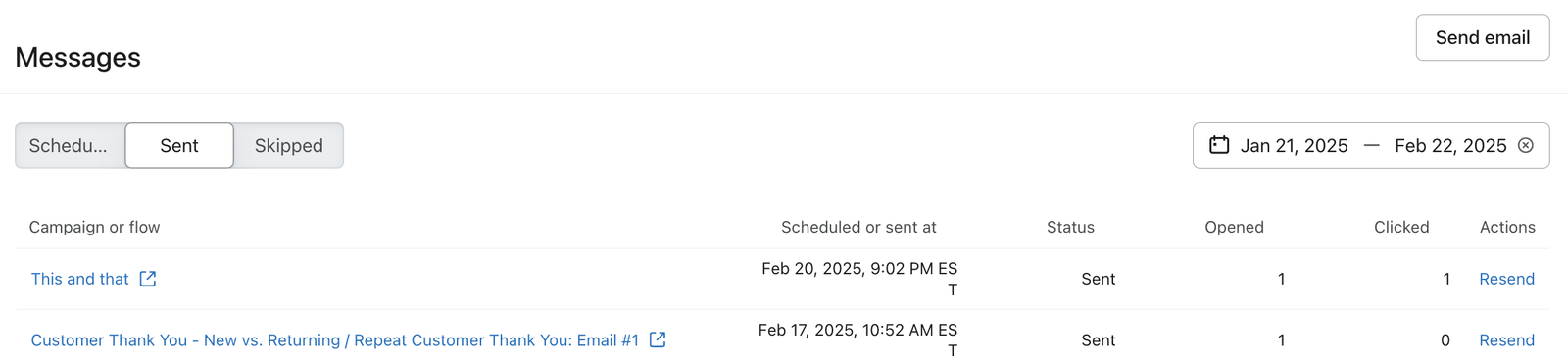
Usa il filtro Attività per scegliere quali messaggi rivedere:
- Consegnati: mostra i messaggi inviati e i relativi conteggi di aperture e clic.
- Saltati: mostra i messaggi che non sono stati inviati e il motivo nella colonna Stato.
Tieni presente che l’evento ignorato viene mostrato nel registro attività del profilo solo se l’ignoramento è dovuto a un errore di invio. Per verificare perché un messaggio non è stato inviato, usa Attività > Ignorati nella scheda Messaggi.
Usa il filtro Tipo per scegliere Campagne, Flussi o messaggi Personali. I messaggi della campagna sono identificati dal nome della campagna. I messaggi del flusso mostrano il nome del messaggio con il nome del flusso sotto.
Risorse aggiuntive
- Understanding the information section of a profile
Learn about the information section of a profile in Klaviyo, which contains details such as when and how the profile found you and the last time they were active.
- Profile properties reference
Learn about the difference between custom and Klaviyo properties, how to use them to track information about your subscribers, how to remove them, best practices, and more.
- Understanding consent in profiles
Learn how to understand consent in profiles and best practices for email and SMS compliance.