Come eseguire la migrazione degli iscritti (e di chi ha annullato l'iscrizione) a Klaviyo
Cosa imparerai
Scopri come utilizzare gli strumenti di importazione degli elenchi di Klaviyo per aggiungere contatti da un ESP precedente al tuo account Klaviyo, oltre ad altre best practice per i Primi passi con Klaviyo.
Prima di iniziare
Per prima cosa, ti consigliamo di mantenere un elenco e-mail principale, talvolta chiamato anche mailing list, nel tuo account. Man mano che importi i contatti e colleghi i moduli d'iscrizione a Klaviyo, il mantenimento di un elenco principale ti aiuterà a semplificare la gestione e a comunicare efficacemente con i tuoi contatti.
Il nostro generatore di segmenti consente di creare sottoinsiemi dinamici dei tuoi elenchi senza dover fare manutenzione. Ad esempio, invece di avere diversi moduli d'iscrizione che rimandano a più elenchi, fai in modo che tutti i tuoi moduli trasmettano i dati a un unico elenco. Quindi, trasmetti una proprietà di origine dell'iscrizione($source) univoca per ogni modulo. In questo modo, potrai avere un unico elenco iscritti e creare segmenti in base alla proprietà.
Come sincronizzare i contatti da un altro provider di invio e-mail (ESP)
Se stai effettuando la migrazione da Mailchimp, Campaign Monitor, Constant Contact oppure Salesforce Marketing Cloud (precedentemente conosciuto come ExactTarget), utilizzerai un'integrazione predefinita con Klaviyo per importare gli elenchi con iscritti già esistenti, così come le iscrizioni annullate. Per farlo, devi installare l'integrazione giusta:
- Vai su Integrazioni > Scopri le app.
- Clicca su Tutte le categorie in alto a destra.
- Seleziona ESP a sinistra, quindi seleziona il tuo provider.
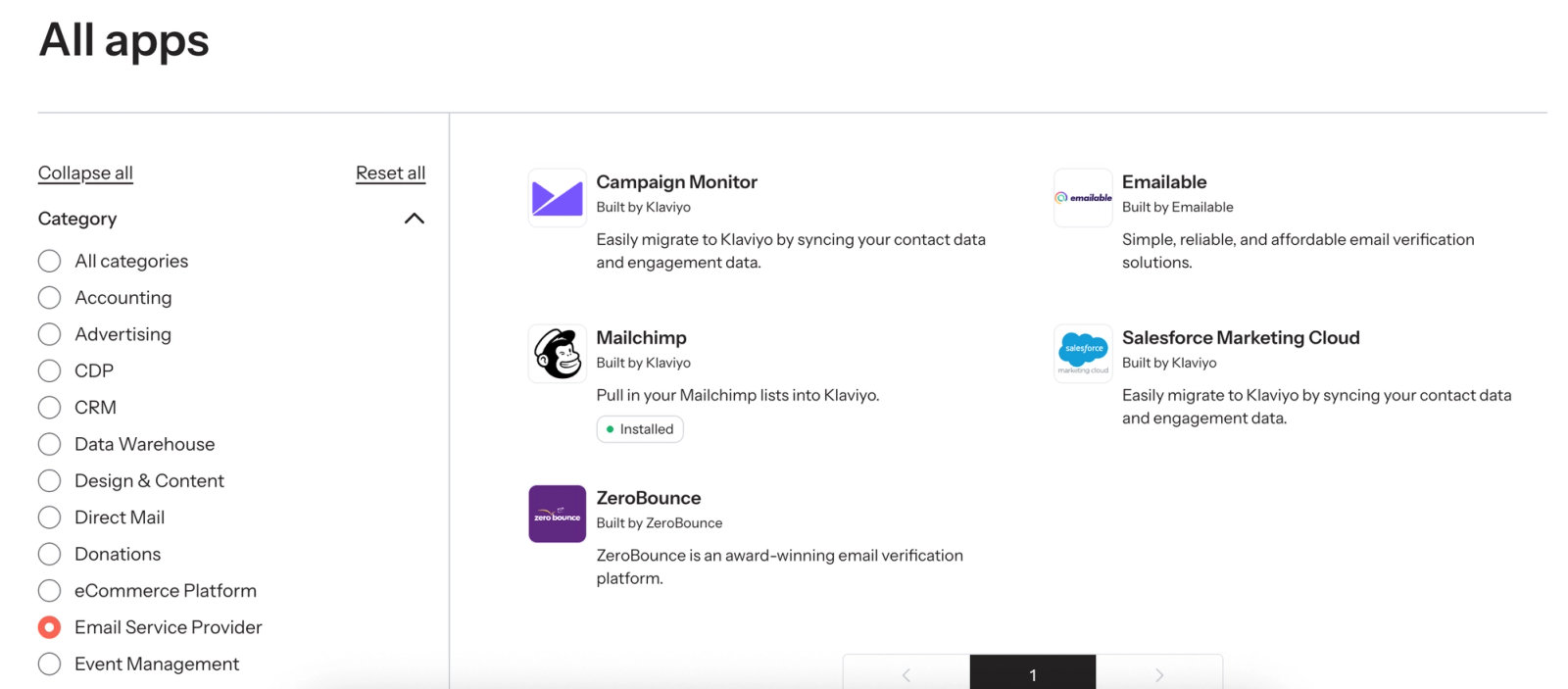
- Clicca su Installa, dopodiché segui i passaggi per installare l'integrazione.
- Una volta installata l'integrazione, i tuoi elenchi vengono sincronizzati automaticamente e compaiono nella scheda Elenchi e segmenti del tuo account nell'arco di pochi minuti.
Anche tutti i contatti che hanno annullato l'iscrizione vengono sincronizzati e finiscono direttamente nell'elenco di profili sospesi del tuo account.
- Per Mailchimp, Campaign Monitor e Salesforce Marketing Cloud (precedentemente conosciuto come ExactTarget) creiamo automaticamente un elenco di esclusione per le persone che hanno annullato l'iscrizione. In Mailchimp, se qualcuno risulta sospeso in un elenco, verrà sospeso a livello globale in Klaviyo. In Salesforce Marketing Cloud, se un profilo presenta uno stato inattivo, verrà sospeso globalmente all'interno di Klaviyo. Gli stati inattivi includono Bounced (rimbalzato), Held (sospeso), Unsubscribed (iscrizione annullata) e Deleted (eliminato).
- Per quanto riguarda Constant Contact, i profili sospesi vengono sincronizzati solo se la persona appartiene a un elenco di Constant Contact con ID "non inviare".
Se l'integrazione con il provider di invio e-mail che stai utilizzando non è disponibile, devi ricorrere a un approccio più manuale (descritto nella prossima sezione).
Importare i contatti da un file CSV
Se stai effettuando la migrazione da un provider di invio e-mail per cui non è attualmente disponibile l'integrazione o hai un elenco iscritti già salvato come file CSV o Excel, puoi importare facilmente gli iscritti in Klaviyo. Se l'elenco è salvato come file Excel, assicurati di salvarlo prima come file CSV.
La prima riga del file CSV va impostata come intestazione delle colonne che intendi caricare. Devi avere una colonna denominata "E-mail" o "Indirizzo e-mail". Le altre colonne che potresti voler includere sono "First Name" e "Last Name", oltre a qualsiasi altra proprietà personalizzata che desideri caricare.
Se stai importando un elenco da un altro provider di invio e-mail, ti ricordiamo che la maggior parte delle piattaforme dispone di un link per esportare gli elenchi in un file CSV o Excel. In caso di problemi, ti consigliamo di rivolgerti alla piattaforma utilizzata per ottenere assistenza.
Una volta esportato l'elenco:
- Vai alla scheda Elenchi e segmenti in Klaviyo.
- Scegli un elenco (ad esempio Newsletter o Elenco e-mail).
- Clicca su Gestisci elenco > Importa contatti.
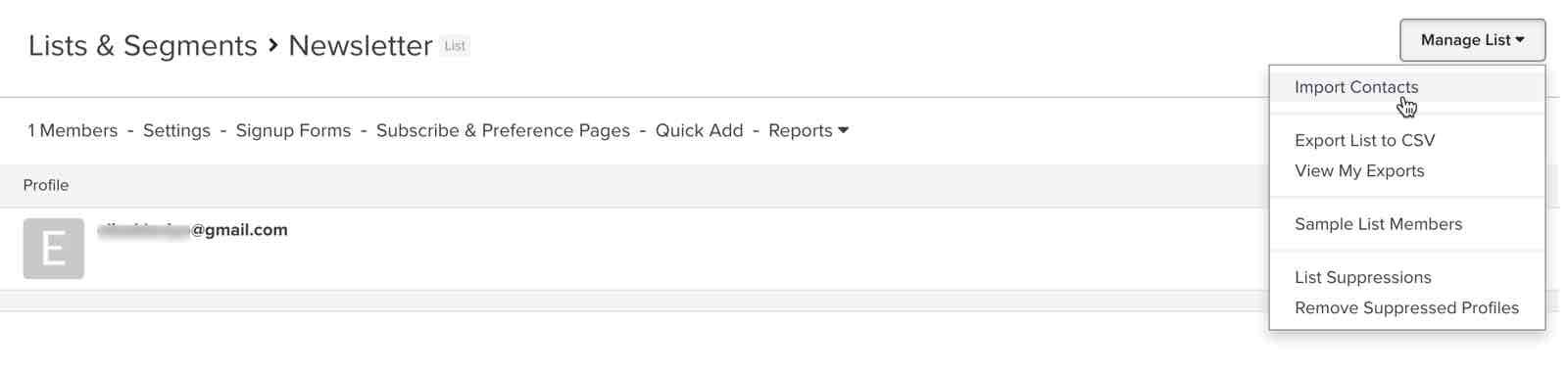
- Clicca su Carica e seleziona il file CSV degli iscritti.
- Abbina ciascuna colonna del tuo CSV a una proprietà pertinente di Klaviyo, quindi clicca su Avanti.
- Se tutti i contatti del file CSV hanno acconsentito esplicitamente a ricevere marketing via e-mail da parte tua, seleziona l'opzione Sì, aggiorna lo stato d'iscrizione di tutti i contatti importati a "iscritto". Se il file CSV contiene sia e-mail sia numeri di telefono, seleziona il canale o i canali a cui le persone si sono iscritte.
- Clicca su Importa.
Utilizzare l'API di Klaviyo
L'API "Profili" si utilizza per creare e gestire gli elenchi in Klaviyo. Se hai competenze tecnologiche o hai uno sviluppatore nel tuo team, puoi utilizzare l’endpoint dell’API di Klaviyo per l’iscrizione in blocco.
Come caricare lo storico delle persone che hanno annullato l'iscrizione in Klaviyo
Se non hai sincronizzato gli iscritti tramite una delle nostre integrazioni con provider di invio e-mail, importa manualmente il tuo elenco storico di rimbalzi e iscrizioni annullate in Klaviyo.
Questo passaggio è importante per diversi motivi:
- Per garantire il rispetto delle norme sullo spam
- Per mantenere alta la deliverability delle tue e-mail inviandole a elenchi già scremati fin dall'inizio
- Per garantire la soddisfazione degli iscritti e avere la certezza di non inviare e-mail a persone che hanno scelto di non riceverne più
Per importare lo storico dei profili che hanno annullato l'iscrizione in Klaviyo:
- Prepara un file CSV di rimbalzi e iscrizioni annullate con una sola colonna contenente un'e-mail per riga.
- Vai su Pubblico > Profili in Klaviyo.
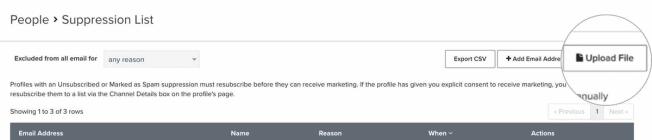
- Clicca su Visualizza profili sospesi in alto a destra.
- Seleziona Carica file e carica il file dei profili che hanno annullato l'iscrizione.
Risorse aggiuntive
- I vantaggi di un elenco principale per ogni canale di marketing
Scopri i vantaggi di usare una lista principale per ogni canale di marketing (ad es. SMS ed e-mail) e come organizzare le tue liste in Klaviyo. Inoltre, consulta gli strumenti che puoi usare per identificare e raggiungere gli iscritti in base al loro comportamento o a come si sono iscritti.
- Formati di data e data/ora consentiti per le proprietà di profilo ed evento: riferimento
Scopri quali formati di data e ora Klaviyo riconosce nei dati di evento e di profilo inviati tramite le nostre API o in un caricamento CSV. Tieni presente che questo non si applica a un timestamp di evento inviato tramite la Track API, che deve essere in formato unix time in secondi.
- Primi passi con i segmenti
Scopri come creare e usare i segmenti in Klaviyo, uno strumento potente per capire il tuo pubblico e inviare messaggi mirati.
- Come creare segmenti di acquirenti tipo basati sull’attività
Scopri come usare la segmentazione per creare segmenti di acquirenti tipo in base alle azioni che hanno intrapreso. Questo ti consente di inviare comunicazioni di marketing più pertinenti, così puoi ottenere il massimo valore dal tuo pubblico.