Comment localiser le Customer Hub pour les boutiques multilingues
Objectif de cet article
Découvrez comment configurer Klaviyo Customer Hub pour des audiences internationales, notamment le fonctionnement des traductions automatiques du système, ainsi que la manière de générer et de modifier les traductions de votre contenu personnalisé.
Si vous vendez également sur plusieurs marchés avec des stocks, des devises, etc. propres à chaque marché, veuillez consulter comment utiliser Klaviyo Customer Hub avec Shopify Markets.
Klaviyo Customer Hub pour Shopify prend actuellement en charge les vitrines standard et Shopify Headless. Pour WooCommerce, consultez Démarrer avec Klaviyo Customer Hub pour WooCommerce.
Vue d’ensemble
Klaviyo Customer Hub prend en charge la localisation, ce qui vous permet de proposer une expérience dans la langue de vos clients.
Il existe 2 types de traductions dans Klaviyo Customer Hub :
- Chaînes système : texte Standard de l’interface utilisateur (par exemple, « Commandes », « Profil », boutons) que Klaviyo traduit automatiquement pour vous.
- Contenu personnalisé : Texte que vous créez (p. ex., messages de bienvenue, FAQ et blocs de contenu), que vous pouvez traduire avec l’IA et modifier manuellement.
Langues et paramètres régionaux pris en charge sur votre site web
Klaviyo fournit des traductions automatiques pour un large éventail de langues, notamment :
- Anglais (États-Unis) — fr-FR
- Anglais (Royaume-Uni) — fr-FR
- Anglais (Australie) — en-AU
- Français (France) (Français) — fr-FR
- Allemand (Allemagne) (Deutsch) — de-DE
- Italien (Italie) (Italiano) — it-IT
- Espagnol (Espagne) (Español — España) — es-ES
- Portugais (Brésil) (Portugais — Brésil) — pt-BR
- Coréen (Corée du Sud) (한국어) — ko-KR
- Danois (Danemark) (Dansk) — da-DK
- Pays-Bas (Nederlands) — nl-NL
- Finnois (Finlande) (Suomi) — fi-FI
- Hongrois (Hongrie) (Magyar) — hu-HU
- Japonais (Japon) (日本語) — ja-JP
- Norvégien Bokmål (Norvège) (Norsk bokmål) — nb-NO
- Polonais (Pologne) (Pologne) — pl-PL
- Espagnol (Mexique) (Español — México) — es-MX
- Suédois (Suède) (Svenska) — sv-SE
- Islandais (Islande) (Íslenska) — is-IS
- Portugais (Portugal) (Português — Portugal) — pt-PT
Si des paramètres régionaux ne sont pas pris en charge, Klaviyo Customer Hub utilise des paramètres régionaux pris en charge pour cette langue. Si la langue n’est pas prise en charge, l’application bascule vers l’anglais (États-Unis).
Fonctionnement de la détection de la langue
Klaviyo Customer Hub détecte la langue de votre vitrine lorsque la page se charge. Sur Shopify, il utilise les paramètres de langue et de pays de la vitrine. Sur les autres vitrines, il utilise la langue déclarée par la page. Si votre site dispose d’un sélecteur de langue, vérifiez Klaviyo Customer Hub après avoir changé de langue et rechargé la page.
Si aucune langue de vitrine n’est détectée, Klaviyo Customer Hub affiche le texte standard de son interface en anglais (États-Unis).
Vérifiez la langue sur votre boutique
Vérifiez que le texte standard de l’interface de Klaviyo Customer Hub correspond à chaque langue prise en charge sur votre vitrine :
- Ouvrez votre boutique en ligne dans une langue prise en charge.
- Actualisez la page, puis ouvrez Klaviyo Customer Hub.
- Vérifiez la langue des libellés standard, tels que Commandes et profil. Répétez cette opération pour chaque langue prise en charge par votre vitrine.
Traduire du contenu personnalisé
Pour le contenu que vous rédigez vous-même, comme des messages de bienvenue, des FAQ et des blocs de contenu, vous pouvez générer des traductions avec l’IA, puis les modifier pour chaque langue que vous prenez en charge. Créez et enregistrez le contenu original avant d’ouvrir l’éditeur de traduction.
Pour ajouter des traductions :
- Accédez à Klaviyo Customer Hub > Design, puis cliquez sur Modifier votre Hub.
- Cliquez sur Traduire dans la barre supérieure. Si vous avez déjà ajouté des langues, le bouton affiche le nombre de traductions.
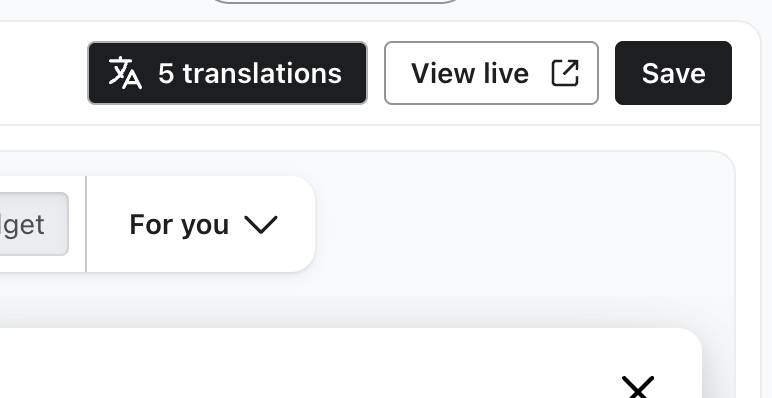
- Si c’est la première fois que vous ajoutez des traductions, sélectionnez la langue de votre contenu d’origine sous Rédigé en, choisissez vos langues cibles sous Traduire en ou Langues supplémentaires, sélectionnez une Langue par défaut, puis cliquez sur Traduire. Klaviyo génère des traductions pour les langues sélectionnées.
L’éditeur de traduction répertorie le contenu personnalisé que vous pouvez modifier.
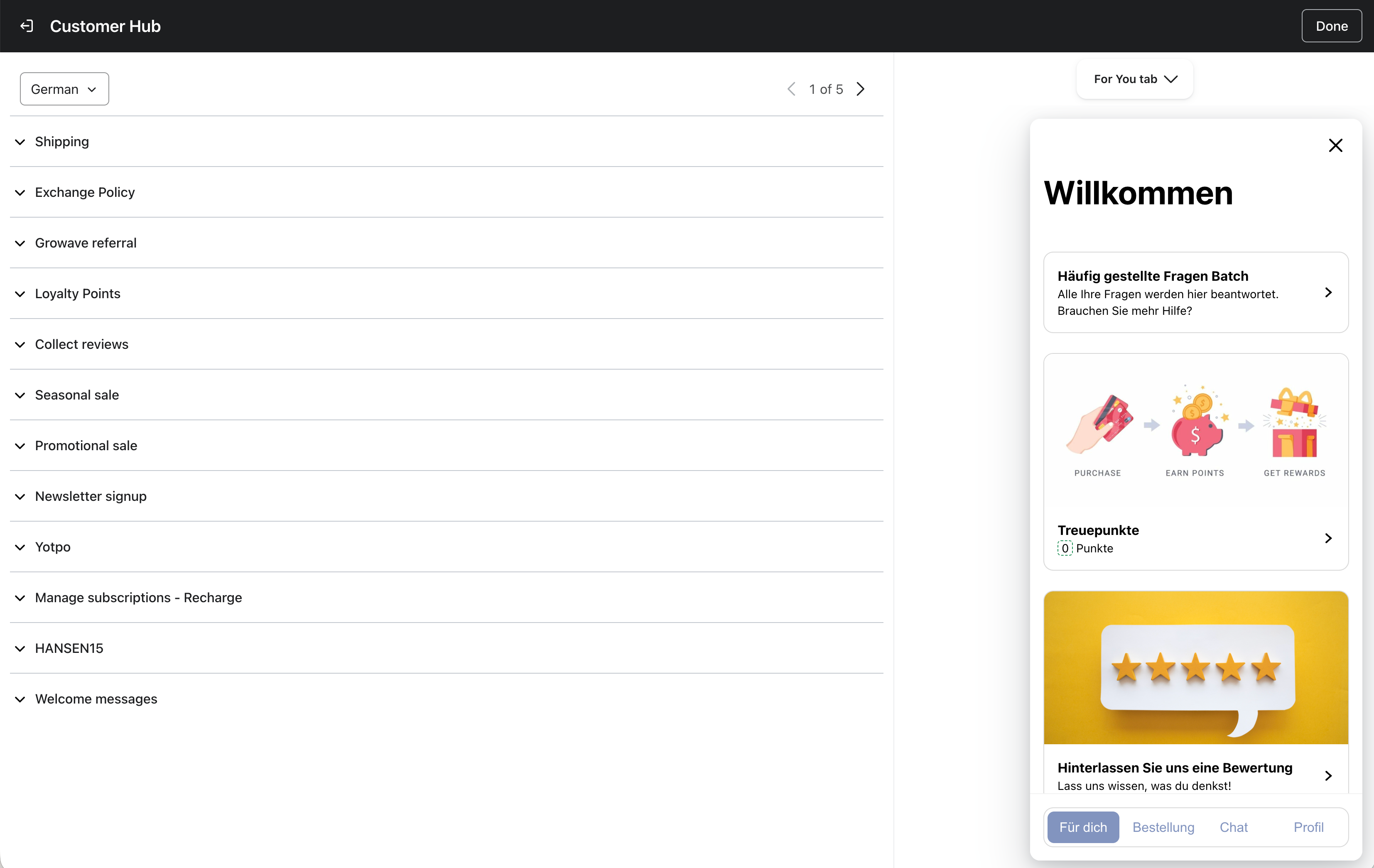
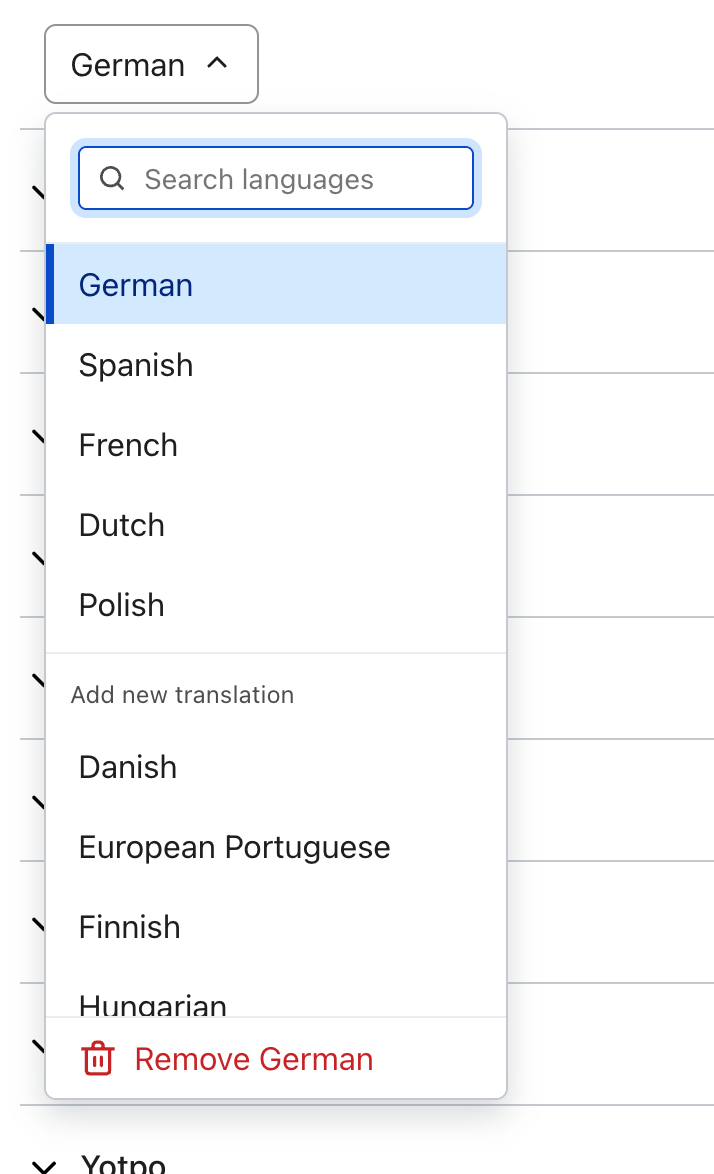
- Ouvrez la langue que vous souhaitez modifier (par exemple, Français) depuis le sélecteur de langue ou l’aperçu des traductions. Pour ajouter ou supprimer des langues, cliquez sur Gérer les langues, mettez à jour vos sélections, puis cliquez sur Enregistrer.
- Relisez et modifiez le contenu de votre texte. Cliquez en dehors de chaque champ modifié pour enregistrer automatiquement la modification.
- Le panneau de gauche vous permet de voir une liste des chaînes de texte et de les modifier.
- Le bon canevas permet un aperçu facile de chaque onglet du Customer Hub dans la langue sélectionnée.
- Répétez cette opération pour chaque langue que vous avez ajoutée.
- Cliquez sur Terminé pour quitter l’éditeur de traduction.
Note : Si aucune valeur traduite n’est disponible pour votre contenu personnalisé, Klaviyo Customer Hub affiche le texte personnalisé d’origine.
Gérer les traductions lorsque vous mettez à jour le contenu de votre texte
Après avoir enregistré des modifications apportées à du texte personnalisé qui dispose déjà de traductions, Klaviyo signale les traductions qui doivent être mises à jour. Vérifiez-les manuellement ou utilisez l’IA pour les mettre à jour.
- Accédez à Klaviyo Customer Hub > Design, puis cliquez sur Modifier votre Hub.
- Cliquez sur Vérifier les traductions dans la bannière. Si vous voyez un aperçu des traductions, ouvrez une langue qui doit être mise à jour.

- Examinez les modifications mises en surbrillance. Modifiez manuellement les traductions, en cliquant en dehors de chaque champ pour enregistrer, ou cliquez sur Mettre à jour les traductions pour générer des traductions par IA pour le contenu modifié dans la langue sélectionnée.
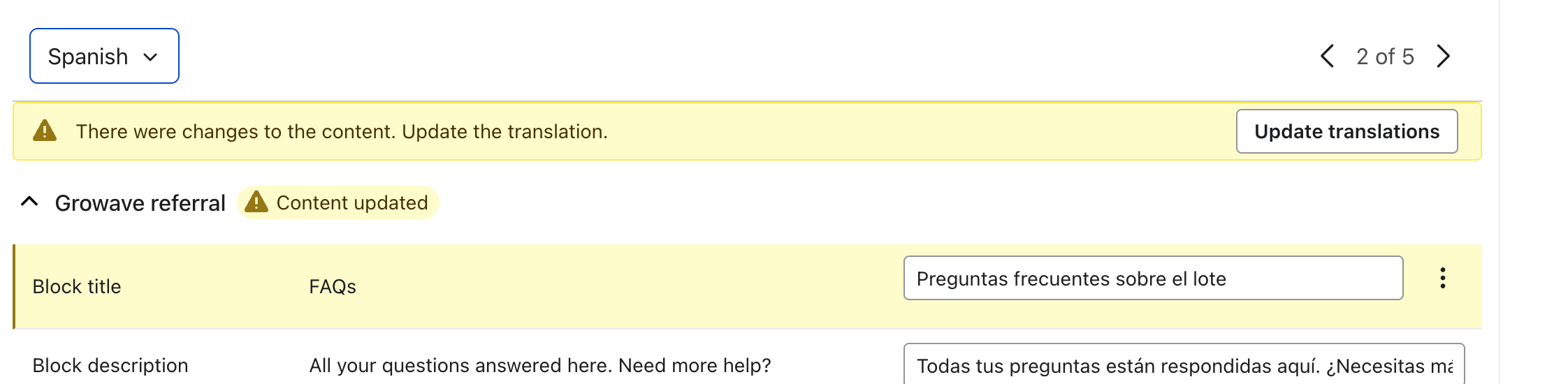
- Après avoir révisé une langue, cliquez sur Réviser la langue suivante lorsqu’elle apparaît, ou sélectionnez une autre langue dans le sélecteur de langues. Répétez l’opération pour chaque langue qui doit être mise à jour.

- Cliquez sur Terminé lorsque vous avez fini de vérifier vos traductions.
Vue Administratrice vs vue client
Votre expérience au sein de Klaviyo (l’interface utilisateur Administratrice) est différente de celle de vos clients.
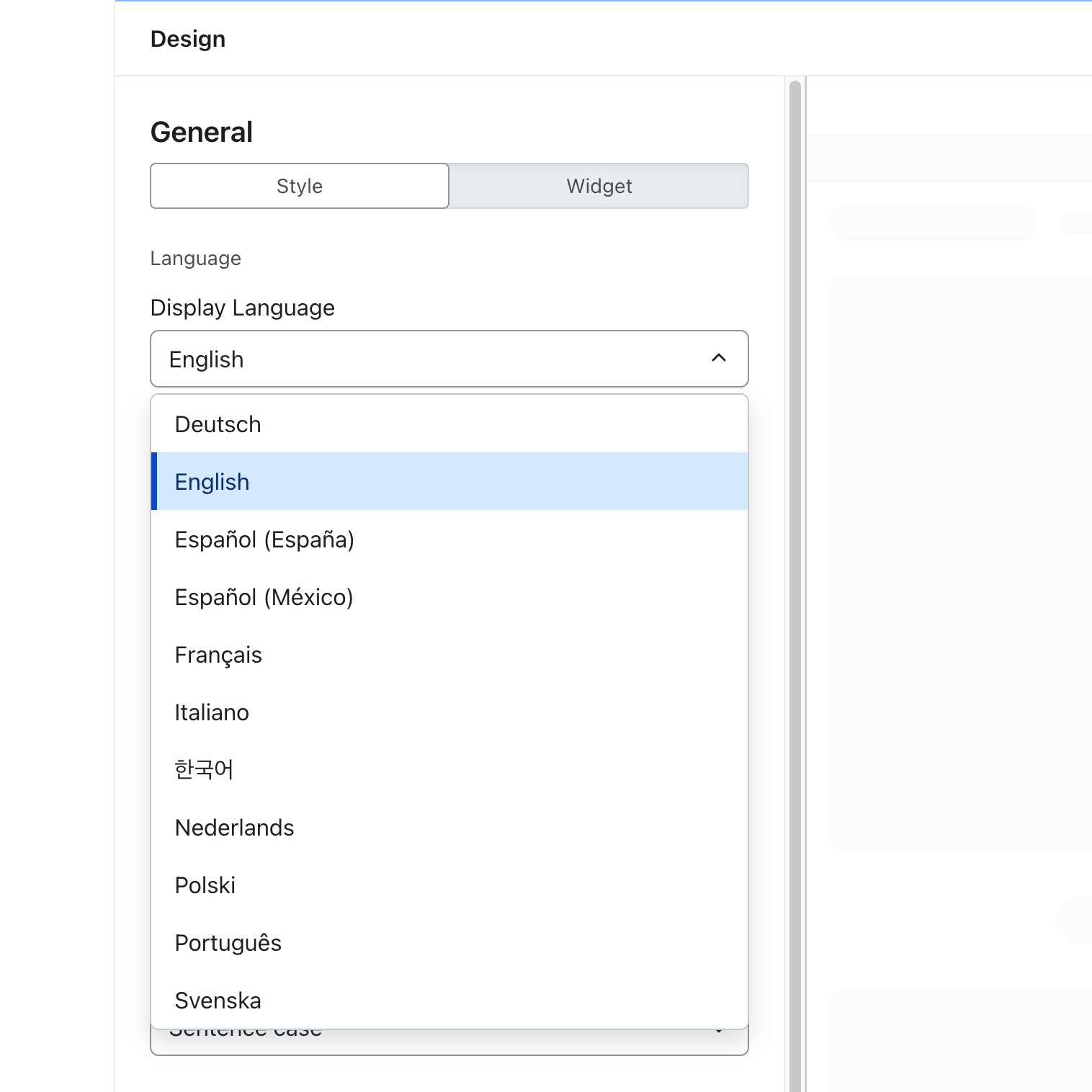
- Vue administrateur : L’interface utilisateur d’administration de Klaviyo Customer Hub suit vos paramètres de langue personnels dans Klaviyo. Si votre langue personnelle est définie sur l’anglais, le builder d’administration restera en anglais.
- Vue client : Le Hub en temps réel utilise la langue de la vitrine et les traductions personnalisées décrites ci-dessus.
Limites
- Blocs de contenu : La traduction de votre texte ne traduit pas automatiquement le texte intégré aux images. Examinez les images séparément pour chaque langue.
Langues prises en charge dans l’application Klaviyo
Dans l’application Klaviyo, Klaviyo Customer Hub prend en charge les mêmes langues que le reste de la plateforme Klaviyo. Découvrez comment modifier vos paramètres linguistiques personnels.