Lokalizowanie Centrum obsługi klienta Klaviyo dla sklepów wielojęzycznych
Czego się dowiesz?
Dowiedz się, jak skonfigurować Klaviyo Customer Hub dla odbiorców międzynarodowych, w tym jak działają automatyczne tłumaczenia systemowe oraz jak generować i edytować tłumaczenia dla Twoich niestandardowych treści.
Jeśli prowadzisz też sprzedaż na wielu rynkach z zapasami, walutami itp. specyficznymi dla rynku, zapoznaj się z artykułem jak korzystać z Klaviyo Customer Hub z Shopify Markets.
Klaviyo Customer Hub dla Shopify obsługuje obecnie standardowe sklepy oraz Shopify Headless. W przypadku WooCommerce zobacz Pierwsze kroki z Klaviyo Customer Hub dla WooCommerce.
Przegląd
Klaviyo Customer Hub obsługuje lokalizację, dzięki czemu możesz zapewnić doświadczenie w językach Twoich klientów.
W Klaviyo Customer Hub są dwa typy tłumaczeń:
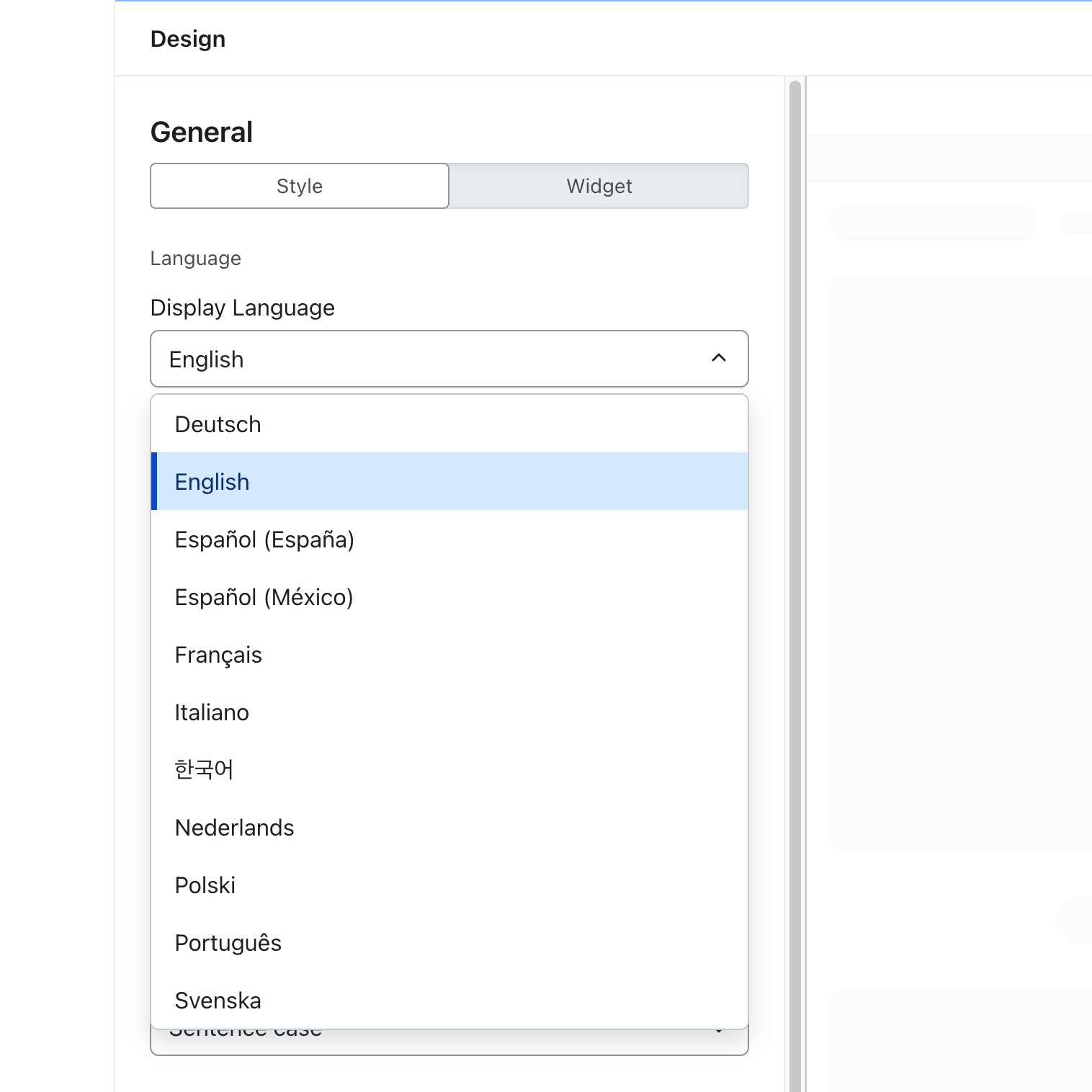
- Ciągi systemowe: standardowy tekst interfejsu użytkownika (np. „Zamówienia”, przyciski „profil”), który Klaviyo tłumaczy automatycznie.
- Niestandardowa zawartość: Tekst, który tworzysz (np. wiadomości powitalne, FAQ i bloki treści), a następnie możesz przetłumaczyć za pomocą AI i edytować ręcznie.
Języki i ustawienia regionalne obsługiwane przez Twoją stronę
Klaviyo zapewnia automatyczne tłumaczenia systemowe dla szerokiej gamy języków, w tym:
- Angielski (Stany Zjednoczone) – pl-US
- Angielski (Polska) – pl-GB
- Angielski (Australia) — en-AU
- Francuski (Francja) (Français) – fr-FR
- Niemiecki (Niemcy) (Deutsch) – de-DE
- włoski (Włochy) (Italiano) – it-IT
- hiszpański (Hiszpania) (Español – hiszpański) – es-ES
- Portugalski (Brazylia) (Português – Brazylia) – pt-BR
- koreański (Korea Południowa) (한국어) – ko-KR
- Duński (Dania) (Dansk) – da-DK
- niderlandzki (Holandia) (Nederlands) – nl–NL
- Fiński (Finlandia) (Suomi) – fi-FI
- węgierski (Węgry) (Magyar) – hu-HU
- japoński (Japonia) (日本語) – ja-JP
- norweski bokmål (Norwegia) (norsk bokmål) – nb-NO
- Polski (Polska) (Polski) — pl-PL
- Hiszpański (Meksyk) (Español — México) — es-MX
- szwedzki (Szwecja) (Svenska) – sv-SE
- Islandzki (Islandia) (Íslenska) — is-IS
- Portugalski (Portugalia) (português — Portugal) — pt-PT
Jeśli regionalne ustawienia regionalne nie są obsługiwane, Klaviyo Customer Hub używa obsługiwanych ustawień regionalnych dla tego języka. Jeśli język nie jest obsługiwany, system przełącza się na język angielski (Stany Zjednoczone).
Jak działa wykrywanie języka
Klaviyo Customer Hub wykrywa język Twojego sklepu, gdy strona się ładuje. W Shopify używa ustawień języka i kraju sklepu. W innych sklepach używa języka zadeklarowanego na stronie. Jeśli Twoja witryna ma przełącznik języka, sprawdź Klaviyo Customer Hub po zmianie języka i ponownym załadowaniu strony.
Jeśli nie zostanie wykryty żaden język witryny sklepu, Klaviyo Customer Hub wyświetli standardowy tekst interfejsu w języku angielskim (Stany Zjednoczone).
Sprawdź język w swoim sklepie
Sprawdź, czy standardowy tekst interfejsu Klaviyo Customer Hub jest zgodny z każdym obsługiwanym językiem w Twoim sklepie:
- Otwórz swój sklep w obsługiwanym języku.
- Odśwież stronę, a potem otwórz Klaviyo Customer Hub.
- Sprawdź język standardowych etykiet, takich jak Orders i profil. Powtórz to dla każdego języka obsługiwanego przez Twój sklep.
Tłumaczenie niestandardowych treści
W przypadku treści, które tworzysz samodzielnie, takich jak wiadomości powitalne, FAQ i bloki treści, możesz generować tłumaczenia za pomocą AI, a następnie edytować je dla każdego obsługiwanego języka. Utwórz i zapisz oryginalną treść przed otwarciem edytora tłumaczeń.
Aby dodać tłumaczenia:
- Przejdź do Klaviyo Customer Hub > Projekt, a następnie kliknij Edytuj swój Hub.
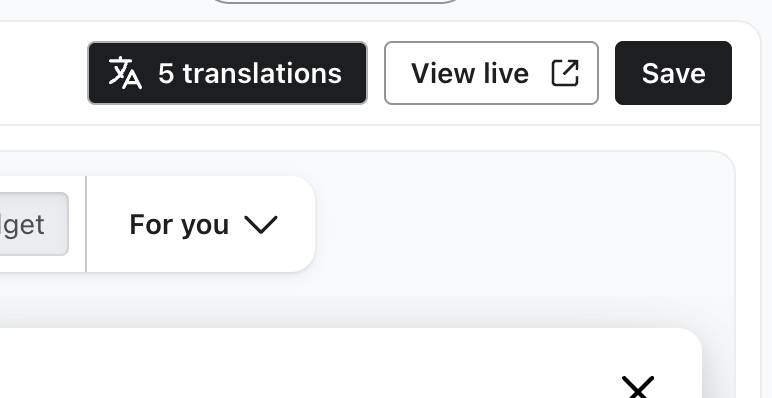
- Kliknij Przetłumacz na górnym pasku. Jeśli masz już dodane języki, przycisk pokazuje liczbę tłumaczeń.
- Jeśli dodajesz tłumaczenia po raz pierwszy, wybierz język swoich oryginalnych treści w sekcji Napisane w, wybierz języki docelowe w sekcji Tłumacz na lub Dodatkowe języki, wybierz Język domyślny, a następnie kliknij Tłumacz. Klaviyo generuje tłumaczenia dla wybranych języków.
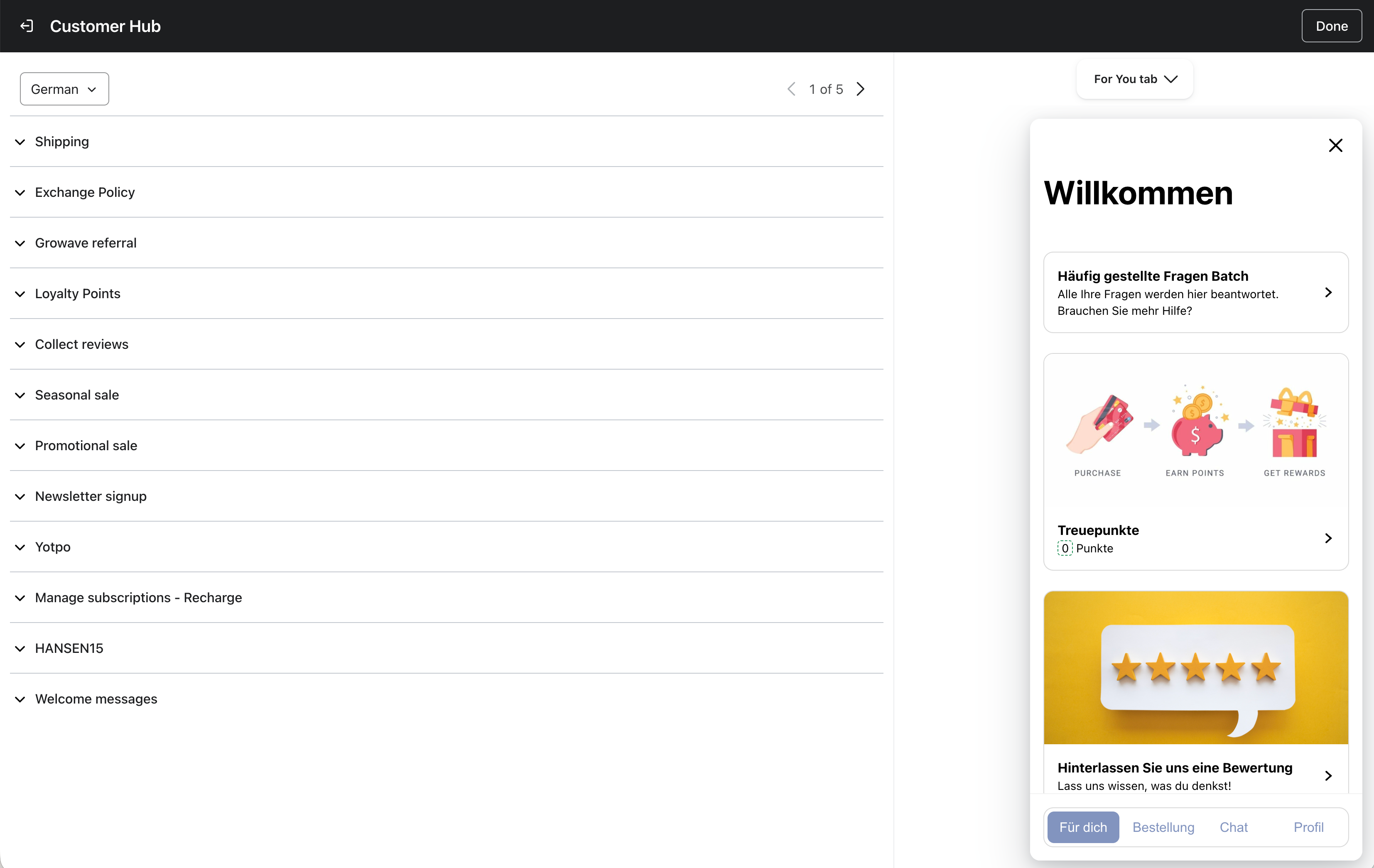
Edytor tłumaczeń wyświetla niestandardowe treści, które możesz edytować.
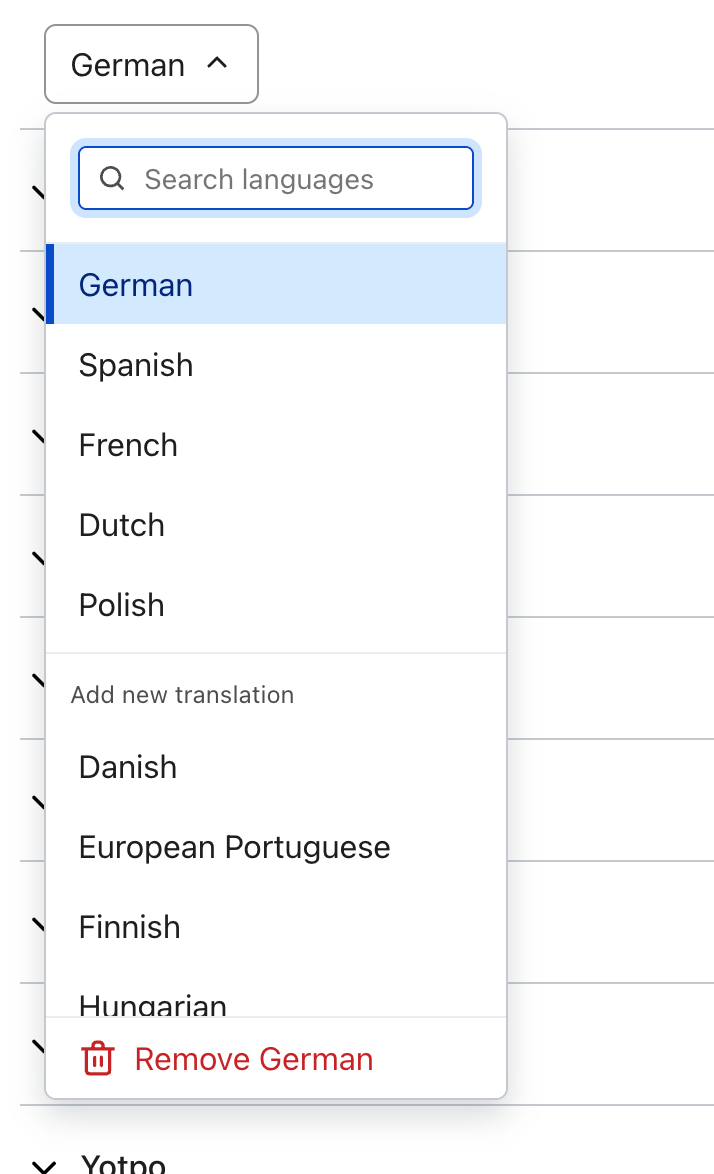
- Otwórz język, który chcesz edytować (np. francuski), w selektorze języka lub w przeglądzie tłumaczeń. Aby dodać lub usunąć języki, kliknij Zarządzaj językami, zaktualizuj swoje wybory, a następnie kliknij Zapisz.
- Przejrzyj i edytuj treść tekstu. Kliknij poza każdym edytowanym polem, aby automatycznie zapisać zmianę.
- Lewy panel umożliwia wyświetlenie listy ciągów tekstowych i ich edycję.
- Prawy obszar roboczy umożliwia łatwy podgląd każdej karty Klaviyo Customer Hub w wybranym języku.
- Powtórz ten proces dla każdego języka, który dodałeś(-aś).
- Kliknij Gotowe, aby wyjść z edytora tłumaczeń.
Uwaga: Jeśli nie ma dostępnej przetłumaczonej wartości dla Twojej niestandardowej treści, Klaviyo Customer Hub wyświetli oryginalny tekst niestandardowy.
Zarządzanie tłumaczeniami podczas aktualizacji treści tekstowych
Po zapisaniu zmian w tekście niestandardowym, który ma już tłumaczenia, Klaviyo oznacza tłumaczenia wymagające aktualizacji. Przejrzyj je ręcznie lub użyj AI, aby je zaktualizować.
- Przejdź do Klaviyo Customer Hub > Projekt, a następnie kliknij Edytuj swój Hub.
- Kliknij Przejrzyj tłumaczenia na banerze. Jeśli widzisz przegląd tłumaczeń, otwórz język, który wymaga aktualizacji.

- Przejrzyj wyróżnione zmiany. Edytuj tłumaczenia ręcznie, klikając poza każdym polem, aby zapisać, lub kliknij Zaktualizuj tłumaczenia, aby wygenerować tłumaczenia AI dla zmienionej treści w wybranym języku.
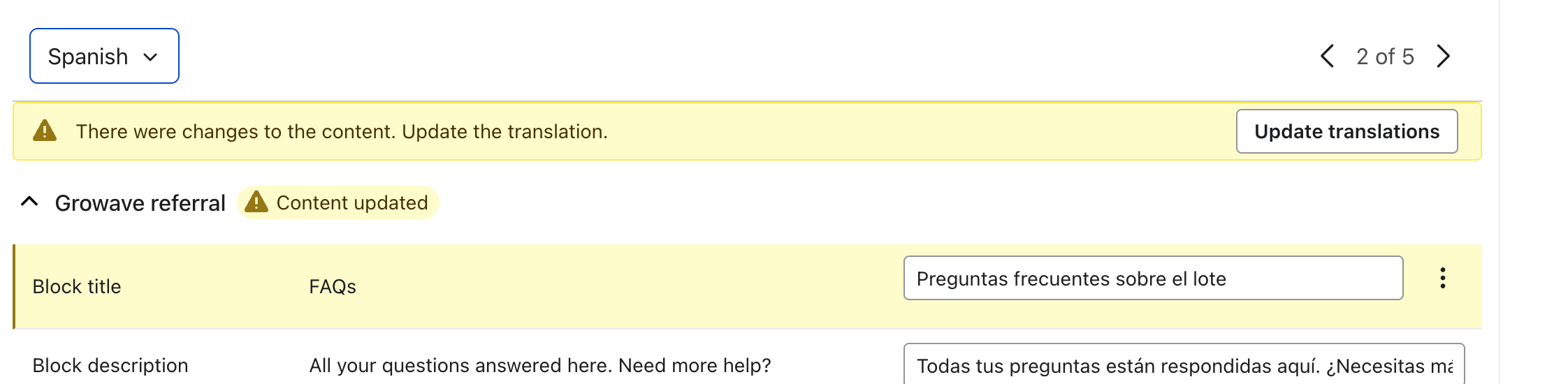
- Po sprawdzeniu języka kliknij Sprawdź następny język, gdy się pojawi, lub wybierz inny język z selektora języka. Powtórz to dla każdego języka, który wymaga aktualizacji.

- Kliknij Gotowe, gdy skończysz przeglądać swoje tłumaczenia.
Widok administratora a widok klienta
Klaviyo (interfejs administratora) jest niezależne od tego, co widzą klienci i klientki.
- Widok administratora: Interfejs administratora Klaviyo Customer Hub jest zgodny z Twoimi osobistymi ustawieniami języka w Klaviyo. Jeśli Twoim osobistym językiem jest angielski, kreator administratora pozostanie w języku angielskim.
- Widok klienta: Centrum obsługi na żywo używa języka sklepu oraz niestandardowych tłumaczeń opisanych powyżej.
Ograniczenia
- Bloki treści: Tłumaczenie tekstu nie powoduje automatycznego tłumaczenia tekstu osadzonego w obrazach. Sprawdź obrazy osobno dla każdego języka.
Języki obsługiwane w aplikacji Klaviyo
W aplikacji Klaviyo Klaviyo Customer Hub obsługuje te same języki co reszta platformy Klaviyo. Dowiedz się jak zmienić swoje osobiste ustawienia języka.