Come localizzare il Customer Hub per i negozi multilingue
Cosa imparerai
Scopri come configurare Customer Hub per un pubblico internazionale, incluso il funzionamento delle traduzioni automatiche di sistema e come generare e modificare le traduzioni per i tuoi contenuti personalizzati.
Se vendi anche in più mercati con inventari specifici per mercato, valute e così via, fai riferimento a come utilizzare Customer Hub con Shopify Markets.
Customer Hub per Shopify supporta attualmente storefront standard e Shopify Headless. Per WooCommerce, consulta Primi passi con Customer Hub per WooCommerce.
Panoramica
Customer Hub supporta la localizzazione, permettendoti di offrire un’esperienza nella lingua dei tuoi clienti.
In Customer Hub esistono 2 tipi di traduzioni:
- Stringhe di sistema: testo standard dell'interfaccia utente (ad esempio, "Ordini", "Profilo", pulsanti) che Klaviyo traduce automaticamente per te.
- Contenuti personalizzati: testo creato da te (ad es. messaggi di benvenuto, domande frequenti e blocchi di contenuto), che puoi tradurre con l'IA e modificare manualmente.
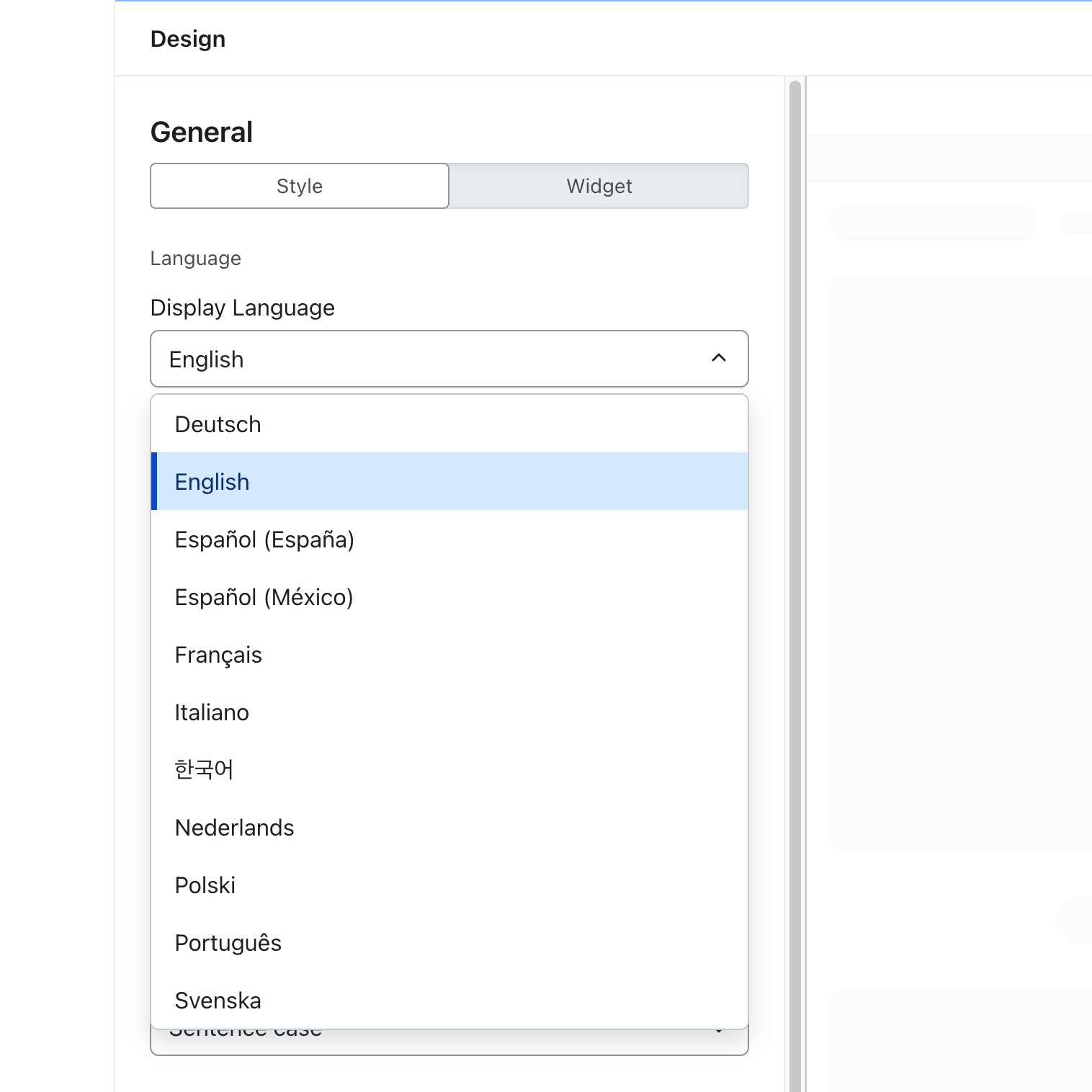
Lingue e impostazioni locali supportate sul tuo sito web
Klaviyo fornisce traduzioni automatiche di sistema per un'ampia gamma di lingue, tra cui:
- Inglese (Stati Uniti) — en-US
- Inglese (Regno Unito) — en-GB
- Inglese (Australia) — en-AU
- Francese (Francia) (Français) — fr-FR
- Tedesco (Germania) (Deutsch) — de-DE
- Italiano (Italia) (Italiano) — it-IT
- Spagnolo (Spagna) (Español — España) — es-ES
- ê Portoghese (Brasile) (Portoghesi — Brasile) — pt-BR
- Coreano (Corea del Sud) (한국어) — ko-KR
- Danese (Danimarca) (Dansk) — da-DK
- Olandese (Paesi Bassi) (Paesi Bassi) — nl-NL
- Finlandese (Finlandia) (Suomi) — fi-FI
- Ungherese (Ungheria) (Magyar) — hu-HU
- Giapponese (Giappone) (日本語) — ja-JP
- Norwegian Bokmål (Norvegia) (Norsk bokmål) — nb-NO
- Polonia (Polonia) (Polski) — pl-PL
- Spagnolo (Messico) (Español — México) — es-MX
- Svedese (Svezia) (Svenska) — sv-SE
- Islandese (Islanda) (Íslenska) — is-IS
- Portoghese (Portogallo) (Português — Portugal) — pt-PT
Se una lingua locale regionale non è supportata, Customer Hub utilizza una lingua locale supportata per quella lingua. Se la lingua non è supportata, viene usato l’inglese (Stati Uniti) come opzione di fallback.
Come funziona il rilevamento del linguaggio
Customer Hub rileva la lingua del tuo negozio online quando la pagina viene caricata. Su Shopify, utilizza le impostazioni della lingua e del paese del negozio online. Su altri negozi online, utilizza la lingua dichiarata dalla pagina. Se il tuo sito ha un selettore di lingua, controlla Customer Hub dopo aver cambiato lingua e aver ricaricato la pagina.
Se non viene rilevata alcuna lingua del negozio, Customer Hub mostra il testo dell'interfaccia standard in inglese (Stati Uniti).
Verifica la lingua sulla tua vetrina online
Verifica che il testo dell’interfaccia standard di Customer Hub corrisponda a ogni lingua supportata sul tuo storefront:
- Apri la vetrina in una lingua supportata.
- Ricarica la pagina, poi apri Customer Hub.
- Verifica la lingua delle etichette standard, come Ordini e profilo. Ripeti l'operazione per ogni lingua supportata dal tuo negozio online.
Traduzione di contenuti personalizzati
Per i contenuti che scrivi tu, come messaggi di benvenuto, domande frequenti e blocchi di contenuto, puoi generare le traduzioni con l'IA e modificarle per ogni lingua che supporti. Crea e salva il contenuto originale prima di aprire l'editor di traduzione.
Per aggiungere le traduzioni:
- Vai a Customer Hub > Design, poi fai clic su Modifica il tuo Hub.
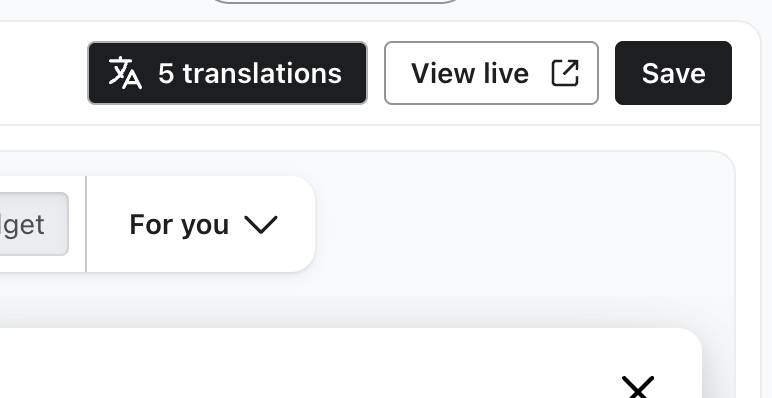
- Fai clic su Traduci nella barra superiore. Se hai già aggiunto delle lingue, il pulsante mostra il numero di traduzioni.
- Se è la prima volta che aggiungi traduzioni, seleziona la lingua dei contenuti originali in Scritto in, scegli le lingue di destinazione in Traduci in o Lingue aggiuntive, seleziona una Lingua predefinita, quindi fai clic su Traduci. Klaviyo genera traduzioni per le lingue selezionate.
L'editor di traduzione elenca i contenuti personalizzati che puoi modificare.
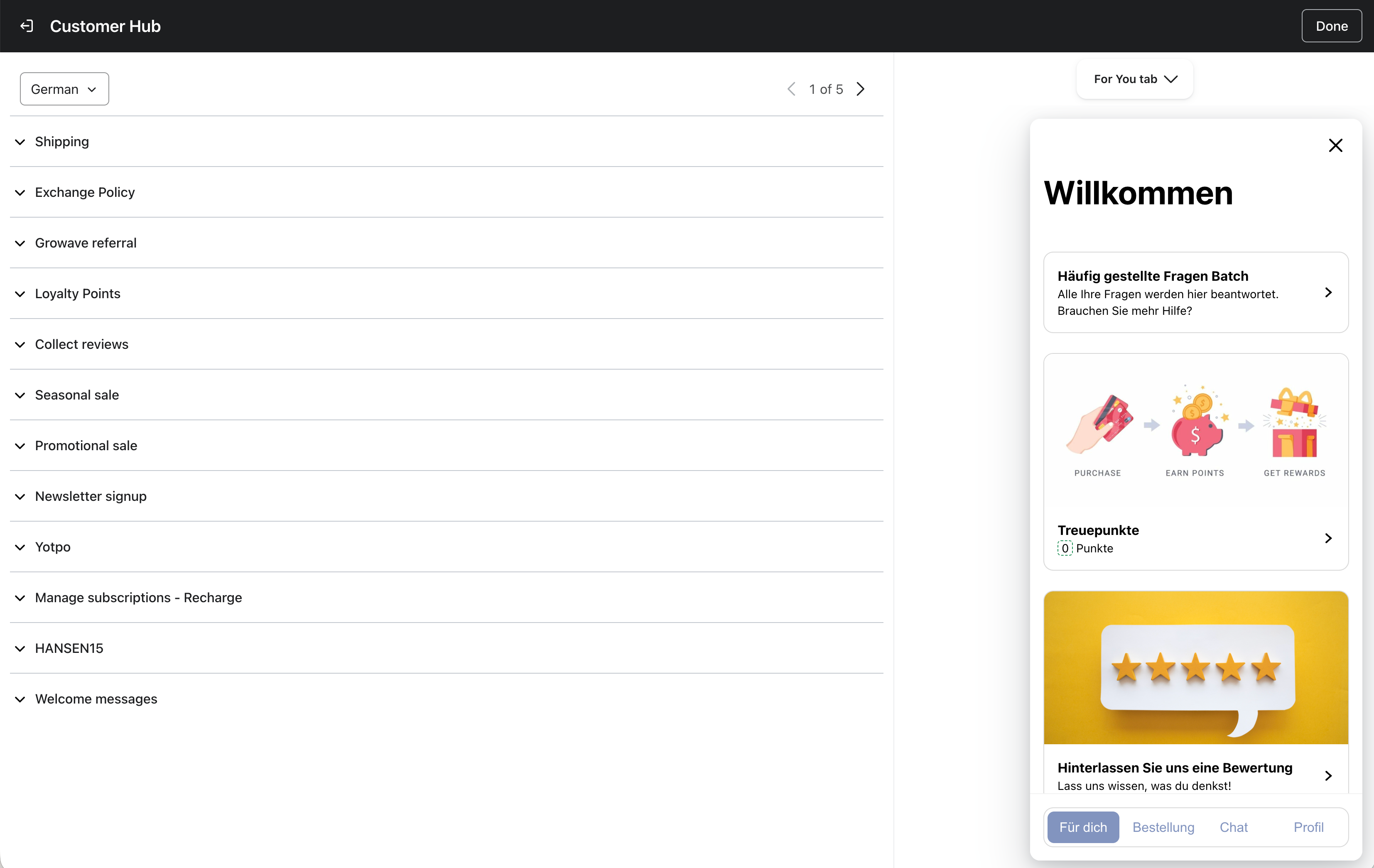
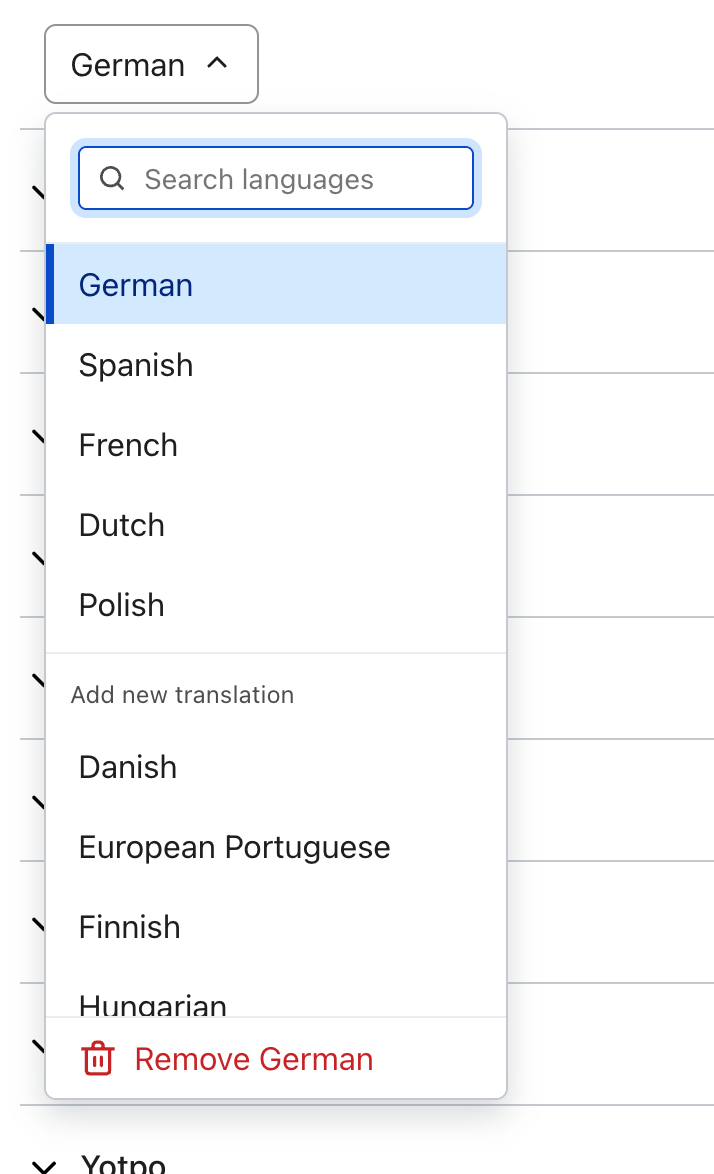
- Apri la lingua che vuoi modificare (ad es. francese) dal selettore della lingua o dalla panoramica delle traduzioni. Per aggiungere o rimuovere lingue, fai clic su Gestisci lingue, aggiorna le selezioni, quindi fai clic su Salva.
- Rivedi e modifica il contenuto del testo. Fai clic all’esterno di ogni campo modificato per salvare automaticamente la modifica.
- Il pannello di sinistra ti permette di vedere un elenco delle stringhe di testo e di modificarle.
- L'area di lavoro giusta consente di visualizzare in anteprima ogni scheda di Customer Hub nella lingua selezionata.
- Ripeti questa procedura per ogni lingua che hai aggiunto.
- Fai clic su Fine per uscire dall’editor di traduzione.
Nota: se non è disponibile alcun valore tradotto per i tuoi contenuti personalizzati, Customer Hub visualizza il testo personalizzato originale.
Gestire le traduzioni quando aggiorni il contenuto del tuo testo
Dopo aver salvato le modifiche al testo personalizzato che ha già delle traduzioni, Klaviyo contrassegna le traduzioni da aggiornare. Esaminale manualmente o usa l'IA per aggiornarle.
- Vai a Customer Hub > Design, poi fai clic su Modifica il tuo Hub.
- Fai clic su Rivedi traduzioni nel banner. Se vedi una panoramica delle traduzioni, apri una lingua che deve essere aggiornata.

- Rivedi le modifiche evidenziate. Modifica manualmente le traduzioni facendo clic fuori da ogni campo per salvarle oppure fai clic su Aggiorna traduzioni per generare traduzioni IA per i contenuti modificati nella lingua selezionata.
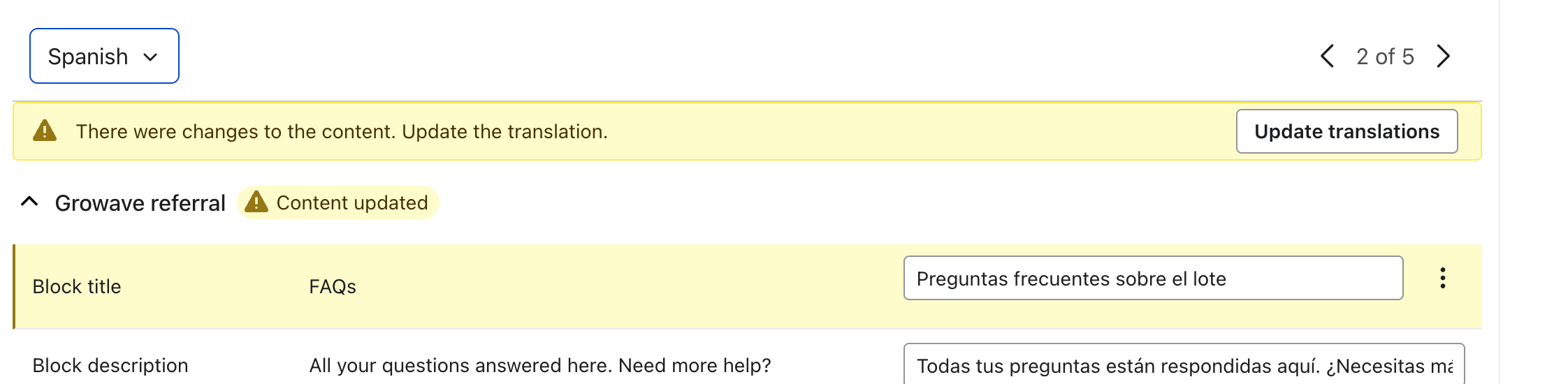
- Dopo aver esaminato una lingua, fai clic su Esamina la lingua successiva quando appare oppure seleziona un’altra lingua dal selettore della lingua. Ripeti per ogni lingua che deve essere aggiornata.

- Fai clic su Fine quando hai finito di rivedere le tue traduzioni.
Visualizzazione Amministratore vs. cliente
La tua esperienza all'interno di Klaviyo (l'interfaccia utente di Amministratore) è separata da quella dei tuoi clienti.
- Vista amministratore: L'interfaccia utente di amministrazione di Customer Hub segue le impostazioni della lingua personale in Klaviyo. Se la lingua personale è impostata su inglese, il builder di amministrazione rimarrà in inglese.
- Vista cliente: l'Hub live utilizza la lingua dello storefront e le traduzioni personalizzate descritte sopra.
Limitazioni
- Blocchi di contenuto: la traduzione del testo non traduce automaticamente il testo incorporato nelle immagini. Rivedi le immagini separatamente per ogni lingua.
Lingue supportate nell'app Klaviyo
All’interno dell’app Klaviyo, Customer Hub supporta le stesse lingue del resto della piattaforma Klaviyo. Scopri come modificare le impostazioni personali della lingua.