多言語ストア向けにカスタマーハブをローカライズする方法
このページで学べること
自動システム翻訳の仕組みや、カスタムコンテンツの翻訳を生成および編集する方法など、国際的なオーディエンス向けにカスタマーハブを設定する方法をご確認ください。
市場別の在庫、通貨などを使用して複数の市場でも販売している場合は、Shopify Markets でカスタマーハブを使用する方法を参照してください。
Shopify 向けカスタマーハブは、現在標準のストアフロントと Shopify Headless をサポートしています。WooCommerceについては、WooCommerce向けカスタマーハブのスタートガイドをご覧ください。
概要
カスタマーハブはローカリゼーションに対応しており、顧客の言語でのエクスペリエンスを提供できます。
カスタマーハブには2種類の翻訳があります:
- システム文字列: Klaviyo が自動的に翻訳する標準の UI テキスト(例: [注文]、[プロファイル]、ボタン)。
- カスタムコンテンツ:作成したテキスト(例:ウェルカムメッセージ、よくある質問、コンテンツブロック)。AIで翻訳でき、手動で編集することも可能です。
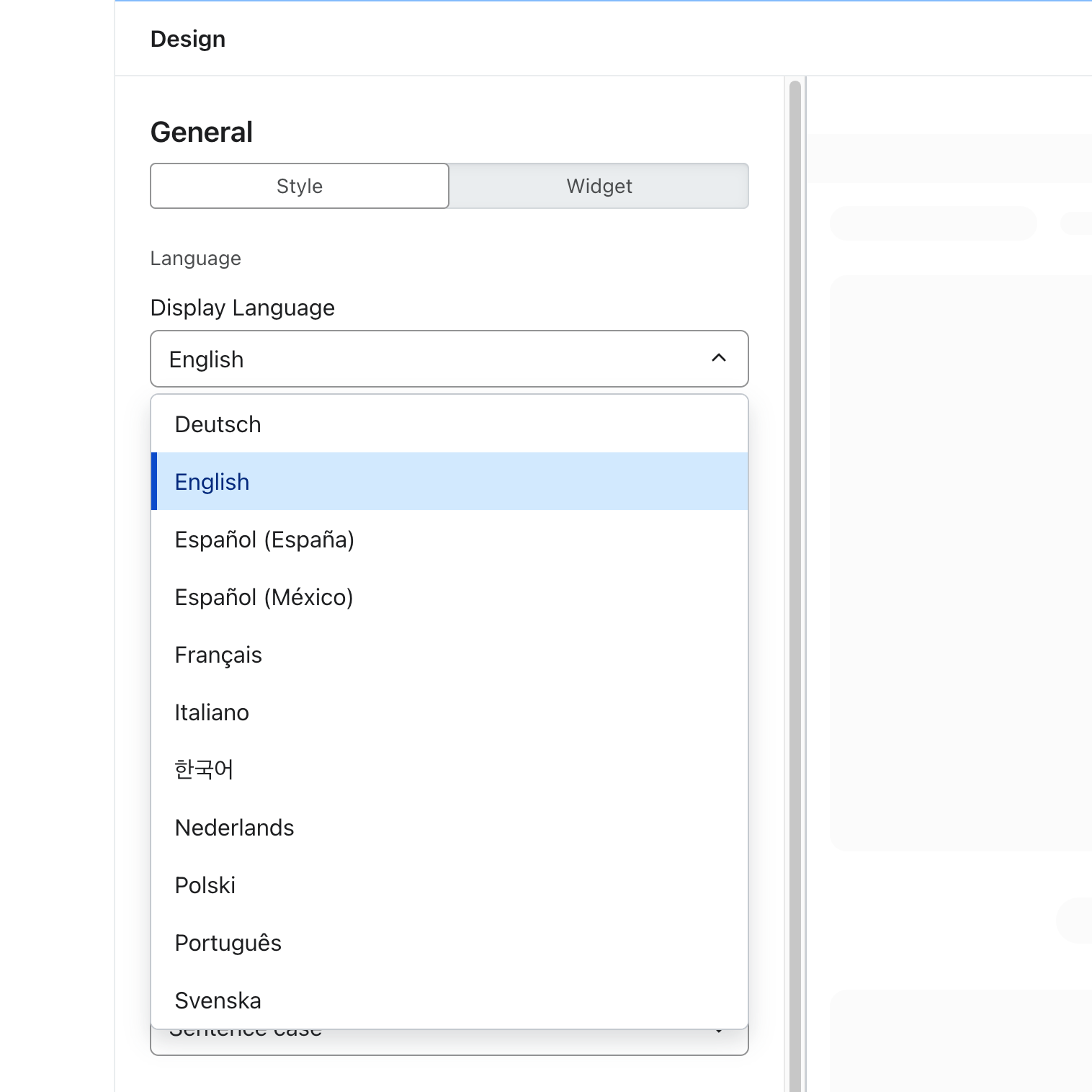
ウェブサイトでサポートされている言語とロケール
Klaviyo では、次のような幅広い言語に対してシステムによる自動翻訳を提供しています:
- 英語(米国)— en-US
- 英語(英国)— en-GB
- 英語(オーストラリア)— en-AU
- フランス語(フランス)(Français)— fr-FR
- ドイツ語(ドイツ)(Deutsch)— de-DE
- イタリア語(イタリア)(Italiano)— it-IT
- スペイン語(スペイン)(Español — España)— es-ES
- ポルトガル語(ブラジル)(Português — Brasil)— pt-BR
- 韓国語(韓国)(한국어)— ko-KR
- デンマーク語(デンマーク)(Dansk)— da-DK
- オランダ語(オランダ)(Nederlands)— nl-NL
- フィンランド語(フィンランド)(Suomi)— fi-FI
- ハンガリー語(ハンガリー)(Magyar)— hu-HU
- 日本語(日本)(日本語) — ja-JP
- ノルウェー語(ブークモール)(ノルウェー)(Norsk bokmål)— nb-NO
- ポーランド語(ポーランド)(Polski)— pl-PL
- スペイン語(メキシコ)(Español — México)— es-MX
- スウェーデン語(スウェーデン)(Svenska)— sv-SE
- アイスランド語(アイスランド)(Íslenska)— is-IS
- ポルトガル語(ポルトガル)(Português — Portugal)— pt-PT
地域別ロケールがサポートされていない場合、カスタマーハブでは、その言語でサポートされているロケールが使用されます。その言語がサポートされていない場合は、英語(米国)にフォールバックします。
言語検出の仕組み
カスタマーハブは、ページの読み込み時にストアフロントの言語を検出します。Shopifyでは、ストアフロントの言語と国の設定を使用します。他のストアフロントでは、ページで宣言された言語を使用します。サイトに言語切り替え機能がある場合は、言語を切り替えてページを再読み込みした後にカスタマーハブを確認してください。
ストアフロントの言語が検出されない場合、カスタマーハブは標準のインターフェーステキストを英語(米国)で表示します。
ストアフロントの言語を確認してください
カスタマーハブの標準インターフェーステキストが、ストアフロントでサポートされている各言語と一致していることを確認してください:
- サポートされている言語でストアフロントを開いてください。
- ページを再読み込みしてから、カスタマーハブを開いてください。
- 注文やプロファイルなどの標準ラベルの言語を確認してください。ストアフロントでサポートされている各言語で繰り返してください。
カスタムコンテンツの翻訳
ウェルカムメッセージ、FAQ、コンテンツブロックなど、ご自身で作成したコンテンツについては、AIで翻訳を生成し、サポートする各言語向けに編集できます。翻訳エディタを開く前に、元のコンテンツを作成して保存してください。
翻訳を追加するには:
- [カスタマーハブ] > [デザイン]に進み、次に[ハブを編集]をクリックしてください。
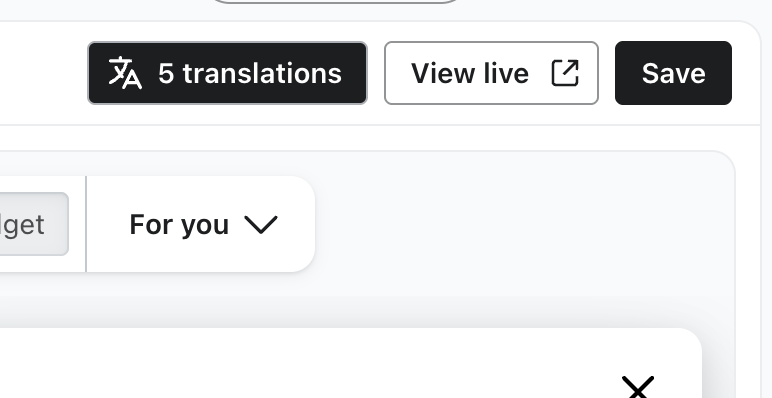
- 上部バーの翻訳をクリックしてください。すでに言語を追加している場合、ボタンに翻訳数が表示されます。
- 翻訳を追加するのが初めての場合は、作成言語で元のコンテンツの言語を選択し、翻訳先または追加言語で翻訳先の言語を選択し、デフォルト言語を選択してから、翻訳をクリックしてください。Klaviyoは、選択した言語の翻訳を生成します。
翻訳エディタには、編集できるカスタムコンテンツが一覧表示されます。
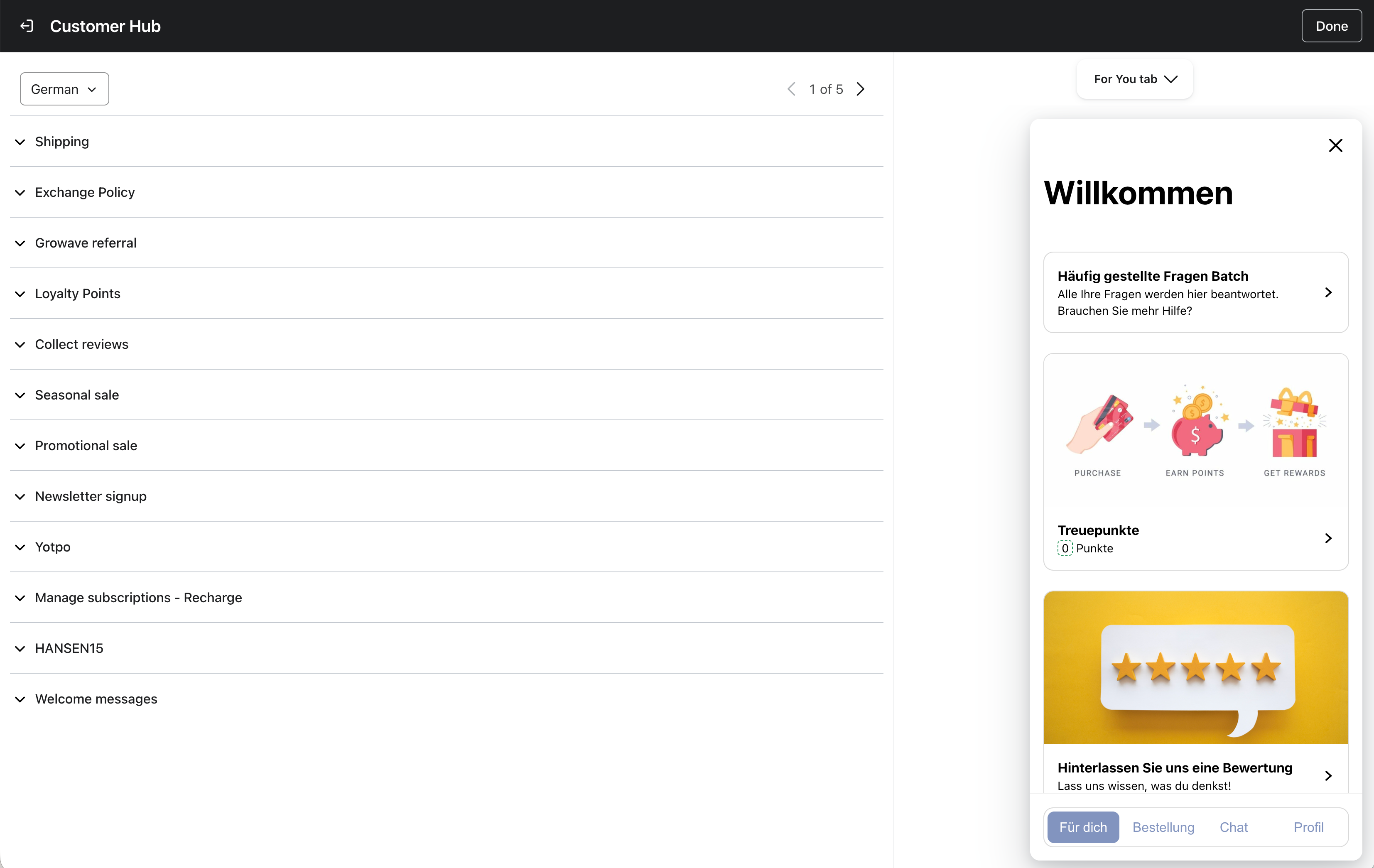
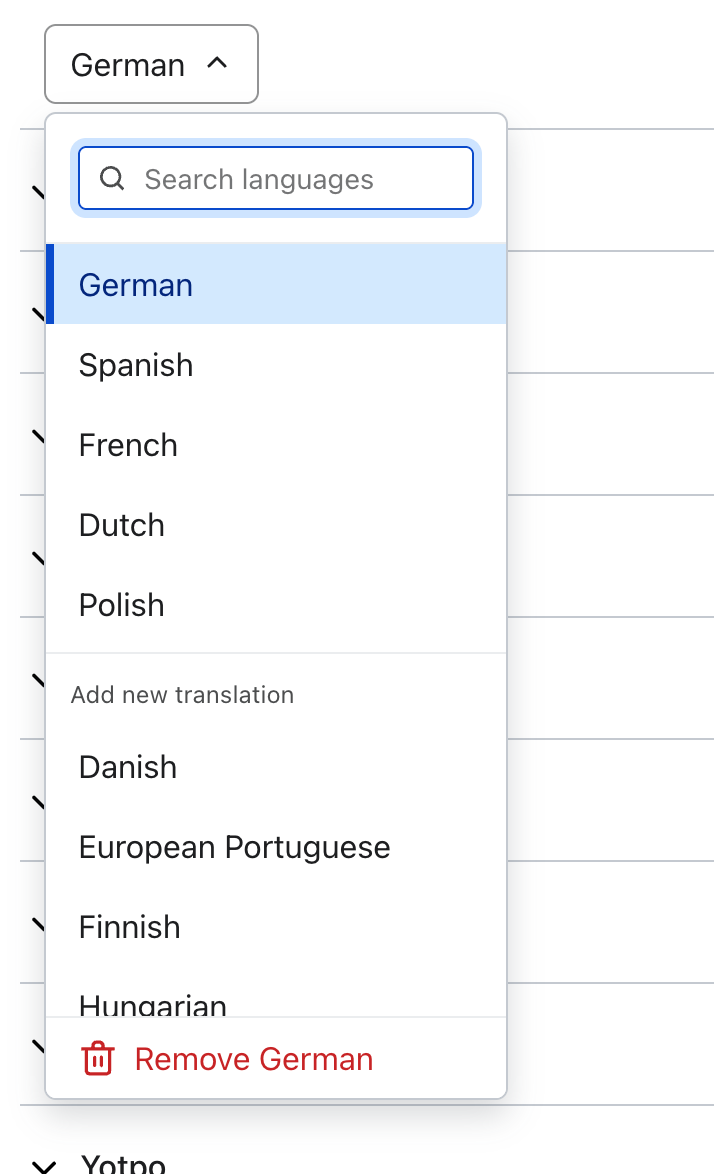
- 言語セレクターまたは翻訳の概要から、編集する言語(例:フランス語)を開きます。言語を追加または削除するには、言語を管理をクリックし、選択内容を更新してから、保存をクリックします。
- テキストコンテンツを確認して編集します。変更は、編集した各フィールドの外側をクリックすると自動的に保存されます。
- 左側のパネルでテキスト文字列のリストを確認し、編集できます。
- 右側のキャンバスでは、選択した言語でカスタマーハブの各タブを簡単にプレビューできます。
- 追加した各言語について、このプロセスを繰り返してください。
- 翻訳エディターを終了するには完了をクリックしてください。
注:カスタムコンテンツに翻訳済みの値がない場合、カスタマーハブには元のカスタムテキストが表示されます。
テキストコンテンツを更新する際の翻訳の管理
すでに翻訳があるカスタムテキストへの変更を保存すると、Klaviyoは更新が必要な翻訳にフラグを付けます。手動で確認するか、AIを使用して更新してください。
- [カスタマーハブ] > [デザイン]に進み、次に[ハブを編集]をクリックしてください。
- バナーの翻訳を確認をクリックしてください。翻訳の概要が表示された場合は、更新が必要な言語を開いてください。

- ハイライトされた変更を確認してください。各フィールドの外側をクリックして保存しながら翻訳を手動で編集するか、翻訳を更新をクリックして、選択した言語で変更されたコンテンツのAI翻訳を生成してください。
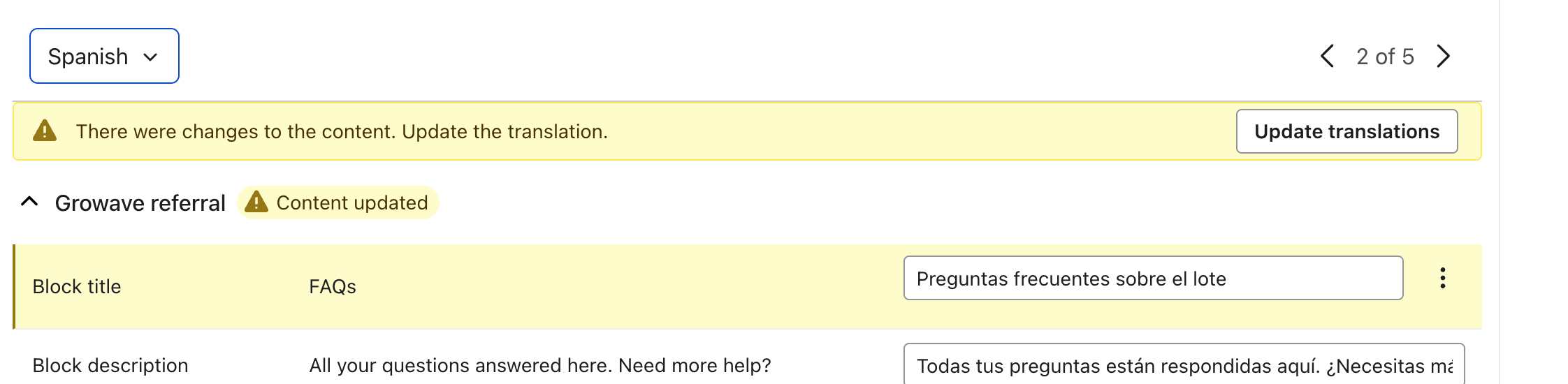
- 言語のレビューが完了したら、表示されたら次の言語をレビューをクリックするか、言語セレクターから別の言語を選択してください。更新が必要な各言語について、同じ手順を繰り返してください。

- 翻訳の確認が終わったら、完了をクリックしてください。
管理者ビューと顧客ビュー
Klaviyo(管理者 UI)内でのエクスペリエンスは、顧客に表示される内容とは別です。
- 管理者ビュー:カスタマーハブ管理者UIは、Klaviyoの個人用言語設定に従います。個人の言語設定が英語になっている場合、管理者ビルダーは英語のままになります。
- 顧客ビュー:ライブのHubでは、ストアフロントの言語と、上記で説明したカスタム翻訳が使用されます。
制限事項
- コンテンツブロック:テキストを翻訳しても、画像に埋め込まれたテキストは自動的には翻訳されません。言語ごとに画像を個別に確認してください。
Klaviyo アプリでサポートされている言語
Klaviyo アプリ内では、カスタマーハブは Klaviyo プラットフォームの他の部分と同じ言語をサポートしています。個人の言語設定を変更する方法をご覧ください。