Comment exporter des analyses de campagne
Objectif de cet article
Apprenez à exporter les analyses d’une campagne. Exporter les analyses de vos campagnes vous aide à examiner et à mesurer les performances de vos campagnes sur l’e-mail, les SMS, les notifications push, et WhatsApp.
Exporter les analyses de la campagne
Si votre menu affiche à la fois Exporter les analyses et Exporter les analyses (hérité), sélectionnez Exporter les analyses pour suivre les étapes ci-dessous. L’exportation héritée utilise l’ancien format CSV à canal unique.
- Accédez à l’onglet Campagnes.
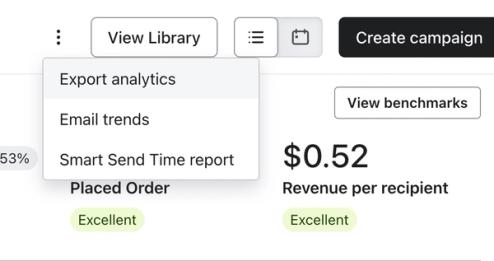
- Cliquez sur le menu Options à 3 points à côté de Afficher la bibliothèque.
- Sélectionnez Exporter les analyses.
- Complétez les champs dans la fenêtre modale d’exportation :
- Sélectionnez une période : Choisissez une période prédéfinie ou définissez une plage de dates personnalisée.
- Sélectionnez des tags : Vous pouvez filtrer par tags de message de campagne (facultatif).
- Sélectionner le(s) canal(aux) : Choisissez un ou plusieurs canaux à inclure (e-mail, SMS, notification push, WhatsApp). Seuls les canaux activés sur votre compte apparaîtront.
- Inclure toutes les variantes de messages des tests A/B : activez cette option pour inclure des lignes individuelles de variante dans l’exportation.
- Cliquez sur Export. Le fichier se téléchargera automatiquement lorsqu’il sera prêt.
Accéder aux exports précédents
Pour afficher et retélécharger les exportations des 30 derniers jours :
- Cliquez sur le nom de votre entreprise dans le coin inférieur gauche de Klaviyo.
- Cliquez sur Paramètres.
- Cliquez sur Autre.
- Cliquez sur Téléchargements.
- Trouvez l’exportation, puis cliquez sur Télécharger. Si le statut indique « Processing », attendez la fin du traitement.
Informations dans le CSV exporté
Le fichier CSV résultant contiendra les colonnes suivantes (dans l’ordre) :
- Identifiant de la campagne
- Identifiant du message de la campagne
- Nom de la campagne
- Nom du message de la campagne
- Noms des tags
- Liste des audiences
- Date et heure d’envoi du message
- Jour de la semaine d’envoi du message
- Objet
- Canal d’envoi
- Nombre total de destinataires
- Nombre de conversions uniques
- Taux de conversions uniques
- Valeur de conversion
- Chiffre d’affaires par destinataire
- Valeur moyenne de la commande
- Ouvertures uniques
- Taux d’ouverture
- Nombre total d’ouvertures
- Clics uniques
- Taux de clics
- Nombre total de clics
- Désabonnements uniques
- Taux de désabonnement
- Nombre total de signalements pour spam
- Taux de signalement pour spam
- Nombre total de livraisons
- Nombre total de rebonds
- Taux de rebond
Pour les campagnes SMS, les colonnes liées aux ouvertures seront toujours à 0, car les ouvertures de SMS ne sont pas suivies dans Klaviyo. La colonne objet affichera un extrait du message texte réel.
Analyses A/B testing
Pour les exportations qui incluent des variantes de test A/B, vous verrez plusieurs lignes pour une même campagne. Chaque ligne contient des données pour une variante différente.
Par exemple, si vous aviez une campagne qui testait 2 variantes, vous verrez 3 lignes pour ce message :
- La première variante envoyée au groupe de test.
- La deuxième variante envoyée au groupe de test.
- La variante gagnante a été envoyée au reste des destinataires.
Vous pouvez faire la différence entre les variantes envoyées au groupe test et la variante gagnante en fonction de l’horaire d’envoi.
Pour les tests qui utilisaient l’option de personnaliser les variantes, vous pouvez voir davantage de lignes, puisqu’il n’existe pas une seule variante gagnante pour cette option.
Ressources supplémentaires
- Comprendre les analyses disponibles pour les campagnes
Apprenez à utiliser les rapports de campagne de Klaviyo pour obtenir des insights sur les performances de vos messages et sur ce qui se passe après les ouvertures ou les clics. Utilisez ces analyses de campagne pour en savoir plus sur l’activité sur votre site web, les débuts de commande et le chiffre d’affaires directement attribuable à chaque message.
- Comment exporter des analyses de flux
Découvrez comment exporter un fichier CSV d’analyses pour l’ensemble des flux ou pour un ensemble spécifique de flux. L’exportation des analyses pour un flux donné vous permet de mesurer et d’examiner facilement le niveau de réussite d’un flux. De plus, vous pouvez analyser les données message par message, en examinant les performances de chaque SMS ou e-mail. Dans cet article, nous verrons comment exporter les analyses d’un flux.