キャンペーンアナリティクスをエクスポートする方法
このページで学べること
キャンペーンアナリティクスをエクスポートする方法をご確認ください。キャンペーンのアナリティクスをエクスポートすると、メール、SMS、プッシュ通知、WhatsApp全体でのキャンペーンのパフォーマンスを確認し、測定するのに役立ちます。
キャンペーンアナリティクスのエクスポート
メニューに分析をエクスポートと分析をエクスポート(レガシー)の両方が表示される場合は、分析をエクスポートを選択して、以下の手順に従ってください。レガシーのエクスポートでは、以前の単一チャネルCSV形式が使用されます。
- [キャンペーン] タブに移動します。
- ライブラリを表示の横にある3点リーダーのオプションメニューをクリックします。
- アナリティクスをエクスポートを選択します。
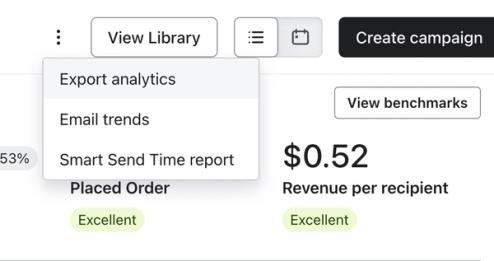
- エクスポートモーダルで以下のフィールドを入力します:
- 期間を選択: プリセットの期間を選択するか、カスタムの日付範囲を設定してください。
- タグを選択:必要に応じてキャンペーンメッセージのタグでフィルタリングします。
- チャネルを選択:含めるチャネル(メール、SMS、プッシュ通知、WhatsApp)を1つ以上選択します。アカウントで有効になっているチャネルのみが表示されます。
- すべてのA/Bテストメッセージバリエーションを含める:エクスポートに個々のバリエーション行を含めるにはオンに切り替えます。
- エクスポートをクリックします。準備が整うと、ファイルが自動的にダウンロードされます。
過去のエクスポートにアクセス
過去 30 日間のエクスポートを表示して再ダウンロードするには:
- Klaviyo の左下隅にある会社名をクリックしてください。
- [設定] をクリックします。
- その他 をクリックします。
- ダウンロード をクリックしてください。
- エクスポートを見つけて、ダウンロードをクリックします。処理中と表示される場合は、完了するまで待機してください。
エクスポートした CSV の情報
結果の CSV ファイルには、次の列が(順に)含まれます:
- キャンペーン ID
- キャンペーンメッセージ ID
- キャンペーン名
- キャンペーンメッセージ名
- タグ名
- オーディエンスリスト
- メッセージ送信日時
- メッセージ送信曜日
- 件名
- 送信チャネル
- 総受信者数
- ユニークコンバージョン数
- ユニークコンバージョン率
- コンバージョン金額
- 受信者あたりの売上
- 平均注文額
- ユニーク開封数
- 開封率
- 総開封数
- ユニーククリック数
- クリック率
- 総クリック数
- ユニーク購読解除数
- 購読解除率
- 迷惑メール報告の総数
- 迷惑メール報告率
- 総配信数
- バウンス数合計
- バウンス率
SMSキャンペーンの場合、SMSの開封はKlaviyoでトラッキングされないため、開封に関連する列は常に0になります。件名列には、実際のテキストメッセージの一部が表示されます。
A/B テストの分析
A/Bテストのバリエーションを含むエクスポートの場合、同じキャンペーンに対して複数の行が表示されます。各行には、異なるバリエーションのデータが含まれています。
たとえば、2 つのバリエーションをテストしたキャンペーンがある場合、このメッセージには 3 行が表示されます:
- テストグループに送信される最初のバリエーション。
- テストグループに送信された 2 番目のバリエーション。
- 残りの受信者に送信される勝者のバリエーション。
テストグループに送信されたバリエーションと勝利バリエーションの違いは、送信時間に基づいて判断できます。
バリエーションをパーソナライズするオプションを使用したテストでは、このオプションには単一の勝者バリエーションが存在しないため、より多くの行が表示される場合があります。
その他のリソース
- 利用可能なキャンペーンアナリティクスを理解する
Klaviyo のキャンペーンのレポート作成を使用して、メッセージのパフォーマンスや、誰かが開封またはクリックした後に何が起こるのかに関するインサイトを収集する方法をご覧ください。これらのキャンペーン分析を使用して、ウェブサイト アクティビティ、チェックアウト開始、および各メッセージに直接起因する収益をより深く把握します。
- フローアナリティクスをエクスポートする方法
すべてまたは特定のフローセットの分析の CSV ファイルを書き出す方法をご覧ください。特定のフローの分析を書き出すと、フローの成功度を簡単に測定して確認できます。さらに、メッセージごとにデータを分析し、各 SMS またはメールのパフォーマンスを確認できます。この記事では、フローの分析を書き出す方法を説明します。