Como exportar análises de campanhas
O que você vai aprender
Saiba como exportar as análises de uma campanha. Exportar as análises das suas campanhas ajuda você a revisar e medir o desempenho das suas campanhas. Isso também facilita analisar os dados de uma mensagem individual para ver se um SMS ou e-mail teve sucesso.
Exportar análises de campanhas
- Acesse a aba Campanhas .
- Clique no menu ao lado de Ver biblioteca
- Selecione Exportar análises.
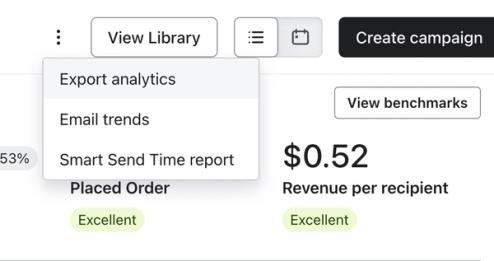
- Preencha todos os campos no modal de exportação.
- Clique em Exportar análises.
Acessar exportações anteriores
Para ver e baixar novamente as exportações dos últimos 30 dias:
- Clique no nome da sua empresa no canto inferior esquerdo do Klaviyo.
- Clique em Configurações.
- Clique em Outro.
- Clique em Downloads.
- Revise os downloads recentes da sua conta.
Informações no CSV exportado
Para qualquer campanha, o arquivo CSV resultante conterá as seguintes colunas (em ordem):
- Nome da campanha
- Tags
- Assunto
- Lista
- Horário de envio
- Enviar em dias úteis
- Total de destinatários
- Pedidos únicos realizados
- Taxa de pedidos realizados
- Receita
- Aberturas únicas
- Taxa de abertura
- Total de aberturas
- Cliques únicos
- Taxa de cliques (CR)
- Total de cliques
- Inscrições canceladas
- Reclamações de spam
- Taxa de reclamações de spam
- Entregas bem-sucedidas
- Rejeições
- Taxa de rejeição
- ID da campanha
- Canal da campanha
Para campanhas de SMS, observe que as colunas relacionadas a aberturas sempre estarão em 0, já que as aberturas de SMS não são rastreadas no Klaviyo. Além disso, a coluna chamada "Assunto" vai mostrar um trecho da mensagem de texto real, pois não há uma linha de assunto.
Análise de testes A/B
Para exportações que incluem variantes de teste A/B, você verá várias linhas para a mesma ID de campanha. Cada linha contém dados de uma variante diferente.
Por exemplo, se você tivesse uma campanha que testou 2 variantes, você veria 3 linhas para esta mensagem:
- A primeira variante enviada ao grupo de teste.
- A segunda variante enviada ao grupo de teste.
- A variante vencedora enviada para o restante dos destinatários.
Você pode diferenciar as variantes enviadas para o grupo de teste e a variante vencedora com base no horário de envio.
Para testes que usaram a opção de personalizar variantes, você pode ver mais linhas, já que não há uma única variante vencedora para essa opção.
Recursos adicionais
- Entenda as análises de campanha disponíveis
Saiba como usar os relatórios de campanha da Klaviyo para coletar insights sobre o desempenho de suas mensagens e o que acontece depois que alguém abre ou clica. Use essas análises de campanha para se aprofundar na atividade do site, nos checkouts iniciados e na receita que é atribuída diretamente a cada mensagem.
- Como exportar análises de fluxo
Saiba como exportar um arquivo CSV de análises de todos ou de um conjunto específico de fluxos. Exportar as análises de um determinado fluxo permite que você meça e revise facilmente o sucesso de um fluxo. Além disso, você pode analisar os dados mensagem por mensagem, examinando como cada SMS ou e-mail está tendo desempenho. Neste artigo, explicamos como exportar as análises de um fluxo.