Comment ajouter une action SMS à un flux
Objectif de cet article
Découvrez comment ajouter une action SMS à un flux et les paramètres de cette action.
Les utilisateurs consultent presque toujours les messages SMS dans les 3 minutes. Cela fait des SMS non seulement un excellent moyen de générer des conversions, mais aussi d’offrir une meilleure expérience client.
Par exemple, avec des flux, vous pouvez envoyer un SMS à quelqu’un dès que son colis est livré ou lorsqu’un nouveau produit est lancé.
Quels flux ajouter au SMS
Vous pouvez utiliser les SMS dans n’importe quel flux où vous utilisez actuellement l’e-mail.
Les 3 premiers flux auxquels ajouter des SMS sont :
*Pour les flux de série de bienvenue, il est recommandé de créer des flux distincts pour l’e-mail et les SMS, car les clients peuvent s’abonner pour recevoir des messages de chacun à des moments différents. Pour tous les autres flux, ajoutez les SMS à vos flux d’e-mail existants
Ajouter une action SMS
Pour ajouter un nouveau SMS à un flux :
- Faites glisser le composant SMS depuis la barre latérale gauche et déposez-le sur n’importe quel point de dépôt sur le canevas de flux.
- Cliquez sur le SMS dans le flux.
- Dans la barre latérale des détails, cliquez sur Modifier.
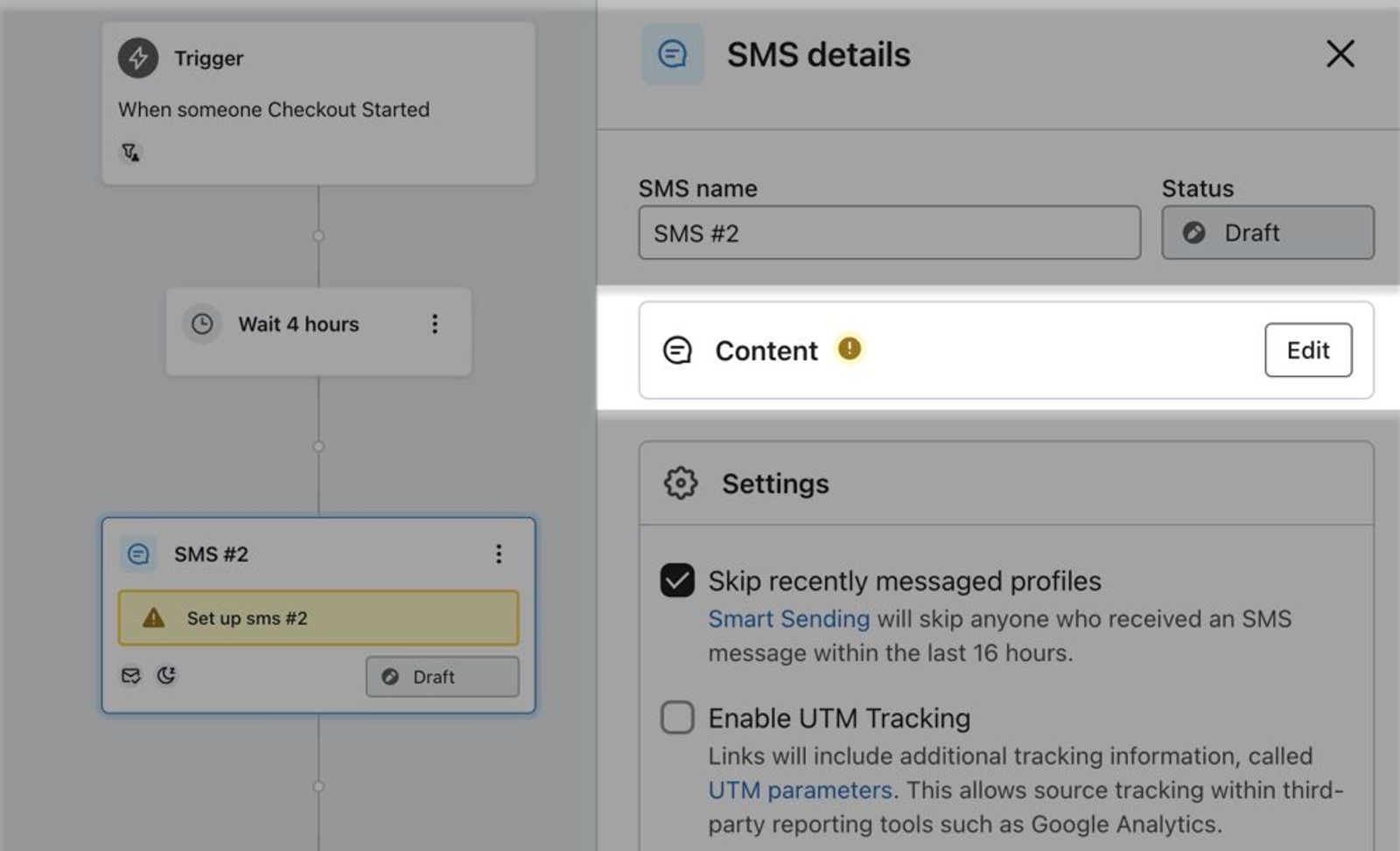
Lorsque vous cliquez sur Configurer le contenu, vous êtes redirigé vers une page sur laquelle vous pouvez mettre à jour les éléments suivants pour votre nouveau message SMS :
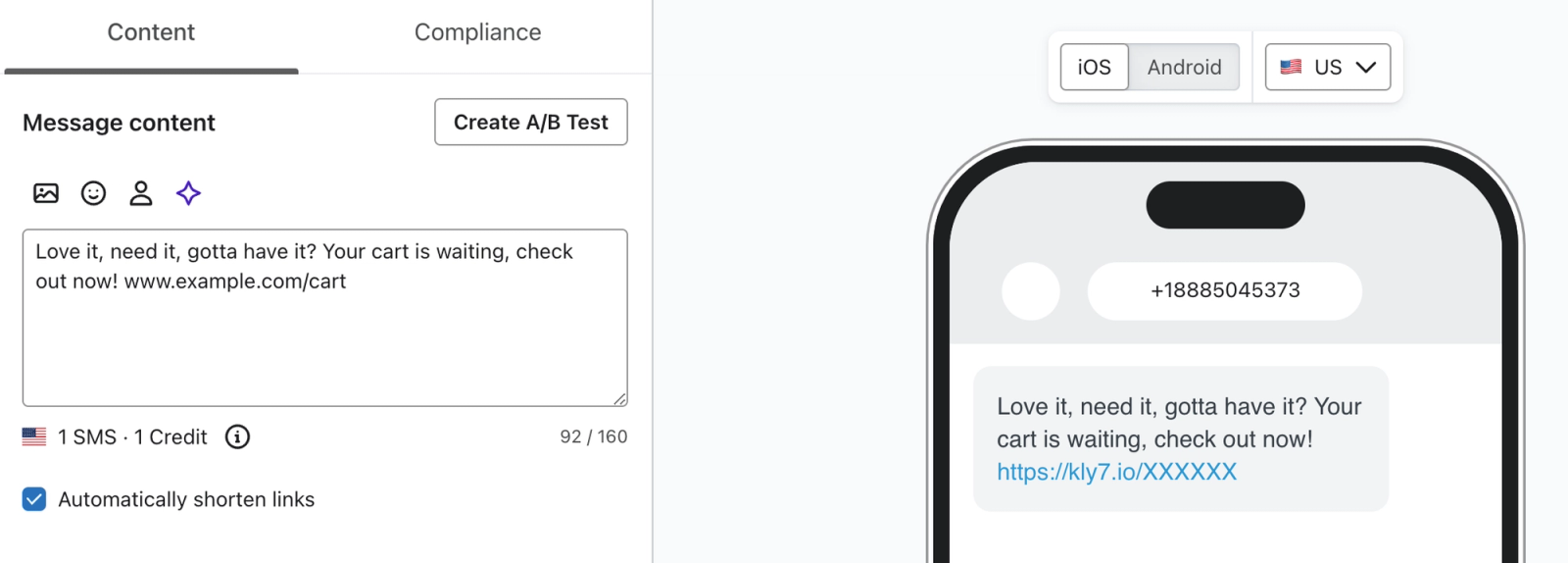
- Contenu
Le message lui-même. Vous pouvez également choisir de raccourcir automatiquement tous les liens que vous incluez dans le message afin de gagner de la place (recommandé). Vous devez utiliser le réducteur de liens de Klaviyo pour que le chiffre d’affaires soit attribué aux SMS. De plus, si vous ajoutez une image, le message devient un MMS, ce qui compte pour trois envois dans le cadre du forfait de facturation. - Conformité
Inclut plusieurs options pour rester en conformité. Chacune s’affichera pour les destinataires d’un pays spécifique, qui est indiqué sous l’option. Nous ne recommandons pas de désactiver ces options, car elles sont généralement requises dans les juridictions listées.
Options de conformité
Il existe plusieurs options de conformité pour chaque action SMS que vous ajoutez à un flux, décrites ci-dessous.
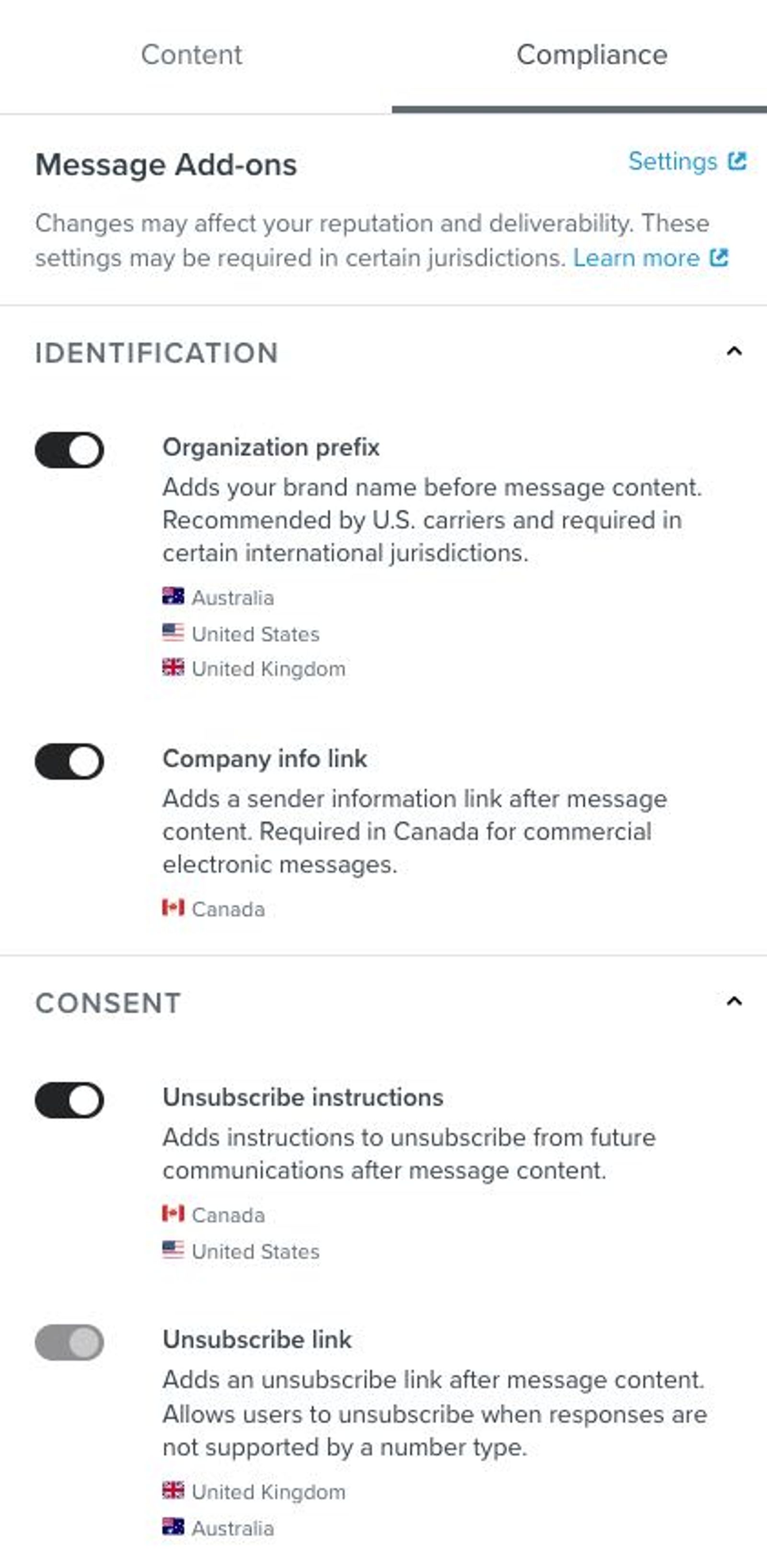
- Préfixe de l’organisation (États-Unis, Royaume-Uni et Australie uniquement)
Contrairement à l’envoi d’un e-mail, où vous pouvez vous identifier dans l’adresse e-mail de l’expéditeur, lorsque vous envoyez un SMS, le destinataire n’a aucun moyen par défaut de savoir qui vous êtes. Le numéro de téléphone depuis lequel vous envoyez ne permet pas de vous identifier en tant qu’entreprise, et votre message apparaîtra souvent comme anonyme ou provenant d’un expéditeur inconnu. Inclure un préfixe d’organisation est une bonne pratique, car cela permet à vos destinataires de vous identifier clairement comme expéditeur d’un message donné.
Lorsque ce module complémentaire est activé, Klaviyo ajoutera automatiquement le préfixe d’organisation défini dans les paramètres de votre compte au début de chaque SMS. - Lien des informations de l’entreprise (Canada uniquement)
Si certains de vos abonnés SMS se trouvent au Canada, vous devez inclure des informations de contact dans chaque message texte. Cette option crée automatiquement un lien contenant ces informations et l’ajoute à la fin du SMS ou du MMS. Ce lien s’affichera uniquement pour les destinataires canadiens. Pour plus d’informations, consultez cet article sur l’option de lien d’informations pour les destinataires de SMS au Canada. - Instructions de désabonnement
Pour tous les numéros américains et canadiens, ainsi que pour les numéros longs du Royaume-Uni et d’Australie, le moyen le plus simple de permettre aux destinataires de se désabonner consiste à leur indiquer un mot-clé de désabonnement (par exemple, "STOP"). Inclure une mention de désabonnement avec chaque message est essentiel. Si vous n’expliquez pas clairement comment les destinataires peuvent se désabonner, ils sont plus susceptibles de signaler votre numéro comme spam. Cela peut entraîner des amendes et le blocage permanent de votre numéro par des opérateurs comme AT&T, T-Mobile et Verizon. - Lien de désabonnement (Royaume-Uni et Australie)
Identifiant d’expéditeur dédié ne peut pas recevoir de messages SMS ou MMS, mais vous devez tout de même permettre aux destinataires de se désabonner. En général, la méthode consiste à inclure un lien de désabonnement. Notez que si les destinataires cliquent sur ce lien, ils se désabonneront immédiatement. De plus, le fait de cliquer sur ce lien n’aura pas d’impact sur le taux de clics du message.
Configurez les paramètres SMS
Il existe deux paramètres clés que vous pouvez choisir de configurer pour votre e-mail :
- Smart Sending
Activez Smart Sending pour ignorer les destinataires qui ont déjà reçu un autre message SMS de votre part trop récemment. Cette option est activée par défaut et vous pouvez configurer, dans les paramètres de votre compte, votre fenêtre Smart Sending pour les SMS — différente de celle des e-mails. Par défaut, la fenêtre Smart Sending des SMS est de 24 heures. - Heures silencieuses
Activez les heures silencieuses pour restreindre les messages SMS afin qu’ils soient envoyés uniquement pendant une période spécifique de la journée. Les horaires par défaut de Klaviyo empêchent l’envoi de messagerie mobile entre 20 h et 11 h, en fonction de l’indicatif du pays du destinataire (en utilisant l’heure de l’Est aux États-Unis et au Canada et l’heure de l’Est australienne en Australie). - Tracking UTM
Activez le tracking UTM pour ajouter de petits codes à la fin des liens, afin d’aider Google Analytics et d’autres outils de tracking du trafic du site à identifier l’origine de vos visiteurs. - Filtres supplémentaires
Ajoutez des filtres supplémentaires à un SMS pour mieux cibler les destinataires. Cette option est désactivée par défaut.
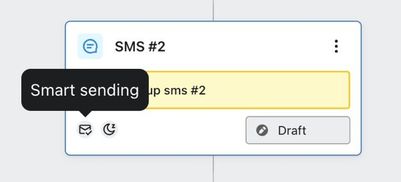
Dans la barre latérale des détails d’un SMS, vous pouvez voir et activer/désactiver les paramètres ci-dessus à tout moment. Sur le canevas visuel, sur chaque carte, vous verrez également des indicateurs d’icônes pour chacun de ces paramètres. Lorsqu’un paramètre est activé, l’icône correspondante apparaît en vert. Vous pouvez survoler l’une de ces icônes à tout moment pour afficher une infobulle descriptive.
Modifier le statut d’envoi d’un message SMS
Après avoir créé le contenu de votre nouveau message SMS et l’avoir prévisualisé, vous êtes prêt à le faire passer du statut de brouillon à manuel ou en direct :
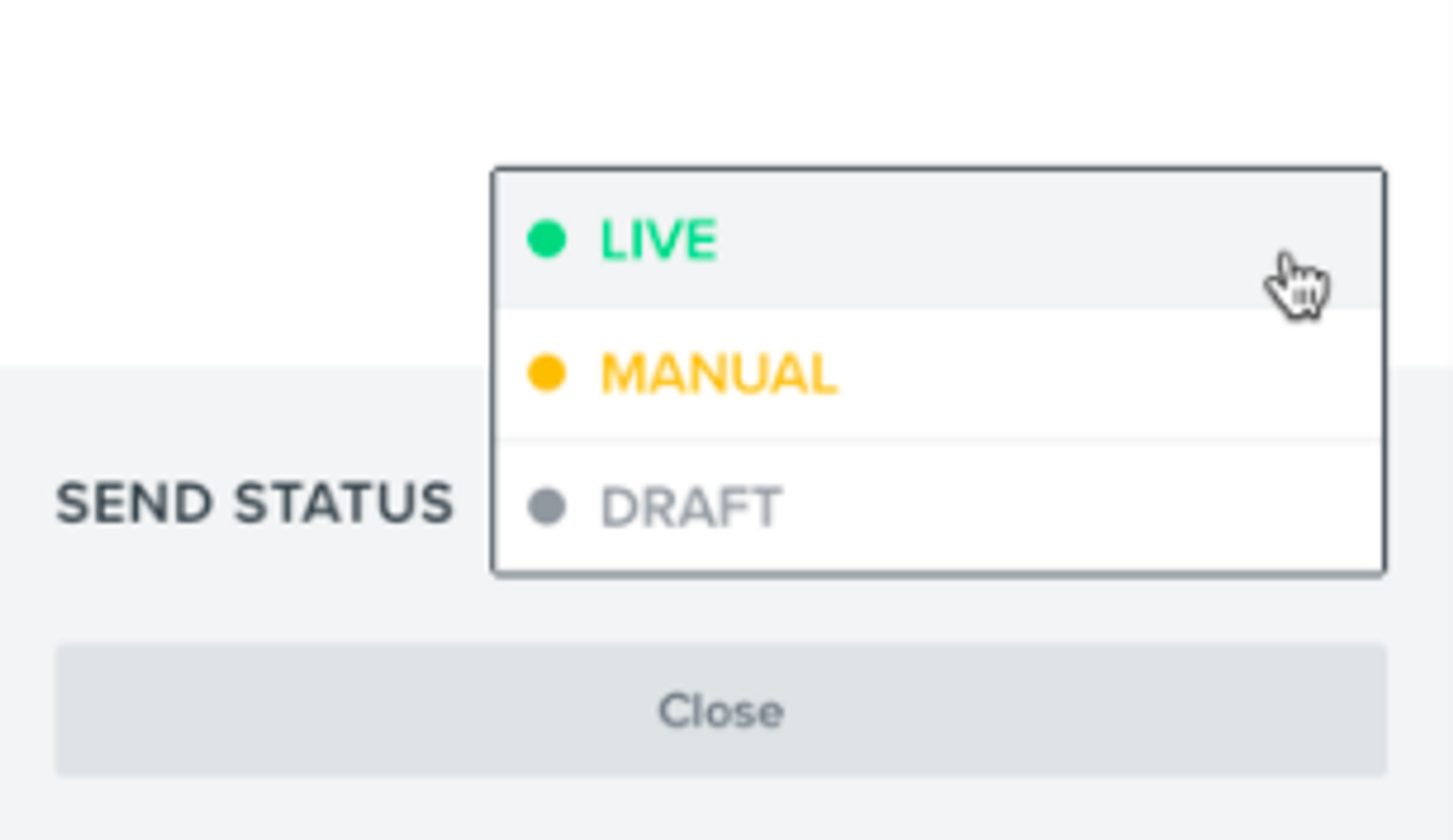
- Brouillon
Il s’agit du statut par défaut d’un nouveau message, et c’est celui que vous devez utiliser tant que vous configurez votre contenu et ajustez les paramètres. Lorsqu’un message est en brouillon, personne ne sera mis en file d’attente ni ne recevra l’e-mail. - Manuel
Lorsque vous avez fini de configurer un nouveau message et que vous souhaitez le tester, vous pouvez le passer en mode manuel. Lorsqu’un message est en mode manuel, il est actif dans votre flux, mais aucun message ne se déclenche automatiquement à l’horaire d’envoi. Vous devrez vérifier et envoyer manuellement tous les messages programmés. - En ligne
Pour « activer » un message dans une série de flux, vous devez changer le statut du message en En ligne. Un message En ligne est actif dans votre flux et s’envoie automatiquement.
Notez que chaque nouveau message est à l’état de brouillon par défaut. Tant que vous n’avez pas configuré le contenu, vous ne pourrez pas ajuster le statut sur manuel ou en ligne.
Vous pouvez modifier le statut d’un message de deux manières. Vous pouvez utiliser le menu déroulant dans la barre latérale de configuration, ou vous pouvez modifier le statut depuis la carte elle-même sur le canevas.
Ressources supplémentaires
Start creating flows!
- Comment créer un flux de SMS de bienvenue
Découvrez comment créer un flux de bienvenue pour vos abonnés aux SMS.
- Comment créer un flux de panier abandonné
Apprenez à mettre en place un flux de panier abandonné dans Klaviyo afin d’augmenter votre chiffre d’affaires e-commerce et de personnaliser la communication avec vos clients.