Comment synchroniser les données de Klaviyo avec celles de Shopify ?
Objectif de cet article
Découvrez comment synchroniser les informations client, telles que les informations de profil, les propriétés personnalisées, les statuts d’abonnement aux e-mails et aux SMS, ainsi que les événements, de Klaviyo vers Shopify. Vous effectuerez ces modifications depuis la page des paramètres de vos intégrations Shopify dans Klaviyo. Vous pouvez choisir de synchroniser les mises à jour soit pour tous les profils Klaviyo existants et nouveaux, soit uniquement pour les profils connus de Shopify.
Avant de commencer
- Si vous ne l’avez pas encore fait, lisez notre article sur Démarrer avec Shopify pour obtenir des instructions étape par étape sur l’intégration, avant de poursuivre cet article.
- La suppression d’un profil dans Klaviyo n’entraîne pas sa suppression dans Shopify, et inversement.
Données synchronisables
Vous pouvez personnaliser les données que vous souhaitez synchroniser via la page des paramètres d’intégration. Une fois ces paramètres configurés, les champs suivants ne seront synchronisés que s’ils étaient auparavant vides pour un client existant dans Shopify :
- First name
- Last name
- Numéro de téléphone
- Paramètres régionaux
Les champs de Klaviyo qui mettront à jour les champs préexistants dans Shopify sont :
- Statut de l’abonnement au marketing par e-mail
- Statut de l’abonnement au marketing par SMS
- Paramètres régionaux
Les nouveaux champs qui seront créés dans Shopify sont :
- Propriétés de profil personnalisées.
- Vous avez la possibilité de synchroniser toutes les propriétés de profil personnalisées qui existent dans Klaviyo, y compris celles ingérées à partir d’autres plateformes. Ces propriétés seront créées en tant que définitions de métachamps dans Shopify et leurs valeurs seront mises à jour sur le client correspondant dans Shopify.
- Le nombre de définitions de métachamps par objet est limité à 250 dans Shopify. Par conséquent, vous ne pouvez synchroniser des propriétés personnalisées que jusqu’à cette limite.
- Si vous essayez de synchroniser une propriété personnalisée de Klaviyo vers Shopify, en utilisant un type de données différent de celui qui a été utilisé à l’origine pour créer la définition du champ méta dans Shopify (par exemple, une chaîne au lieu d’un tableau), le champ méta ne sera pas mis à jour dans Shopify.
- Événements d’e-mail reçu (reçu par un profil Klaviyo, c’est-à-dire envoyé par un client Klaviyo), ouvert et cliqué.
- Événements de réception (reçu par un profil Klaviyo, c’est-à-dire envoyé par un client Klaviyo) et de clic sur un message SMS.
Veuillez noter que les événements Klaviyo Email reçus, ouverts et cliqués, ainsi que les événements de SMS reçus et cliqués, ne sont pas visibles individuellement dans Shopify, mais sont inclus dans les rapports d’attribution marketing.
Nous vous recommandons de synchroniser tous les profils et tous les champs possibles afin d’assurer un meilleur alignement des données entre les plateformes. Les données Klaviyo peuvent être utilisées pour générer plus de valeur dans Shopify, notamment grâce à un reporting d’attribution amélioré et à l’automatisation des activités.
Synchroniser les champs de Klaviyo vers Shopify
- Dans Klaviyo, accédez à votre page des paramètres d’intégration Shopify.
- Faites défiler jusqu’à la section Paramètres de synchronisation et cliquez sur l’onglet Vers Shopify.
- Vérifier le paramètre : Synchroniser les profils, les données de profil, les paramètres régionaux et les propriétés personnalisées de Klaviyo vers Shopify.
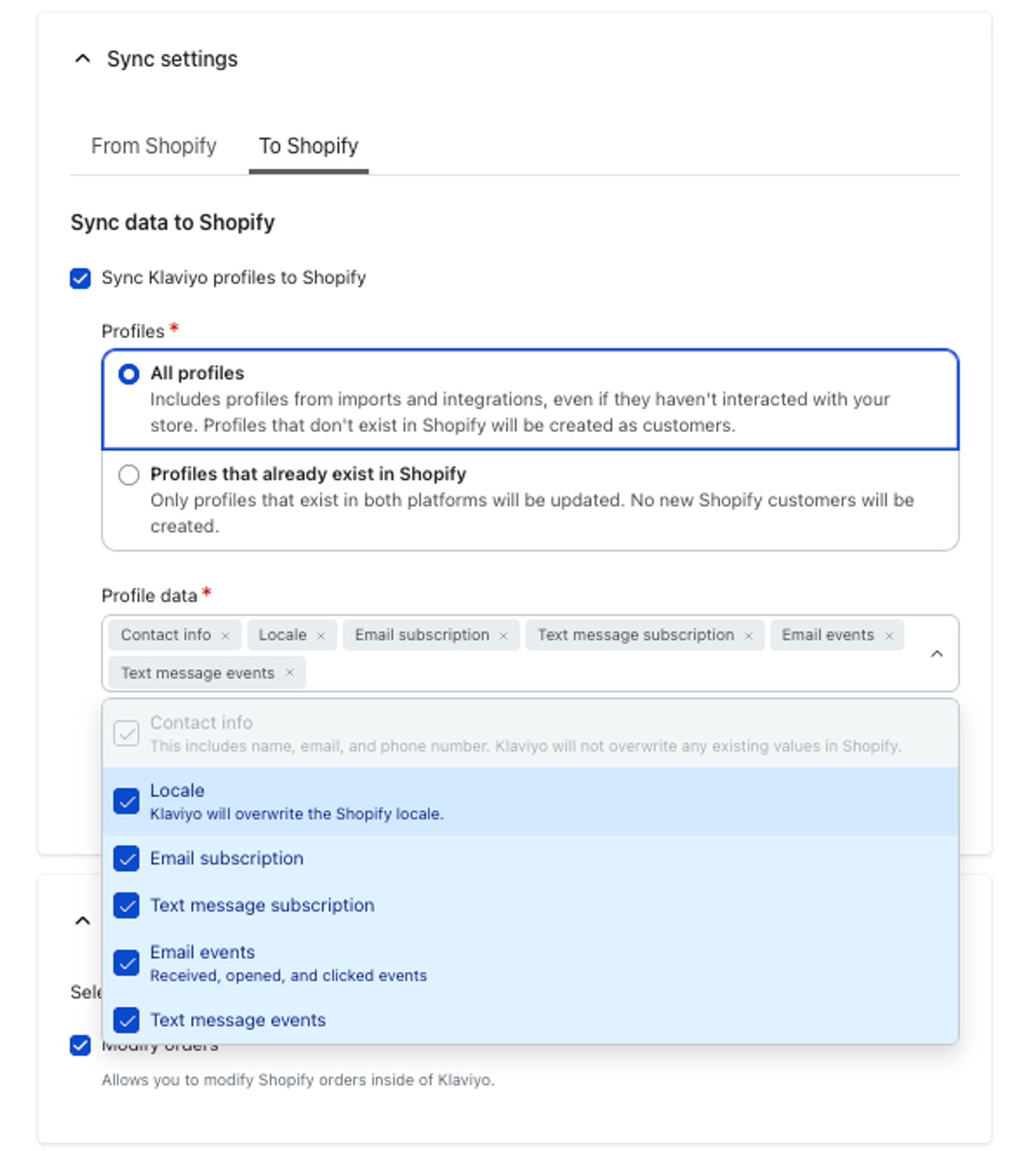
- Choisissez de synchroniser les mises à jour pour tous les profils Klaviyo ou uniquement pour les profils qui existent déjà dans Shopify.
Si vous choisissez tous les profils, Klaviyo créera des clients dans Shopify pour tous les profils (existants et nouveaux) créés dans Klaviyo. Cette action porte sur les profils synchronisés à partir d’autres intégrations Klaviyo ou ajoutés par le biais d’importations de listes, même s’ils n’ont pas interagi avec votre boutique Shopify.
- Ensuite, vous pouvez choisir les mises à jour à synchroniser avec Shopify :
- Nom, adresse e-mail et numéro de téléphone
Si vous choisissez cette option (et que vous choisissez de synchroniser tous les profils), un remplissage de l’historique de tous les profils concernés sera effectué après votre intégration (ou la mise à jour de votre intégration), afin de s’assurer que Klaviyo et Shopify sont synchronisés. Par la suite, de nouveaux profils seront créés dans Shopify avec ces données au fur et à mesure de leur création dans Klaviyo (s’ils n’existent pas déjà dans Shopify). - Statut de l'abonnement par courriel
Si vous sélectionnez ce paramètre, vous ne serez pas invité à remplir les statuts d'abonnement aux e-mails. Dorénavant, les mises à jour de l'état des consentements par e-mail dans Klaviyo (c'est-à-dire les abonnements et les désabonnements) déclencheront des mises à jour dans Shopify. Notez que le statut de suspension dans Klaviyo n'est pas synchronisé avec Shopify et n'affecte pas le statut de consentement dans Shopify. - État d’abonnement SMS (si vous avez activé les SMS)
Si vous choisissez cette option (et que vous choisissez de synchroniser tous les profils), un remplissage rétroactif de tous les états d’abonnement SMS et des numéros de téléphone associés aura lieu après l’intégration (ou la mise à jour de votre intégration) afin de s’assurer que Klaviyo et Shopify sont synchronisés. Dorénavant, les mises à jour de l’état des consentements SMS dans Klaviyo déclencheront des mises à jour dans Shopify. - Événements d’e-mail reçu, ouvert et cliqué
Le fait de sélectionner cette option ne déclenchera pas le remplissage rétroactif de ces données. - Événements de réception et de clic sur les messages SMS (si vous avez activé les SMS)
La sélection de cette option ne déclenchera pas un backfill de ces données. - Paramètres régionaux
Si vous sélectionnez cette option, vous ne serez pas invité à effectuer un remplissage de ces données. - Propriétés personnalisées
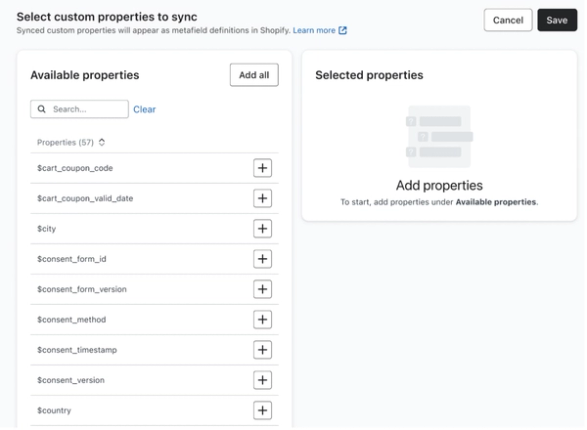
Cliquez sur Sélectionner les propriétés pour choisir les propriétés que vous souhaitez synchroniser avec Klaviyo. Ensuite, vous pouvez rechercher des propriétés et cliquer sur le signe plus pour les ajouter, ou cliquer sur Ajouter tout pour ajouter toutes les propriétés. Lorsque vous avez terminé de sélectionner les propriétés, cliquez sur Enregistrer. Vous pouvez modifier, ajouter ou supprimer ces propriétés à tout moment. La sélection de propriétés personnalisées déclenchera un remplissage rétroactif pour ces propriétés.
- Nom, adresse e-mail et numéro de téléphone
- Cliquez sur Enregistrer.
Une fois vos paramètres mis à jour, Klaviyo commencera à synchroniser vers Shopify tout remplissage de l’historique nécessaire.
Fréquence de synchronisation
Nom, adresse e-mail, numéro de téléphone, statuts d’abonnement, paramètre régional et propriétés personnalisées: lorsque de nouveaux changements sont apportés à vos profils spécifiés (après tout remplissage initial), ils seront répercutés dans Shopify dans les 30 minutes suivant un changement effectué dans Klaviyo, bien que la plupart des changements devraient être répercutés dans la minute.
Événements d’e-mail reçu, ouvert et cliqué, et événements de message SMS reçu et cliqué: ces modifications sont synchronisées avec Shopify sous 24 heures.
Résultat
Les profils Shopify seront désormais mis à jour avec les données Klaviyo en fonction des paramètres que vous avez sélectionnés.
Ressources supplémentaires
- Démarrer avec Shopify
- Comment synchroniser les abonnés aux e-mails Shopify avec une liste Klaviyo
- Comment recueillir le consentement pour l’envoi de SMS sur la page de commande de Shopify