Comprendre l’analyse des formulaires d’inscription
Objectif de cet article
Apprenez à analyser les performances de vos formulaires d’inscription afin d’optimiser les aspects que vous maîtrisez déjà et d’identifier les points à améliorer. Ce guide vous aidera à mieux comprendre ces analyses et chacune des pages de rapport disponibles (à savoir les onglets Vue d’ensemble et Résultats de test A/B).
Vous pouvez mesurer les performances des formulaires d’inscription au niveau individuel ou comparer les données issues de plusieurs formulaires. Dans les deux cas, les indicateurs affichés prennent en compte les visiteurs trackés et ceux qui ne le sont pas, ce qui vous permet d’avoir une vision globale de vos performances.
Avant de commencer
Dans l’onglet Formulaires d’inscription, une liste de tous les formulaires de votre compte est affichée avec leurs informations clés, notamment les suivantes :
- Nom du formulaire avec, en dessous, la liste alimentée par le formulaire
- Type de formulaire
- Statut
- Événements Submitted form au cours des 30 derniers jours (définis ci-dessous)
- Résultats
- Taux de complétion au cours des 30 derniers jours (définis ci-dessous)
- Chiffre d’affaires total des 30 derniers jours (défini ci-dessous)
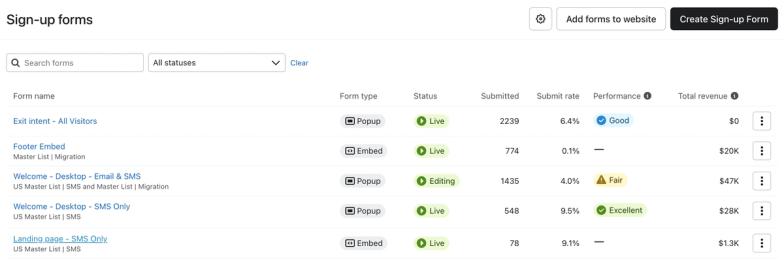
Notez que l’icône (Mauvais, Passable, Bon ou Excellent) sous Résultats vous permet de contextualiser rapidement les performances de chaque formulaire en les comparant aux benchmarks. Ainsi, vous pouvez identifier les formulaires peu performants et y concentrer vos efforts d’amélioration. Ce statut est calculé sur la base du taux de soumission d’un formulaire par rapport aux données de benchmark avec entreprises similaires des 3 derniers mois.
Cette icône n’apparaîtra qu’à côté des formulaires pop-up, car les données de benchmark ne sont pas disponibles actuellement pour les formulaires volant, pleine page ou intégrés.
Analyser les performances d’un formulaire d’inscription spécifique
Pour analyser les performances d’un formulaire d’inscription spécifique, suivez ces étapes :
- Sélectionnez Formulaires d’inscription dans le menu principal de Klaviyo.
- Sélectionnez les 3 points > Analyser à côté du formulaire d’inscription dont vous souhaitez analyser les performances. Notez que pour que ces analyses soient disponibles, des données doivent avoir été collectées pour ce formulaire.
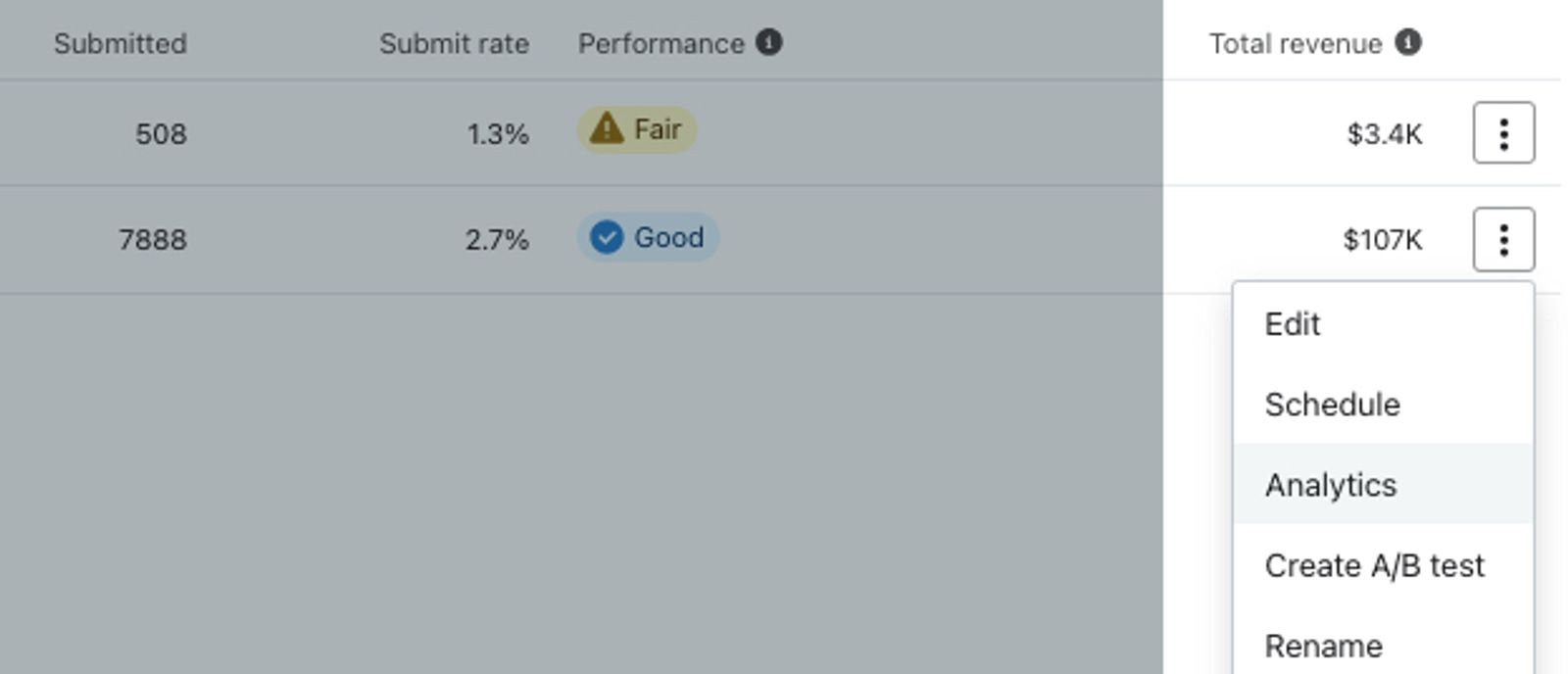
- Sur cette page, vous pouvez explorer les onglets Vue d’ensemble et Résultats des tests A/B (le cas échéant) pour avoir une visibilité complète sur les performances de votre formulaire.
Les sections suivantes de ce guide décrivent les chaque onglet dans l’ordre où ils apparaissent sur la page.
Onglet Vue d’ensemble
Le 1er avril 2025, Klaviyo a commencé à appliquer une nouvelle méthode pour mieux filtrer l’activité des robots tels que les robots d’indexation dans les analyses des formulaires. Cette mise à jour améliore la précision des calculs pour les indicateurs relatifs aux formulaires en éliminant les activités artificielles. Par conséquent, il se peut que vous constatiez une diminution du nombre d’événements Formulaire consulté, accompagnée d’un taux de soumission plus élevé en raison de la suppression des interactions non humaines.
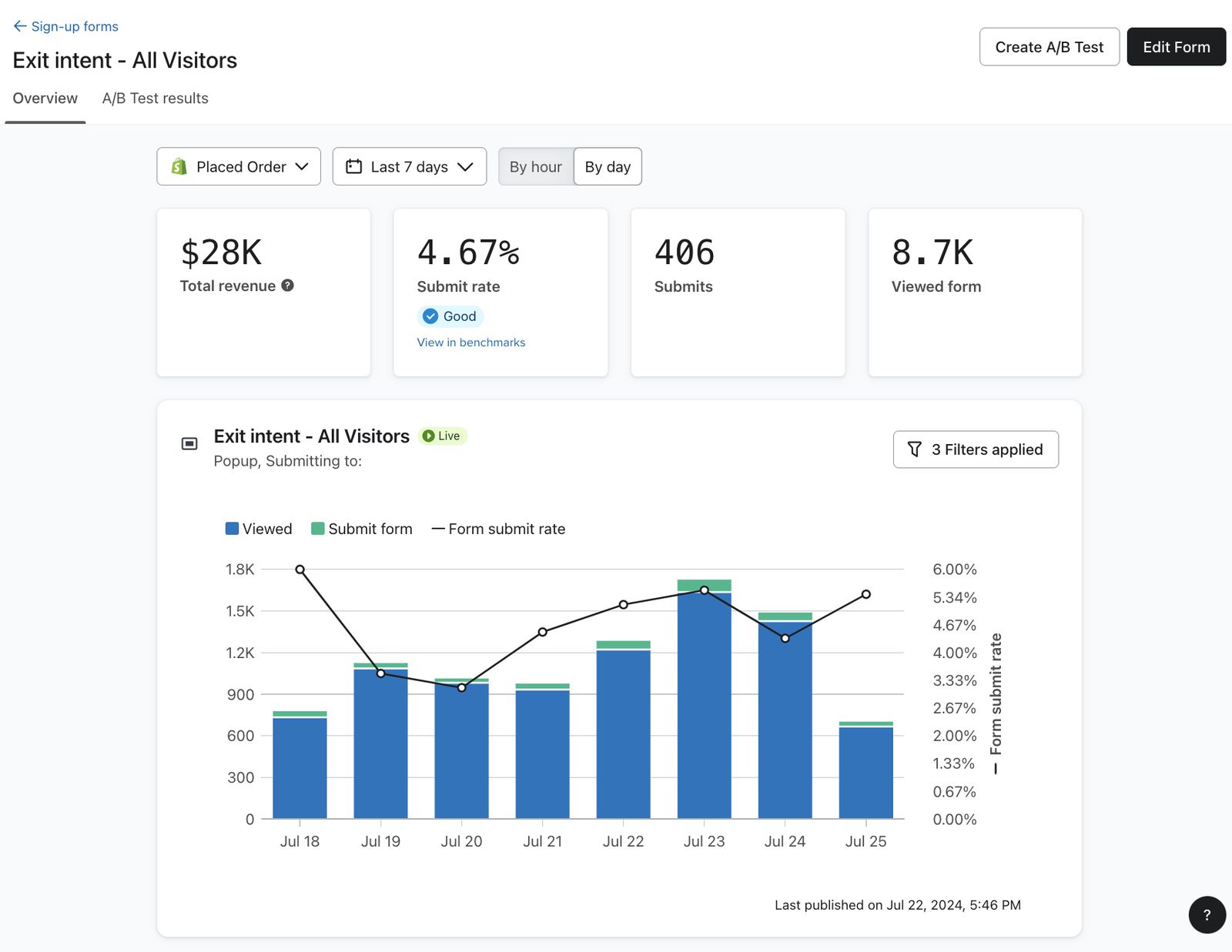
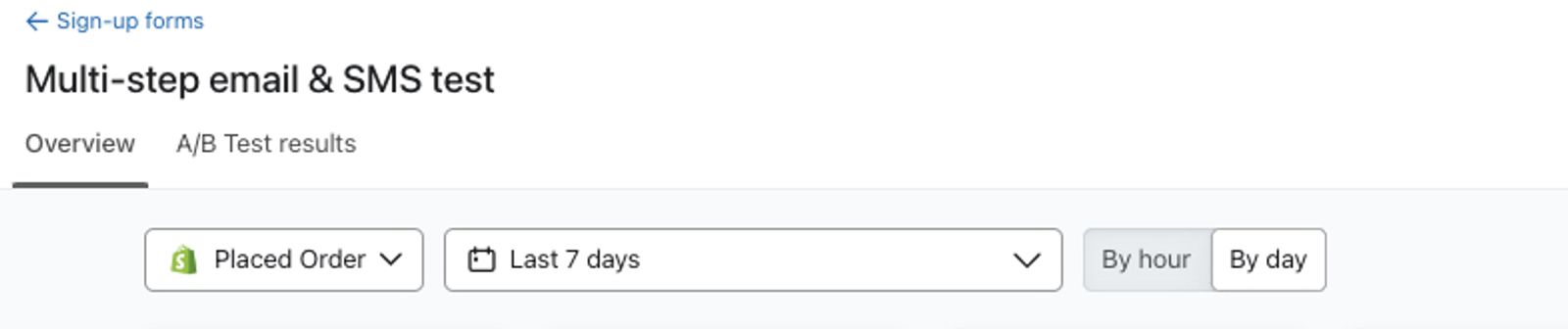
Par défaut, la page Vue d’ensemble affiche des analyses basées sur l’indicateur Commande passée, et les données sont affichées pour les 7 derniers jours, regroupées par jour. Toutefois, vous pouvez configurer l’affichage et la plage de dates à l’aide des menus déroulants situés en haut, en fonction de la façon dont vous souhaitez visualiser vos données. Pour analyser l’indicateur de chiffre d’affaires basé sur les commandes passées, conservez cet affichage en tant que Commande passée.
Notez que si vous fixez la période sur une date antérieure au 13 décembre 2023, les taux d’engagement ne sont pas disponibles.
Définitions des indicateurs
Dans l’onglet Vue d’ensemble, vous verrez les indicateurs suivants, affichés dans des cartes :
- Total du chiffre d’affaires
Cette carte affiche le montant du chiffre d’affaires perçu à partir du moment où un visiteur du site interagit avec un formulaire jusqu’à l’achat. Klaviyo associe le chiffre d’affaires aux formulaires à l’aide d’une fenêtre d’analyse, qui est une période définie utilisée pour lier le chiffre d’affaires total d’un achat à tous les envois de formulaires qui ont eu lieu au cours de cette période. En savoir plus sur les indicateurs de chiffre d’affaires dans les formulaires d’inscription.
Les indicateurs de chiffre d’affaires pour les formulaires ne sont collectés qu’à partir du 5 juin 2024.
- Taux de complétion
Cette carte affiche le ratio du nombre total de complétions divisé par le nombre total d’affichages du formulaire. Notez que le Taux de complétion comprend l’ensemble des visiteurs, et non seulement ceux qui sont associés à un profil.
Une icône de statut par rapport aux benchmarks s’affiche sur la carte Taux de complétion si le formulaire dispose de données pour la période sélectionnée. Sélectionnez Voir dans les benchmarks pour ouvrir la page des benchmarks des formulaires d’inscription, qui fournit un aperçu du succès de votre pop-up en comparant vos taux d’envoi à des benchmarks avec entreprises similaires.
- Formulaires remplis
Cette carte affiche le nombre total d’événements Submitted Form, qui sont enregistrés chaque fois qu’un visiteur envoie le formulaire (c’est-à-dire qu’il le remplit entièrement). Un événement de ce type est également enregistré si le visiteur clique sur un bouton « Accéder à l’URL » dans un formulaire qui ne comporte pas de champ pour l’adresse e-mail ni pour le numéro de téléphone. Si les deux types de boutons sont présents, l’événement n’est pris en compte que si le formulaire est rempli.
Si vous utilisez un formulaire d’inscription qui recueille à la fois l’adresse e-mail et le numéro de téléphone sur des étapes distinctes, la première étape validée, quelle qu’elle soit, suffit pour enregistrer l’événement.
- Formulaires consultés
Cette carte affiche le nombre total d’événements Viewed Form, qui sont enregistrés chaque fois qu’un visiteur du site voit le formulaire d’inscription. Notez qu’il s’agit du nombre total d’impressions, et non du nombre d’impressions par utilisateur unique.
Si vous utilisez un formulaire d’inscription en plusieurs étapes, cet indicateur reflète le nombre de personnes qui ont consulté la première étape du formulaire.
Si votre formulaire d’inscription comporte un teaser, les analyses refléteront les actions effectuées sur le formulaire lui-même, et non sur le teaser. Cela signifie que la carte Formulaires consultés prend en compte les visiteurs du site qui ont vu la première étape du formulaire, et non ceux qui n’ont vu que le teaser. De même, la carte Taux de complétion reflète le pourcentage de visiteurs du site qui ont rempli le formulaire par rapport au nombre total de personnes qui l’ont vu. Ce calcul ne tient pas compte des personnes qui n’ont vu que le teaser.
Si vous souhaitez consulter les réponses à vos formulaires d’inscription, consultez l’article comment consulter les réponses à un formulaire d’inscription.
Indicateurs graphiques
L’onglet Vue d’ensemble comporte trois graphiques qui vous aident à visualiser les données de performance de vos formulaires.
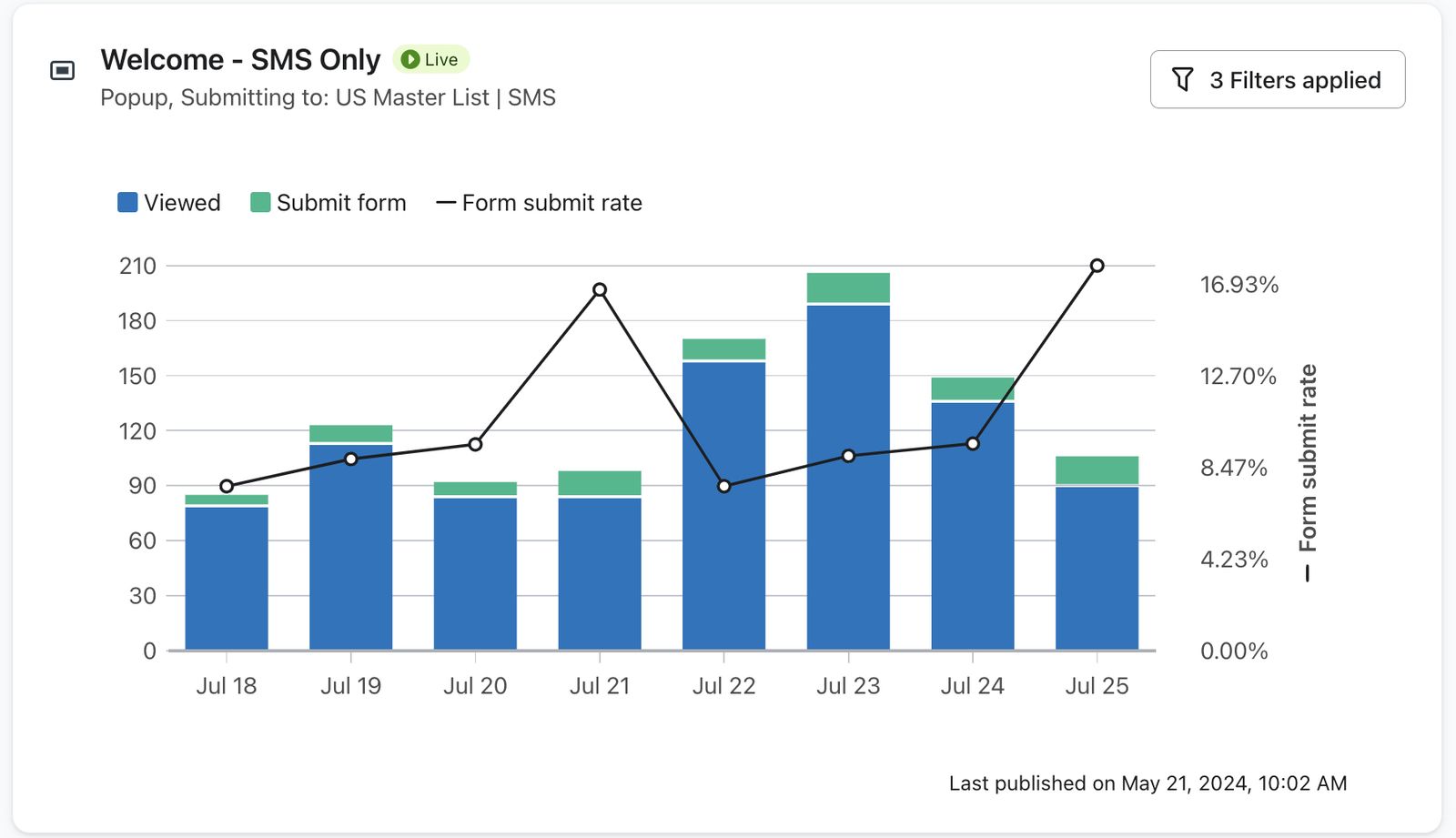
- Graphique des indicateurs d’envoi
Ce graphique affiche le nombre de vues, d’envois et le taux de complétion formulaire pour la plage de dates configurée.
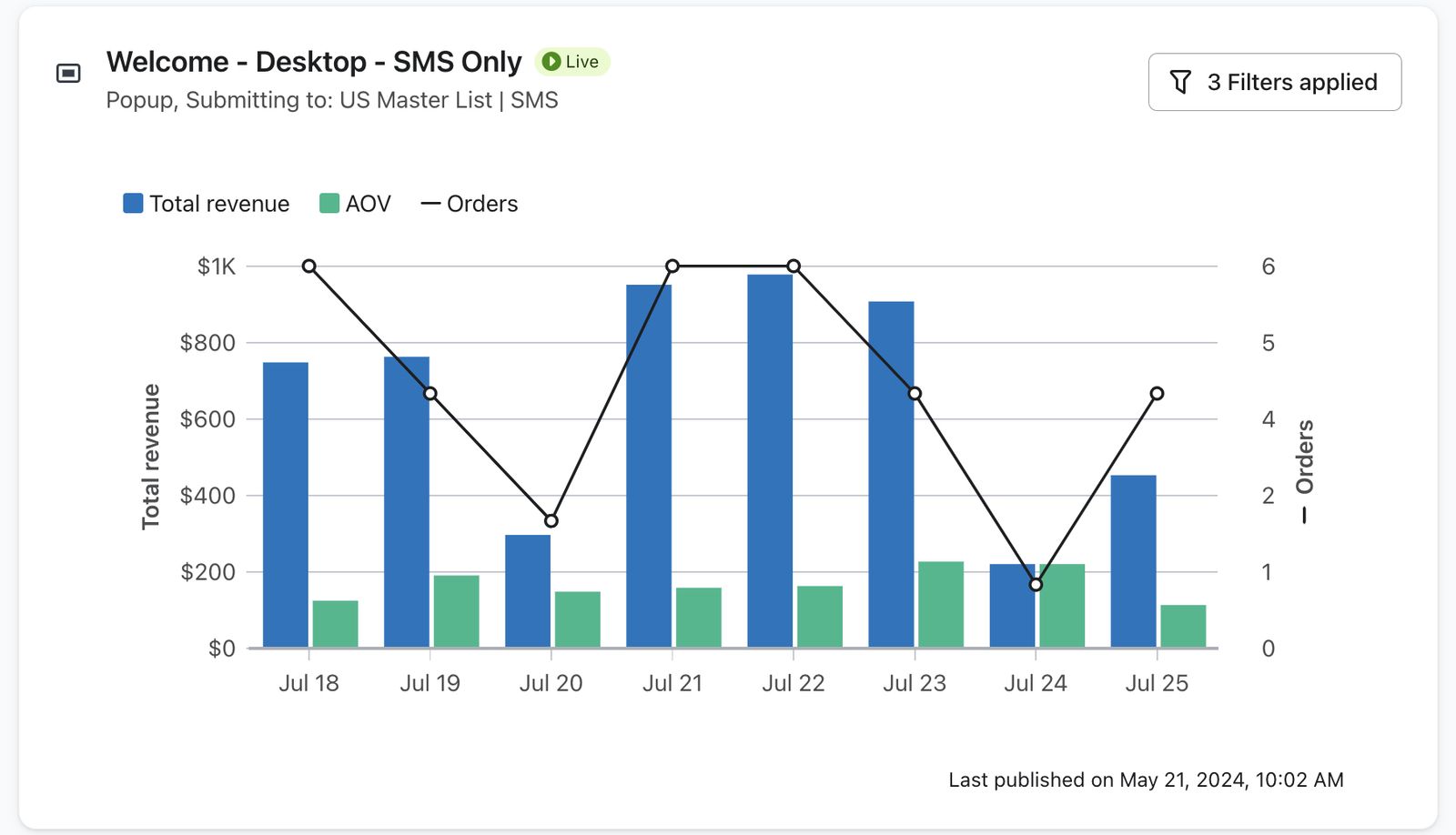
- Graphique des indicateurs de chiffre d’affaires
Ce graphique affiche le chiffre d’affaires total, la valeur moyenne de la commande (valeur moyenne de la commande) et les commandes pour la plage de dates configurée. En savoir plus sur les indicateurs de chiffre d’affaires pour les formulaires d’inscription.
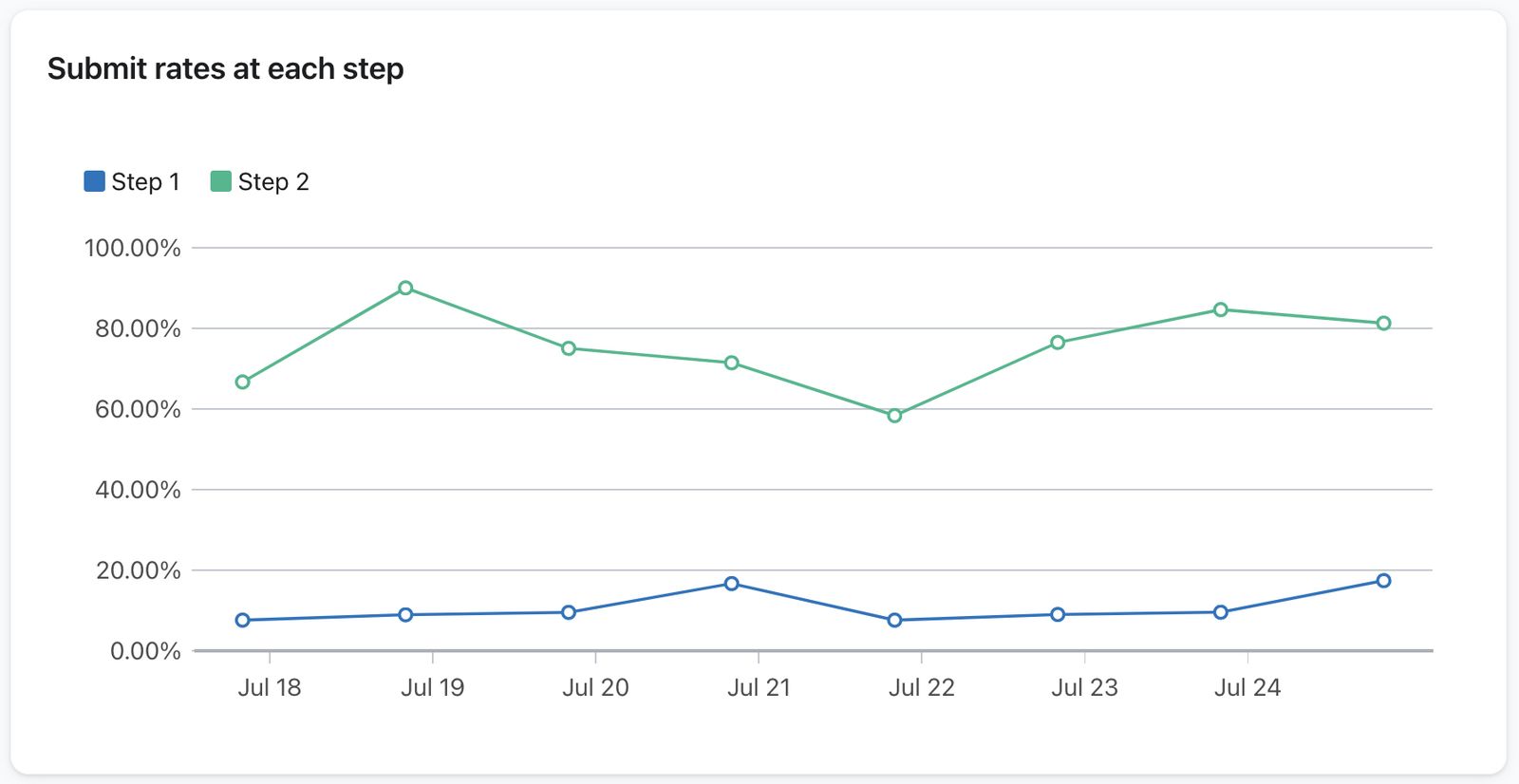
- Graphique des taux de complétion à chaque étape
Si votre formulaire d’inscription comporte plusieurs étapes, ce graphique affiche les taux de complétion pour chaque étape de la période configurée.
Taux d’engagement
La section Taux d’engagement, affiche les analyses de chaque étape de votre formulaire d’inscription. Vous pouvez y voir les données suivantes :
- Étape 1 : taux d’engagement
Cette carte affiche le pourcentage d’utilisateurs qui ont interagi avec la première étape de votre formulaire d’inscription. - Utilisateurs engagés à toutes les étapes
Cette carte affiche le pourcentage d’utilisateurs qui ont interagi avec toutes les étapes de votre formulaire d’inscription.
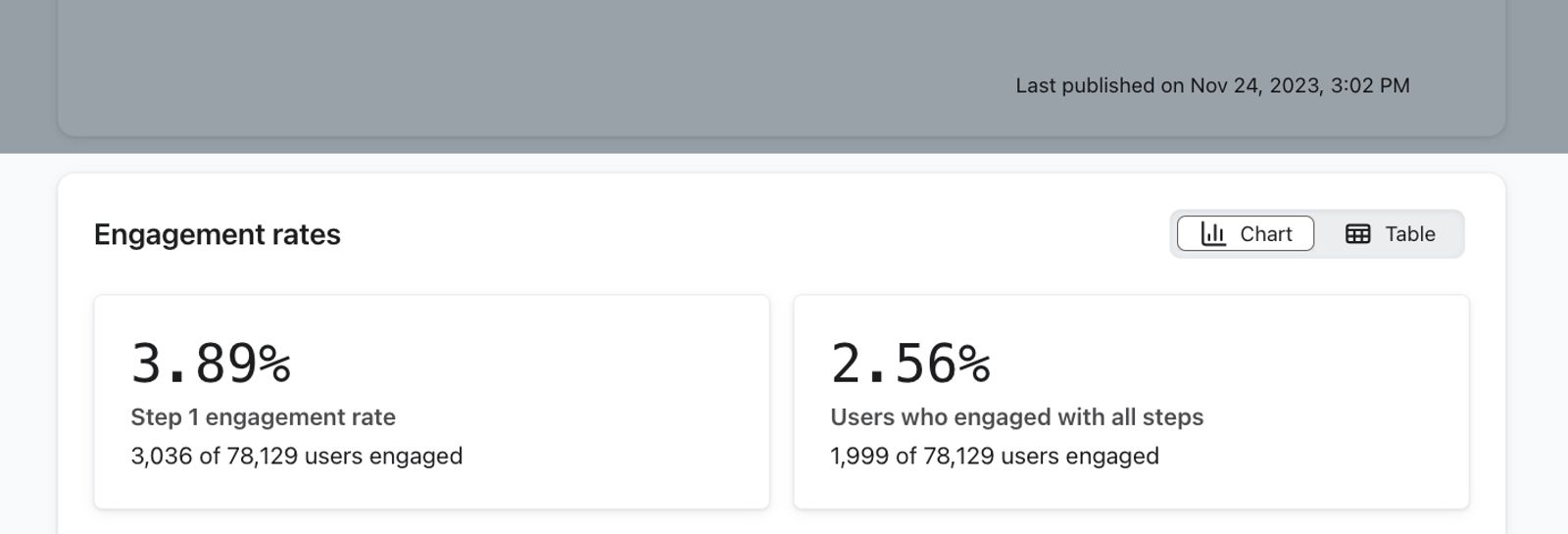
Les taux d’engagement sont calculés en divisant le nombre d’utilisateurs engagés pour une condition spécifique par le nombre d’événements Viewed form.
- Un Entonnoir à étapes qui détaille les taux d’engagement par étape du formulaire d’inscription. L’action de conversion principale du formulaire est utilisée pour déterminer le taux d’engagement à chaque étape.
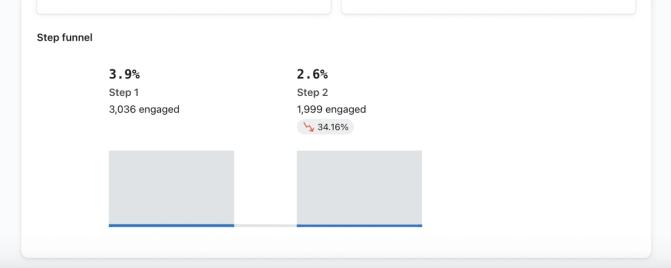
Le pourcentage de baisse indiqué sous le nombre d’utilisateurs engagés reflète la différence de taux d’engagement par rapport à l’étape précédente. Cet indicateur est calculé en soustrayant les Soumissions de l’étape actuelle de celles de l’étape précédente,puis en divisant ce chiffre par les Soumissions de l’étape précédente.
Si l’étape de réussite de votre formulaire d’inscription n’inclut pas de bouton d’appel à l’action (CTA), elle ne sera pas incluse dans l’entonnoir de l’étape. Cela s’explique par le fait que l’utilisateur n’a aucune action à entreprendre lors de l’étape finale ; toutefois, si l’étape de réussite comporte un bouton « Fermer le formulaire » ou « Accéder à l’URL », un taux d’engagement sera indiqué.
L’ Entonnoir à étapes ne s’affiche pas si un test A/B est actuellement en cours.
Rapports supplémentaires
Dans la section Rapports supplémentaires au bas de la page, vous trouverez une répartition du fractionnement des événements de Formulaires vus, Formulaires envoyés et Taux de complétion fractionnés en fonction de différentes options. Il s’agit des numéros suivants :
- Type d’appareil (ordinateur ou mobile)
- Utm_source
- Utm_medium
- Utm_campaign
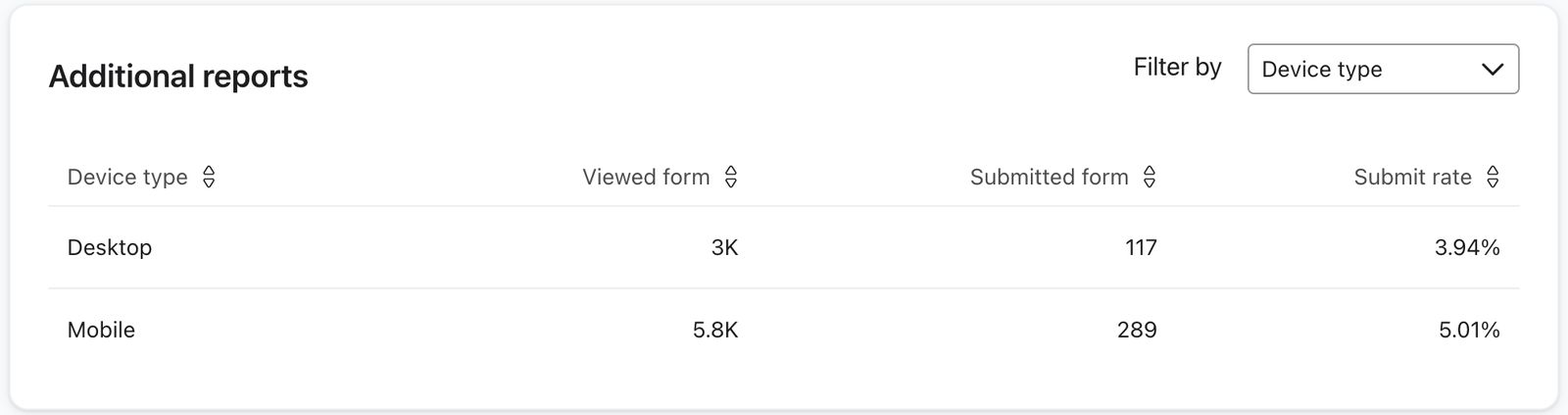
Chaque page affiche jusqu’à 25 valeurs, triées par défaut dans l’ordre décroissant du nombre d’événements Submitted Form. Cependant, cet affichage est configurable en fonction de vos besoins.
Onglet Résultats de test A/B
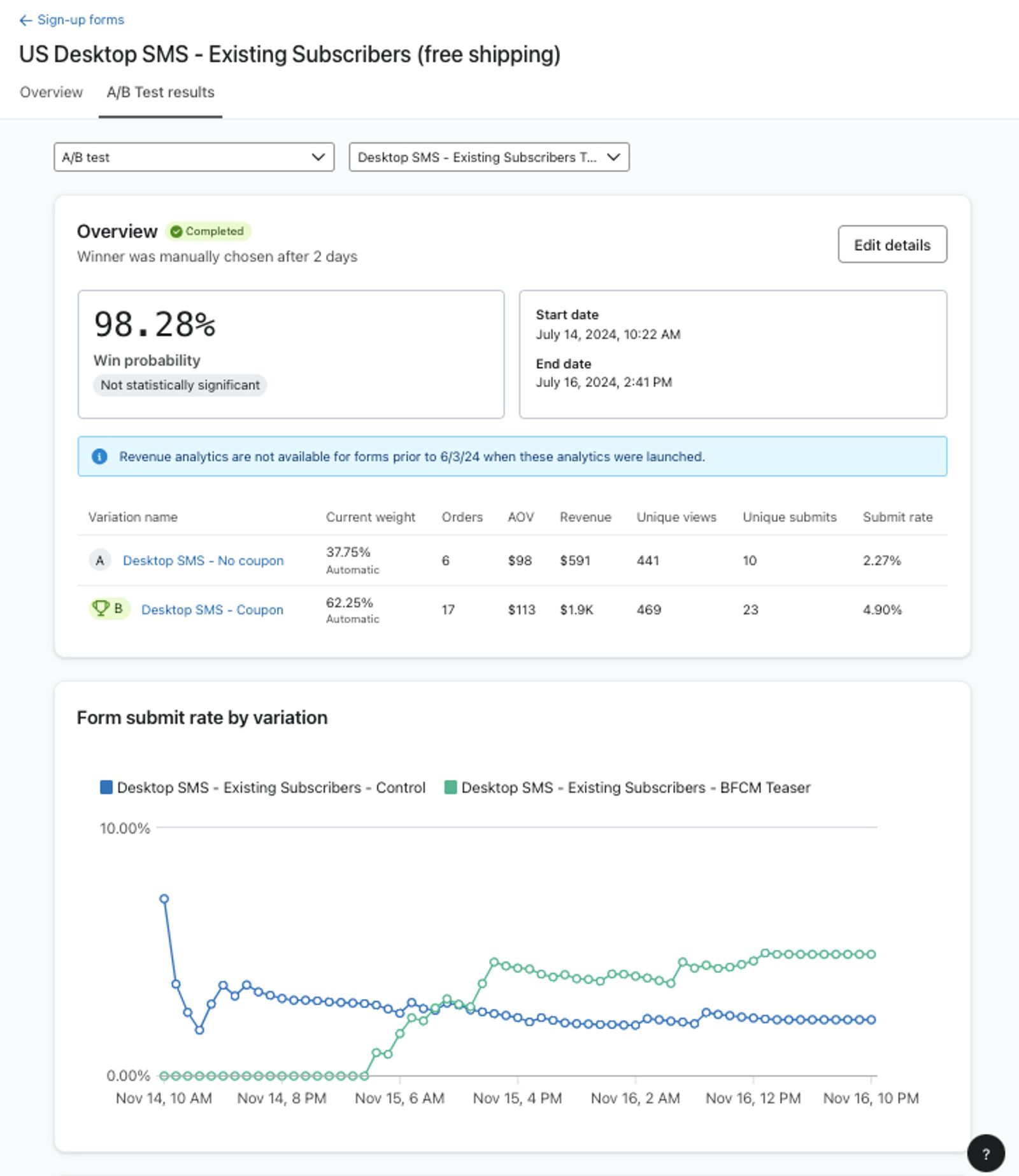
Sur la page Résultats de test A/B, vous pouvez mesurer les performances de votre test A/B ou analyser les résultats d’un test terminé, le cas échéant. Elle comporte un graphique du Taux de complétion de formulaire par variante, ainsi que les données pour chacun des indicateurs suivants par variante :
Si vous avez créé un test A/B avant le 18 décembre 2023, les indicateurs par variante de formulaire refléteront le nombre total d’affichages et d’envois. Ceux créés après cette date afficheront ces valeurs séparément. L’utilisation d’indicateurs uniques permet à Klaviyo de comparer avec précision le succès des variantes avec différentes options d’affichage. Ainsi, vous pouvez identifier le nombre d’utilisateurs uniques convertis pour chaque formulaire.
- Pondération actuelle
Pondération actuelle du trafic dirigé vers chaque variante de formulaire. Si vous avez défini manuellement la répartition du trafic, les chiffres correspondront à vos paramètres initiaux. Si vous utilisez le modèle de science des données de Klaviyo, la pondération du trafic s’ajuste au fil du temps, favorisant la forme gagnante pour optimiser la croissance de la liste. - Commandes
Nombre de commandes passées associé à ce formulaire. - Valeur moyenne de la commande (AOV)
Chiffre d’affaires de la boutique associé à ce formulaire divisé par le nombre de commandes associées au formulaire. - Chiffre d’affaires
Somme des commandes passées (en dollars) après l’envoi d’un formulaire dans la fenêtre de conversion.
Pour en savoir plus sur la façon dont le chiffre d’affaires est lié au formulaire d’inscription, consultez la section Comprendre les indicateurs de chiffre d’affaires pour les formulaires.
- Vues uniques
Le nombre d’utilisateurs uniques qui ont consulté une variante du formulaire d’inscription (par exemple, si un visiteur du site consulte votre formulaire deux fois, une seule vue est comptabilisée). - Envois uniques
Le nombre d’utilisateurs uniques qui envoient une variante du formulaire d’inscription ou qui cliquent sur un bouton « Accéder à l’URL » (par exemple, si un visiteur du site envoie votre formulaire deux fois, un seul envoi est comptabilisé). Si le formulaire comporte à la fois un bouton d’envoi et un bouton « Accéder à l’URL », l’événement n’est comptabilisé que lorsque le formulaire est envoyé. - Taux de complétion
Le nombre d’Envois uniques divisé par le nombre de Vues uniques. Comme ce taux utilise des indicateurs uniques, il est différent du Taux de complétion de l’onglet Vue d’ensemble, qui utilise des totaux.
Veuillez noter que si vous testez différents temps d’affichage dans votre test A/B (par exemple, Affichage dès le chargement de la page et Afficher 30 secondes après le chargement de la page), vous voyez les Vues uniques éligibles et le Taux d’envoi éligible à la place. Les vues éligibles sont basées sur le nombre de visiteurs du site qui auraient pu voir ce formulaire, afin de comparer avec précision les variantes de formulaire. Pour en savoir plus, consultez notre FAQ sur les tests A/B.
Taux d’engagement par variante
Si vous effectuez un test A/B sur un formulaire à plusieurs étapes, vous pouvez voir les taux d’engagement de chaque variante pour les visiteurs du site qui ont terminé l’étape 1 et pour ceux qui sont allés jusqu’au bout du formulaire. En dessous, l’entonnoir Taux de complétion de l’étape par variante vous permet de voir les taux d’engagement des étapes pour chaque variante du formulaire d’inscription. Pour en savoir plus sur l’A/B testing dans le cadre des formulaires d’inscription et sur l’analyse des résultats, consultez l’article Comment réaliser un test A/B sur un formulaire d’inscription.
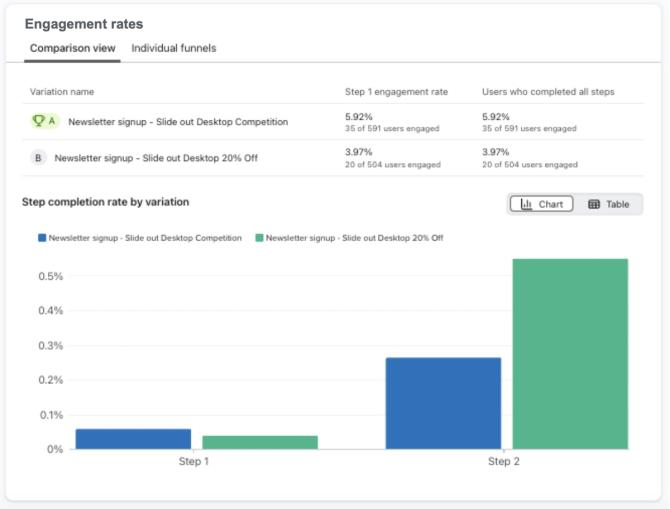
Si vous avez lancé un test A/B sur un formulaire d’inscription avant le 13 décembre 2023, l’onglet des résultats du test A/B n’affichera pas les taux d’engagement pour chaque variante.
Analyser l’activité sur plusieurs formulaires d’inscription
Pour mesurer les performances de plusieurs formulaires d’inscription dans votre compte, vous devez créer un tableau de bord d’analyse (également appelé tableau de bord de vue d’ensemble).
- Accédez à Analyse > Tableaux de bord.
- S’il s’agit de votre premier tableau de bord, cliquez sur Créer un tableau de bord. Autrement, cliquez sur un rapport existant dans la liste.
- Ajoutez la carte Performances des formulaires pour analyser les résultats généraux de vos formulaires au fil du temps.
Par défaut, cette carte affiche tous vos taux de soumission de formulaire au fil du temps sous la forme d’un graphique linéaire, selon la plage de dates que vous avez choisie.
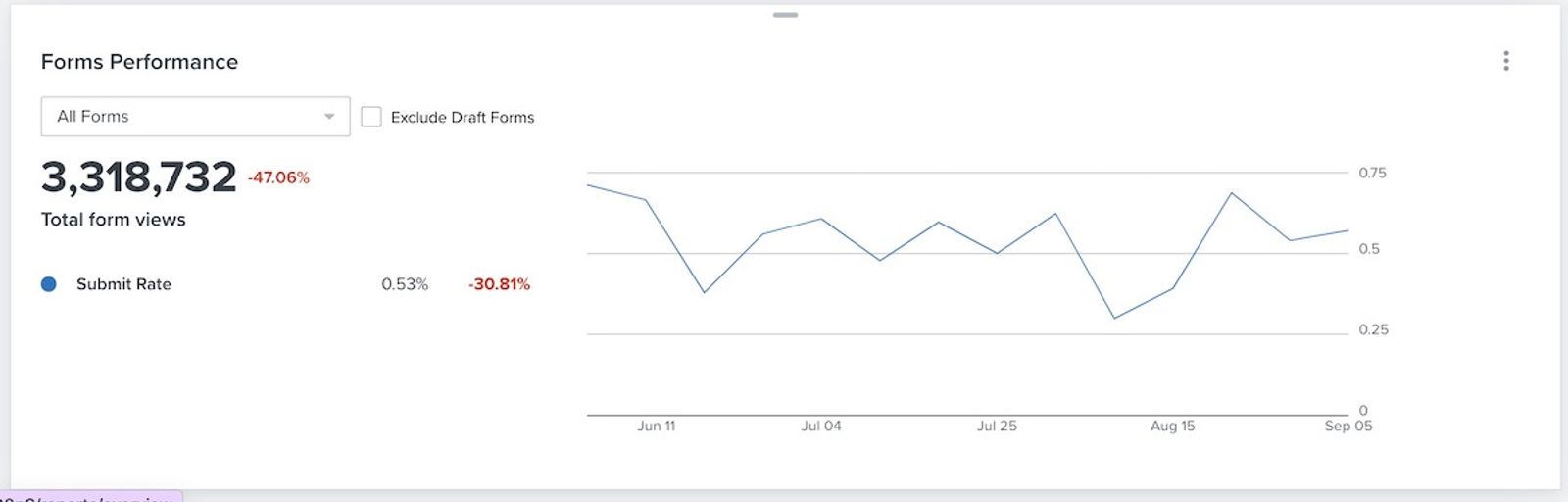
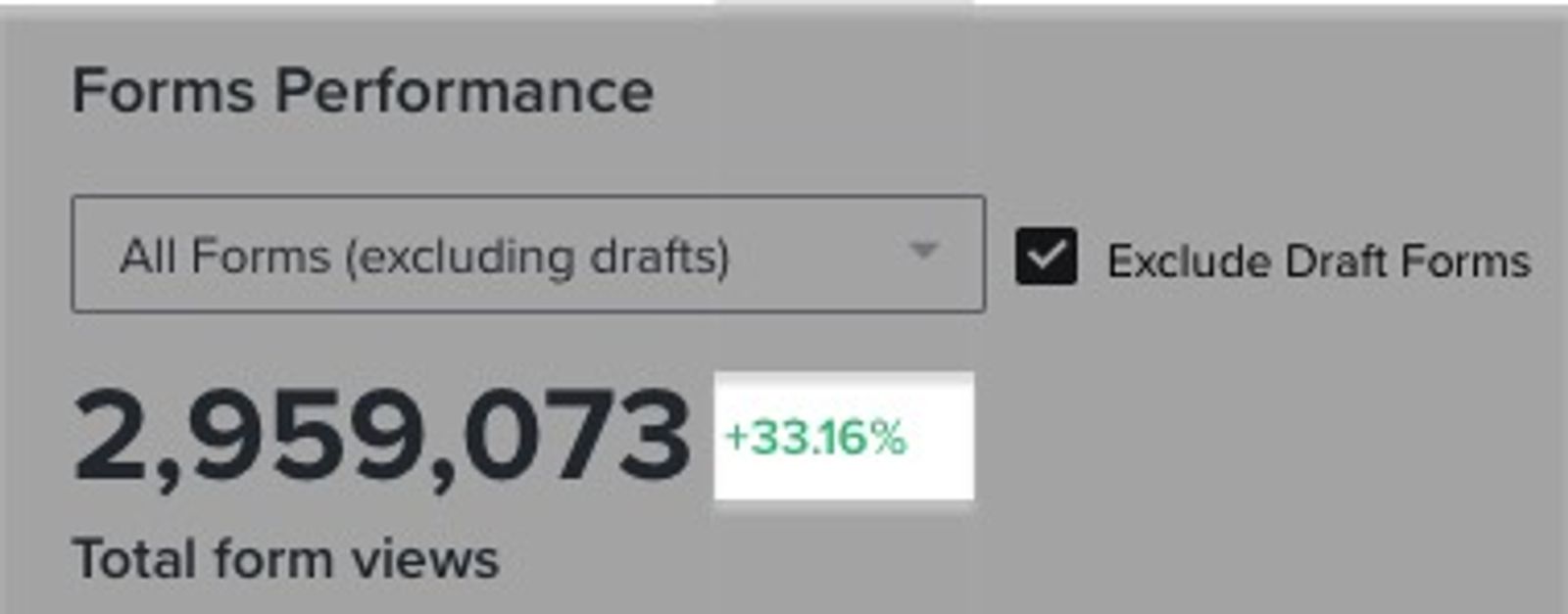
Vous verrez également le Nombre total de vues des formulaires sur la gauche, ainsi que le pourcentage d’évolution par rapport à la période précédente. S’il est positif, le pourcentage s’affiche en vert ; s’il est négatif, il s’affiche en rouge.
En dessous, vous pouvez examiner vos taux de complétion et les comparer aux groupes de pairs applicables grâce aux statuts de benchmark (Excellent, Passable ou Mauvais). Si vous vous situez dans les catégories Passable ou Mauvais , nous vous suggérons de suivre les instructions ci-dessus pour analyser les performances de ce formulaire d’inscription afin de diagnostiquer le problème, ou de trouver des moyens d’améliorer ses taux de complétion.
Notez que vous pouvez choisir d’exclure les brouillons de formulaires de vos données en cochant la case Exclure les formulaires à l’état de brouillon à côté de la liste déroulante des formulaires.
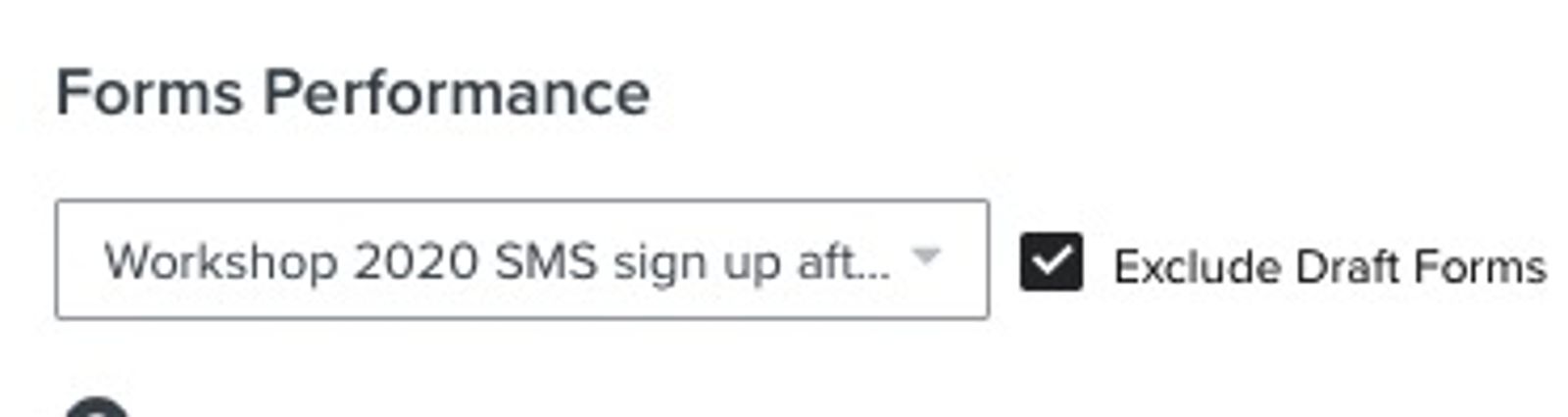
Pour en savoir plus sur la configuration et l’ajustement de votre carte de formulaires dans votre tableau de bord de vue d’ensemble.
Quels sont les taux considérés comme satisfaisants pour un formulaire ?
Bien que la signification du résultat « Bon » pour chaque formulaire varie en fonction de l’objectif du formulaire, nous vous recommandons de viser un taux de complétion formulaire pour les pop-up et volants d’environ 3 % ou plus. Au-delà du taux de complétion, vous devez également analyser la qualité de ces nouveaux abonnés. Les indices qui témoignent de l’engagement d’une liste comprennent le taux d’engagement avec les messages de votre série de bienvenue et les taux de conversion de ces messages.
Si vous constatez que le taux de complétion formulaire dans Klaviyo est inférieur à celui de votre ancien outil, c’est très probablement parce que votre ancienne plateforme calculait les taux de complétion différemment. Si vous êtes à la recherche d’inspiration pour améliorer votre formulaire d’inscription, consultez les meilleures pratiques en matière de formulaire d’inscription. Si vous pensez que vos formulaires présentent un dysfonctionnement, consultez notre guide de résolution des problèmes liés aux formulaires d’inscription.
Ressources supplémentaires
Comprendre les indicateurs de chiffre d’affaires pour les formulaires d’inscription
Comment visualiser les réponses aux formulaires
Comment réaliser un test A/B sur un formulaire d’inscription
Formation : Klaviyo Practitioner Certificate