Comment standardiser les noms de pays et utiliser des propriétés standardisées
Objectif de cet article
Découvrez comment normaliser les noms de pays avec l’outil de transformation des données de Klaviyo, et utiliser les résultats dans des flux, des rapports, et des segments. Une transformation de normalisation applique vos règles à une nouvelle propriété de profil, et conserve la propriété d’origine inchangée.
Par exemple, vous pouvez standardiser US, USA et United States en United States dans $country__transformed, tandis que $country conserve la valeur d’origine de chaque profil.
Advanced Klaviyo Data Platform n’est pas inclus dans l’application marketing standard de Klaviyo, et un abonnement est nécessaire pour accéder aux fonctionnalités associées. Consultez notre guide sur la facturation pour découvrir comment acheter cet abonnement.
Vous avez également besoin d’une autorisation pour créer des transformations de données. Si vous ne pouvez pas créer ou enregistrer une transformation, demandez à un administrateur de compte de vérifier vos autorisations.
Normaliser les noms de pays
Vous pouvez soit utiliser la transformation de normalisation des pays standard prédéfinie de Klaviyo, soit créer une transformation à partir de zéro.
Standardiser les noms de pays à l’aide d’une transformation prédéfinie
L’outil de transformation des données inclut des transformations préconfigurées que vous pouvez facilement activer, dont 1 pour standardiser les noms de pays.
- Accédez à Gestion des données > Transformation, puis sélectionnez l’onglet propriétés de profil. S’il s’agit de votre première transformation, vous verrez les transformations préconçues sur la page. Si vous disposez déjà de transformations, cliquez sur Créer.
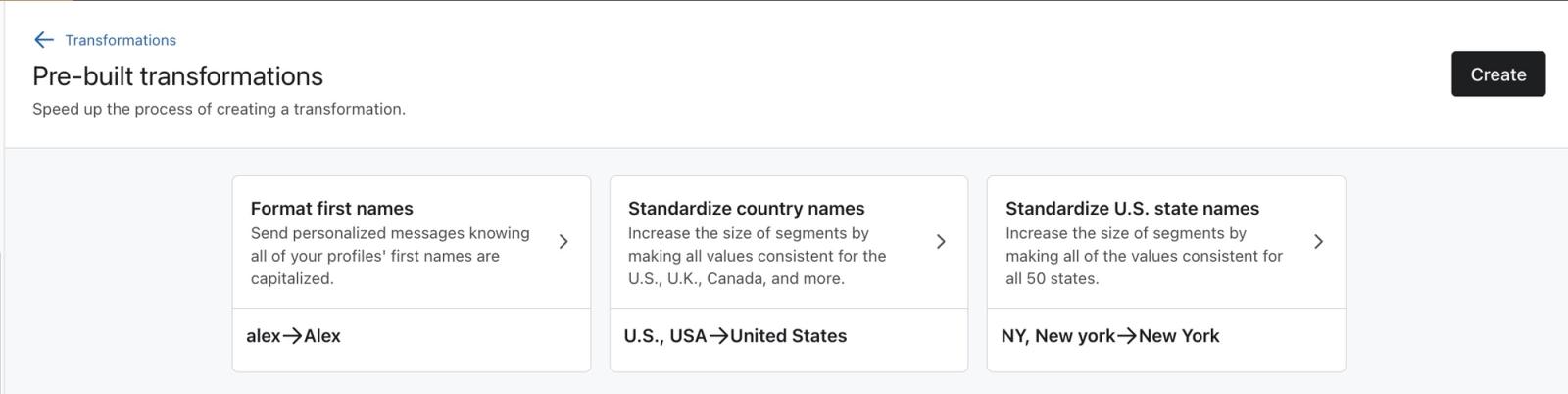
- Sélectionnez Standardiser les noms de pays pour ouvrir le générateur de transformations.
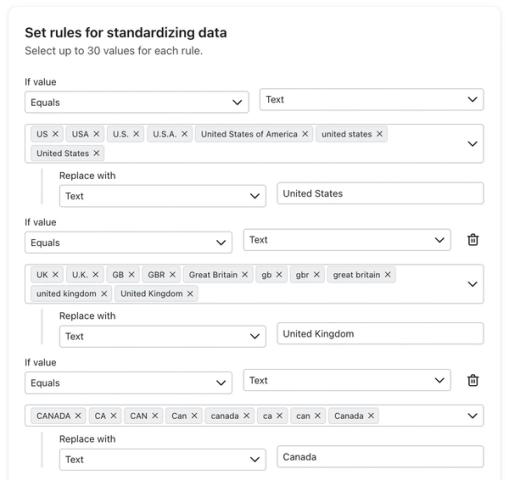
- Passez en revue les règles de standardisation standard préconfigurées et modifiez-les pour qu’elles correspondent aux noms de pays et aux valeurs de remplacement que vous souhaitez utiliser.
Par défaut, la transformation prédéfinie inclut les pays suivants, ainsi que différentes variantes de chaque nom :
- États-Unis
- Royaume-Uni
- Canada
- Espagne
- France
- Italie
- Allemagne
- Australie
- Nouvelle-Zélande
- Irlande
Chaque règle de standardisation peut correspondre à 30 valeurs maximum. Une transformation peut contenir jusqu’à 50 règles.
- Cliquez sur Enregistrer pour activer la transformation.
Klaviyo crée $country__transformed pour les profils existants avec une valeur de pays et applique la transformation aux futures mises à jour de profil. La transformation affiche En cours pendant la mise à jour des profils existants, puis Actif lorsque cette mise à jour se termine.
Normaliser les noms de pays à partir de zéro
Pour créer une transformation de standardisation du pays à partir de zéro :
- Accédez à Gestion des données > Transformation, puis sélectionnez propriétés de profil. Cliquez sur Créer. Si le sélecteur de transformation prédéfinie s’ouvre, cliquez à nouveau sur Créer pour ouvrir un outil de création vierge.
- Sélectionnez Standardiser sous Méthode et $country sous propriétés de profil. Le nouveau nom de la propriété de profil est $country__transformed.
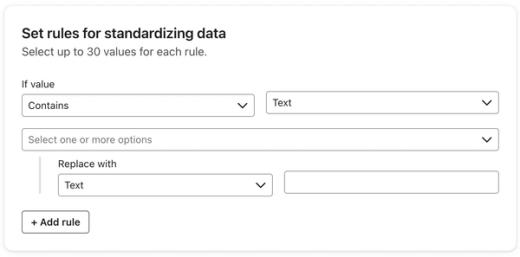
- Dans la condition Si la valeur, sélectionnez Est égal à pour faire correspondre un nom de pays complet, ou Contient pour faire correspondre du texte au sein d’une valeur.
L’opérateur Contient exige que la valeur de propriété remplacée contienne la sous-chaîne spécifiée que vous saisissez dans la condition Si la valeur. Notez que la valeur de propriété entière sera remplacée, et pas seulement la sous-chaîne correspondante. L’opérateur Contient n’accepte que les valeurs textuelles.
L’opérateur Équivaut à exige une correspondance exacte entre la valeur de la propriété de profil et une valeur que vous saisissez sous Si la valeur. La nouvelle propriété de profil reçoit l’intégralité de la valeur Remplacer par.
Les correspondances de texte sont sensibles à la casse. Incluez chaque variante de capitalisation que vous souhaitez remplacer.
- Sélectionnez Texte comme type de données pour Si la valeur.
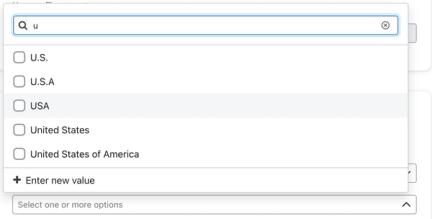
- Sélectionnez les variantes de nom de pays à remplacer sous Si la valeur, comme US et USA. La liste déroulante affiche jusqu’à 512 valeurs existantes pour les propriétés de profil, et vous pouvez sélectionner jusqu’à 30 valeurs par règle. Pour ajouter une valeur de correspondance qui ne figure pas dans la liste, sélectionnez Saisir une nouvelle valeur, saisissez-la, puis cliquez sur Entrée. Cela ajoute la valeur à la règle sans modifier les profils existants.
- Dans la condition Remplacer par, sélectionnez Texte comme type de données pour la valeur de remplacement.
- Saisissez le nom normalisé du pays sous Remplacer par, par exemple États-Unis.
- Pour standardiser un autre pays, cliquez sur + Ajouter une règle et configurez ses valeurs de correspondance et son remplacement. Vous pouvez ajouter jusqu’à 50 règles à la transformation.
Les règles s’exécutent dans l’ordre, et une règle ultérieure peut correspondre à une valeur produite par une règle antérieure. Évitez les règles qui remplacent les noms de pays normalisés les unes des autres. Si aucune règle ne correspond, $country__transformed conserve la valeur de pays d’origine.
- Cliquez sur Enregistrer pour activer la transformation.
Klaviyo met à jour les profils existants et applique les règles aux futures mises à jour de profil, en conservant $country inchangé. Attendez que le statut de la transformation passe de En cours à Actif avant d’utiliser les valeurs standardisées pour l’ensemble de votre audience.
Cas d’usage des noms de pays normalisés
En standardisant les noms de pays avec l’outil de transformation de données de Klaviyo, il est beaucoup plus facile d’utiliser les données de pays dans Klaviyo. Vous trouverez ci-dessous des cas d’usage courants des noms de pays standardisés dans Klaviyo.
Configurer des flux en fonction des régions
La standardisation des noms de pays vous permet de personnaliser plus efficacement les flux en fonction de la région où se trouve un client. Les variantes des noms de pays peuvent amener des clients à passer par des fractionnements conditionnels dans un flux de manière incorrecte, ou à nécessiter des fractionnements conditionnels avec de nombreuses conditions pour tenir compte de chaque variante. En transformant les noms de pays, ces variantes peuvent être standardisées dans un format unique, ce qui facilite la création de fractionnements basés sur une seule valeur.
Utilisez $country__transformed dans un fractionnement de flux pour acheminer les profils selon le nom normalisé de leur pays. Ajoutez des e-mails localisés aux parcours obtenus. Vous pouvez mettre à jour les recommandations de produits, inclure des politiques de confidentialité et des conditions générales différentes, et personnaliser autrement le contenu pour des paramètres régionaux spécifiques.
Découvrez comment ajouter et configurer le fractionnement des flux dans Klaviyo.
Créer des chemins de pays avec le fractionnement
Si la section Logique de votre générateur de flux affiche fractionnement, utilisez-la pour créer un chemin pour chaque pays que vous souhaitez cibler.
- Faites glisser fractionnement depuis Logique vers le flux, puis sélectionnez-le pour ouvrir son panneau de configuration.
- Sur un chemin du pays, cliquez sur Ajouter des critères de chemin. Définissez Propriétés concernant quelqu’un > $country__transformed > est égal à, puis saisissez un nom de pays standardisé, comme États-Unis.
- Cliquez sur Enregistrer pour enregistrer les critères du chemin. Si vous modifiez un flux en direct ou manuel, et que le bouton indique Appliquer, cliquez dessus pour revenir aux chemins, puis cliquez sur Enregistrer sur le fractionnement.
- Cliquez sur Ajouter un chemin pour ajouter un autre pays, puis définissez et enregistrez ses critères de pays. Enregistrez le fractionnement après avoir ajouté vos chemins.
- Ajoutez des e-mails localisés aux parcours pays et un e-mail par défaut à Tous les autres pour les profils qui ne correspondent pas à un parcours pays.
Utiliser le fractionnement conditionnel
Les fractionnements conditionnels existants continuent d’utiliser les chemins Oui et Non. Si votre barre latérale Logique propose fractionnement conditionnel, vous pouvez également en ajouter un pour le routage basé sur le pays.
- Sélectionnez un fractionnement conditionnel existant, ou faites glisser Fractionnement conditionnel depuis Logique sur le flux, puis sélectionnez-le.
- Définissez Propriétés concernant une personne > $country__transformed > est égal à, puis saisissez un nom de pays standardisé, comme États-Unis. Cliquez sur Enregistrer. Les profils correspondants empruntent le chemin Oui ; les autres profils empruntent le chemin Non.
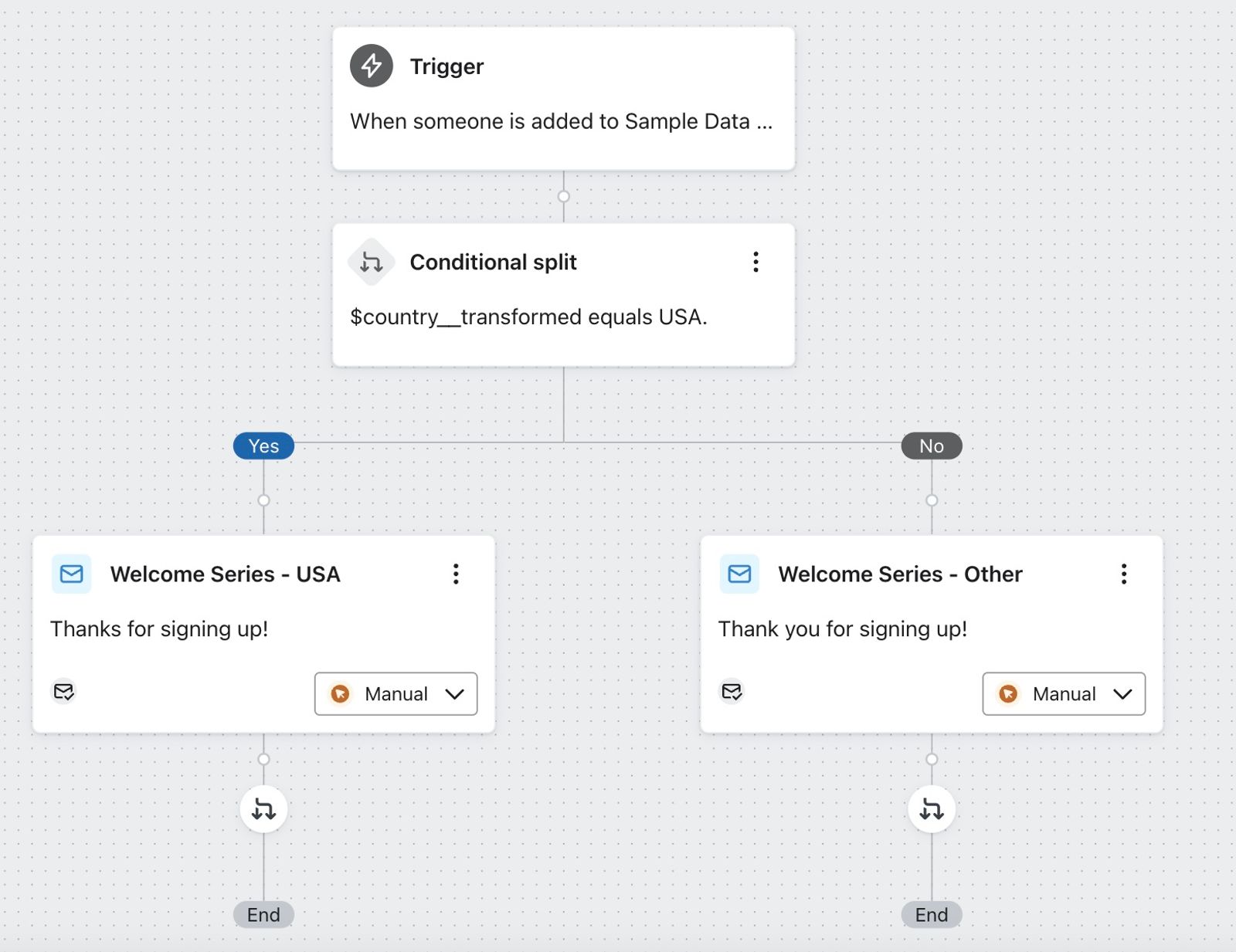
Dans l'exemple ci-dessous, un fractionnement conditionnel envoie les clients entrant dans un flux de bienvenue vers deux chemins différents selon qu'ils se trouvent ou non aux États-Unis. Cela vous permet de mieux personnaliser les e-mails que les abonnés reçoivent en fonction de leur localisation.
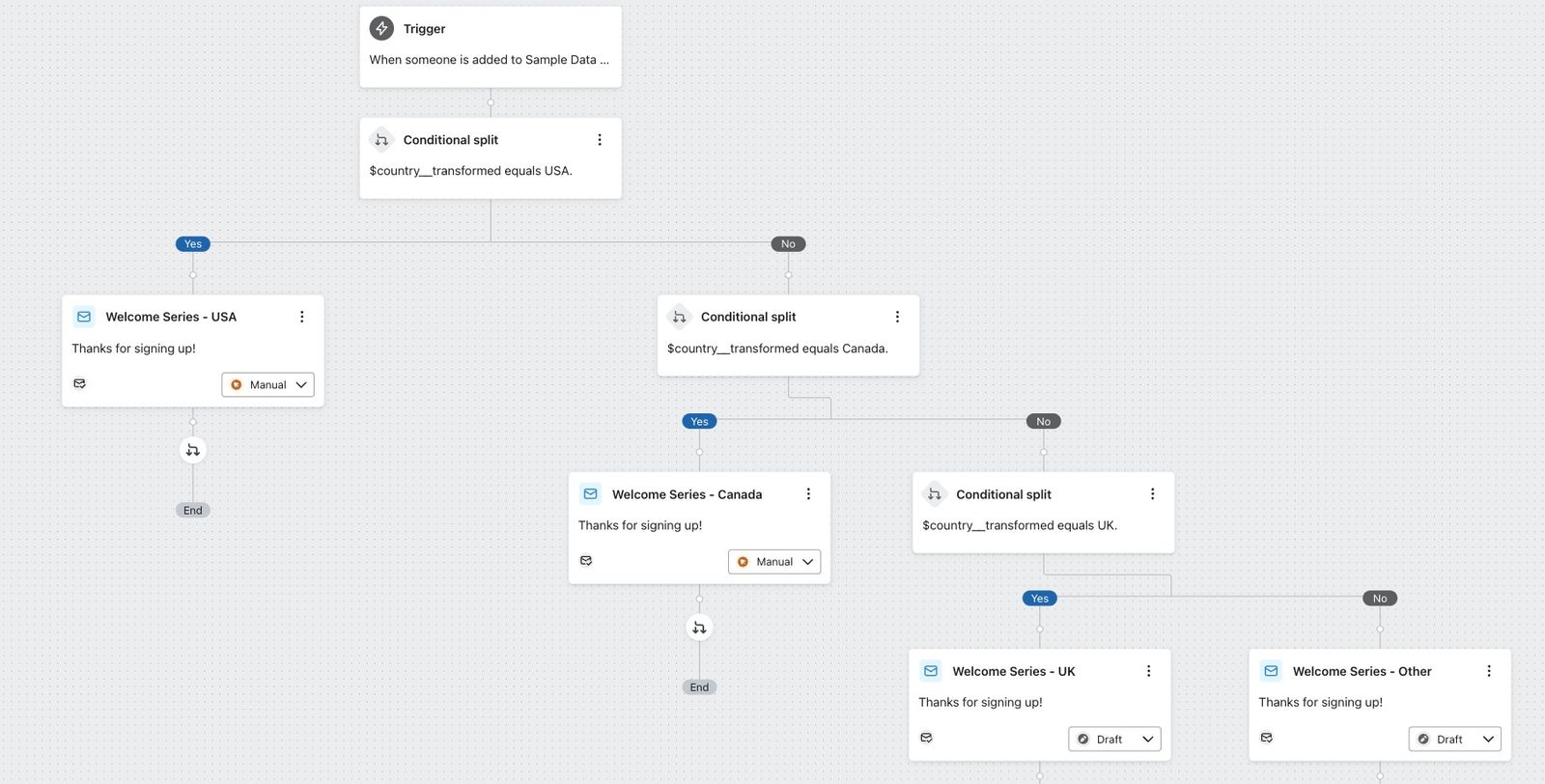
Vous pouvez également combiner plusieurs fractionnements conditionnels basés sur $country__transformed pour créer une série de parcours par pays. Les profils empruntent le parcours No pour chaque fractionnement jusqu’à ce qu’ils correspondent au fractionnement pour leur pays, ou atteignent un e-mail par défaut si aucune des conditions de pays ne correspond.
Mesurer les performances
La standardisation des noms de pays rend les rapports personnalisés basés sur les pays plus faciles à interpréter. Au lieu d’avoir des résultats distincts pour des variantes telles que US et USA, utilisez $country__transformed pour regrouper les résultats sous le nom de pays standardisé.
Les rapports personnalisés utilisent les valeurs des propriétés de profil enregistrées avec chaque événement. La mise à jour des profils existants avec $country__transformed ne regroupe pas les événements plus anciens sous cette propriété. Pour comparer les résultats à l’aide des noms de pays standardisés, choisissez une période postérieure à la fin de la mise à jour des profils existants par la transformation.
Pour créer des rapports sur la performance par pays, accédez à Analyses > Rapports personnalisés.
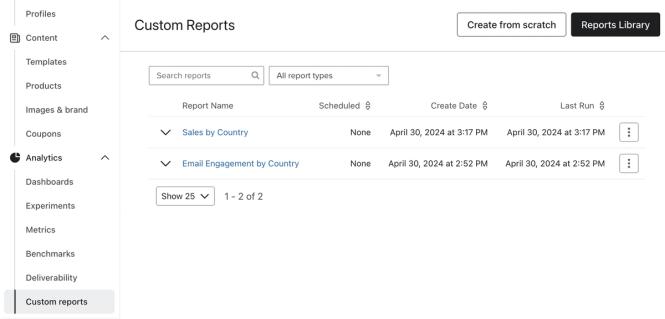
Cliquez sur Bibliothèque de rapports pour démarrer avec un rapport préconçu, ou sur Créer à partir de zéro pour créer le vôtre. Les exemples ci-dessous utilisent des rapports de la bibliothèque.
Apprenez-en davantage sur les rapports personnalisés dans Klaviyo et sur la façon de les créer.
Ventes par pays
Le rapport Ventes par pays dans la Bibliothèque des rapports affiche les ventes par pays. Vous pouvez personnaliser les indicateurs inclus dans le rapport, ainsi que la période que vous souhaitez analyser.
- Sélectionnez Ventes par pays dans la Bibliothèque de rapports, puis cliquez sur Créer un rapport pour ouvrir sa configuration. Si la boîte de dialogue affiche Données requises, traitez d’abord les exigences répertoriées.
- Sous Groupe ou filtre, modifiez le regroupement par pays en $country__transformed. Utilisez un regroupement pour comparer des pays ; un filtre limite le rapport aux valeurs sélectionnées.
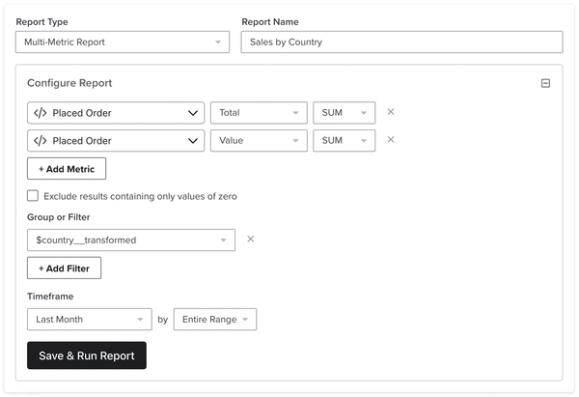
- Examinez les indicateurs et choisissez la période à analyser.
- Cliquez sur Enregistrer et exécuter le rapport pour générer les résultats.
Performance des e-mails par pays
Le rapport Engagement e-mail par pays dans la Bibliothèque de rapports compare l’engagement e-mail par pays, y compris les ouvertures, les clics, et les désabonnements. Vous pouvez personnaliser les indicateurs inclus dans le rapport, ainsi que la période que vous souhaitez analyser.
- Sélectionnez Engagement e-mail par pays dans la Bibliothèque de rapports, puis cliquez sur Créer un rapport pour ouvrir sa configuration. Si la boîte de dialogue affiche Données requises, traitez d’abord les exigences répertoriées.
- Sous Groupe ou filtre, modifiez le regroupement par pays en $country__transformed.
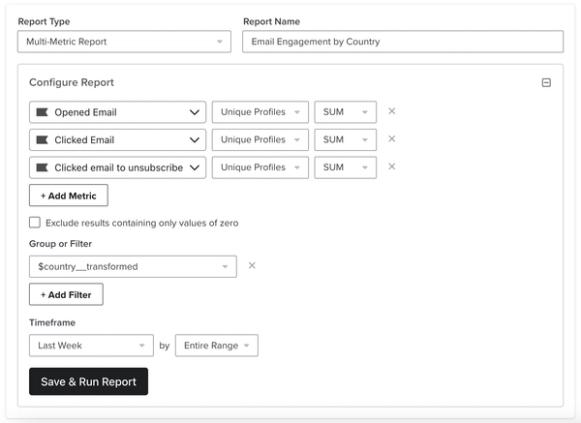
- Examinez les indicateurs et choisissez la période à analyser.
- Cliquez sur Enregistrer et exécuter le rapport pour générer les résultats.
Créez des segments régionaux
Grâce à la standardisation des noms de pays, vous pouvez aussi créer facilement des segments basés sur la localisation. Étant donné que les valeurs des noms de pays sont standardisées, vous n’avez pas besoin de créer plusieurs conditions pour couvrir chaque variante d’un nom de pays.
Pour créer un segment qui inclut des profils dans un pays spécifique :
- Accédez à Audience > Listes et segments. Cliquez sur Créer > Segment, ou sélectionnez la carte Segment si vous n’avez pas encore créé de listes ou de segments.
- Saisissez un nom pour le segment. Si la boîte de dialogue du nom s’affiche avant le générateur, cliquez sur Créer un segment pour continuer vers le générateur.
- Sélectionnez Propriétés concernant une personne > $country__transformed > équivaut à.

- Dans le champ Valeur de la dimension, saisissez le nom standardisé du pays que vous souhaitez inclure dans le segment.
- Facultatif : pour inclure plusieurs conditions de pays, combinez-les avec un opérateur OU.
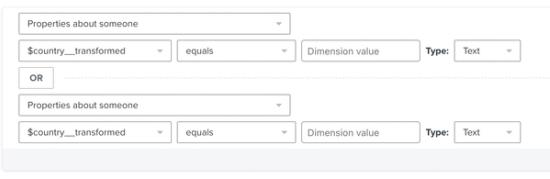
- Cliquez sur Créer le segment pour enregistrer les conditions de pays et créer le segment.
Vous pouvez utiliser ces segments localisés pour personnaliser votre marketing en fonction du pays dans lequel se trouve un profil, en le ciblant avec différents contenus, comme des langues, des offres et des recommandations de produits.
Autres façons d’utiliser la transformation de données
Les transformations courantes suivantes peuvent également vous aider à nettoyer et à mettre en forme les données afin qu’elles puissent être utilisées plus efficacement dans la segmentation et la personnalisation :
- Standardiser les noms des États américains
- Standardiser les noms de villes
- Formater les prénoms
- Standardiser les genres
- Reformater des propriétés de profil personnalisées comme les résultats de quiz
Ressources supplémentaires
- Comprendre la transformation des données dans Klaviyo
Découvrez l’outil de transformation des données de Klaviyo et comment l’utiliser pour rendre vos données plus utiles.
- Comprendre les bonnes pratiques de fractionnement des flux
Apprenez à cibler différents groupes en fonction de ce qu’ils ont fait afin d’offrir une expérience plus pertinente à chaque destinataire. Cela peut être particulièrement utile pour les flux, car vos communications seront plus personnalisées pour chaque personne. Dans cet article, nous passons en revue les différentes façons dont vous pouvez fractionner les flux afin de créer une expérience plus personnalisée pour vos destinataires.