Cómo estandarizar los nombres de los países y utilizar propiedades estandarizadas
Qué aprenderás
Descubre cómo estandarizar nombres de países con la herramienta de transformación de datos de Klaviyo y usar los resultados en flujos, informes y segmentos. Una transformación de estandarización aplica tus reglas a unas nuevas propiedades de perfil y mantiene la propiedad original sin cambios.
Por ejemplo, puedes estandarizar US, USA y United States como United States en $country__transformed, mientras que $country conserva el valor original de cada perfil.
Advanced Klaviyo Data Platform no está incluida en la aplicación de marketing estándar de Klaviyo, y se requiere una suscripción para acceder a las funciones asociadas. Consulta nuestra guía de facturación para saber cómo adquirir este plan.
También necesitas permiso para crear transformaciones de datos. Si no puedes crear o guardar una transformación, pide a un administrador de la cuenta que revise tus permisos.
Estandarizar los nombres de los países
Puedes usar la transformación de estandarización de países predefinida de Klaviyo o crear una transformación desde cero.
Estandariza los nombres de los países con una transformación prediseñada
La herramienta de transformación de datos cuenta con algunas transformaciones prediseñadas que puedes habilitar fácilmente, incluida 1 para estandarizar los nombres de países.
- Ve a Gestión de datos > Transformación y, a continuación, selecciona la pestaña propiedades de perfil. Si es tu primera transformación, verás las transformaciones prediseñadas en la página. Si ya tienes transformaciones, haz clic en Crear.
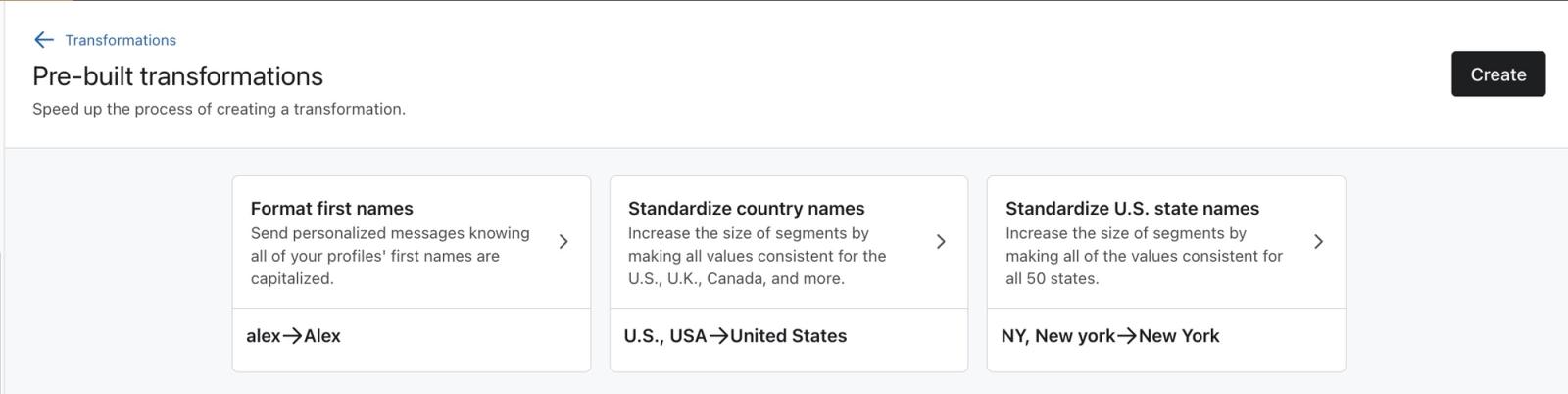
- Selecciona Estandarizar nombres de países para abrir el generador de transformaciones.
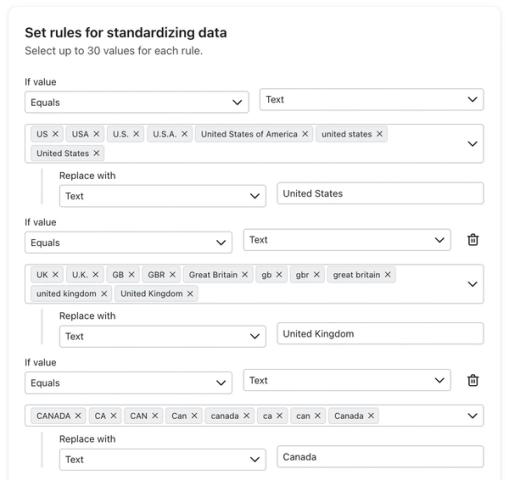
- Revisa las reglas de estandarización predefinidas y edítalas para adaptarlas a los nombres de países y los valores de sustitución que quieras usar.
De forma predeterminada, la transformación predefinida incluye los siguientes países, junto con diferentes variantes de cada nombre:
- Estados Unidos
- Reino Unido
- Canadá
- España
- Francia
- Italia
- Alemania
- Australia
- Nueva Zelanda
- Irlanda
Cada regla de estandarización puede coincidir con hasta 30 valores. Una transformación puede contener hasta 50 reglas.
- Haz clic en Guardar para activar la transformación.
Klaviyo crea $country__transformed para los perfiles existentes con un valor de país y aplica la transformación a futuras actualizaciones del perfil. La transformación muestra En curso mientras se actualizan los perfiles existentes y, después, Activa cuando finaliza esa actualización.
Estandarizar los nombres de los países desde cero
Para crear una transformación de estandarización de países desde cero:
- Ve a Gestión de datos > Transformación y, a continuación, selecciona propiedades de perfil. Haz clic en Crear. Si se abre el selector de transformaciones prediseñadas, haz clic en Crear de nuevo para abrir un editor en blanco.
- Selecciona Estandarizar en Método y $country en Propiedades de perfil. El nuevo nombre de la propiedad de perfil es $country__transformed.
- En la condición Si el valor, selecciona Es igual a para que coincida con un nombre de país completo o Contiene para que coincida con el texto dentro de un valor.
El operador Contains requiere que el valor de la propiedad que se sustituye contenga la subcadena especificada que introduces para If value. Ten en cuenta que se sustituirá el valor completo de la propiedad, no solo la subcadena coincidente. Contains solo admite valores de texto.
El operador Es igual a requiere una coincidencia exacta entre el valor de la propiedad de perfil y un valor que se introduce en Si el valor. La nueva propiedad de perfil recibe el valor completo de Reemplazar por.
Las coincidencias de texto distinguen entre mayúsculas y minúsculas. Incluye cada variante de uso de mayúsculas que quieras reemplazar.
- Selecciona Texto como el tipo de datos para Si el valor.
- Selecciona las variantes del nombre del país para sustituir en Si el valor, como US y USA. El menú desplegable muestra hasta 512 valores existentes para las propiedades de perfil, y puedes seleccionar hasta 30 valores por regla. Para añadir un valor de coincidencia que no aparezca en la lista, selecciona Introducir nuevo valor, introdúcelo y haz clic en Intro. Esto añade el valor a la regla sin cambiar los perfiles existentes.
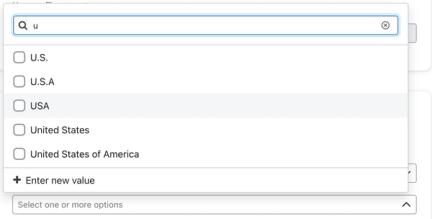
- En la condición Reemplazar por, selecciona Texto como el tipo de datos para el valor de reemplazo.
- Introduce el nombre del país estandarizado en Reemplazar con, como Estados Unidos.
- Para estandarizar otro país, haz clic en + Añadir regla y configura sus valores de coincidencia y el reemplazo. Puedes añadir hasta 50 reglas a la transformación.
Las reglas se ejecutan en orden y una regla posterior puede coincidir con un valor generado por una regla anterior. Evita reglas que reemplacen los nombres de país estandarizados de otras. Si no hay ninguna regla que coincida, $country__transformed mantiene el valor original del país.
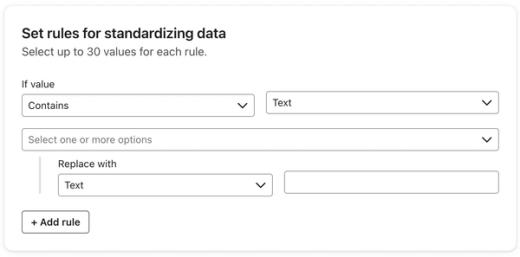
- Haz clic en Guardar para activar la transformación.
Klaviyo actualiza los perfiles existentes y aplica las reglas a las futuras actualizaciones de perfiles, manteniendo $country sin cambios. Espera a que el estado de la transformación cambie de En curso a Activa antes de usar los valores estandarizados para toda la audiencia.
Casos de uso de nombres de países estandarizados
Al estandarizar los nombres de los países con la herramienta de transformación de datos de Klaviyo, es mucho más fácil utilizar los datos de país en Klaviyo. A continuación se indican casos de uso habituales de nombres de países estandarizados en Klaviyo.
Configura flujos basados en regiones
Estandarizar los nombres de los países te permite personalizar flujos de forma más eficaz en función de la región en la que se encuentre un cliente. Las variantes en los nombres de los países pueden hacer que los clientes pasen por divisiones condicionales en un flujo de forma incorrecta, o que se requieran divisiones condicionales con muchas condiciones para tener en cuenta cada variante. Al transformar los nombres de los países, estas variantes se pueden estandarizar en un único formato, lo que facilita crear divisiones basadas en un solo valor.
Usa $country__transformed en una división de un flujo para dirigir perfiles según el nombre estandarizado de su país. Añade emails localizados a las rutas resultantes. Puedes actualizar las recomendaciones de productos, incluir diferentes políticas de privacidad y términos y condiciones y, de lo contrario, personalizar el contenido para ubicaciones específicas.
Aprende a añadir y configurar divisiones del flujo en Klaviyo.
Crea rutas de país con división
Si la sección Lógica del creador de flujos muestra división, úsala para crear una ruta para cada país al que quieras dirigirte.
- Arrastra división de Lógica al flujo y, a continuación, selecciónalo para abrir su panel de configuración.
- En una ruta de país, haz clic en Añadir criterios de ruta. Configura Properties about someone > $country__transformed > equals e introduce un nombre de país estandarizado, como United States.
- Haz clic en Guardar para guardar los criterios de ruta. Si estás editando un flujo activo o manual y el botón dice Aplicar, haz clic para volver a las rutas y, luego, haz clic en Guardar en la división.
- Haz clic en Añadir ruta para añadir otro país y, a continuación, configura y guarda los criterios de país. Guarda la división después de añadir tus rutas.
- Añade emails localizados a las rutas de país y un email predeterminado a Todos los demás para los perfiles que no coincidan con una ruta de país.
Usa divisiones condicionales
Las divisiones condicionales existentes siguen usando las rutas Sí y No. Si la barra lateral de Lógica ofrece división condicional, también puedes añadir una para el enrutamiento basado en el país.
- Selecciona una división condicional existente o arrastra División condicional desde Lógica al flujo y selecciónala.
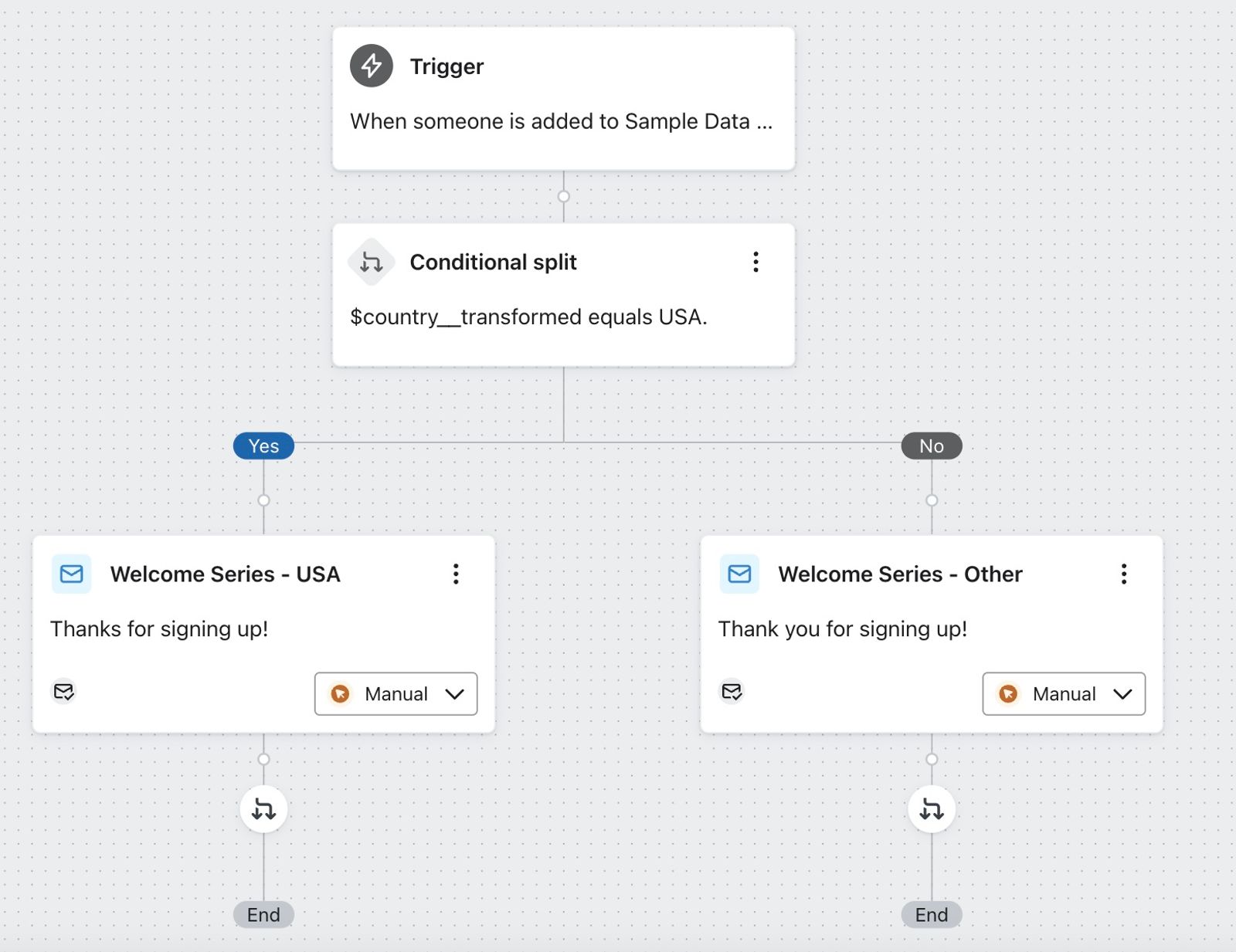
- Configura Properties about someone > $country__transformed > equals e introduce un nombre de país estandarizado, como United States. Pulsa Guardar. Los perfiles que coincidan toman la ruta Sí; los demás perfiles toman la ruta No.
En el ejemplo de abajo, una división condicional envía a los clientes que entran en un flujo de bienvenida por 2 rutas diferentes en función de si están ubicados en Estados Unidos. Esto te permite personalizar mejor el email que reciben los suscriptores en función de la ubicación.
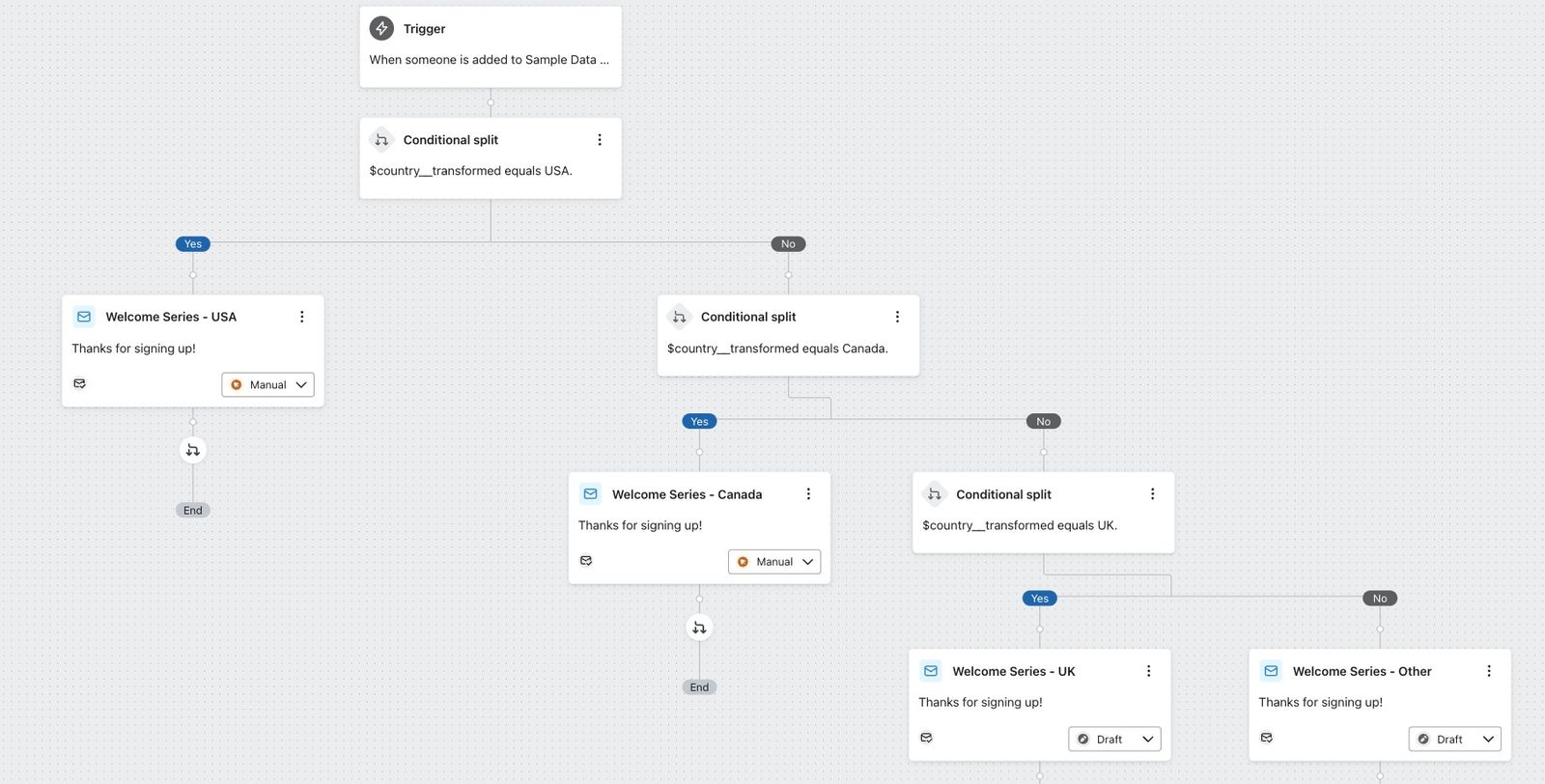
También puedes combinar varias divisiones condicionales basadas en $country__transformed para crear una serie de rutas por país. Los perfiles avanzan por la ruta No en cada división hasta que coinciden con la división correspondiente a su país o llegan a un email predeterminado si ninguna de las condiciones de país coincide.
Mide el rendimiento
Estandarizar los nombres de los países hace que los informes personalizados basados en países sean más fáciles de interpretar. En lugar de obtener resultados separados para variantes como US y USA, utiliza $country__transformed para agrupar los resultados bajo el nombre del país estandarizado.
Los informes personalizados usan los valores de las propiedades de perfil registrados con cada evento. Actualizar los perfiles existentes con $country__transformed no reagrupa eventos anteriores bajo esa propiedad. Para comparar resultados usando los nombres de país estandarizados, elige un periodo de tiempo posterior a que la transformación haya terminado de actualizar los perfiles existentes.
Para crear informes sobre el rendimiento por país, ve a Análisis > Informes personalizados.
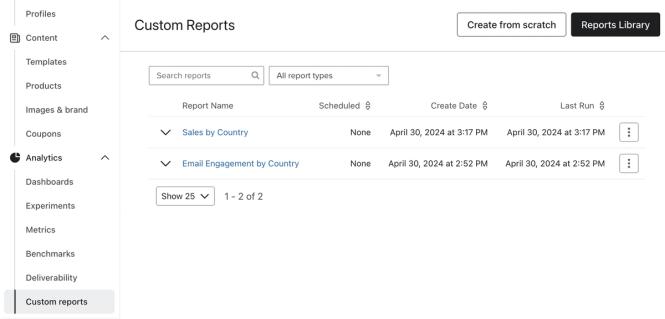
Haz clic en Biblioteca de informes para empezar con un informe predefinido o en Crear desde cero para crear el tuyo. Los ejemplos a continuación usan informes de la biblioteca.
Obtén más información sobre los informes personalizados en Klaviyo y cómo crearlos.
Ventas por país
El informe Ventas por país de la Biblioteca de informes muestra las ventas por país. Puedes personalizar las métricas incluidas en el informe y el intervalo de tiempo que quieres analizar.
- Selecciona Ventas por país en la Biblioteca de informes y, a continuación, haz clic en Crear informe para abrir su configuración. Si el cuadro de diálogo muestra Datos necesarios, primero cumple los requisitos indicados.
- En Grupo o filtro, cambia la agrupación por país a $country__transformed. Utiliza una agrupación para comparar países; un filtro limita el informe a los valores seleccionados.
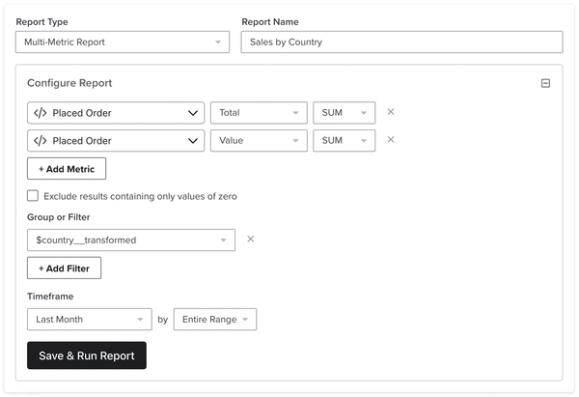
- Revisa las métricas y elige el periodo de tiempo que quieres analizar.
- Haz clic en Guardar y ejecutar informe para generar los resultados.
Rendimiento del email por país
El informe Compromiso de Email por país de la Biblioteca de informes compara el compromiso de email por país, incluidas las aperturas, los clics y las bajas. Puedes personalizar las métricas incluidas en el informe y el intervalo de tiempo que quieres analizar.
- Selecciona Compromiso del Email por país en la biblioteca de informes y, a continuación, haz clic en Crear informe para abrir la configuración. Si el cuadro de diálogo muestra Datos necesarios, primero cumple los requisitos indicados.
- En Grupo o filtro, cambia la agrupación por país a $country__transformed.
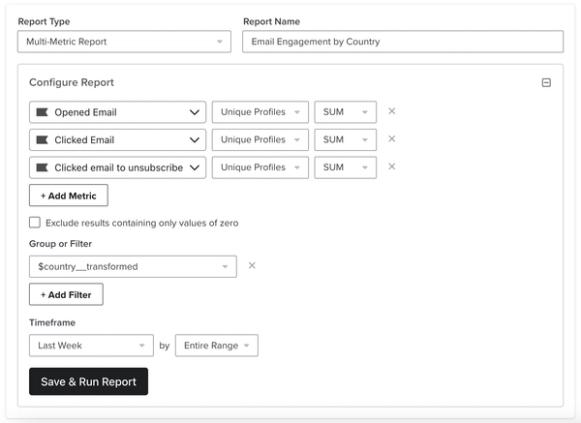
- Revisa las métricas y elige el periodo de tiempo que quieres analizar.
- Haz clic en Guardar y ejecutar informe para generar los resultados.
Crea segmentos regionales
Con la estandarización del nombre del país, también puedes crear fácilmente segmentos basados en la ubicación. Dado que los valores de los nombres de los países están estandarizados, no tienes que crear varias condiciones para captar cada variante del nombre de un país.
Para crear un segmento que incluya perfiles en un país específico:
- Ve a Público > Listas y segmentos. Haz clic en Crear > Segmento o selecciona la tarjeta Segmento si aún no has creado ninguna lista o segmento.
- Introduce un nombre para el segmento. Si el cuadro de diálogo de nombre aparece antes que el creador, haz clic en Crear segmento para continuar al creador.
- Selecciona Propiedades sobre alguien > $country__transformed > es igual a.

- En el campo Valor de dimensión, introduce el nombre estandarizado del país que quieres incluir en el segmento.
- Opcional: para incluir varias condiciones de país, combínalas con un operador OR.
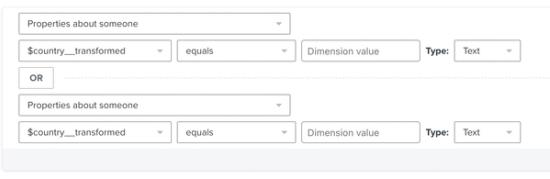
- Haz clic en Crear segmento para guardar las condiciones del país y crear el segmento.
Puedes usar estos segmentos localizados para personalizar tu marketing en función del país en el que se encuentre un perfil y segmentarlo con contenido diferente, como idiomas, ofertas y recomendaciones de productos.
Otras formas de usar la transformación de datos
Las siguientes transformaciones comunes también pueden ayudarte a limpiar y dar formato a los datos para que se puedan utilizar de forma más eficaz en la segmentación y la personalización:
- Estandarizar los nombres de los estados de EE. UU.
- Estandarizar los nombres de las ciudades
- Formatear nombres
- Estandarizar los géneros
- Reformatear propiedades de perfil personalizadas, como los resultados del cuestionario
Recursos adicionales
- La transformación de datos en Klaviyo
Conoce la herramienta de transformación de datos en Klaviyo y cómo puedes usarla para hacer que tus datos sean más útiles.
- Más información sobre prácticas recomendadas de ramificación para flujos
Obtén información sobre cómo dirigirte a diferentes grupos en función de lo que hayan hecho para ofrecer una experiencia más adecuada a cada destinatario. Esto puede ser especialmente valioso para los flujos, ya que tus comunicaciones se sentirán más personalizadas para cada persona. En este artículo, analizamos varias formas en las que puedes ramificar flujos para crear una experiencia más personalizada para tus destinatarios.