国名を標準化し、標準化されたプロパティを活用する方法
このページで学べること
Klaviyoのデータ変換ツールを使用して国名を標準化し、その結果をフロー、レポート、セグメントで活用する方法をご確認ください。標準化変換は、ルールを新しいプロファイルプロパティに適用し、元のプロパティは変更せずに保持します。
たとえば、$country__transformedではUS、USA、United StatesをUnited Statesに統一しつつ、$countryでは各プロファイルの元の値を保持できます。
アドバンストKDPはKlaviyoの標準マーケティングアプリケーションには含まれておらず、関連機能にアクセスするにはサブスクリプションが必要です。このプランの購入方法については、請求ガイドをご覧ください。
データ変換を作成するには、権限も必要です。変換を作成または保存できない場合は、アカウント管理者に依頼して権限を確認してもらってください。
国名を標準化
Klaviyo の事前構築済みの国の標準化変換を使用することも、ゼロから変換を作成することもできます。
事前定義された変換機能を使用して国名を標準化する
データ変換ツールには、国名の標準化用の 1 つを含め、簡単に有効化できる事前構築済みの変換がいくつか用意されています。
- データ管理 > 変換に移動し、プロファイルプロパティタブを選択します。これが初めての変換の場合、ページに事前構築済みの変換が表示されます。すでに変換がある場合は、作成をクリックしてください。
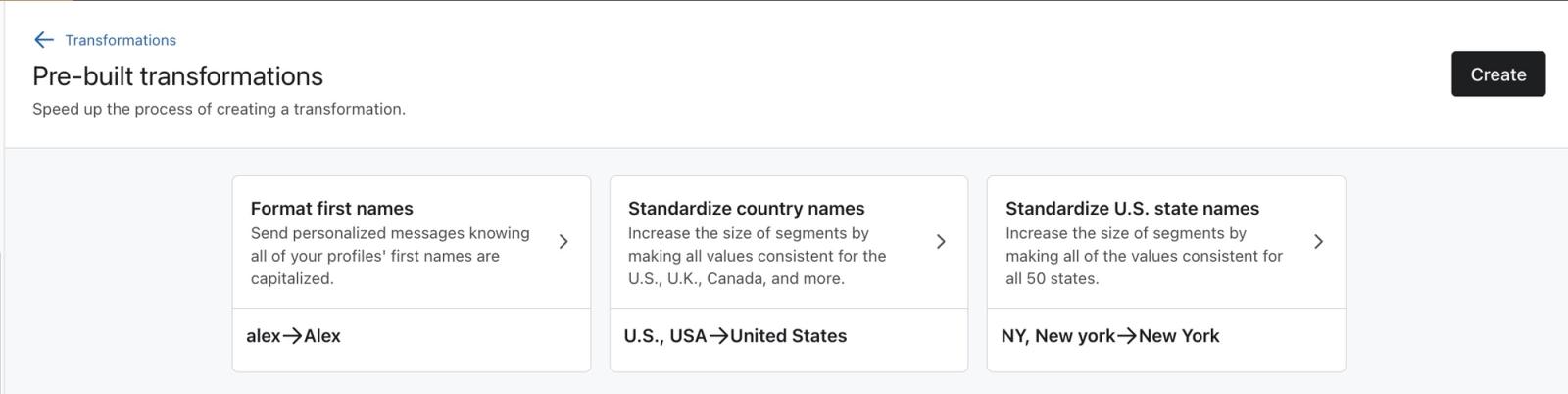
- 国名を標準化を選択して、変換ビルダーを開きます。
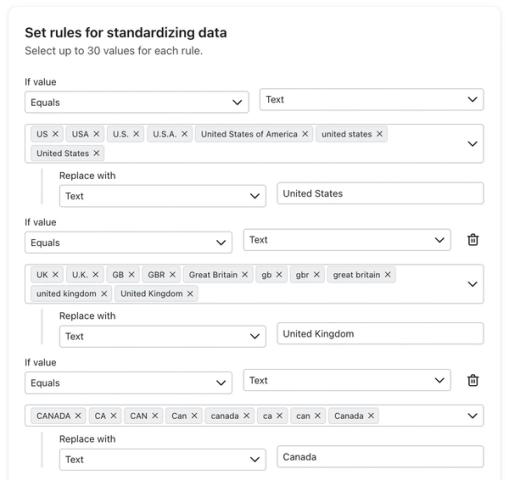
- 事前構築済みの標準化ルールを確認し、使用したい国名と置換値に合わせて編集してください。
デフォルトでは、事前構築済みの変換には、各名前のさまざまなバリエーションとともに、次の国が含まれています。
- 米国
- 英国
- カナダ
- スペイン
- フランス
- イタリア
- ドイツ
- オーストラリア
- ニュージーランド
- アイルランド
各標準化ルールでは、最大30個の値を照合できます。1つの変換には、最大50個のルールを含めることができます。
- 変換を有効にするには、保存をクリックしてください。
Klaviyoは、国の値が設定されている既存のプロファイルに対して$country__transformedを作成し、今後のプロファイル更新にもこの変換を適用します。既存のプロファイルが更新されている間、この変換は進行中と表示され、その更新が完了するとアクティブと表示されます。
国名を一から標準化
国の標準化変換を一から作成するには:
- データ管理 > 変換に移動し、プロファイルプロパティを選択します。[作成]をクリックします。事前構築済みの変換セレクターが開いた場合は、空のビルダーを開くために[作成]をもう一度クリックします。
- MethodでStandardizeを選択し、プロファイルプロパティで$countryを選択してください。新しいプロファイルプロパティ名は$country__transformedです。
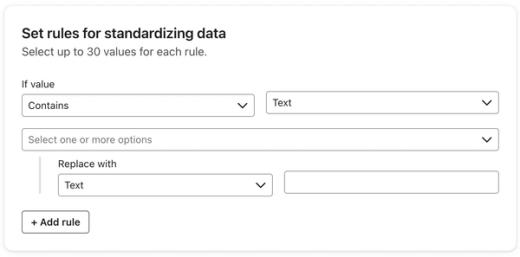
- If value条件で、国名全体に一致させるにはEqualsを選択し、値内のテキストに一致させるにはContainsを選択します。
Contains 演算子では、置き換え対象のプロパティ値に、If value に入力した指定の部分文字列が含まれている必要があります。一致した部分文字列だけでなく、プロパティ値全体が置き換えられる点にご注意ください。Contains はテキスト値のみをサポートします。
Equals演算子では、プロファイルプロパティの値と、If valueの下に入力する値が完全に一致している必要があります。新しいプロファイルプロパティには、Replace withの値全体が格納されます。
テキストの一致では大文字と小文字が区別されます。置換したい大文字・小文字のバリエーションをそれぞれ含めてください。
- If valueのデータタイプとしてテキストを選択してください。
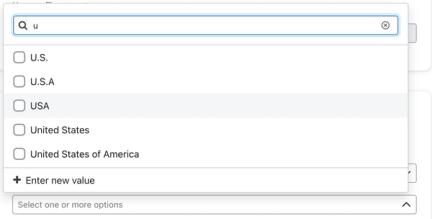
- If valueで、USやUSAなど、置き換える国名のバリエーションを選択してください。ドロップダウンには、プロファイルプロパティの既存の値が最大512件まで表示され、ルールごとに最大30件の値を選択できます。リストにない一致値を追加するには、新しい値を入力を選択して値を入力し、入力をクリックします。これにより、既存のプロファイルを変更せずに値がルールに追加されます。
- Replace with 条件で、置換値の データタイプ として テキスト を選択してください。
- 置換後の下に、United Statesなどの標準化された国名を入力してください。
- 別の国を標準化するには、+ ルールを追加をクリックし、一致値と置換を設定してください。変換には、最大50個のルールを追加できます。
ルールは順番に実行され、後のルールは先のルールによって生成された値に一致する場合があります。標準化された国名が互いに置き換わってしまうルールは避けてください。一致するルールがない場合、$country__transformedは元の国の値を保持します。
- 変換を有効にするには、保存をクリックしてください。
Klaviyoは既存のプロファイルを更新し、将来のプロファイル更新にもルールを適用し、$countryは変更されないまま保持します。全オーディエンスに対して標準化された値を使用する前に、変換のステータスがIn progressからアクティブに変わるまで待機してください。
国名を標準化するユースケース
Klaviyo のデータ変換ツールで国名を標準化すると、Klaviyo 全体で国データをはるかに活用しやすくなります。以下は、Klaviyo における標準化された国名の一般的なユースケースです。
地域ベースのフローを設定
国名を標準化すると、顧客の所在地域に基づいてフローをより効果的にパーソナライズできます。国名のバリエーションがあると、顧客がフロー内の条件分岐を誤って通過したり、各バリエーションを考慮するために多数の条件を含む条件分岐が必要になったりする可能性があります。国名を変換することで、これらのバリエーションを単一の形式に標準化でき、単一の値に基づく分岐を簡単に作成できます。
プロファイルを標準化された国名で振り分けるには、フローの分岐で$country__transformedを使用してください。結果の分岐にローカライズされたメールを追加します。商品レコメンデーションを更新したり、異なるプライバシーポリシーや利用規約を含めたりするほか、特定のロケール向けにコンテンツをパーソナライズできます。
Klaviyoでフローの分岐を追加して設定する方法についてはこちらをご覧ください。
分岐で国別の分岐経路を作成
フロービルダーのロジックセクションに分岐が表示されている場合は、それを使用して、ターゲットとする各国向けのパスを作成してください。
- ロジックから分岐をフローにドラッグし、次にそれを選択して設定パネルを開きます。
- 国のパスで、パス条件を追加をクリックしてください。プロパティ情報 > $country__transformed > 次と一致するを設定し、United Statesなどの標準化された国名を入力します。
- パスの条件を保存するには、保存をクリックしてください。ライブフローまたは手動フローを編集していてボタンに適用と表示されている場合は、それをクリックしてパスに戻り、分岐上の保存をクリックしてください。
- パスを追加をクリックして別の国を追加し、次に国の条件を設定して保存します。パスを追加したら、分岐を保存してください。
- 国別パスにローカライズされたメールを追加し、国別パスに一致しないプロファイルにはその他すべてにデフォルトのメールを追加します。
条件分岐を使用してください
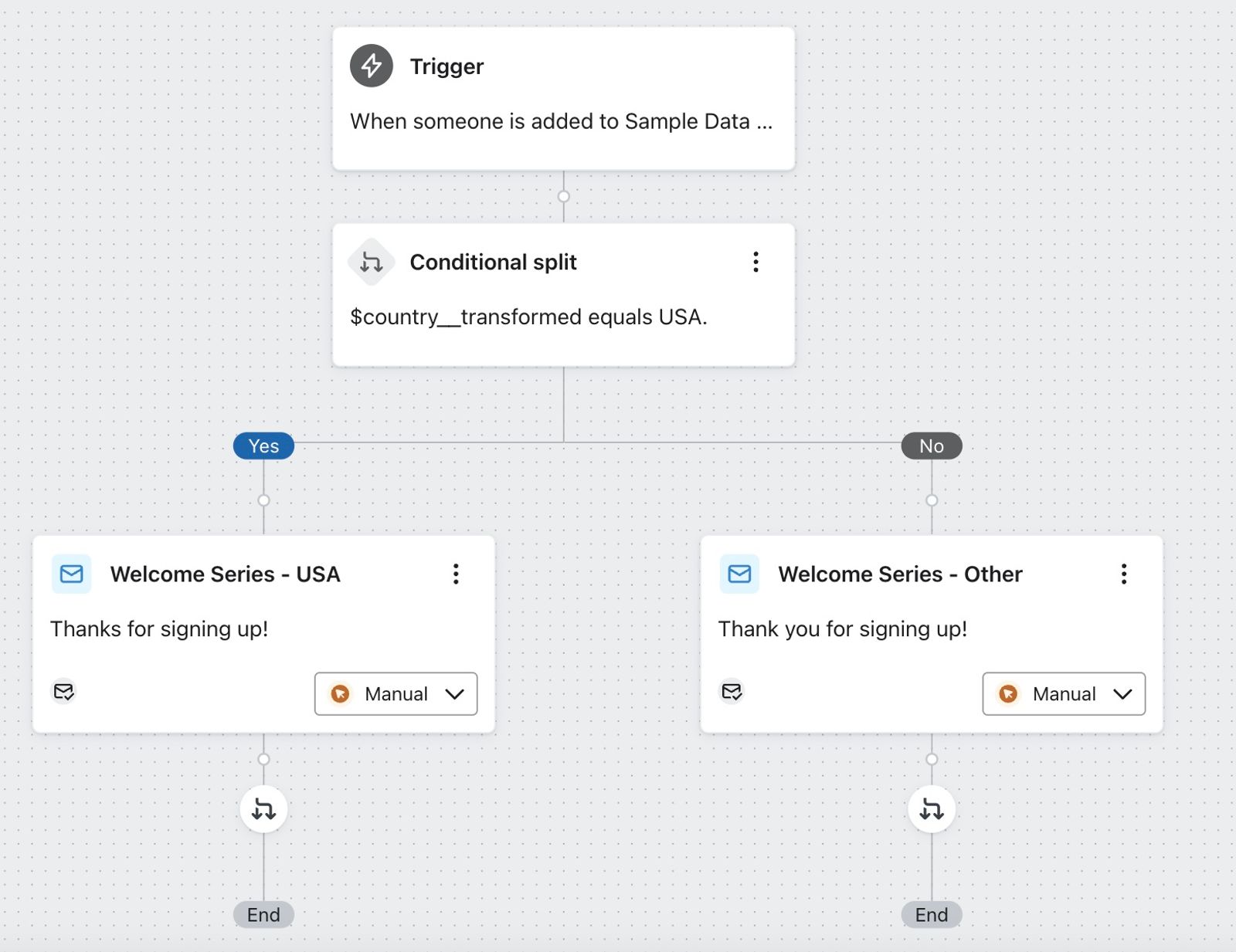
既存の条件分岐では、引き続きはいといいえの分岐が使用されます。Logicのサイドバーに条件分岐が表示されている場合は、国に基づくルーティング用としても追加できます。
- 既存の条件分岐を選択するか、ロジックから条件分岐をフローにドラッグして選択してください。
- プロパティ情報 > $country__transformed > 次の値に一致を設定し、United Statesなどの標準化された国名を入力します。[保存] をクリックします。一致するプロファイルははいのパスに進み;それ以外のプロファイルはいいえのパスに進みます。
以下の例では、条件分岐によって、ウェルカムフローに入った顧客が、米国に所在しているかどうかに基づいて 2 つの異なるパスに振り分けられます。これにより、場所に基づいて購読者が受け取るメールをより適切にパーソナライズできます。
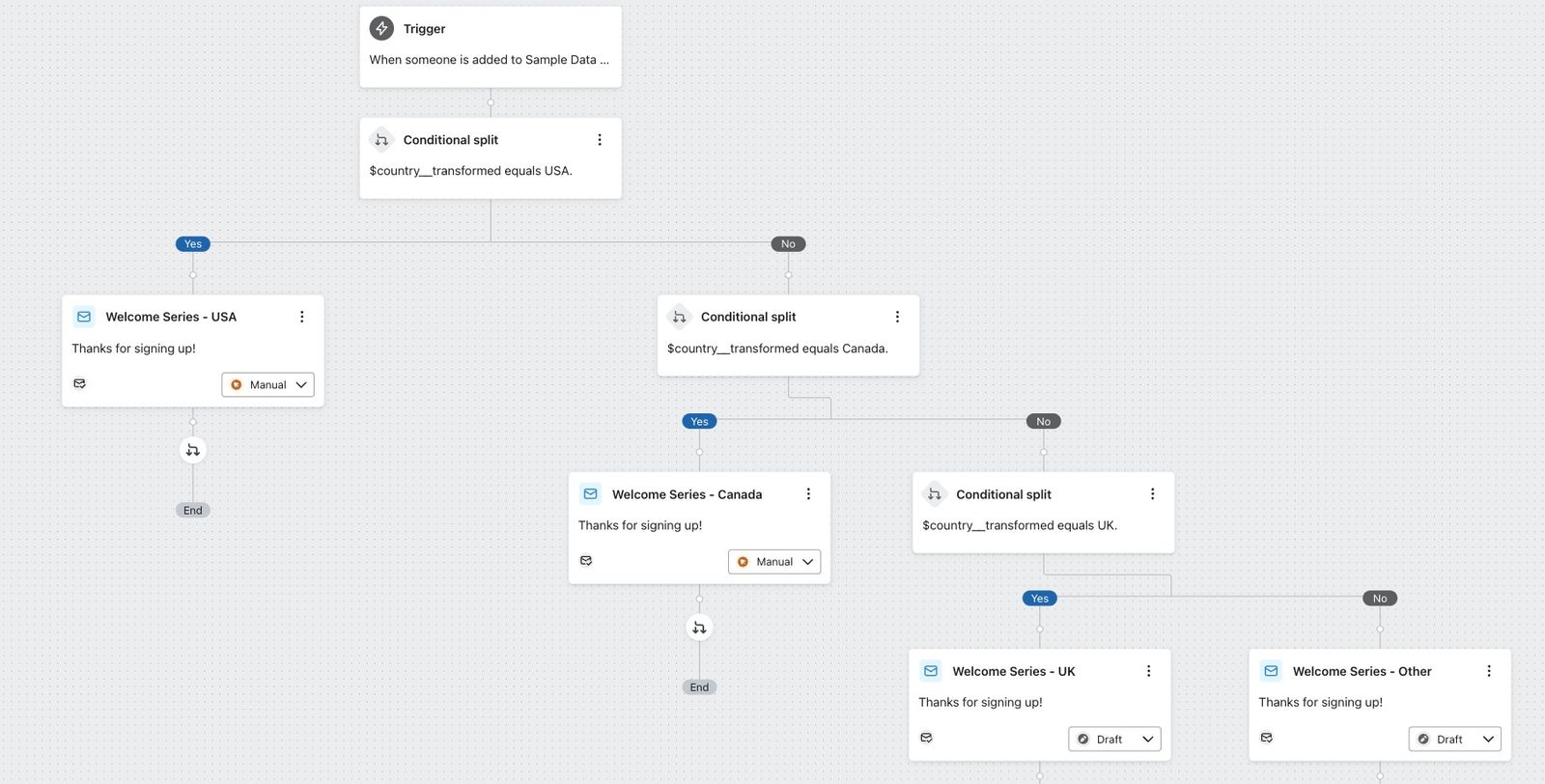
$country__transformedに基づいて複数の条件分岐を組み合わせて、国別の分岐を一連で作成することもできます。プロファイルは、国に対応する分岐に一致するまで、または国の条件がいずれも一致しない場合はデフォルトのメールに到達するまで、各分岐でNoのパスを進みます。
パフォーマンスを測定
国名を標準化すると、国ベースのカスタムレポートを解釈しやすくなります。USやUSAなどのバリエーションごとに結果を分けるのではなく、$country__transformedを使用して、標準化された国名の下に結果をグループ化します。
カスタムレポートでは、各イベントとともに記録されたプロファイルプロパティの値が使用されます。既存のプロファイルを$country__transformedで更新しても、そのプロパティの下に古いイベントが再グループ化されることはありません。標準化された国名を使用して結果を比較するには、変換による既存のプロファイルの更新が完了した後の期間を選択してください。
国別のパフォーマンスに関するレポートを作成するには、アナリティクス > カスタムレポートに移動します。
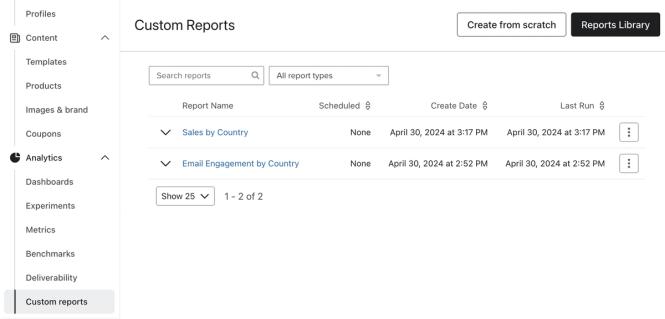
事前構築済みレポートを使用するにはレポートライブラリをクリックし、独自のレポートを作成するには最初から作成をクリックしてください。以下の例では、ライブラリのレポートを使用しています。
Klaviyo のカスタムレポート の詳細と、その作成方法をご覧ください。
国別の売上
レポートライブラリの国別売上レポートには、国別の売上が表示されます。レポートに含めるメトリックと、分析する期間をカスタマイズできます。
- レポートライブラリで国別売上を選択し、次にレポートを作成をクリックして設定を開きます。ダイアログにデータが必要と表示された場合は、先に一覧の要件に対応してください。
- グループ化またはフィルターで、国のグループ化を$country__transformedに変更してください。グループ化を使用すると国を比較でき、フィルターを使用するとレポートを選択した値に限定できます。
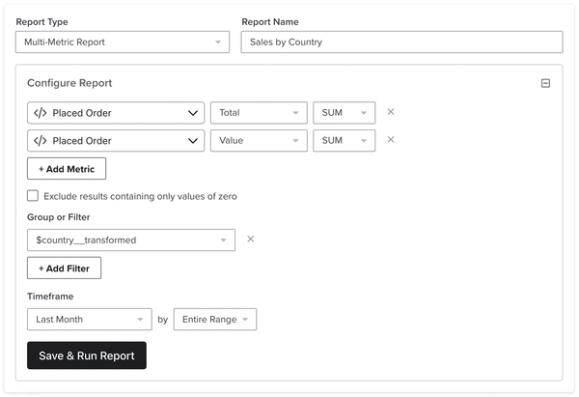
- メトリックを確認し、分析する期間を選択してください。
- 結果を生成するには、保存してレポートを実行をクリックしてください。
国別のメールパフォーマンス
レポートライブラリの国別のメールエンゲージメントレポートでは、開封、クリック、購読解除を含め、国別のメールエンゲージメントを比較します。レポートに含めるメトリックと、分析する期間をカスタマイズできます。
- レポートライブラリで国別メールエンゲージメントを選択し、レポートを作成をクリックして設定を開きます。ダイアログにデータが必要と表示された場合は、先に一覧の要件に対応してください。
- グループまたはフィルターで、国のグループを$country__transformedに変更してください。
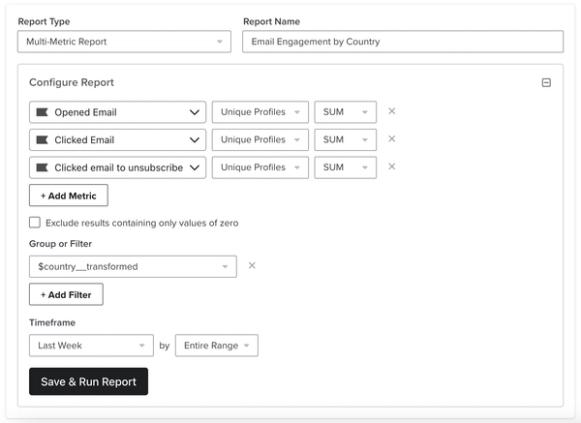
- メトリックを確認し、分析する期間を選択してください。
- 結果を生成するには、保存してレポートを実行をクリックしてください。
地域別セグメントを構築
国名が標準化されたことで、位置情報ベースのセグメントも簡単に作成できます。国名の値が標準化されているため、国名の各バリエーションを取り込むために複数の条件を作成する必要はありません。
特定の国のプロファイルを含むセグメントを作成するには:
- [オーディエンス] > [リスト & セグメント] に移動します。[作成 > セグメント]をクリックするか、まだリストやセグメントを作成していない場合は[セグメント]カードを選択してください。
- セグメントの名前を入力してください。ビルダーの前に名前のダイアログが表示される場合は、セグメントを作成をクリックしてビルダーに進んでください。
- プロパティ情報 > $country__transformed > 次と等しいを選択します。

- ディメンション値 フィールドに、セグメントに含める国の標準化された名称を入力してください。
- 任意:複数の国の条件を含めるには、それらをOR演算子で組み合わせてください。
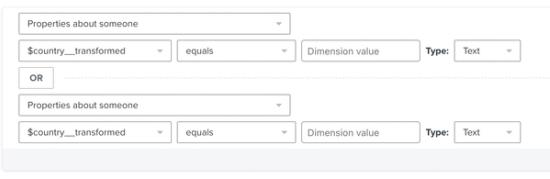
- 国の条件を保存してセグメントを作成するには、セグメントを作成をクリックしてください。
これらのローカライズ済みセグメントを使用すると、プロファイルが所在する国に基づいてマーケティングをパーソナライズし、言語、オファー、プロダクト レコメンデーションなど、異なるコンテンツでターゲット設定できます。
データ変換を使用するその他の方法
次の一般的な変換も、データをクリーンアップして書式設定し、セグメンテーションやパーソナライゼーションでより効果的に活用できるようにするのに役立ちます:
- 米国の州名を標準化
- 市区町村名を標準化
- 名前の表記を整える
- 性別を標準化する
- クイズ結果などのカスタムプロファイルプロパティを再フォーマットする
その他のリソース
- Klaviyo でのデータ変換を理解する
Klaviyo のデータ変換ツールと、そのツールを使用してデータの有用性を高める方法についてご確認ください。
- フローの分岐に関するベストプラクティスを理解する
ユーザーの行動に基づいて異なるグループをターゲティングし、各受信者により関連性の高い体験を提供する方法について説明します。これはフローで特に価値があり、コミュニケーションが各ユーザーにとってよりパーソナライズされたものに感じられます。この記事では、受信者によりパーソナライズされた体験を提供できるよう、フローを分岐するさまざまな方法を紹介します。