Démarrer avec les pages de consentement
Objectif de cet article
Découvrez les différentes pages de consentement liées aux listes Klaviyo, notamment les pages de préférences, d’abonnement et de désabonnement, et comment les personnaliser.
Dans votre compte Klaviyo, il existe un ensemble de pages de consentement que toutes les listes utiliseront par défaut. Ces pages de consentement au niveau du compte incluent votre page de préférences par défaut, votre page d’abonnement, votre page de confirmation d’adresse e-mail et votre page de désabonnement des e-mails.
Vous pouvez modifier le style et le design de ces pages de consentement par défaut de votre compte afin d’harmoniser l’expérience client. Toutefois, si vous souhaitez qu’une liste particulière dispose de ses propres pages de consentement (par exemple, pour créer une page d’abonnement propre à votre liste VIP), vous pouvez la déconnecter des pages par défaut et personnaliser un ensemble unique de pages à associer à cette liste spécifique.
Cet article explique comment utiliser et gérer les pages de consentement dans Klaviyo ; toutefois, si vous préférez concevoir vos propres pages de consentement codées sur mesure, vous pouvez explorer la fonctionnalité des pages hébergées de Klaviyo. Accédez à Paramètres > Autre > Pages hébergées pour activer cette fonctionnalité. Seuls les comptes disposant d’un abonnement payant et ayant fait l’objet d’une vérification ont accès à ce paramètre.
À propos des pages de consentement pour les e-mails
Les pages de consentement par défaut de votre compte sont utilisées par défaut dans :
- E-mails envoyés aux segments
- E-mails envoyés à plusieurs listes et/ou segments
- Flux déclenchés par un segment
- Flux déclenchés par un événement
- Flux déclenchés par une date
- Flux de baisse des prix
Cela signifie que lorsque vous insérez un tag de désabonnement, {% unsubscribe %}, ou un tag de gestion des préférences, {% manage_preferences %}, dans une campagne envoyée à un segment, les pages de consentement par défaut du compte seront utilisées. Il en va de même lorsque vous insérez ces balises dans des e-mails de flux déclenché par un événement.
Si vous ajoutez le tag de gestion des préférences en tant que texte lié dans un message, utilisez {% manage_preferences %}. Toutefois, si vous ajoutez le tag de gestion des préférences à un bouton ou à un bloc d’image dans un message, vous devez utiliser {% manage_preferences_link %}.
Lorsque vous envoyez un e-mail à une liste qui utilise un ensemble personnalisé de pages de consentement, celles par défaut ne sont pas utilisées. En revanche, les pages de consentement personnalisées que vous avez créées pour cette liste spécifique prennent le relais. Pour modifier ces pages, accédez à la liste pour laquelle vous souhaitez modifier les pages, puis sélectionnez Pages d’abonnement et de préférences.
Bien que les pages de consentement par défaut de votre compte soient utiles pour offrir une expérience cohérente à vos abonnés, il est souvent utile de personnaliser un ensemble unique de pages pour une liste. Par exemple, si une liste spécifique est utilisée pour un concours spécial ou une offre pour les abonnés, vous pouvez souhaiter que les pages de consentement pour cette liste aient une certaine apparence et affichent un ensemble unique de préférences des abonnés.
Trouver les pages de consentement par défaut de votre compte
Pour accéder aux pages de consentement par défaut :
- Dans Klaviyo, accédez à Audience > Outils de croissance.
- Sélectionnez Personnaliser les pages d’abonnement et de préférences.
- Sélectionnez Pages par défaut du compte.
Les pages modifiables sont les suivantes :
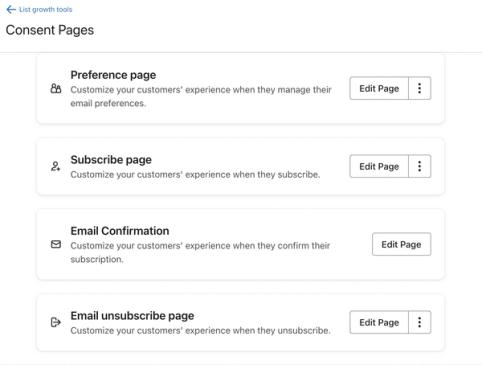
Pages de préférences
- Page de préférences
Page où les abonnés existants peuvent mettre à jour leurs préférences. Ici, vous pouvez donner à vos abonnés la possibilité de partager des informations les concernant, comme leur âge, leur genre ou leur date d’anniversaire, mais aussi des informations plus détaillées, comme leurs préférences en matière de fréquence d’envoi d’e-mails ou les types de produits qui les intéressent le plus.- Les données collectées sur la page de préférences apparaissent sur le profil individuel des visiteurs du site. Apprenez-en plus sur l’affichage des réponses aux formulaires et sur la création de segments basés sur ces données.
- Page de réussite des préférences
Page que les abonnés voient après avoir mis à jour leurs préférences.
Pages d’abonnement
- Page d’abonnement
Page sur laquelle les visiteurs intéressés peuvent s’inscrire pour recevoir des nouvelles de votre marque. Si votre liste utilise l’opt-in simple, les abonnés sont dirigés directement vers la page de réussite de l’abonnement après avoir soumis le formulaire. Pour les listes en double opt-in, les abonnés voient d’abord une page de confirmation, puis doivent confirmer leur abonnement dans l’e-mail de confirmation. Enfin, ils sont dirigés vers la page de réussite de l’abonnement. - Page de confirmation
Si votre liste est en double opt-in, il s’agit de la page que les nouveaux abonnés voient après avoir soumis la page d’abonnement, leur demandant de vérifier leur e-mail pour confirmer leur abonnement. Notez que seuls les comptes payants ont la possibilité d’ajouter et de modifier les liens et le code source sur cette page.
Pages de confirmation de l’adresse e-mail
- E-mail de confirmation
Pour les listes en double opt-in, il s’agit de l’e-mail envoyé aux abonnés après qu’ils se sont abonnés via une page d’abonnement ou un formulaire d’inscription. Il comprend un bouton qui renvoie l’utilisateur à la page de réussite de l’abonnement. Notez que seuls les comptes payants ont la possibilité d’ajouter et de modifier les liens et le code source sur cette page. - Page de réussite de l’abonnement
La page que les abonnés verront après s’être abonnés via la page d’abonnement. Par défaut, cette page comprend un bouton qui renvoie à la page des préférences, ce qui permet aux nouveaux abonnés de gérer leurs préférences. Notez que si une personne remplit à nouveau la page d’inscription, le bouton menant aux pages de gestion des préférences n’apparaîtra pas, car aucun nouveau profil n’a été créé.
Pages de désabonnement des e-mails
- Page de désabonnement des e-mails
Page qui s’affiche lorsqu’une personne clique sur le lien de désabonnement dans un e-mail.
La page de désabonnement par défaut comprend un lien vers vos pages de préférences, dans la partie inférieure. L’utilisation conjointe des pages de se désabonner et de gestion des préférences vous permet d’encourager les destinataires à modifier leurs préférences en matière d’e-mail, plutôt que de se désabonner complètement.
- Page de réussite du désabonnement des e-mails
La page qu’une personne verra après s’être désabonnée de vos e-mails.
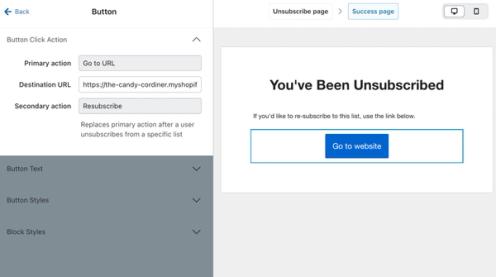
Sur la page de réussite du désabonnement de votre compte, les paramètres du bouton indiquent une action principale et une action secondaire. L’action secondaire se déclenche lorsqu’une liste utilise cette page. Par exemple, si une liste utilise les pages de consentement par défaut plutôt que des pages personnalisées, les abonnés de cette liste voient l’action secondaire (c’est-à-dire « Se réabonner ») lorsqu’ils cliquent sur le bouton.
Les pages de consentement énumérées ci-dessus entrent en jeu lorsque vous créez des formulaires d’inscription qui ajoutent de nouveaux abonnés à votre liste. En vérifiant et en modifiant ces pages, vous pouvez contrôler l’expérience et les messages que vos abonnés voient lorsqu’ils s’inscrivent pour la première fois, lorsqu’ils mettent à jour leurs préférences et lorsqu’ils se désabonnent.
Lorsque vous créez une liste, par défaut, ce sont les pages de consentement standard de votre compte qui sont utilisées.
Personnaliser les pages de consentement pour une liste spécifique
Vous pouvez choisir de déconnecter votre liste des pages de consentement par défaut et de personnaliser un ensemble unique de pages.
Les pages de consentement spécifiques à une liste ne sont utilisées que lorsqu’un e-mail cible exactement une liste (une seule liste statique). Il s’agit des numéros suivants :
- Campagnes envoyées à une liste
- Flux déclenchés par une liste (par exemple, des flux « ajouté à la liste »)
Si une liste ne dispose pas de pages personnalisées, Klaviyo utilise les pages de consentement par défaut du compte.
Pour ce faire, procédez comme suit :
- Accédez à Audience > Outils de croissance.
- Sélectionnez Personnaliser les pages d’abonnement et de préférences.
- Sélectionnez Pour une liste spécifique.
- Sélectionnez Dissocier et personnaliser pour remplacer les pages par défaut.
- Vous verrez ici un nouvel ensemble de pages de consentement disponibles à modifier. Recherchez la ou les pages de consentement que vous souhaitez modifier (par exemple, la page de préférences), puis cliquez sur Modifier la page.
- Une fois que vous avez fini de personnaliser la page dans l’éditeur, cliquez sur Publier.
Notez que vous pouvez revenir aux pages de consentement par défaut de votre compte si vous ne souhaitez plus que votre liste utilise ces pages personnalisées. Cependant, toutes les personnalisations antérieures seront définitivement perdues. Cliquez sur Réinitialiser toutes les pages en bas de la page pour associer à nouveau votre liste aux pages de consentement par défaut.
Modifier le design de vos pages de consentement
Qu’il s’agisse de vos pages de consentement par défaut ou de l’ensemble unique de pages de consentement d’une liste particulière, vous pouvez personnaliser le style et le design de chaque page pour offrir aux visiteurs de votre site une expérience cohérente, fidèle à votre marque.
Si vous préférez coder vos propres pages de préférences, d’abonnement ou de désabonnement, ouvrez le menu déroulant et sélectionnez Utiliser la page hébergée. Pour en savoir plus, consultez notre guide d’utilisation des pages de consentement hébergées.
- Recherchez la page de consentement que vous souhaitez modifier (par exemple, la page de préférences) et cliquez sur Modifier la page.
- En sélectionnant une page de consentement, vous accéderez à l’éditeur, où vous pourrez personnaliser le style et le design de sorte à appliquer vos éléments de branding. Choisissez les éléments que vous souhaitez modifier :
- Styles
Utilisez cette section pour modifier les paramètres de design : Arrière-plan du formulaire, Arrière-plan de la page, Style du formulaire, etc. - Ajouter des blocs
Utilisez cette section pour ajouter des éléments à votre page de consentement, tels qu’un bloc de texte ou d’image. Vous pouvez également modifier n’importe quel texte dans l’aperçu en cliquant dessus et en remplaçant le texte par défaut par le vôtre.
- Styles
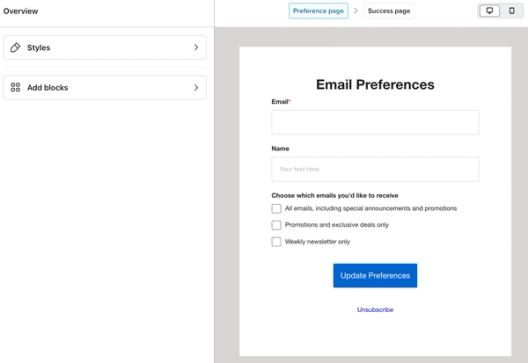
Lorsque vous ajoutez des blocs à votre page de préférences et d’abonnement, vous avez également la possibilité d’ajouter des champs de saisie, tels qu’un champ de date ou une case à cocher.
- Bouton
Cliquez sur le bouton dans votre aperçu (par exemple, le bouton se désabonner ou le bouton mettre à jour vos préférences) pour accéder aux options permettant de modifier le texte du bouton, les styles de bouton et les styles de bloc.
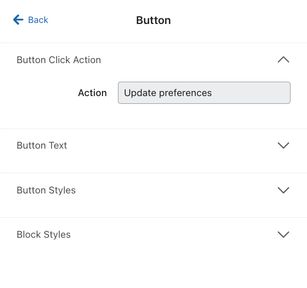
- Lorsque vous êtes prêt à partager votre page de consentement, cliquez sur Publier.
Veillez à modifier chaque étape de la page de consentement que vous souhaitez personnaliser. Vous pouvez également cliquer sur Page finale dans la barre de menu supérieure de l’éditeur pour modifier le message de réussite qui s’affiche une fois que le destinataire a validé le formulaire.
Ajouter des propriétés de profil
Si vous ajoutez un champ de saisie (par exemple, un champ de date) à votre page de consentement, utilisez le menu déroulant propriétés de profil pour sélectionner une propriété correspondante (par exemple, date de naissance). Cela permet à Klaviyo de suivre les informations sur le profil dédié du visiteur lorsqu’il envoie le formulaire. Klaviyo prend en charge de nombreuses propriétés de profil que vous pouvez sélectionner pour ajouter des informations personnelles au profil d’une personne.
Notez que vous ne pouvez pas utiliser la même propriété de profil dans plusieurs champs de saisie sur un formulaire, car cela peut entraîner des problèmes de tracking. Par exemple, si vous avez deux champ de saisie de texte dans votre formulaire pour recueillir le prénom et le nom, chacun d’entre eux doit avoir sa propre propriété de profil dédiée, comme Prénom et Nom.
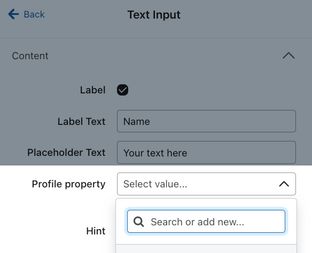
Si vous ne voyez pas la propriété que vous souhaitez utiliser dans la liste, vous pouvez également collecter des propriétés personnalisées en saisissant un nom dans le champ Filtrer et en cliquant sur Créer une propriété.
Traduire les pages de consentement dans différentes langues
Si votre clientèle est composée de locuteurs de plusieurs langues, il est essentiel de créer du contenu adapté. Par défaut, la langue des pages de consentement est l’anglais américain. Cependant, pour modifier la langue, suivez les étapes ci-dessous.
- Accédez à l’éditeur de la page de consentement que vous souhaitez traduire.
- Cliquez sur n’importe quel texte dans l’aperçu pour le modifier.
- Dans le menu qui apparaît à gauche, supprimez le texte par défaut, puis saisissez le texte que vous souhaitez voir apparaître dans la langue de votre choix. Notez que vous pouvez cliquer sur n’importe quel texte dans l’aperçu du formulaire pour le traduire dans une autre langue, y compris les messages d’erreur et les alertes de texte obligatoire pour les champ de saisie.
Veillez à suivre cette procédure pour chaque étape et chaque page de consentement que vous souhaitez traduire (par exemple, les pages de préférences, d’abonnement, de confirmation de l’adresse e-mail et de désabonnement des e-mails).
- Lorsque votre page de consentement est prête à être partagée, cliquez sur Publier. Un point vert indique qu’une page est en ligne, tandis qu’un cercle vert indique qu’une page est en ligne, mais que certaines modifications n’ont pas été publiées.
Trouver l’URL de votre page d’abonnement
Klaviyo crée automatiquement une page d’abonnement pour chaque liste de votre compte. Vous pouvez l’utiliser pour permettre à des abonnés potentiels de s’inscrire à votre marketing par e-mail ou par SMS. Une fois que vous avez terminé de modifier le design, vous pouvez copier l’URL de la page d’abonnement pour la partager dans un e-mail ou ailleurs afin de développer votre audience.
Pour trouver l’URL de la page d’abonnement d’une liste :
- Accédez à Listes et segments.
- Sélectionnez votre liste.
- Dans la barre de menu, sélectionnez Formulaires d’inscription.

- Vous y trouverez tous les formulaires d’inscription liés à cette liste. Faites défiler ces pages pour trouver la page d’abonnement de la liste.
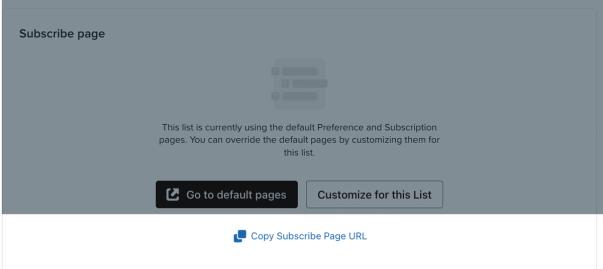
Vous pouvez également récupérer l’URL en cliquant sur Modifier la page et en copiant l’URL de la page d’abonnement à partir du menu de vue d’ensemble.
L’URL de votre page d’abonnement est maintenant copiée dans votre presse-papiers et prête à être utilisée dans des campagnes de marketing ou des réseaux sociaux. Pour en savoir plus, consultez ce guide d’utilisation d’une page d’abonnement comme landing page sur votre site web.
Rediriger les destinataires inscrits vers une autre page du site web
Lorsqu’un visiteur de votre site web confirme son inscription via le double opt-in et arrive sur une page de confirmation, vous avez la possibilité de le rediriger vers une autre URL, telle qu’une page spécifique de votre site web. C’est un excellent moyen d’optimiser le trafic sur le site en vous concentrant sur des abonnés qui portent beaucoup d’intérêt à votre marque.
Pour utiliser une URL de redirection sur une page de confirmation :
- Accédez à vos pages de consentement (il peut s’agir des pages de consentement de votre compte ou de celles d’une liste spécifique).
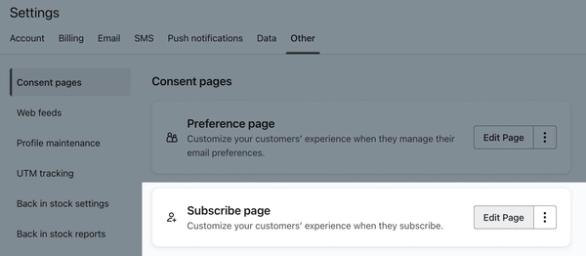
Pour accéder à vos pages de consentement par défaut, accédez à Paramètres > Autre. Pour accéder aux pages de consentement d’une liste spécifique, accédez à Audience > Listes et segments, choisissez une liste, puis cliquez sur Pages d’abonnement et de préférences.
- Sous Page S'abonner, cliquez sur Modifier la page.
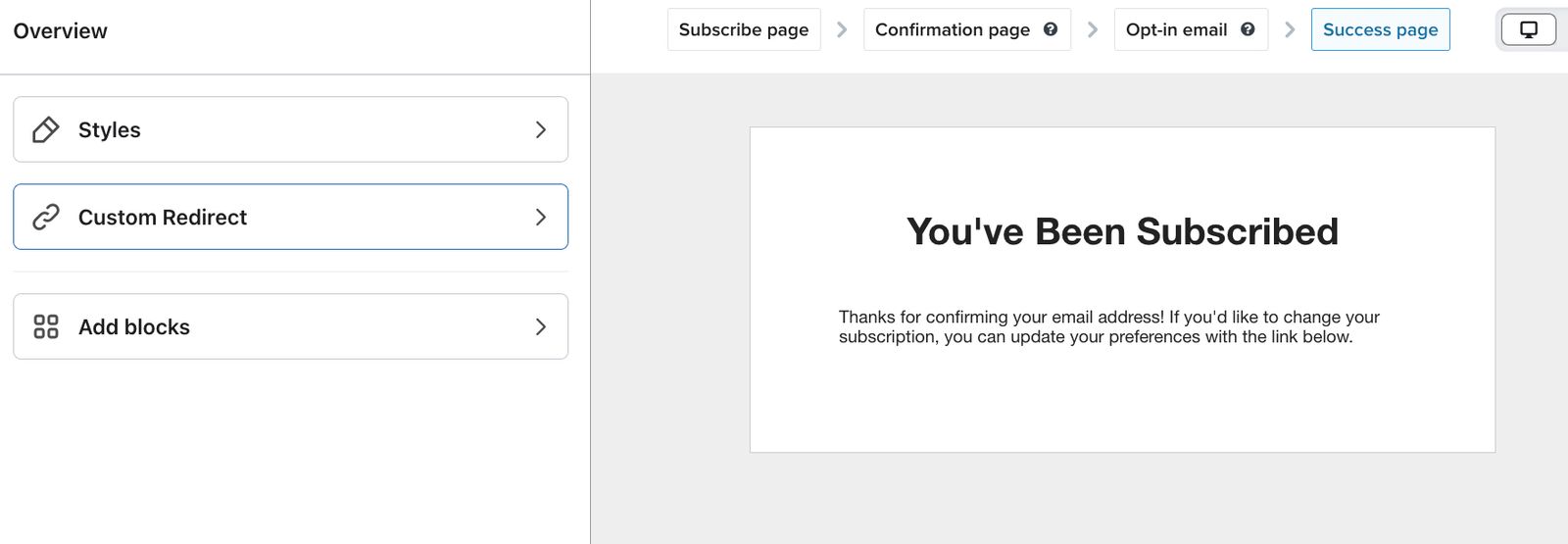
- Dans la barre de menu supérieure, sélectionnez Page finale.
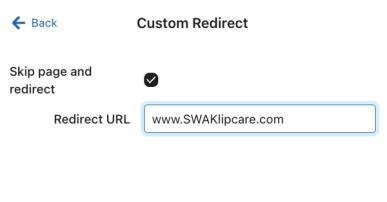
- Cliquez sur Redirection personnalisée.
- Cochez la case Ignorer la page et rediriger.
- Collez l’URL vers laquelle vous souhaitez que les abonnés soient redirigés.
- Lorsque vous avez terminé toutes vos modifications, cliquez sur Publier.
Ressources supplémentaires
- Comment utiliser du code personnalisé sur les pages de consentement
Apprenez à activer et à utiliser les pages hébergées de Klaviyo, qui vous permettent de coder vos propres pages de préférences, d’abonnement et de désabonnement.
- Comment utiliser une page d’abonnement sur votre site web
Découvrez comment créer et personnaliser une page d’abonnement afin que vos clients puissent facilement s’abonner pour en savoir plus sur votre marque.
- Comment personnaliser la page de désabonnement d’une liste
Découvrez comment personnaliser une page de désabonnement pour une liste Klaviyo spécifique. Il s’agit de la page sur laquelle vos abonnés peuvent se désabonner de la réception de vos communications marketing.