Comment utiliser une page d’abonnement sur votre site web
Objectif de cet article
Découvrez comment créer et personnaliser une page d’abonnement afin que vos clients puissent facilement s’abonner pour en savoir plus sur votre marque.
Ce guide explique comment trouver et personnaliser vos pages d’abonnement, par exemple en ajoutant des questions pour évaluer les préférences personnelles, et comment utiliser une page d’abonnement pour développer vos listes, par exemple en partageant l’URL unique sur les réseaux sociaux ou en l’intégrant à votre site.
Trouver votre page d’abonnement
Par défaut, chaque fois que vous créez une nouvelle liste, elle utilisera automatiquement les pages de consentement par défaut de votre compte (page de gestion des préférences, page d’abonnement et page de désabonnement). Les pages de consentement par défaut du compte standardisent une expérience cohérente pour les abonnés ; toutefois, vous pouvez également choisir de créer un nouvel ensemble de pages de consentement spécifiquement pour une liste.
Pour trouver votre page d’abonnement par défaut :
- Cliquez sur le nom de votre organisation dans le coin inférieur gauche du menu principal.
- Cliquez sur Paramètres.
- Sélectionnez Autre en haut.
- Sous Page d’abonnement, cliquez sur Modifier la page pour accéder à l’éditeur.
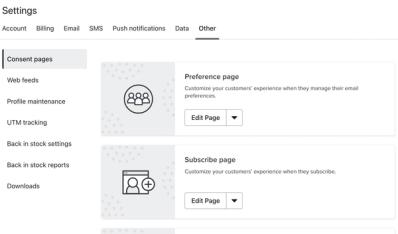
Si vous avez personnalisé un ensemble de pages de consentement pour une liste spécifique, ou si vous souhaitez le faire, accédez à la page unique d’abonnement de cette liste :
- Sélectionnez Audience > Listes et segments.
- Sélectionnez votre liste.
- Sélectionnez Pages S'abonner et de préférences en haut.
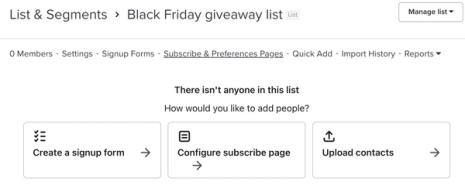
- Cliquez sur Personnaliser pour cette liste (si vous n’avez pas encore personnalisé les pages de consentement de cette liste).
- Sous la page d’abonnement, cliquez sur Modifier la page pour accéder à l’éditeur.
Mettre en forme et ajouter des champs à une page d’abonnement
Dans l’éditeur, vous disposez de plusieurs options pour personnaliser le style et le contenu de votre page d’abonnement. Vous pouvez modifier les paramètres de style de la page, changer tout texte par défaut pour l’adapter à votre ton ou à la langue de votre choix, et aussi ajouter des blocs ou des champs de saisie pour collecter davantage d’informations auprès de vos clients. Si votre liste est configurée en double opt-in, vous pouvez également personnaliser la page de confirmation d’e-mail. Pour en savoir plus, consultez notre guide sur la modification des pages de consentement afin d’obtenir plus de détails sur l’éditeur.
Notez que, selon les bonnes pratiques Klaviyo, vous ne devez collecter qu’un seul des deux consentements (consentement e-mail ou SMS) sur une page d’abonnement. Ce guide couvrira la collecte d’e-mail, mais consultez comment créer un lien pour s’abonner par SMS si vous souhaitez développer votre audience SMS avec une page d’abonnement.
Si vous ajoutez un champ de saisie à votre page d’abonnement (par exemple, un champ de date), vous pouvez également ajouter une propriété de profil à partir du menu déroulant, ce qui ajoutera des informations personnelles au profil Klaviyo d’une personne. Choisissez une propriété dans le menu déroulant.
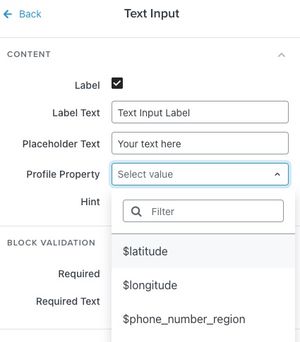
Si vous ne voyez pas la propriété que vous souhaitez utiliser, saisissez votre propre propriété personnalisée dans le champ Filtrer, puis cliquez sur Créer une propriété.
Partagez l’URL de votre page d’abonnement
Une fois que vous êtes satisfait du design, vous pouvez copier l’URL de la page d’abonnement d’une liste pour la partager dans vos différentes campagnes marketing. Pour trouver l’URL de la page d’abonnement :
- Accédez à Listes et segments.
- Sélectionnez votre liste.
- Dans la barre de menu supérieure, sélectionnez Formulaires d’inscription.
- Faites défiler vers le bas jusqu’en bas de la page.
- Si vous avez personnalisé de nouvelles pages de consentement pour cette liste, vous trouverez une carte Page d’abonnement en bas de la page. Cliquez sur le menu à 3 points, puis sélectionnez Copier l’URL.
- Si vous avez personnalisé de nouvelles pages de consentement pour cette liste, vous trouverez une carte Page d’abonnement en bas de la page. Cliquez sur le menu à 3 points, puis sélectionnez Copier l’URL.
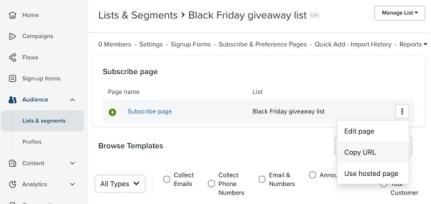
- Si votre liste utilise les pages de consentement par défaut, vous verrez un rappel de menu indiquant que vous pouvez personnaliser les pages de consentement pour cette liste spécifique. Sous ce rappel, cliquez sur Copier l’URL de la page d’abonnement.
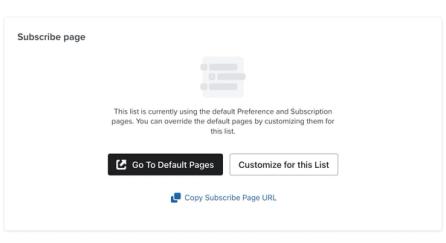
Vous pouvez partager ce lien sur vos réseaux sociaux, par exemple dans un article Instagram. Les Destinataires qui cliquent sur ce lien seront redirigés vers une page d’abonnement servant de landing page où ils pourront s’abonner pour recevoir davantage de messages de votre marque.
Intégrer la page de s’abonner
À l’aide de l’URL de la page d’abonnement, vous pouvez également intégrer un formulaire pour qu’il s’affiche comme une landing page faisant partie de votre site web. Les formulaires intégrés sont utiles pour les clients qui viennent sur votre site avec l’intention de s’abonner.
Pour intégrer cette page à votre site web :
- Copiez l’extrait de code ci-dessous.
- Remplacez SUBSCRIBE_URL par l’URL de la page sur laquelle vous souhaitez l’intégrer.
- Ouvrez votre site web dans le back-end.
- Sur la page où vous souhaitez que la page d’abonnement apparaisse, collez le code.
<iframe id="klaviyo_subscribe_page" src="SUBSCRIBE_URL&embed=1" seamless="seamless" width="100%" scrolling="no" ></iframe>
<script type="text/javascript" src="//a.klaviyo.com/media/js/lib/iframeresizer.js"></script>
<script type="text/javascript">iFrameResize({}, '#klaviyo_subscribe_page');</script>
Pour copier-coller ce code, il est nécessaire de disposer d’un accès au code HTML de votre site et à votre plateforme. Par conséquent, notre équipe d’assistance ne pourra pas intervenir directement pour vous aider. Si vous n’êtes pas à l’aise avec le code ou si vous n’avez pas de développeur dans votre équipe, envisagez de contacter un partenaire de Klaviyo.