Documentation sur les propriétés du profil
Objectif de cet article
Découvrez la différence entre les propriétés personnalisées et les propriétés Klaviyo, apprenez à les utiliser pour tracker les informations sur vos abonnés, apprenez à les supprimer, consultez les bonnes pratiques et bien plus encore.
Les propriétés de profil vous permettent de comprendre vos abonnés à un niveau plus personnel et de les segmenter sur la base de ces éléments. Cet article vous aidera à obtenir de nouvelles informations sur vos clients et à exploiter les propriétés de manière plus stratégique et organisée.
Avant de commencer
Commencez avec les profils dans votre compte Klaviyo. Intégrez votre boutique e-commerce si vous souhaitez synchroniser les informations client à partir de celle-ci. Une bonne pratique consiste également à publier des formulaires d’inscription afin que vous puissiez recueillir des données personnalisées, ainsi que des propriétés Klaviyo sur vos abonnés.
Pour ce faire, vous devez utiliser un extrait de code appelé Klaviyo.js. Cet extrait est automatiquement installé par l’intermédiaire de l’intégration Klaviyo pour la plupart des plateformes e-commerce. En savoir plus sur Klaviyo.js et votre plateforme e-commerce.
Différences de propriétés utilisées dans les rapports d’indicateurs
Il est important de noter que les rapports d’indicateurs enregistrent les propriétés de profil au moment de leur importation dans Klaviyo. En revanche, les segments reconnaissent les propriétés de profil qui sont actuellement présentes dans le profil. Cela signifie que si vous créez, par exemple, un rapport d’indicateurs avec un filtre sur une localisation et que la personne a déménagé depuis, il se peut que cette mise à jour ne soit pas prise en compte avec précision.
Propriétés personnalisées et propriétés Klaviyo
Tous les profils de votre compte contiennent des propriétés de profil. Accédez à Audience > Profils. La page affiche 50 profils par page par défaut, avec les profils les plus récents en premier.
Pour voir les propriétés d’un profil :
- Cliquez sur un profil ou recherchez-en un directement dans la barre de recherche située en haut de votre page.
- Ouvrez l’onglet Détails pour afficher les sections Propriétés personnalisées et Informations.
Il existe deux types de propriétés de profil : les propriétés personnalisées et les propriétés Klaviyo.
Propriétés personnalisées
Les propriétés personnalisées se trouvent dans la section Propriétés personnalisées de l’onglet Détails d’un profil. Les propriétés personnalisées sont des propriétés entièrement personnalisables que vous générez vous-même et qui sont propres à votre contenu, à votre marque et à votre cas d’utilisation.
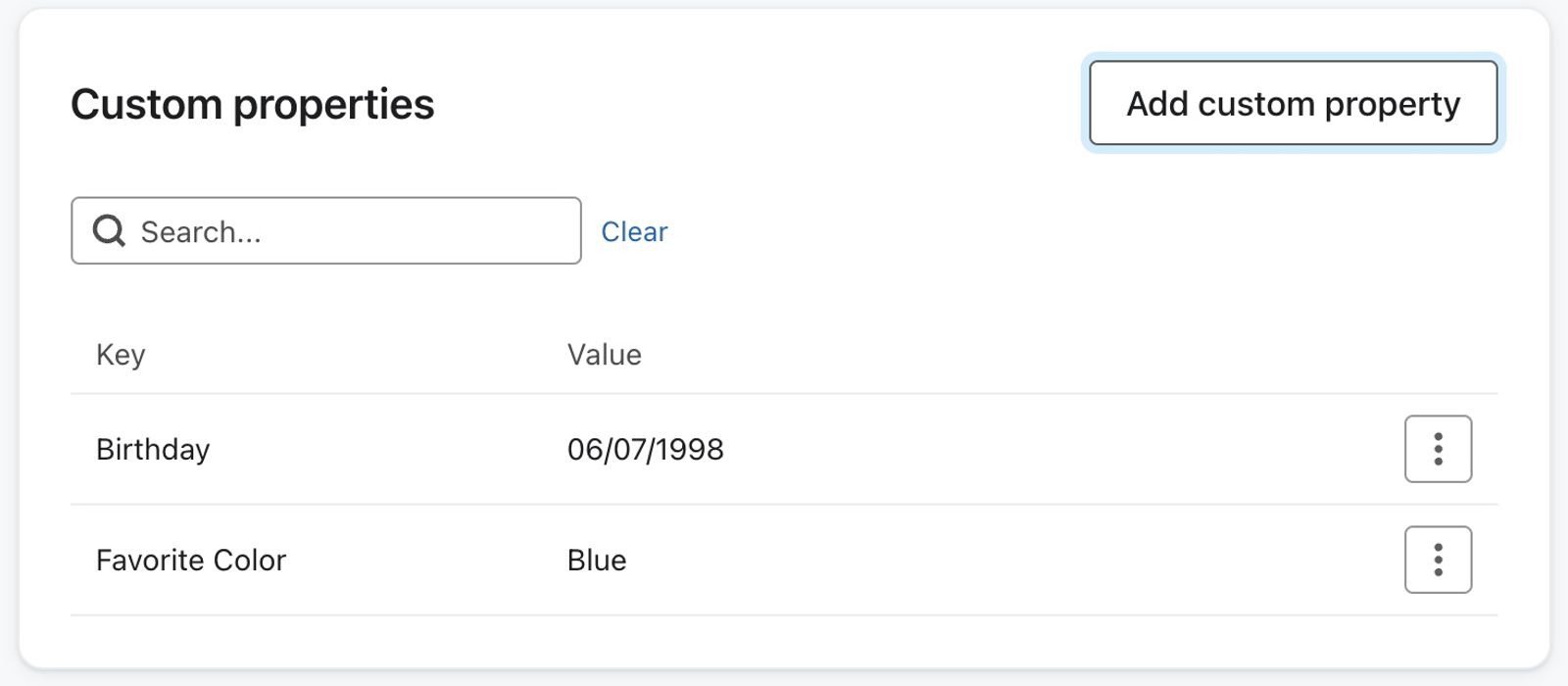
Voici les propriétés personnalisées que vous pouvez envisager de collecter :
- Informations sur le genre, la taille, les centres d’intérêt et l’anniversaire
- Préférences concernant la fréquence de réception des e-mails, le type de contenu, etc.
- Réponses à un questionnaire
Si une propriété de profil porte le même nom qu’une propriété Klaviyo sur votre compte, vous ne pourrez pas segmenter cette propriété personnalisée. Pour cette raison, nous vous recommandons d’éviter de donner aux propriétés de profil personnalisées le même nom qu’aux propriétés Klaviyo.
Propriétés Klaviyo
Les propriétés Klaviyo sont des propriétés par défaut dans votre compte. Elles sont listées à différents endroits dans un profil.
Lorsqu’elles sont exportées dans un fichier, un grand nombre d’entre elles sont précédées du signe du dollar ($). Il n’est pas nécessaire d’ajouter ce préfixe à votre fichier CSV lorsque vous chargez les mêmes propriétés dans Klaviyo, car vous serez invité à faire correspondre les données de votre chargement avec la propriété de votre choix.
Voici quelques-unes des propriétés Klaviyo :
- Klaviyo ID
- First name
- Last name
- Organisation
- Title
- Numéro de téléphone
- Adresse
- Address 2
- City
- State / region
- Pays
- Zip Code
- Latitude
- Longitude
- Source
- Consent
- Horodatage du consentement SMS
- First active
- Last active
- Profile created on
- Date added
- Last open
- Last click
- $consent_form_id
- $consent_form_version
- $consent_method
- $timezone
- $id
- $locale
- $locale_language
- $locale_country
Le champ locale de Shopify se synchronise automatiquement avec $locale dans Klaviyo.
Les propriétés First active et Last active s’affichent sur les profils selon le fuseau horaire de votre navigateur, mais elles sont évaluées dans le fuseau horaire UTC dans segmentation.
Veuillez noter que les propriétés Klaviyo suivantes ne peuvent pas être modifiées lors de l’importation d’un fichier CSV :
- Klaviyo ID
- First active
- Last active
- Profile created on
- Date added
- Last open
- Last click
- $locale_language
- $locale_country
Lorsque vous exportez un profil, les propriétés de dernière ouverture, de dernier clic, de première activité, de dernière activité et de date d’ajout n’apparaissent pas dans votre fichier CSV.
L’utilisation de la propriété $id pour identifier les profils n’est souvent pas recommandée. Cependant, si vous choisissez de le faire, veuillez consulter notre documentation de l’API pour apprendre à l’utiliser pour les envois de modèles, les messages personnels et les exports ciblés.
Depuis avril 2022, la propriété d’identifiant externe ($id) est limitée à 64 caractères. Tout caractère dépassant cette limite est tronqué.
Trucs et astuces en matière de propriétés
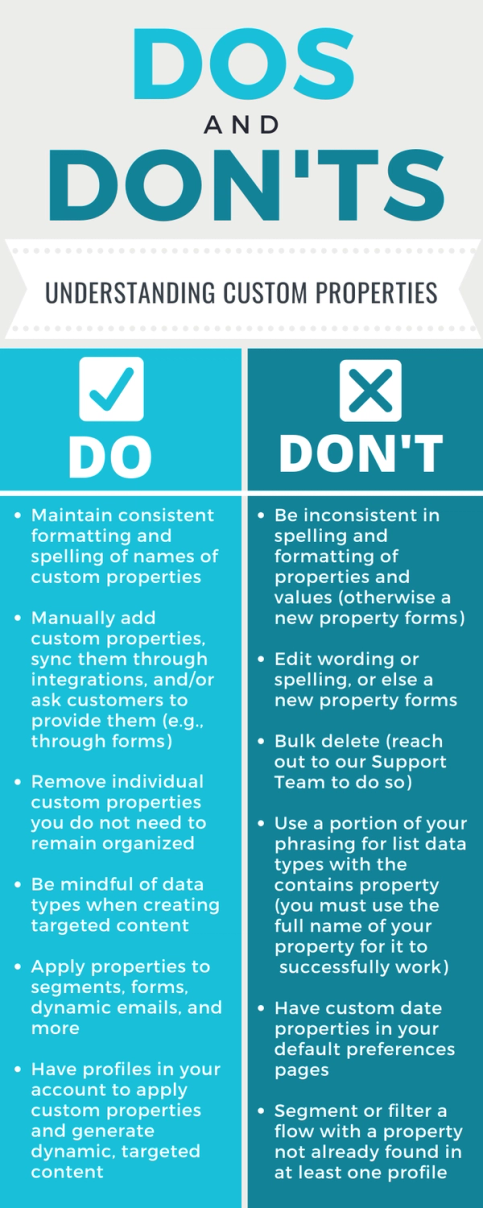
Utilisez des noms clairs et cohérents pour les propriétés des profils et des événements afin de pouvoir distinguer les informations sur une personne des informations sur une action qu’elle a effectuée.
Ajouter des propriétés personnalisées à un profil
Il existe trois façons d’ajouter des propriétés personnalisées aux profils de votre compte :
- Ajouter les propriétés manuellement (à partir d’une liste ou individuellement).
- Demander des propriétés à vos clients
- Synchroniser les propriétés par le biais de votre intégration
Ajouter les propriétés manuellement
Télécharger des propriétés personnalisées à l’aide d’un fichier CSV
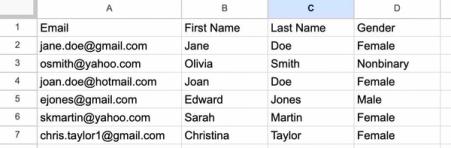
Lors du chargement d’un CSV, associez chaque colonne aux informations de profil qu’elle contient. L’ordre des colonnes ne détermine pas l’association. Vous pouvez par exemple avoir une colonne « Genre » pour indiquer le genre de chaque contact.
Conservez le total des données envoyées dans chaque mise à jour de profil en dessous de 100 KB, y compris les propriétés personnalisées.
- Incluez une colonne "E-mail". Si vous ne disposez pas de l’adresse e-mail, utilisez "Numéro de téléphone".
- Incluez les colonnes "Prénom" et "Nom" si vous souhaitez ajouter ou mettre à jour ces valeurs.
- Ajoutez vos colonnes pour les propriétés personnalisées, comme le genre.
- Ajoutez la valeur de la propriété pour chaque personne.
Si vous téléchargez une liste de valeurs pour chaque propriété personnalisée, vous devrez formater la valeur sous forme de tableau (par exemple, ["valeur 1", "valeur 2", "valeur 3"]).
Si vous téléchargez une propriété de date, vous devez utiliser le format AAAA-MM-JJ ou MM/JJ/AAAA. Pour définir une heure, vous pouvez utiliser le format HH:MM:SS (par exemple, 00:00:00 pour minuit).
Avant d’importer, vérifiez si la liste de destination déclenche un flux. L’ajout de nouveaux membres à la liste peut déclencher ce flux. Si vous ne faites que mettre à jour des propriétés, utilisez une liste sans flux connecté, ou définissez les messages du flux concerné sur Manuel avant d’importer.
- Accédez à Audience > Listes et segments dans Klaviyo.
- Ouvrez une liste existante. Pour en créer une, sélectionnez Créer > Liste, saisissez un nom, puis cliquez sur Créer la liste.
- Dans la liste, sélectionnez Gérer la liste > Importer des contacts.
- Cliquez sur Télécharger, sélectionnez votre fichier CSV, puis cliquez sur Suivant.
- Associez chaque colonne de votre fichier CSV à la propriété correspondante dans Klaviyo, puis vérifiez son type de données. Désélectionnez toutes les colonnes que vous ne souhaitez pas importer. Pour une mise à jour des propriétés uniquement, laissez les colonnes de statut de consentement et d’horodatage du consentement non associées.
- Si la propriété n’existe pas encore, ouvrez Sélectionner ou créer et choisissez Créer un champ. Saisissez un nom de propriétés de profil, utilisez Choisir le type de données pour sélectionner son type, puis cliquez sur Créer.
- Cliquez sur Suivant.
- Pour mettre à jour des propriétés sans modifier le consentement, confirmez que vous avez laissé les colonnes de statut de consentement et d’horodatage du consentement non mappées, puis choisissez Importer uniquement le consentement dans mon fichier. Cette option importe tout de même les informations de consentement si elles sont incluses dans vos colonnes mappées.
- Cliquez sur Importer.
Pour savoir comment formater les dates de manière à ce que leur chargement s’effectue correctement dans Klaviyo, consultez notre article sur le formatage des dates et des horodatages dans les fichiers CSV.
Si des contacts de votre liste n’ont pas de profil Klaviyo, un profil sera créé pour eux. Dans le cas contraire, de nouvelles propriétés seront ajoutées à leur profil existant. Les valeurs importées remplacent les valeurs existantes pour la même propriété. Les cellules vides sont ignorées, et les propriétés omises de l’importation restent inchangées. Une fois l’importation terminée, ouvrez un profil pour vérifier ses valeurs mises à jour.
Individuellement
Vous pouvez également ajouter manuellement des propriétés personnalisées individuelles à un profil, plutôt qu’à une liste de profils.
- Accédez au profil auquel vous souhaitez ajouter une propriété, puis ouvrez l’onglet Détails.
- Sélectionnez Ajouter une propriété personnalisée à côté de Propriétés personnalisées.
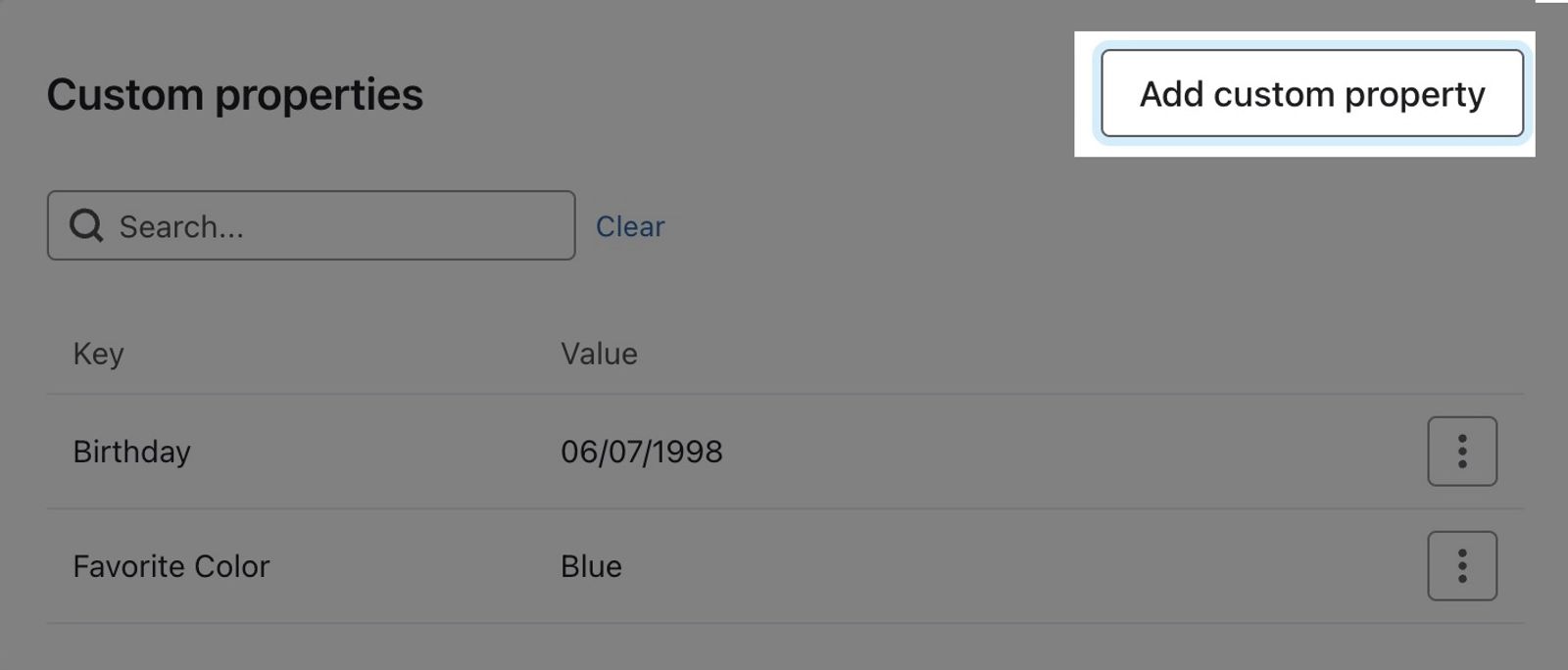
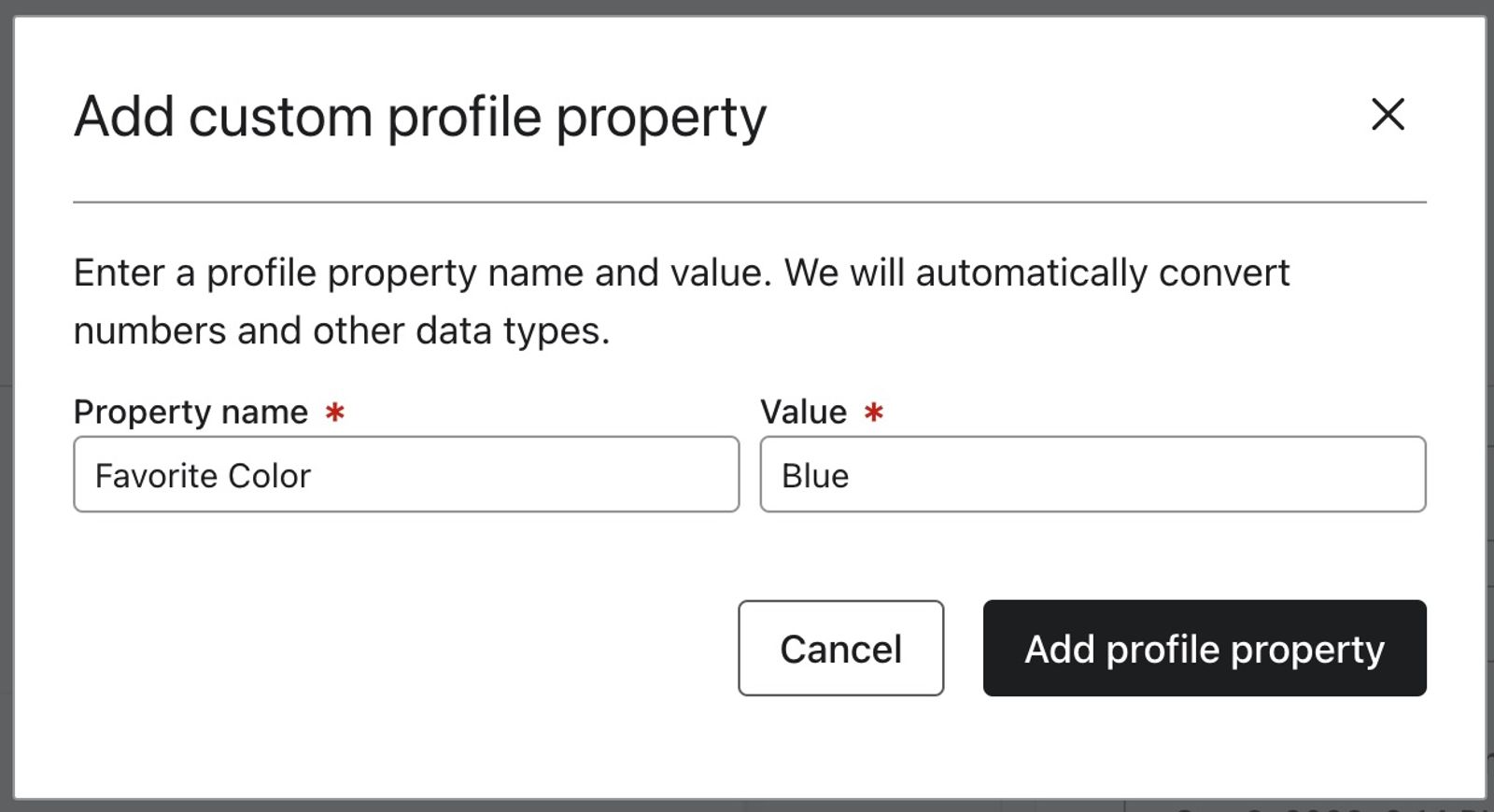
- Saisissez un Nom de propriété et une Valeur dans le formulaire.
- Propriété personnalisée : couleur préférée
- Valeur : bleu
- Sélectionnez Ajouter une propriété de profil pour l’ajouter au profil.
Demander des propriétés à vos clients
La deuxième façon de collecter des propriétés personnalisées consiste à demander directement ces informations à vos clients. Pour cela, trois possibilités s’offrent à vous :
- Utiliser un formulaire d’inscription.
- Créer une page d’abonnement ou de gestion des préférences
- Demander des informations par e-mail
Formulaire d’inscription
- Ouvrez le formulaire d’inscription que vous souhaitez modifier dans l’éditeur de formulaires.
- Glissez-déposez un champ de saisie dans le formulaire.
- Sélectionnez le bloc.
- Configurez les détails du bloc, y compris le texte et le style, dans la barre latérale de gauche.
- Sélectionnez une propriété de profil existante ou créez-en une.
- Pour un menu déroulant, un bouton radio ou un champ à cases à cocher multiples, ajoutez les libellés que les clients voient et les valeurs que vous souhaitez stocker dans Options de propriété.
- Lorsque vous êtes prêt à mettre les modifications en ligne, cliquez sur Publier ou planifier, puis sur Publier maintenant.
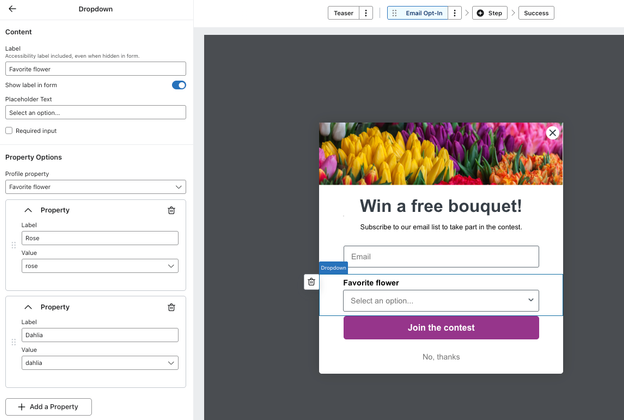
Dans l’exemple ci-dessus, une liste déroulante permet au client de sélectionner sa fleur préférée. S’il sélectionne « Dahlia », cela sera associé à son profil dans votre compte. Si cette personne a déjà une valeur pour cette propriété dans son profil, la nouvelle valeur remplacera la précédente lors de l’envoi du formulaire.
Formulaire avec des champs masqués
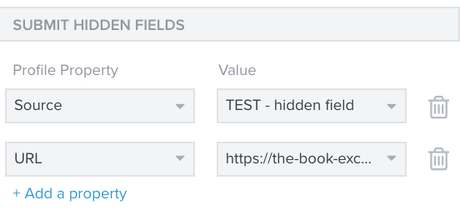
Vous pouvez également acquérir des propriétés de profil par le biais de champs masqués dans un formulaire Klaviyo. Les champs masqués recueillent discrètement des informations lorsqu’ils sont associés au bouton d’envoi de votre formulaire. Ils recueillent généralement des propriétés centrées sur le contenu du formulaire ou sur son emplacement sur votre site. Par défaut, toutes les nouvelles inscriptions contiennent une propriété Source collectée par le biais d’un champ masqué. Cela permet d’identifier la provenance du profil dans le rapport sur le développement de vos listes.
Si vous ajoutez des champs masqués qui correspondent à des propriétés déjà présentes dans un profil, les valeurs transmises lors de l’envoi du formulaire remplaceront les anciennes.
- Sélectionnez le bouton d’envoi du formulaire pour ouvrir son éditeur.
- Sélectionnez Ajouter une propriété sous Envoyer les champs masqués.
- Sélectionnez une propriété de profil existante ou créez-en une.
- Saisissez la valeur de la propriété.
- Lorsque vous êtes prêt à mettre les modifications en ligne, cliquez sur Publier ou planifier, puis sur Publier maintenant.
Si vous avez des formulaires différents sur des pages différentes, vous pouvez utiliser un champ masqué pour enregistrer la page associée à chaque formulaire. Saisissez l’URL de cette page comme valeur du champ masqué, et ciblez le formulaire sur cette page. Par exemple, une librairie peut utiliser un formulaire sur une page dédiée à un genre particulier pour enregistrer l’intérêt pour ce genre. Le champ masqué envoie la valeur que vous configurez ; il ne capture pas automatiquement l’URL actuelle du visiteur.
Synchroniser les propriétés par le biais d’une intégration
Le troisième moyen de collecter des propriétés personnalisées consiste à les synchroniser directement à partir de vos intégrations. Ce processus est automatique et le type de propriétés synchronisées dépend de vos intégrations. Par exemple, une intégration Shopify synchronise automatiquement avec Klaviyo une propriété personnalisée Accepte le marketing.
Pour plus d’informations sur les propriétés personnalisées synchronisées par le biais des intégrations, veuillez consulter la documentation de notre centre d’aide relative aux intégrations.
Gérer les propriétés
Nommer les propriétés
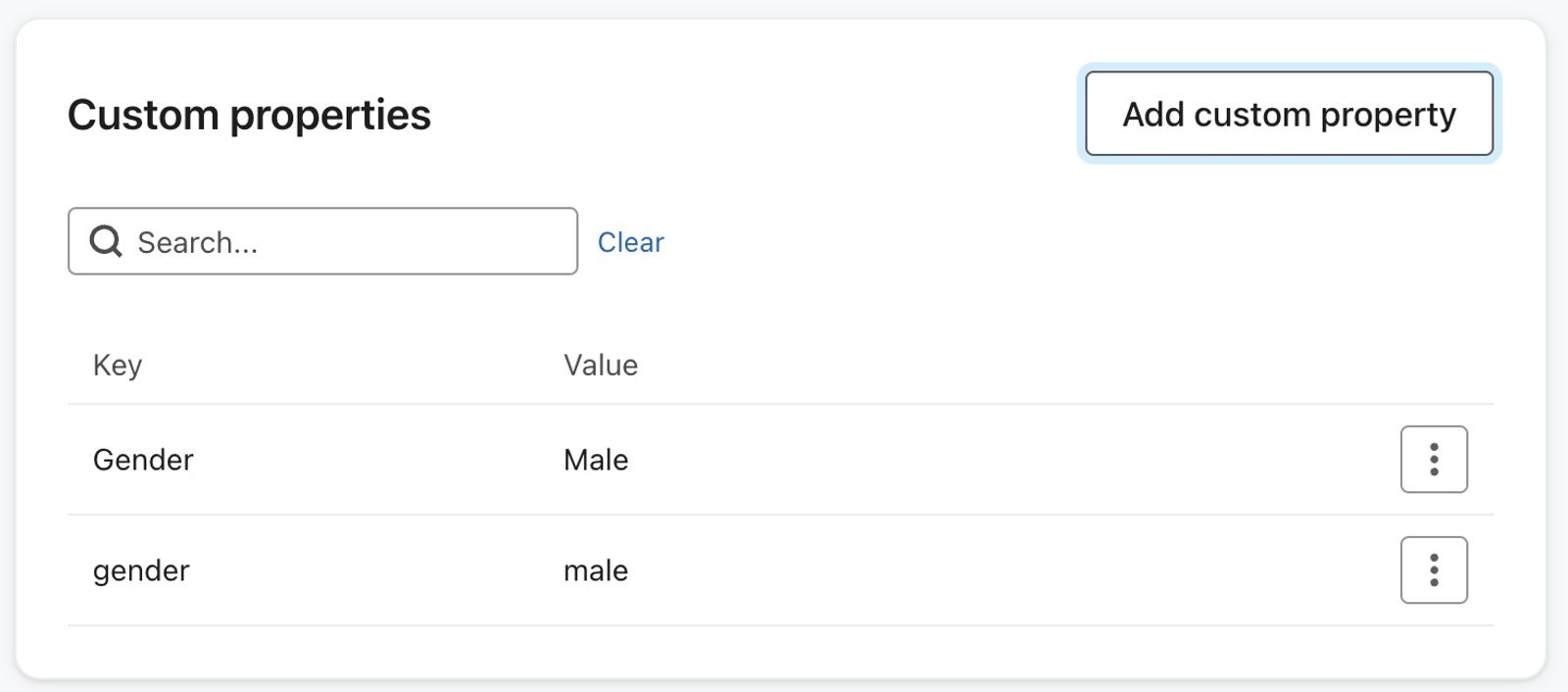
Pour maintenir un formatage cohérent sur l’ensemble des profils, choisissez un nom de propriété personnalisée avant de la créer. Les noms de propriété sont sensibles à la casse : modifier l’orthographe ou les majuscules/minuscules crée un nom de propriété différent. La modification d’une valeur sous un nom de propriété existant met à jour cette propriété ; elle n’en crée pas une nouvelle.
Par exemple, si vous remplacez « genre » avec un g minuscule par « Genre » avec une majuscule, les deux entrées seront considérées comme des propriétés à part entière, bien qu’elles soient censées représenter la même chose. Utilisez une orthographe et un formatage cohérents pour toutes les propriétés et leurs valeurs à mesure que vous les ajoutez aux profils. « Genre : Masculin » et « genre : masculin » seraient associés à deux propriétés et deux valeurs différentes sur votre compte.
Réfléchissez au préalable aux conventions de nommage que vous souhaitez utiliser afin de vous éviter des soucis et des modifications par la suite. La cohérence est de mise.
Pour renommer une propriété personnalisée sur quelques profils, ajoutez une propriété portant le nom souhaité et copiez la valeur existante. Vérifiez la nouvelle valeur, puis supprimez l’ancienne propriété. Pour un changement de nom en masse :
- Créez un segment de profils avec la propriété, puis exportez ces profils avec leurs identifiants et les valeurs de la propriété.
- Renommez la colonne de propriété dans le fichier CSV et importez-le en suivant les étapes ci-dessus. Vérifiez les nouvelles valeurs de propriété avant de supprimer l’ancienne propriété.
- Supprimez l’ancienne propriété de ces profils à l’aide de la méthode de suppression via CSV, sous Supprimer des propriétés ci-dessous. Si vous devez purger l’ancienne propriété de votre compte, contactez notre équipe d’assistance.
Entretenir les propriétés
En général, une bonne gestion des propriétés consiste à rester organisé, à supprimer les propriétés superflues dont vous n’avez pas besoin et à respecter nos règles en matière de nommage et de modification. Lorsque vous nommez et modifiez des propriétés, veillez à ce que le nom et la valeur correspondent dans l’ensemble de votre compte, car il s’agit d’une correspondance sensible à la casse.
Pour modifier la valeur d’une propriété personnalisée sur un profil :
- Ouvrez l’onglet Détails du profil et trouvez la propriété dans Propriétés personnalisées.
- Développez le menu de la propriété et sélectionnez Modifier la valeur.
- Modifiez la Valeur actuelle, puis cliquez sur Mettre à jour.
Supprimer des propriétés
Il est recommandé de supprimer les propriétés qui ne vous sont plus utiles. Les champs de propriété intégrés à Klaviyo restent présents sur la plateforme, même lorsqu’un profil n’a aucune valeur pour un champ. Vous pouvez supprimer une propriété personnalisée d’un profil individuel ou de plusieurs profils via une importation CSV.
Pour supprimer des propriétés personnalisées de plusieurs profils, importez un fichier CSV contenant l’identifiant de chaque profil et une colonne $unset. Dans chaque ligne, listez les noms exacts des propriétés à supprimer sous forme de tableau, par exemple ["Favorite Color", "Old Preference"]. Mappez $unset avec le type de données Liste. Suivez Comment annuler la définition des propriétés de profil pour obtenir la procédure complète. Pour purger une propriété de votre compte, contactez notre équipe d’assistance et incluez les noms des propriétés dans votre ticket.
Pour supprimer une propriété d’un seul profil :
- Accédez à ce profil.
- Ouvrez l’onglet « Détails » et recherchez la section « Propriétés personnalisées ».
- Recherchez la propriété personnalisée.
- Développez le menu de la propriété et sélectionnez Supprimer.
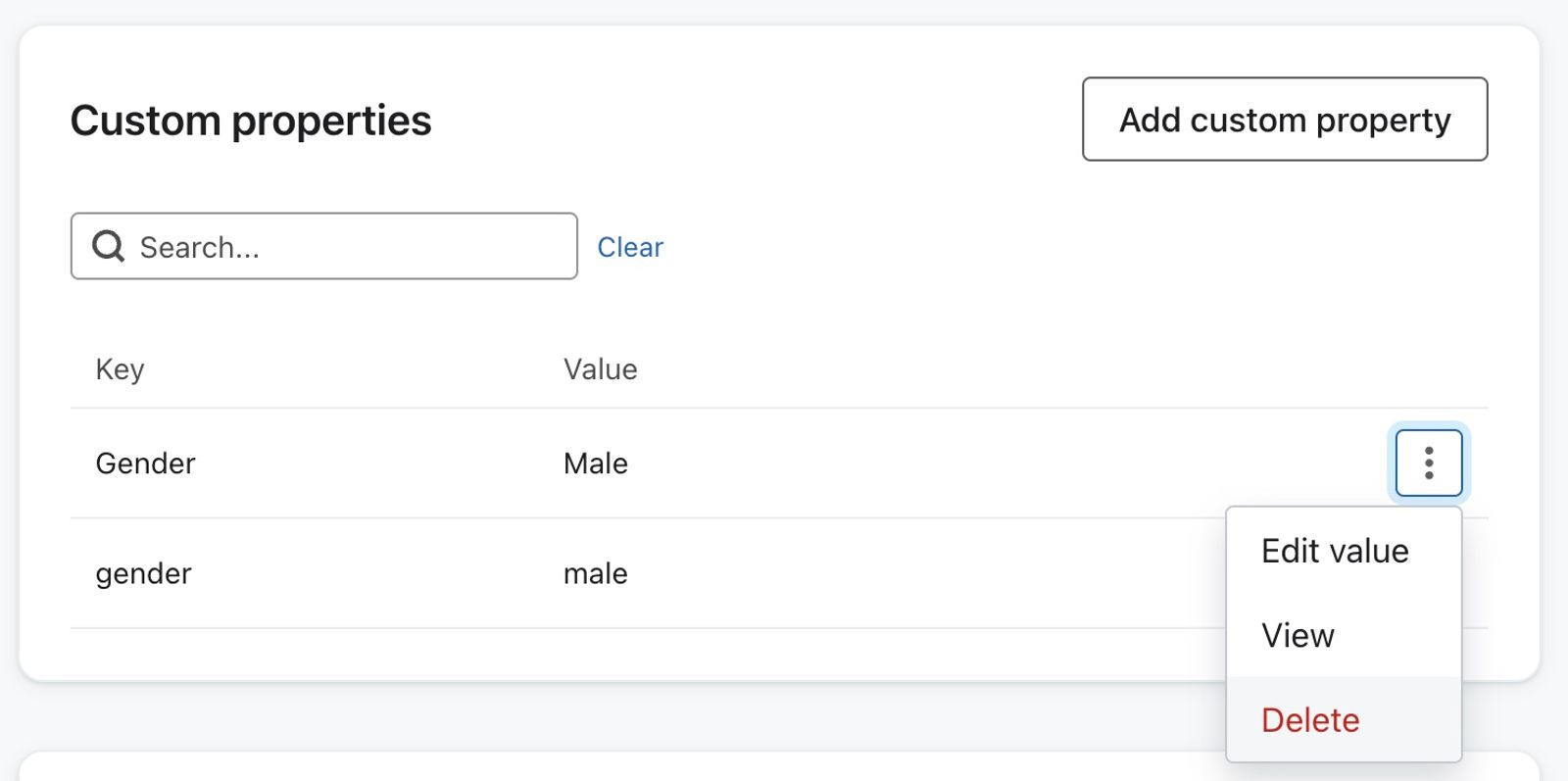
- Sélectionnez Supprimer lorsque vous y êtes invité pour confirmer que vous souhaitez supprimer la propriété.
Veuillez noter que la suppression d’une propriété d’un profil ne la supprimera pas automatiquement des autres profils. Cette opération ne doit être effectuée que si vous souhaitez supprimer des propriétés d’un seul ou d’un petit nombre de profils.
Utiliser les propriétés du profil
Vous avez appris ce que sont les propriétés de profil, comment les charger et comment les gérer. La question est maintenant de savoir comment les utiliser. Dans cette section, nous allons découvrir des exemples d’utilisation de Klaviyo et des propriétés personnalisées de votre compte.
Nous aborderons plus particulièrement les points suivants :
- Comment ajouter des propriétés dynamiques dans les e-mails de Klaviyo
- Comment utiliser les propriétés pour créer des segments clés pour un ciblage avancé
- Bonnes pratiques en matière de filtrage des flux en fonction des propriétés.
Pour sélectionner une propriété personnalisée dans un segment ou un filtre de flux, ajoutez-la d’abord à au moins 1 profil dans Klaviyo. Vous pouvez utiliser un profil de test pour rendre la propriété disponible avant de créer vos segments et vos flux.
Ajouter des propriétés dynamiques dans les e-mails de Klaviyo
Pour ajouter des propriétés aux e-mails, vous pouvez utiliser la syntaxe des variables. La syntaxe des variables vous permet de personnaliser votre contenu en fonction de l’utilisateur en insérant la variable de la personne et en ajoutant le filtre de consultation associé à votre propriété. Les e-mails seront ainsi dynamiquement alimentés avec du contenu propre au client.
Voici un exemple dans lequel la couleur préférée est la donnée souhaitée.
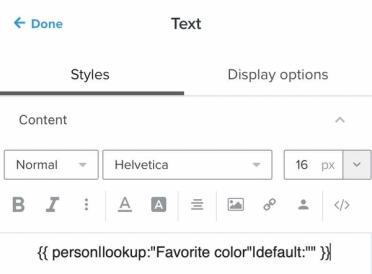
Il est généralement judicieux de fournir une valeur par défaut en incluant le filtre par défaut au cas où un client ne disposerait pas de la propriété personnalisée que vous souhaitez utiliser. Il est également important de noter que nous ne recommandons pas d’insérer une propriété de date personnalisée dans vos pages de préférences par défaut dans Klaviyo, car vous devrez vous assurer que les clients saisissent une date dans un format pris en charge.
Utiliser les propriétés pour créer des segments clés
Pour réussir vos campagnes par e-mail, il est essentiel de segmenter votre audience. La segmentation vous permet de cibler les destinataires des e-mails avec un contenu qui leur plaît. De plus, vous pouvez utiliser les segments pour diffuser à vos clients du contenu via des publicités sur les réseaux sociaux, des formulaires ciblés et des SMS.
L’exemple ci-dessous présente un segment de femmes fans des Patriots. La propriété personnalisée est une marque et ces personnes ont choisi celle des Patriots comme marque de prédilection.
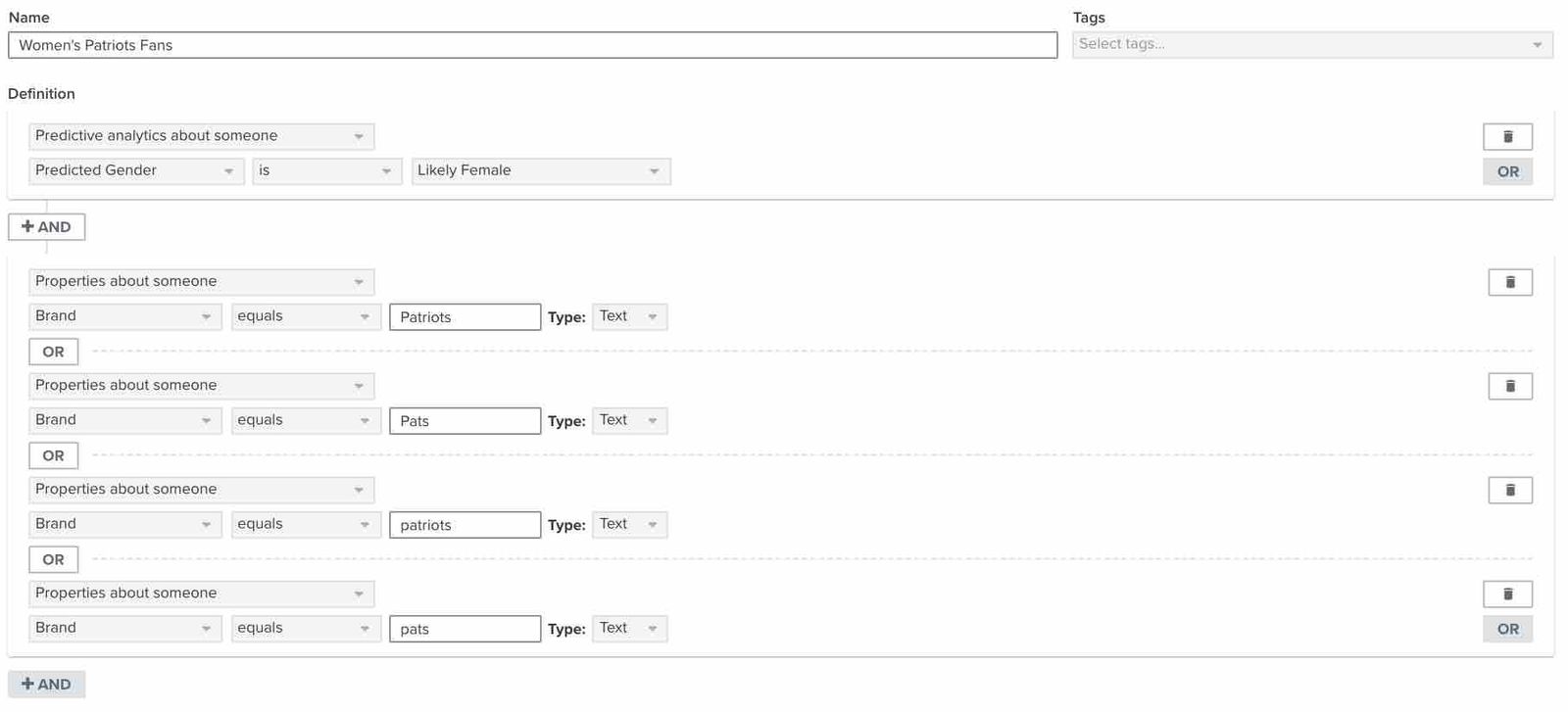
Assurez-vous que toutes les instances des valeurs de cette propriété et de ce nom sont incluses si elles ne sont pas cohérentes d’un profil à l’autre. De plus, les clients peuvent saisir leur réponse de différente manière. Pensez donc à inclure Pats, Patriots, patriots et pats. Ce phénomène se produit également avec les noms de pays. Une personne originaire des États-Unis peut indiquer USA, US, us ou encore United States. Toutes les valeurs que vous ajoutez doivent être prises en compte. Séparez-les par des conditions OR.
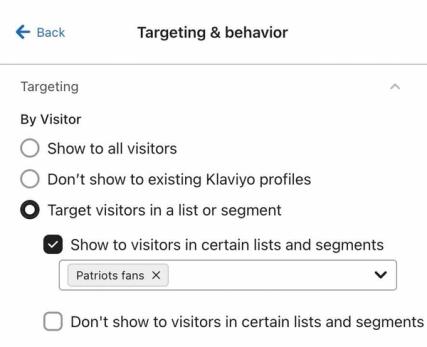
Ensuite, ciblez ce segment avec un formulaire qui avertit les clients des nouvelles offres sur les vêtements Patriots pour femmes. Au lieu d’une zone pour s’abonner au marketing, prévoyez un lien vers cette page de votre site web. Dans le même ordre d’idées, paramétrez le formulaire de manière à ce qu’il ne cible que les personnes appartenant au segment choisi.
Vous pouvez également définir votre segment de manière à inclure toute personne dont la propriété contient une certaine valeur. Cela signifie que la condition de votre segment serait la suivante : Propriétés concernant une personne > contient ________.
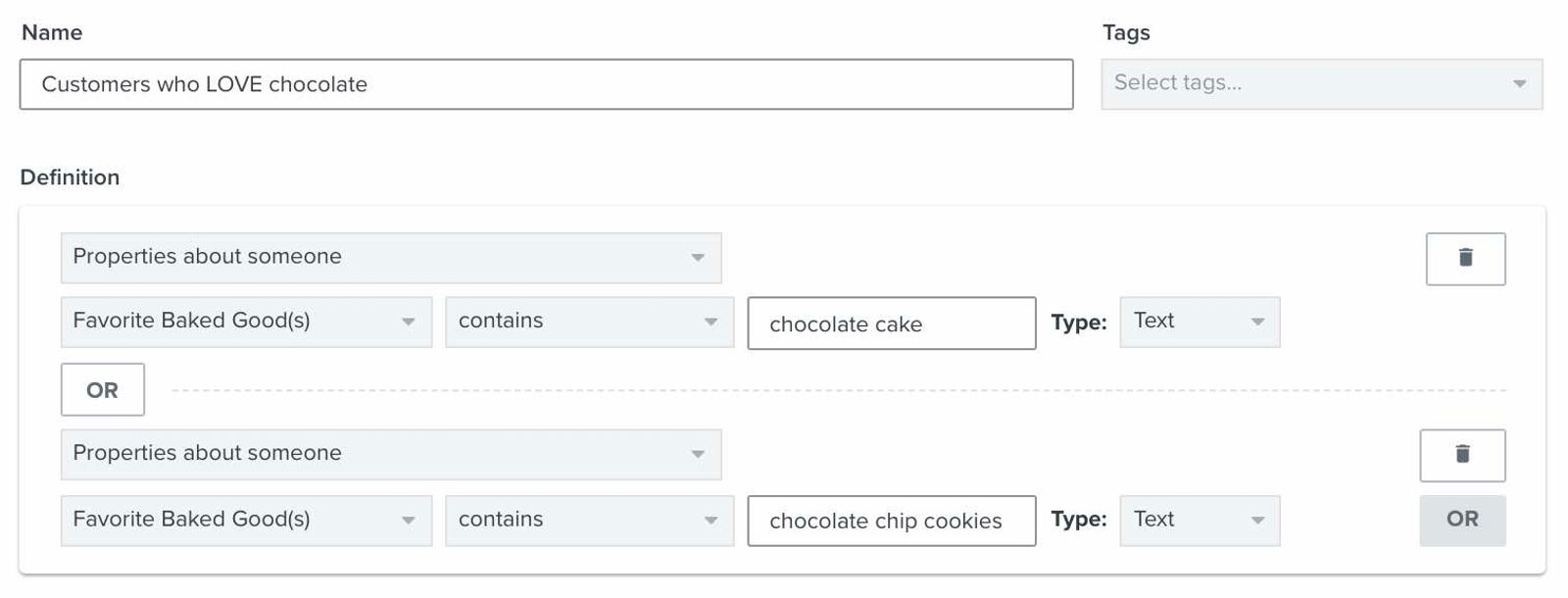
Vous pouvez appliquer la condition contient aux deux types de données texte et liste. Pour le texte, la condition correspond à une partie d’une valeur. Pour List, cela correspond à un élément complet dans la liste. Les types de données List se présentent sous la forme d’un tableau dans votre compte. Par exemple, si vous possédez une boulangerie et que vous recueillez les pâtisseries préférées de vos clients, vous pouvez leur permettre de sélectionner plusieurs valeurs pour une propriété, comme un gâteau au chocolat, un gâteau à la vanille, des cookies aux pépites de chocolat, et des cookies au sucre.
Pour cette propriété de liste, « contient du chocolat » ne correspondra pas à "chocolate cake" ni à "chocolate chip cookies". Utilisez les valeurs complètes des éléments de liste dans des conditions OR distinctes, comme indiqué ci-dessous :
Pour plus d’informations et pour obtenir d’autres idées de segments que vous pouvez personnaliser et utiliser pour booster vos ventes, consultez notre documentation sur la segmentation avancée.
Utiliser des propriétés pour déclencher et filtrer les flux
Vous pouvez utiliser les propriétés de profil dans les filtres de profil pour cibler les clients avec des informations spécifiques qui les concernent. Vous pouvez également utiliser une propriété de date pour déclencher un flux. Par exemple, collectez les dates d’anniversaire lorsque les clients s’inscrivent à votre newsletter, puis utilisez cette propriété pour déclencher un flux d’anniversaire qui envoie un code de réduction ou un message attentionné par e-mail ou SMS. Définissez le flux pour qu’il se répète chaque année et choisissez un horaire qui correspond aux heures locales de vos clients et à vos besoins en matière de contenu. Découvrez comment créer un flux déclenché par une propriété de date.
Utilisez des conditions sur les propriétés de profil pour les informations enregistrées sur le profil de la personne. Pour un flux déclenché par un événement, utilisez des filtres de déclenchement pour obtenir les détails de l’événement déclencheur.
Vous avez maintenant appris à créer, gérer et utiliser des propriétés personnalisées. De plus, vous appréhendez mieux les différences entre les propriétés Klaviyo et les propriétés personnalisées que vous créez vous-même. Consultez notre liste complète de trucs et astuces en matière de propriétés personnalisées plus haut dans ce guide, comme autre ressource à ajouter à votre boîte à outils Klaviyo. Découvrez ensuite comment utiliser les propriétés pour créer du contenu ciblé propre à votre entreprise et ainsi vous approprier davantage votre stratégie marketing.
Ressources supplémentaires
- Comprendre la section « Informations » d’un profil
Découvrez la section Informations d’un profil dans Klaviyo, qui contient des détails tels que quand et comment le profil vous a trouvé et la dernière fois où il a été actif.
- Guide de la segmentation avancée
Apprenez des stratégies de segmentation avancées et efficaces qui vous permettent de mieux connaître votre clientèle et de créer des expériences hautement personnalisées pour vos abonnés.
- Comprendre les types de données
Vous découvrirez les différentes options disponibles pour stocker vos données dans Klaviyo et vous apprendrez à les utiliser. Klaviyo permet d’exploiter les données collectées sur vos clients pour prendre des décisions marketing en conséquence et développer votre marque. Cela dit, il est important de comprendre les données qui sont intégrées à votre compte.