Comment exporter une liste ou un segment vers un fichier CSV
Objectif de cet article
Découvrez comment exporter n’importe quelle liste ou n’importe quel segment dans Klaviyo vers un fichier CSV.
Les utilisateurs de Klaviyo disposant des rôles propriétaire, administrateur ou analyste peuvent exporter des listes ou des segments. Si votre compte utilise des rôles personnalisés, vous devez disposer d’un rôle autorisé à exporter des profils.
Exportez votre liste ou segment
- Accédez à l’onglet Audience > Listes et segments.
- Cliquez sur la liste ou le segment de votre choix. (Si vous souhaitez exporter toutes les personnes dans votre compte, créez d’abord un segment contenant tous les profils.)
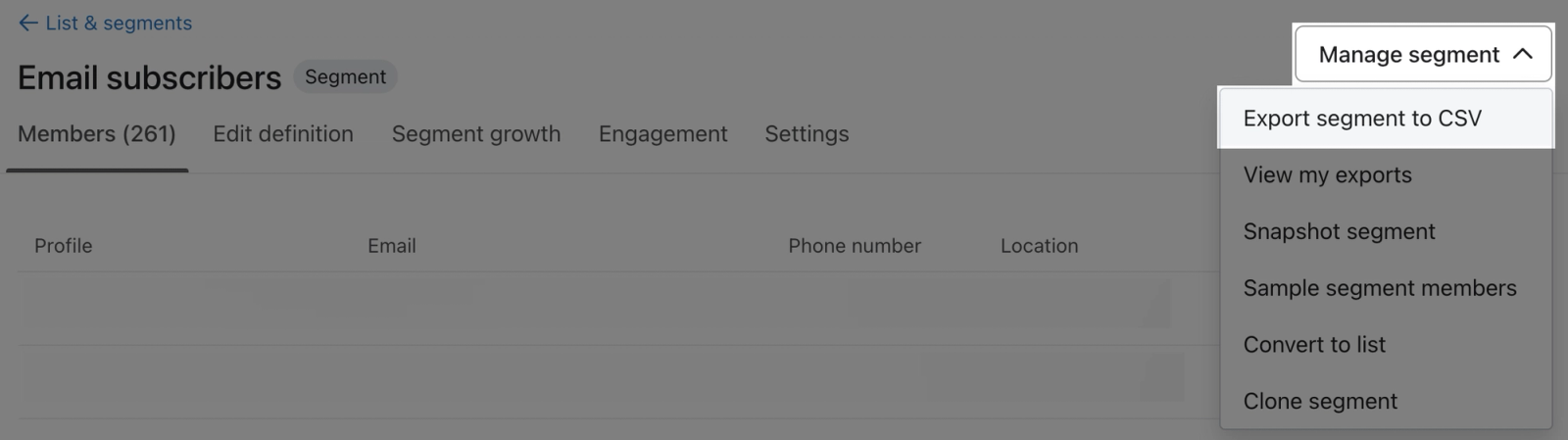
- Sélectionnez le menu déroulant Gérer la liste ou Gérer le segment.
- Choisissez Exporter au format CSV.
- Si Exporter au format CSV n’est pas disponible, demandez à un propriétaire ou à un administrateur de vérifier vos autorisations, ou d’exporter le fichier pour vous.
- Choisissez si vous souhaitez exporter toutes les propriétés associées aux profils de vos contacts, ou seulement certaines.
- Si vous ne vous intéressez qu’à une propriété spécifique, choisir d’exporter uniquement cette propriété réduit le temps nécessaire pour télécharger votre CSV ; plus votre CSV contient de contenu, plus le téléchargement prend de temps.
- Cliquez sur Démarrer l’exportation.
Accédez à Paramètres > Autre > Téléchargements pour accéder aux exportations des 30 derniers jours. Vous pouvez aussi choisir Afficher les exportations dans le menu déroulant Gérer la liste ou Gérer le segment. Cliquez sur Télécharger à côté d’une exportation terminée.
Combien de temps faut-il pour exporter une liste ou un segment ?
Le processus d’exportation peut prendre plusieurs minutes, en fonction de la taille de la liste ou du segment. Gardez la page de progression de l’exportation ouverte pour télécharger automatiquement le fichier lorsqu’il sera prêt. Si vous quittez la page, récupérez le fichier terminé dans Téléchargements.
Que puis-je exporter ?
Les propriétés disponibles dans votre compte apparaissent sur Vérification de l’exportation. Elles incluent :
Vous ne pouvez exporter que 700 colonnes à la fois.
- Adresse e-mail
- Numéro de téléphone
- Propriétés de profil (par exemple, prénom, nom, ville, etc.)
- Date d’ajout à la liste ou au segment que vous exportez
- Dates de création et d’activité du profil : Profil créé le, Première activité, Dernière activité, Dernière ouverture et Dernier clic (les dates de dernière ouverture et de dernier clic de l’e-mail)
- Propriétés personnalisées (c’est-à-dire toutes les données de profil personnalisées que vous ajoutez à Klaviyo, comme la couleur préférée)
- Détails du consentement au canal (p. ex., statut du consentement aux e-mails et aux SMS et horodatage du consentement)
- Analyses prédictives (par ex., date prévue de la prochaine commande, valeur vie client prédite ; ces éléments ne peuvent être exportés que si votre compte Klaviyo répond aux critères d’éligibilité aux analyses prédictives)
Vous ne pouvez pas utiliser un fichier CSV de liste ou de segment pour exporter :
- Historique complet des événements (événements individuels et leurs détails)
- Genre prévu
- Appartenance à une liste/un segment (c’est-à-dire un résumé des listes ou segments auxquels un profil appartient)
- Messages qu’un profil a reçus
- Détails sur le consentement au marketing et aux messages transactionnels via WhatsApp
Ressources supplémentaires
- Documentation sur les propriétés du profil
Découvrez la différence entre les propriétés personnalisées et les propriétés Klaviyo, apprenez à les utiliser pour tracker les informations sur vos abonnés, apprenez à les supprimer, consultez les bonnes pratiques et bien plus encore.
- Comment exporter toutes les personnes de votre compte
Découvrez comment exporter toutes les personnes de votre compte en créant un segment de ces profils et en exportant ce segment vers un fichier CSV. Ce fichier CSV contiendra tous les profils, quel que soit leur statut d’abonnement.
- Comment supprimer, fusionner et exporter un profil
Découvrez comment supprimer, fusionner et exporter des profils dans Klaviyo afin de garder votre compte organisé. Pour obtenir des informations générales sur les profils, consultez notre article sur les profils dans Klaviyo.