Primeros pasos con los análisis o paneles de resumen
Objetivos del artículo
Aprende a usar paneles de análisis (también conocidos como paneles de resumen) y comprende cómo cada tarjeta de datos puede medir el rendimiento. Una vez que envíes mensajes desde Klaviyo, este panel es un lugar para visualizar los puntos de datos y las tendencias que más le importan a tu negocio.
Casos de uso comunes
El panel de resumen se usa comúnmente para proporcionar información o responder las siguientes preguntas:
- ¿Qué canales contribuyen más a los ingresos?
- ¿Qué campañas en particular están teniendo el mejor rendimiento? ¿Y cómo se comparan estas con otras campañas enviadas recientemente?
- ¿Qué flujos en particular están teniendo el mejor rendimiento? ¿Y cómo se comparan estos con otros flujos recientes?
- ¿Cuáles de mis métricas están funcionando mejor? ¿Cuáles están funcionando peor y necesitan revisarse?
- ¿Cómo se ven mis tasas de capacidad de entrega de SMS y correo electrónico? ¿Hay algo que necesite atención?
- ¿En qué parte de los embudos de correo electrónico o SMS se están quedando los clientes? ¿En qué puedo mejorar?
- ¿Qué formularios tienen el mejor rendimiento? ¿Qué formularios se pueden mejorar?
Acceder al panel
Ve a Análisis > Paneles para encontrar un panel existente en la lista. Para crear uno nuevo, haz clic en Crear panel, ingresa un Nombre del panel y haz clic en Crear panel. Tu nuevo panel se abre automáticamente.
Ya se habrá creado para ti un panel preconfigurado (es decir, Panel de resumen). Sin embargo, si quieres configurar un panel nuevo e independiente, ve a nuestra guía sobre crear y personalizar tu panel.

En la parte superior del panel encontrarás el intervalo de fechas, la métrica de conversión seleccionada y el periodo de comparación. Abre el selector de fechas para elegir el intervalo de fechas y el periodo de comparación, y luego haz clic en Aplicar. Un intervalo personalizado puede tener hasta 366 días entre sus fechas de inicio y fin. Si escribes las fechas manualmente, usa el formato que se muestra en los campos de fecha.
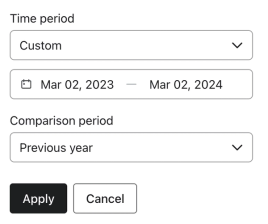
Todos los usuarios de la cuenta verán los mismos paneles. La marca de tiempo de la última actualización muestra cuándo se actualizaron por última vez los datos del panel. Para actualizarlo, abre el menú de tres puntos del panel y selecciona Actualizar datos. La creación de paneles se desactiva cuando la lista de paneles alcanza 12 entradas, incluidos los paneles prediseñados.
Configuración general del panel y de las tarjetas
Métricas de conversión seleccionadas
Si estás usando una métrica de conversión basada en ingresos en el panel (p. ej., Placed Order, Started Checkout, Fulfilled Order, etc.), verás valores monetarios mostrados en tus tarjetas.
Todas las demás métricas de conversión (p. ej., Con actividad en el sitio, Abrió el correo electrónico, Hizo clic en el correo electrónico, etc.) mostrarán el número total de conversiones aplicables.
Rangos de fechas y visualización en gráficos
Los gráficos agrupan los datos por día, semana o mes según el rango de fechas seleccionado. Por ejemplo:
- Un intervalo de fechas de 30 días muestra los datos por día.
- Un intervalo de fechas de 60 días muestra los datos por semana.
- Un rango de fechas de 90 días muestra los datos por mes.
Elaboración de informes multicanal
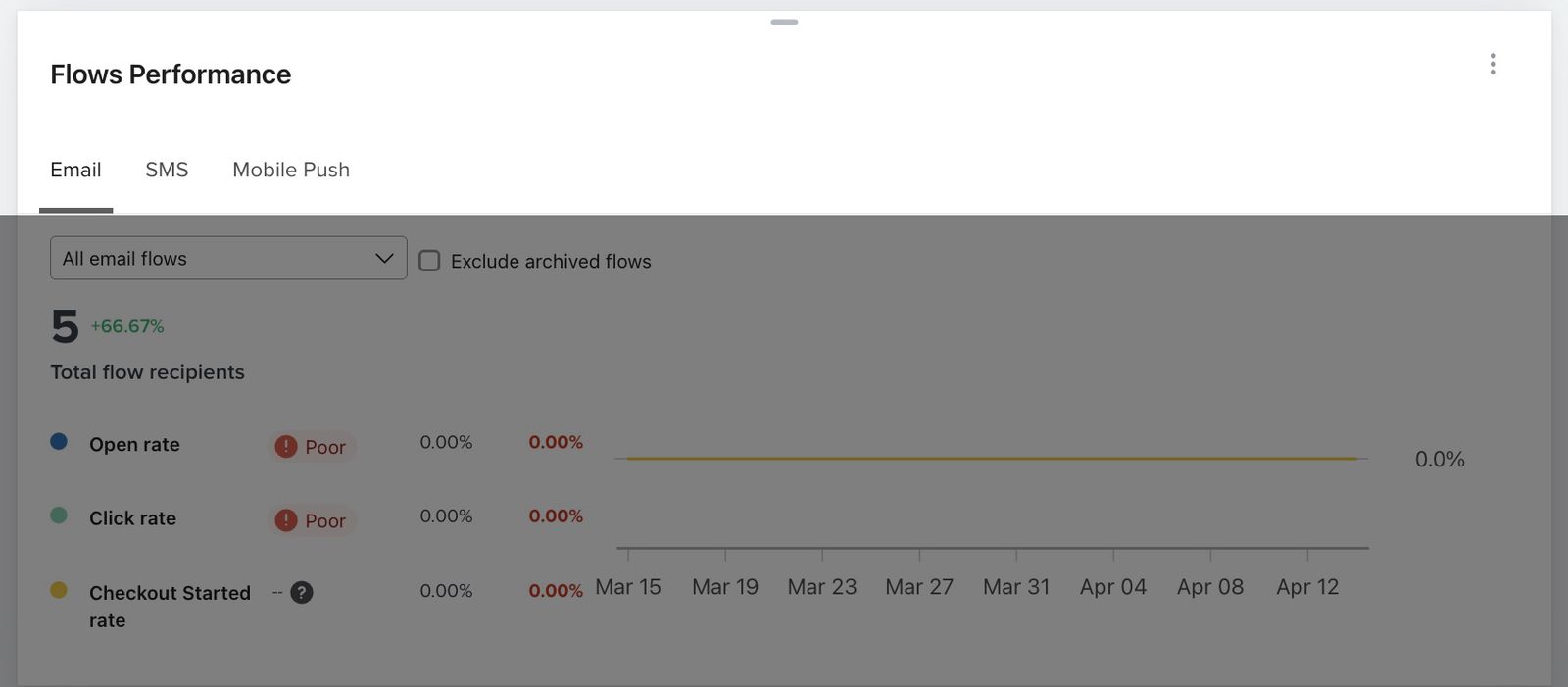
Algunas tarjetas muestran pestañas de canal para correo electrónico, mensajería de texto, Mobile Push o WhatsApp. Cambia entre las pestañas para ver los datos de cada canal disponible en la cuenta y compatible con esa tarjeta. Si solo hay 1 canal disponible, la tarjeta muestra sus datos sin un selector de pestañas.
Cambios porcentuales
Algunas tarjetas muestran cambios porcentuales (positivos o negativos), como se muestra en el ejemplo a continuación. Estos cambios comparan tus datos con el periodo de comparación seleccionado en la parte superior del panel. Por ejemplo, si seleccionas los últimos 30 días y los comparas con el periodo anterior, los ingresos se comparan con los 30 días previos a tu rango.
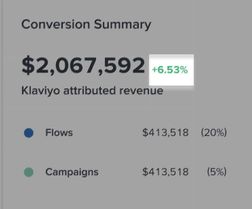
Los cambios porcentuales aparecerán de la siguiente manera:
- Porcentaje verde
El verde indica una mejora, como mayores ingresos o una tasa de rebote más baja. - Porcentaje rojo
El color rojo indica una disminución en el rendimiento, como menores ingresos o una mayor tasa de rebote.
Tarjetas de datos y rendimiento disponibles
Debajo de la parte superior del panel, verás las diferentes tarjetas predeterminadas de datos y rendimiento. Estas tarjetas representan diferentes formas de ver la conversión, los ingresos y las métricas de éxito en tu cuenta.
De forma predeterminada, el panel contendrá las siguientes tarjetas:
- Tarjeta de resumen de conversión
- Tarjeta de rendimiento de los mensajes de la campaña
- Tarjeta de detalle del rendimiento de los mensajes de la campaña
- Tarjeta de rendimiento del flujo
- Tarjeta de detalles del rendimiento del flujo
- Tarjeta de puntos destacados del rendimiento (para cuentas cuyos datos se alojan en EE. UU.)
- Tarjeta de capacidad de entrega
Además de las tarjetas predeterminadas del panel, la biblioteca de vistas de datos contiene muchas tarjetas prediseñadas para proporcionar información adicional.
Ve a nuestro recurso sobre agregar tarjetas adicionales para aprender a quitar tarjetas del panel predeterminado y agregar tarjetas de la biblioteca de vista de datos.
Las tarjetas adicionales que puedes agregar incluyen:
- Tarjeta de conversión por canal
- Tarjeta de resumen del embudo por canal
- Tarjeta de volumen de los flujos
- Tarjeta de rendimiento de formularios
- Tarjeta de detalles del rendimiento de los formularios
- Tarjeta de capacidad de entrega de correos electrónicos por dominio de correo electrónico
- Tarjeta de conversiones de flujos
- Tarjeta de crecimiento de suscriptores
Tarjetas predeterminadas
Tarjeta de resumen de conversión
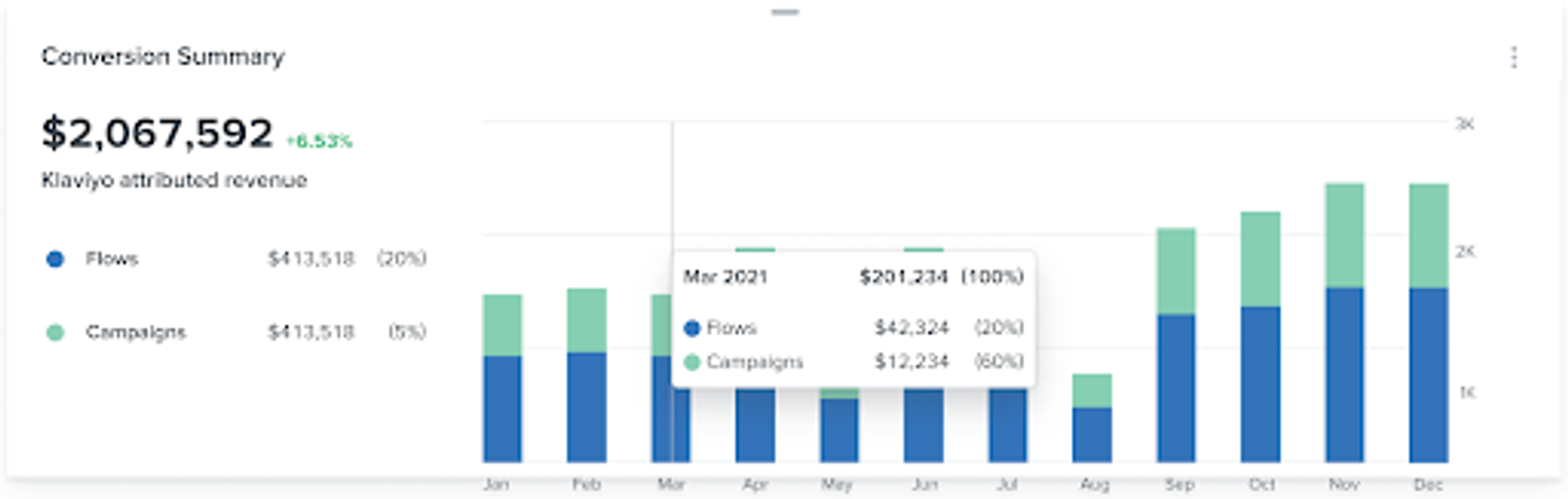
La tarjeta de resumen de conversión ofrece una vista de alto nivel de los flujos y campañas, y de los ingresos o conversiones atribuidos a cada uno.
Si estás usando varios canales, los resultados se agrupan en las cifras de la campaña y el flujo. Esto incluye correo electrónico, mensajería de texto, Mobile Push y WhatsApp.
Los resultados se mostrarán como gráficos de barras apiladas, con cada color correspondiente a cada tipo de mensaje (es decir, los flujos son azules y las campañas son verde azulado).
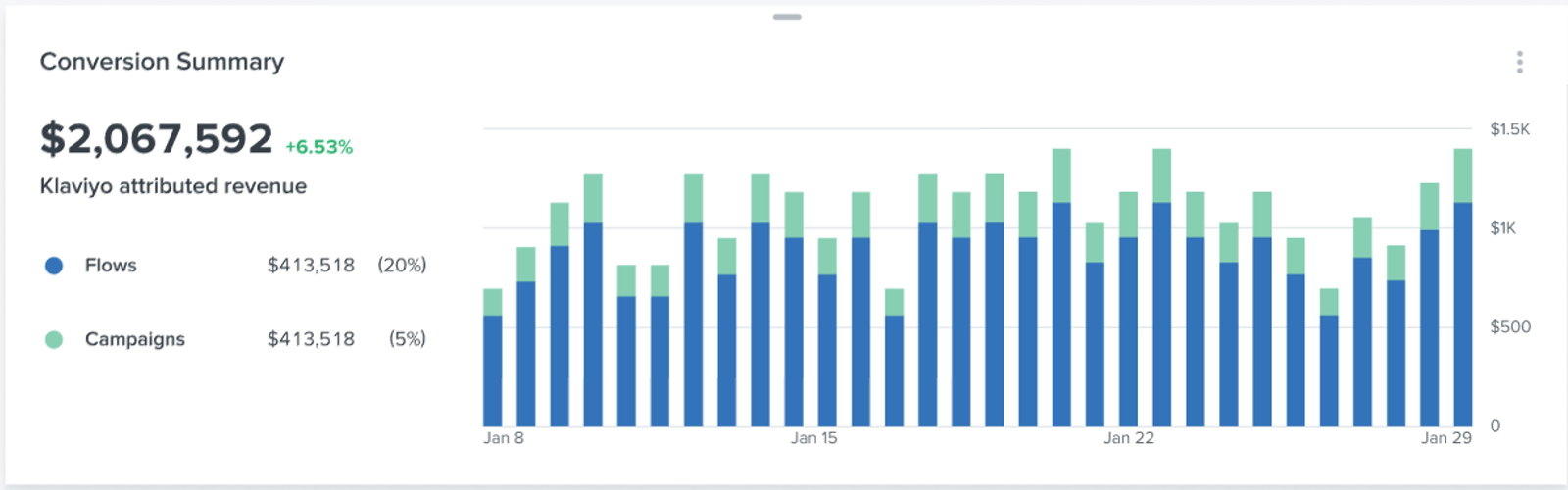
Si colocas el cursor sobre cualquier barra del gráfico, verás el desglose de ingresos o conversión para flujos frente a campañas y el porcentaje atribuido a cada uno en ese momento.
Los ingresos atribuidos se informan según la fecha de envío del mensaje, no según la fecha en que se realizó el pedido.
Cómo calculamos los datos de la tarjeta
- Flujos
Los datos de flujos incluyen todos los flujos activos, manuales y en borrador enviados en el rango de fechas que elegiste. - Campaña
Los datos de la campaña incluyen mensajes de campaña en todos los canales enviados en el rango de fechas.
Tarjeta de rendimiento de los mensajes de la campaña
La tarjeta de rendimiento de mensajes de la campaña te ayuda a monitorear el estado general de la campaña mediante aperturas, clics y la métrica de conversión. También puedes filtrar por un mensaje de campaña específico para ver su rendimiento individual.
Las pestañas en la parte superior de esta tarjeta te permiten ver el rendimiento de la campaña para cada canal disponible, incluidos el correo electrónico, la mensajería de texto, Mobile Push y WhatsApp.
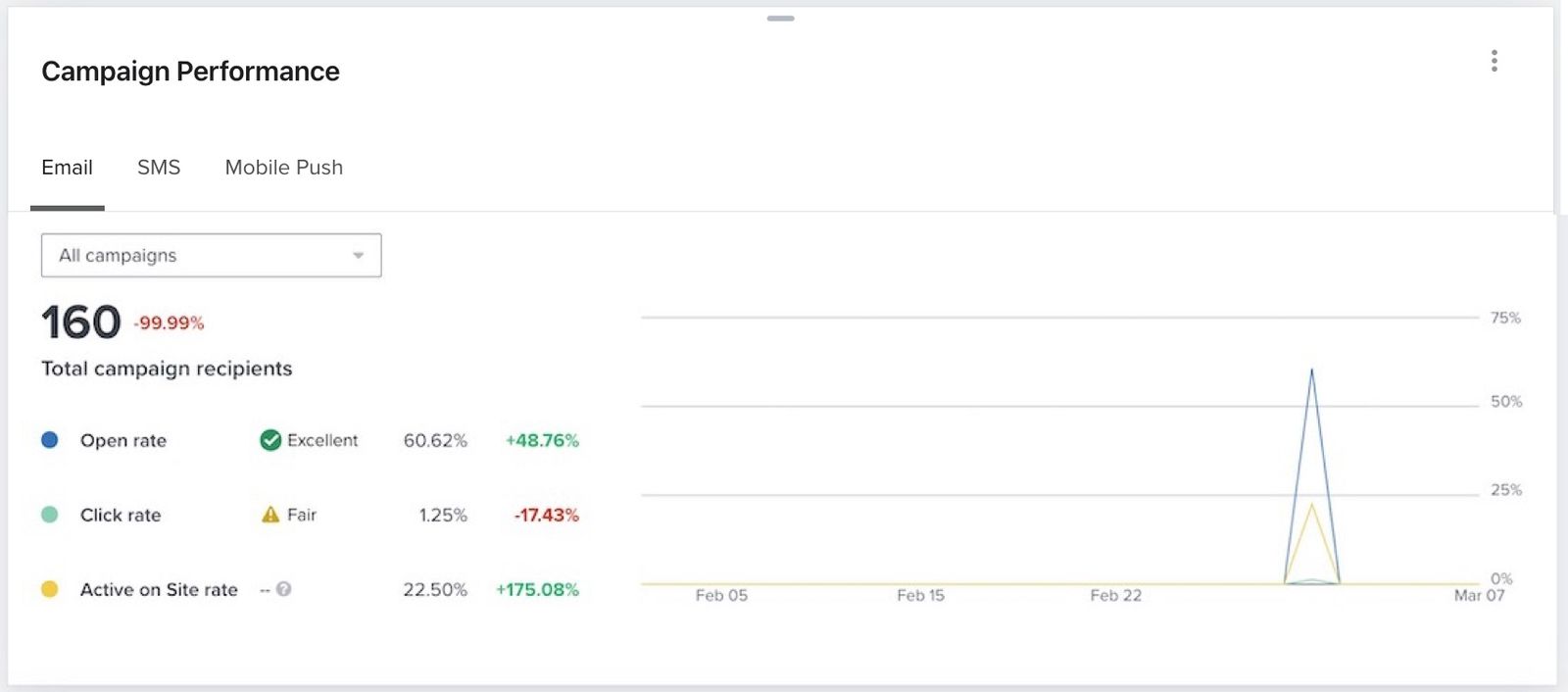
Abre el menú desplegable Todos los mensajes de campaña para refinar la vista por un mensaje de campaña específico. Este menú desplegable muestra los mensajes enviados dentro del intervalo de tiempo que elegiste en la parte superior del panel.
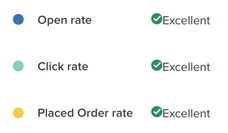
En las cuentas cuyos datos se alojan en EE. UU., las calificaciones de la métrica de referencia aparecen al ver todas las campañas de correo electrónico o de mensaje de texto. Estas calificaciones comparan tus métricas con las de empresas similares (Excelente, Bueno, Aceptable o Bajo). Si te encuentras en las categorías Aceptable o Bajo, te sugerimos revisar esa métrica en comparación con campañas individuales para diagnosticar el problema. Las métricas de referencia de conversión requieren que Placed Order sea la métrica de conversión seleccionada.
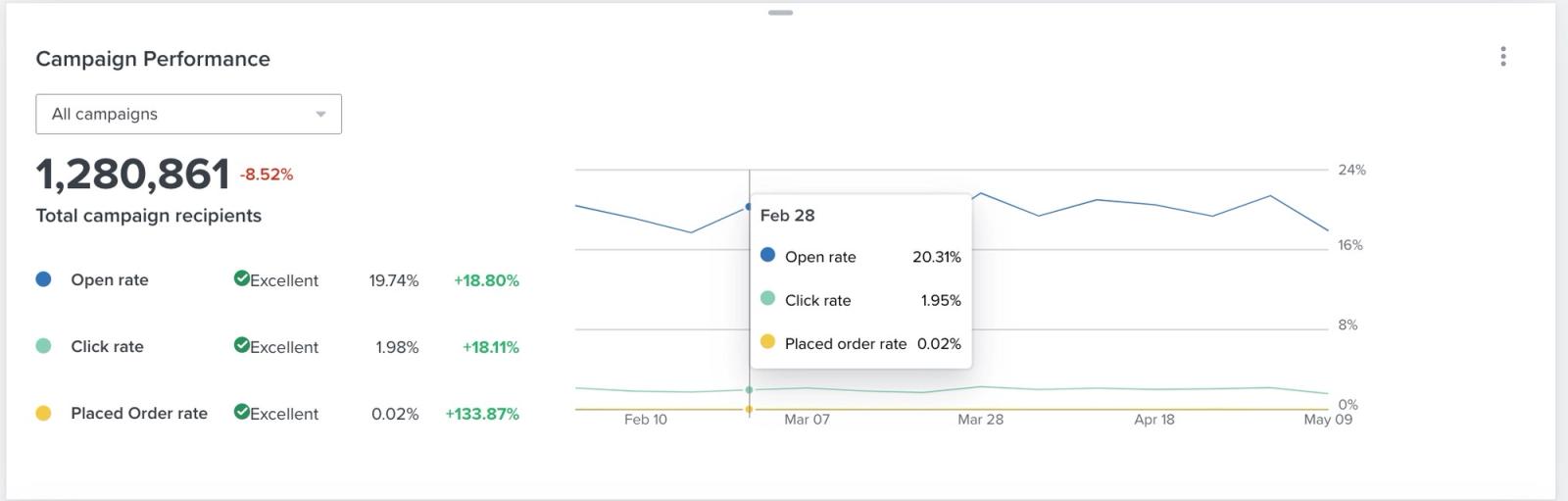
Al pasar el cursor sobre cualquier línea en el gráfico, puedes ver la tasa de apertura, la tasa de clics (CR) y la tasa de conversión seleccionada para ese momento. Las tasas de interacción disponibles dependen del canal: el correo electrónico tiene aperturas y clics, la mensajería de texto tiene clics y Mobile Push tiene aperturas.
Cómo calculamos los datos:
- tasa de apertura
Esta tasa es el número de aperturas únicas dividido entre el número de mensajes entregados. - tasa de clics (CR)
Esta tasa es el número de clics únicos dividido entre el número de mensajes entregados. - Tasa de pedidos realizados
Esta tasa es el número de conversiones únicas atribuidas a los mensajes dentro del periodo de atribución del canal dividido entre el número de mensajes entregados, cuando Pedido realizado es la métrica de conversión seleccionada.
Tarjeta de detalle del rendimiento de los mensajes de la campaña
La tarjeta de detalles del rendimiento de mensajes de Campaña te ayuda a analizar el rendimiento individual de los mensajes de la campaña con una vista que incluye datos de entrega, interacción y conversión. Aquí se mostrará una tabla con los mensajes de campaña enviados recientemente dentro del rango de fechas seleccionado.
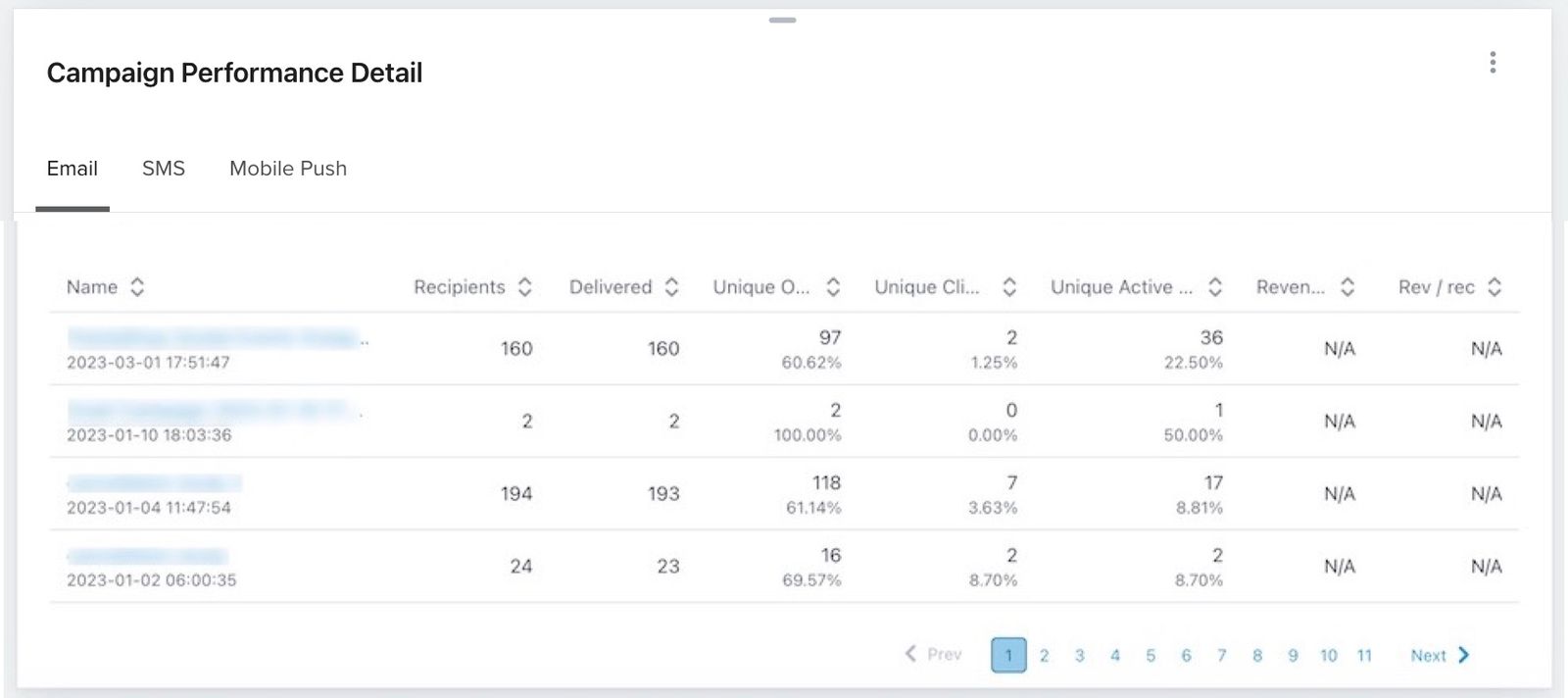
Haz clic en los números de página en la parte inferior de la tabla para ver todos los datos aplicables de campañas adicionales.
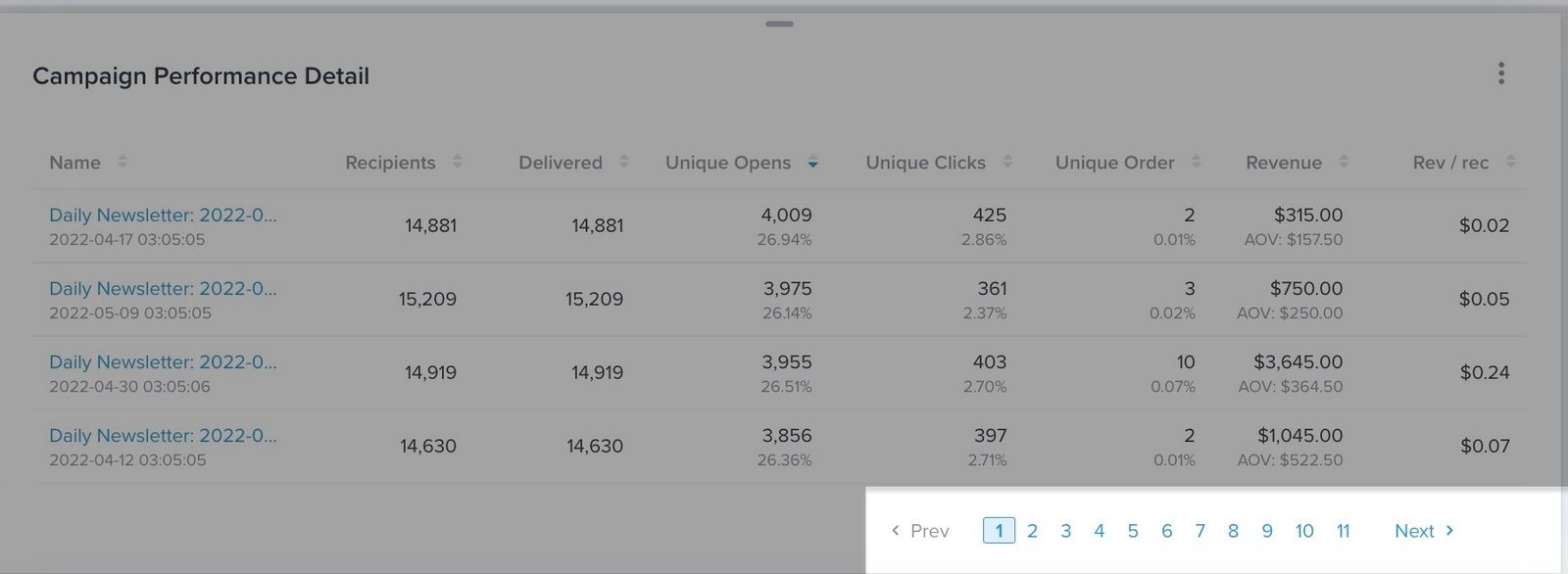
Cómo calculamos los datos:
- Destinatarios
Este recuento incluye el número de correos electrónicos recibidos y de correos electrónicos rebotados. El recuento de destinatarios de SMS incluye la cantidad de mensajes recibidos y la cantidad de mensajes que no se pudieron entregar. - Entregados
Este recuento muestra la cantidad de mensajes entregados correctamente. - Aperturas únicas
El recuento de aperturas únicas registradas para tus mensajes. El porcentaje es aperturas únicas dividido entre mensajes entregados. No se pueden detectar aperturas de SMS. - Clics únicos
El número de clics únicos registrados para los mensajes. El porcentaje es el resultado de dividir los clics únicos entre los mensajes entregados. - Pedido único
Cuando se selecciona Placed Order, este es el recuento de conversiones únicas atribuidas a tus mensajes. El nombre de la columna cambia según la métrica de conversión seleccionada. El porcentaje es la cantidad de conversiones únicas dividida entre los mensajes entregados. - Ingresos
Los ingresos atribuidos a estas conversiones. - Rev / rec
Este monto representa los ingresos generados por destinatario. Es el ingreso atribuido al mensaje de la campaña dividido entre sus entregas exitosas.
Tarjeta de rendimiento del flujo
La tarjeta de rendimiento de flujos te ayuda a profundizar en el rendimiento de un flujo individual por interacción y conversiones generales. Esta tarjeta te permite ver las aperturas, los clics y las conversiones del flujo por canal específico.
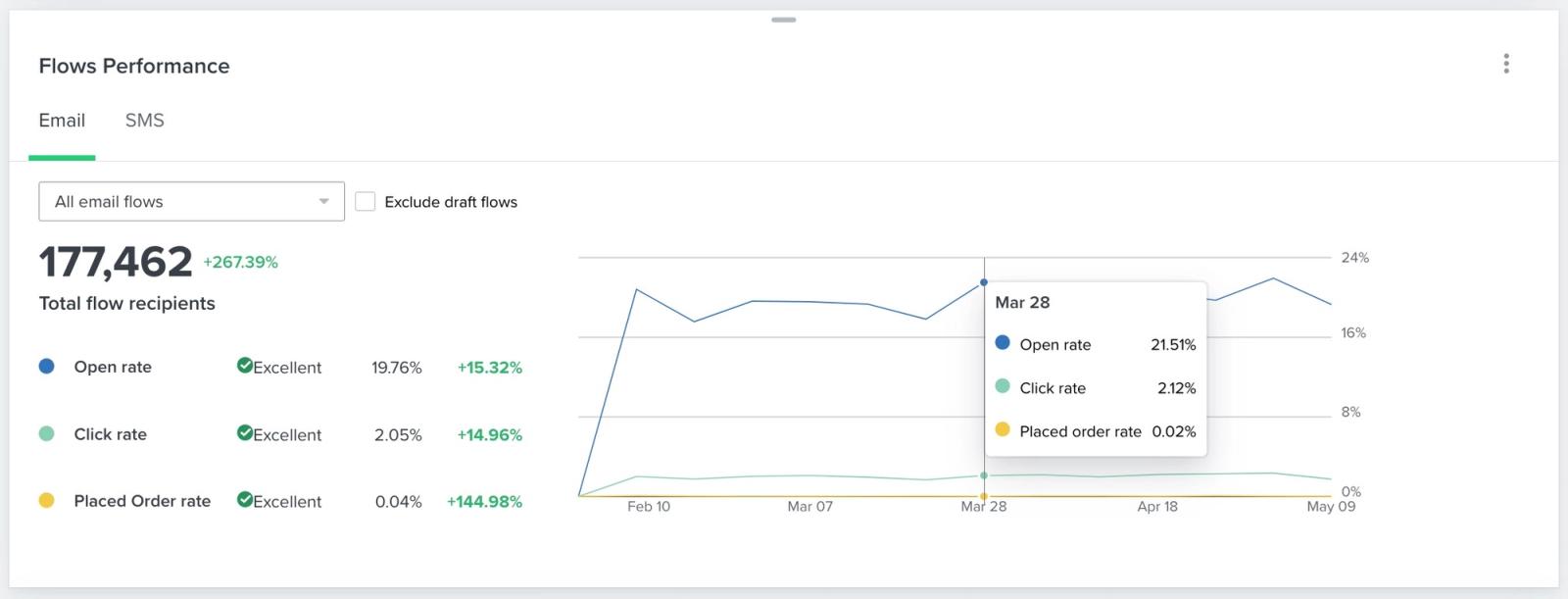
La gráfica muestra la interacción y la tasa de conversión del canal que selecciones en el rango de fechas elegido. Para el correo electrónico con Pedido realizado seleccionado, las líneas muestran la tasa de apertura, la tasa de clics (CR) y la tasa de pedidos.
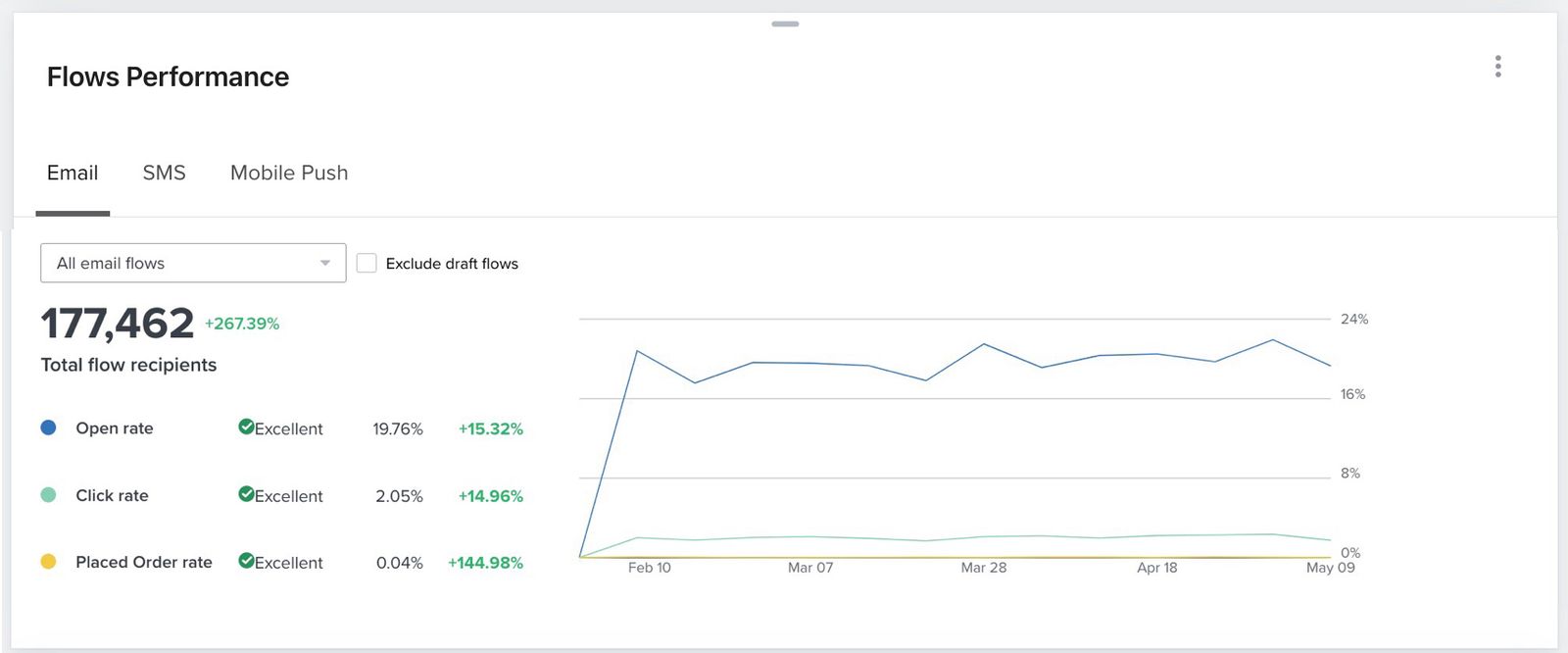
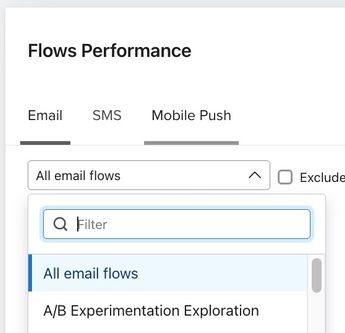
Selecciona un canal y luego usa el menú desplegable de flujo para refinar la vista por un flujo individual. Selecciona Excluir flujos archivados y eliminados para eliminar esos flujos de los datos.
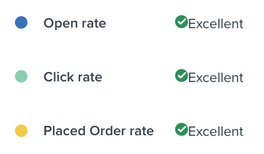
Para las cuentas cuyos datos se hospedan en EE. UU., las métricas de referencia aparecen al ver todos los flujos de correo electrónico. Estas calificaciones comparan tus métricas con las de empresas similares (Excelente, Bueno, Aceptable o Bajo). Si te encuentras en las categorías Aceptable o Bajo, te sugerimos comparar esa métrica con flujos individuales para diagnosticar el problema. Las métricas de referencia de conversión requieren que Placed Order sea la métrica de conversión seleccionada.
Las métricas de referencia en la tarjeta de rendimiento del flujo están disponibles solo para flujos de correo electrónico.
Al pasar el cursor sobre cualquier línea en el gráfico, puedes ver la tasa de apertura, la tasa de clics (CR) y la tasa de conversión seleccionada para ese momento. Las tasas de interacción disponibles dependen del canal: el correo electrónico tiene aperturas y clics, la mensajería de texto tiene clics y Mobile Push tiene aperturas.
Cómo calculamos los datos de tu tarjeta:
- Destinatarios
Este recuento incluye el número de correos electrónicos recibidos y de correos electrónicos rebotados. El recuento de destinatarios de SMS incluye la cantidad de mensajes recibidos y la cantidad de mensajes que no se pudieron entregar. - tasa de clics (CR)
Esta tasa es el número de clics únicos dividido entre el número de mensajes entregados. - Tasa de pedidos realizados
Esta tasa es la cantidad de conversiones únicas atribuidas a los mensajes dentro del periodo de atribución del canal, dividida entre la cantidad de mensajes entregados, cuando Pedido realizado es la métrica de conversión seleccionada.
Tarjeta de detalles del rendimiento del flujo
La tarjeta Detalle del rendimiento del flujo analiza el rendimiento individual de cada uno de tus flujos con una vista que incluye datos de entrega, interacción y conversión. Aquí puedes ver una tabla de flujos en orden alfabético con datos de rendimiento para el rango de fechas que elegiste.
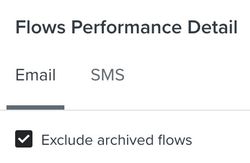
Las pestañas en la parte superior de esta tarjeta muestran datos de entrega, interacción y conversión por canal. Las métricas disponibles dependen del canal y de la métrica de conversión seleccionada. Usa las flechas junto a cada encabezado de columna para ordenar los datos en orden ascendente o descendente.
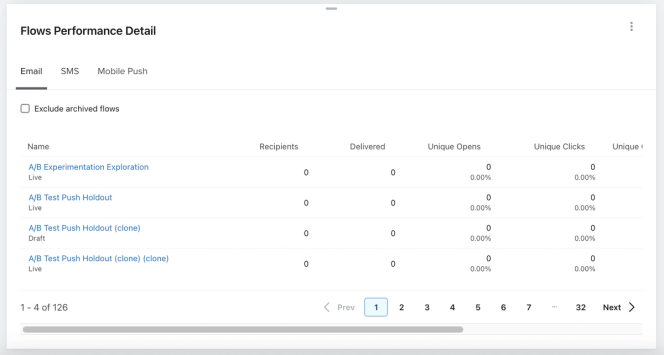
Haz clic en los números de página en la parte inferior de la tabla para ver todos los datos aplicables de flujos adicionales.
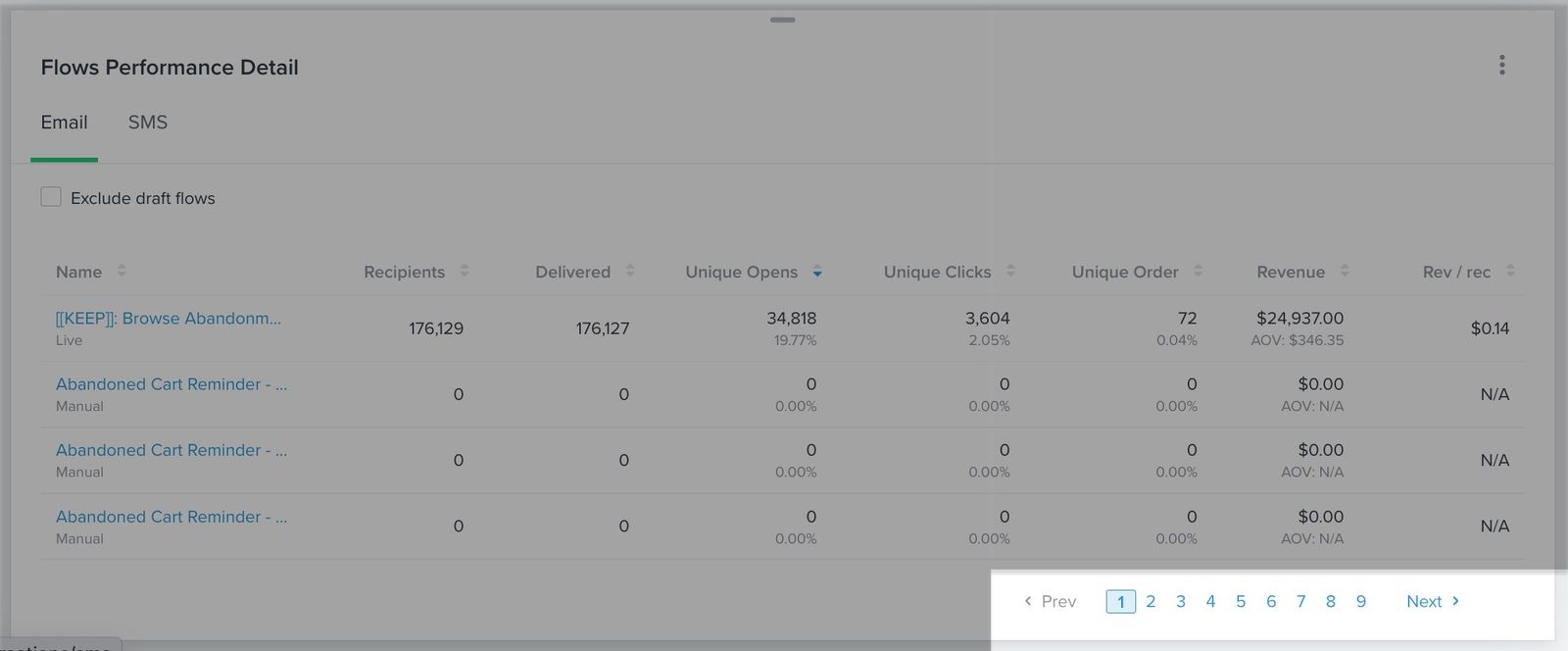
También puedes seleccionar Excluir flujos archivados y eliminados para quitar esos flujos de la tabla.
Cómo calculamos los datos de tu tarjeta:
- Destinatarios
Este recuento incluye la cantidad de correos electrónicos recibidos y de correos electrónicos rebotados. El recuento de destinatarios de SMS incluye la cantidad de mensajes recibidos y la cantidad de mensajes que no se pudieron entregar. Ten en cuenta que este valor no es único y es posible que los perfiles se cuenten varias veces cuando reciben varios mensajes de un flujo o ingresan a un flujo más de una vez. - Entregados
Este recuento muestra la cantidad de mensajes entregados correctamente. - Aperturas únicas
El recuento de aperturas únicas registradas para tus mensajes. El porcentaje es aperturas únicas dividido entre mensajes entregados. No se pueden detectar aperturas de SMS. - Clics únicos
El número de clics únicos registrados para los mensajes. El porcentaje es el resultado de dividir los clics únicos entre los mensajes entregados. - Pedido único
Cuando se selecciona Placed Order, este es el recuento de conversiones únicas atribuidas a tus mensajes. El nombre de la columna cambia según la métrica de conversión seleccionada. El porcentaje es la cantidad de conversiones únicas dividida entre los mensajes entregados. - Ingresos
Los ingresos atribuidos a estas conversiones. - Rev / rec
Este monto representa los ingresos generados por destinatario. Son los ingresos atribuidos a los mensajes del flujo divididos entre las entregas exitosas.
Tarjeta de rendimiento destacado
La tarjeta de aspectos destacados del rendimiento ofrece una vista de las métricas con mejor y peor rendimiento para ayudarte a elegir dónde invertir tus esfuerzos de marketing. Esta tarjeta está disponible para las cuentas cuyos datos están alojados en EE. UU.
Esta tarjeta muestra el mes más reciente disponible de datos de la métrica de referencia, sin importar el intervalo de fechas seleccionado del panel. Los datos de las métricas de referencia se actualizan el día 10 de cada mes.
El lado izquierdo del gráfico muestra tus mejores métricas según las mejores prácticas de Klaviyo, en comparación con un grupo de tus pares. El lado derecho muestra las métricas con peor rendimiento, lo que representa áreas de oportunidad para tu marca.
Al hacer clic en cualquiera de estas métricas, se te dirigirá al informe de métricas de referencia correspondiente.
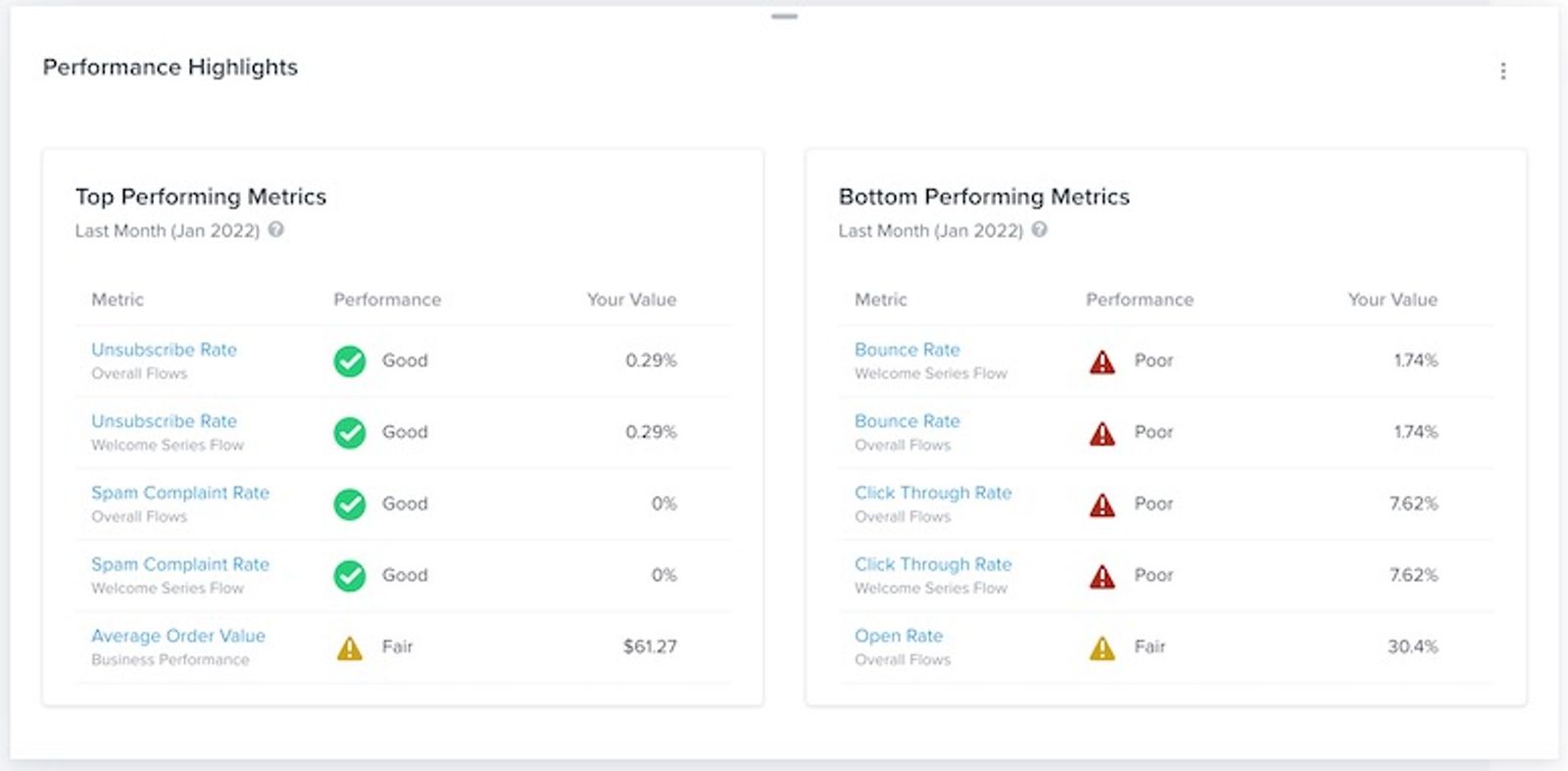
Ten en cuenta que, si no tienes suficientes datos de envíos, esta tarjeta puede aparecer en blanco hasta que hayas enviado suficientes correos electrónicos o mensajes SMS para que Klaviyo determine tu rendimiento.
Tarjeta de capacidad de entrega: correo electrónico
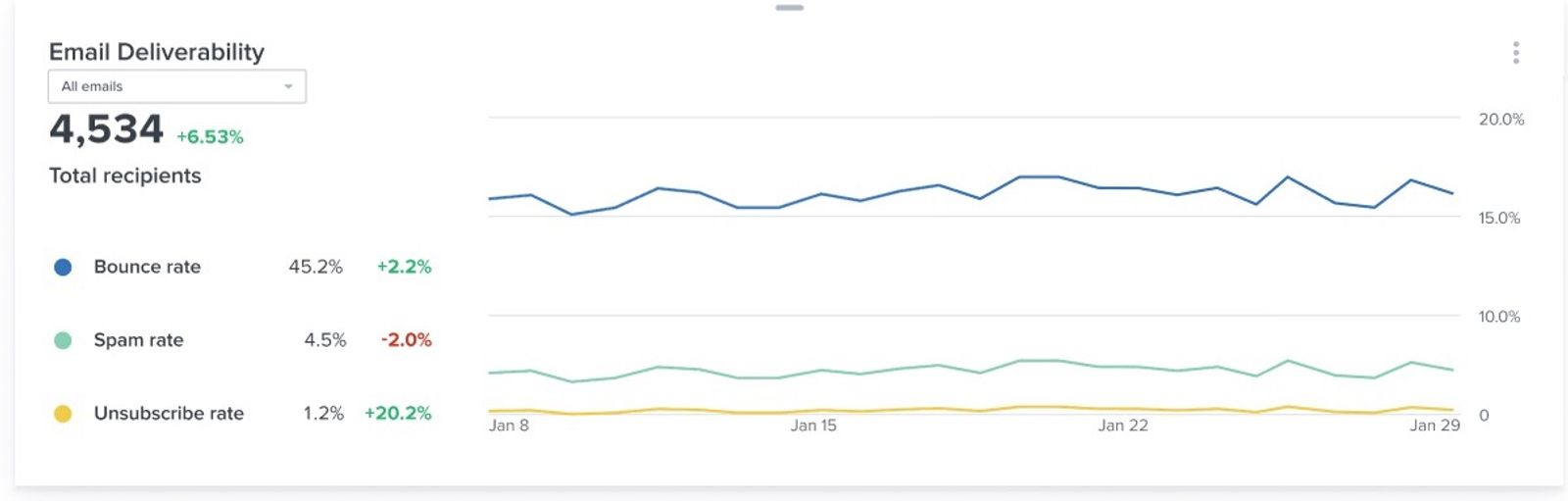
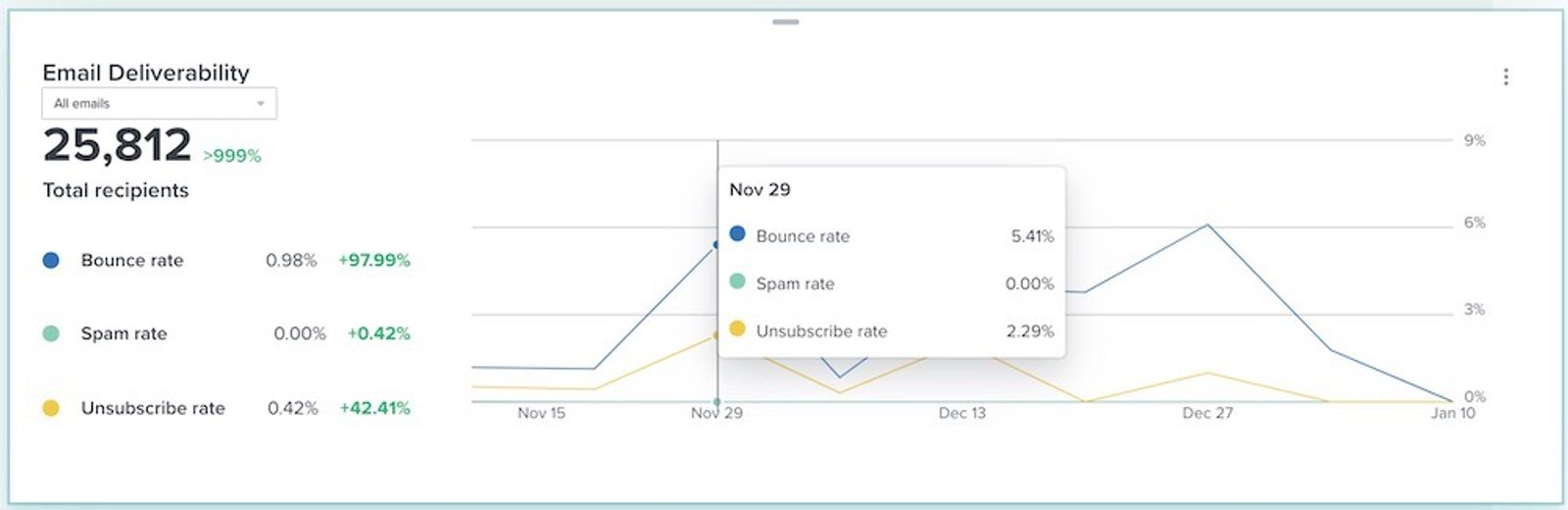
En la tarjeta de capacidad de entrega, selecciona Correo electrónico para monitorear la capacidad de entrega de correos electrónicos y detectar problemas relacionados con tu reputación como remitente. Revisa las tasas de rebote, spam y cancelación de suscripción en el rango de fechas que elijas.
Las métricas de correo electrónico de este gráfico incluyen las que se enviaron a través de campañas y flujos.
Las líneas en azul (tasa de rebote), verde azulado (Spam rate) y amarillo (tasa de cancelación de suscripción) se muestran según el rango de fechas que elegiste.
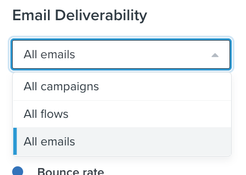
Usa el menú desplegable de Tipo de mensaje para elegir Todos, Campañas o Flujos para el canal seleccionado.
Al pasar el cursor sobre cualquier línea de la gráfica, puedes ver las tasas de rebote, spam y cancelación de suscripción para ese momento.
Cómo calculamos los datos:
- Tasa de rebote
Esta tasa representa la cantidad de correos electrónicos rebotados dividida entre el total de correos electrónicos recibidos y rebotados. - Tasa de spam
Esta tasa representa la cantidad de destinatarios que marcaron tu correo electrónico como spam, dividida por la cantidad total de personas que recibieron el correo electrónico. - Tasa de cancelación de suscripción
Esta tasa representa la cantidad de destinatarios que cancelaron la suscripción dividida entre el total de quienes recibieron el correo electrónico.
Tarjetas adicionales y vistas de canal
Tarjeta de conversión por canal
La tarjeta de conversión por canal muestra las conversiones atribuidas a cada canal disponible, incluidos el correo electrónico, la mensajería de texto, Mobile Push y WhatsApp. Úsala para entender cómo tus canales generan resultados.
Esto incluye todos los mensajes que se enviaron en el rango de fechas elegido, en la zona horaria de tu cuenta.
Los resultados se muestran como gráficos de barras apiladas, y cada color corresponde a un canal. Usa la leyenda del gráfico para identificar cada canal.
El gráfico también se mostrará según el intervalo de fechas que elegiste.
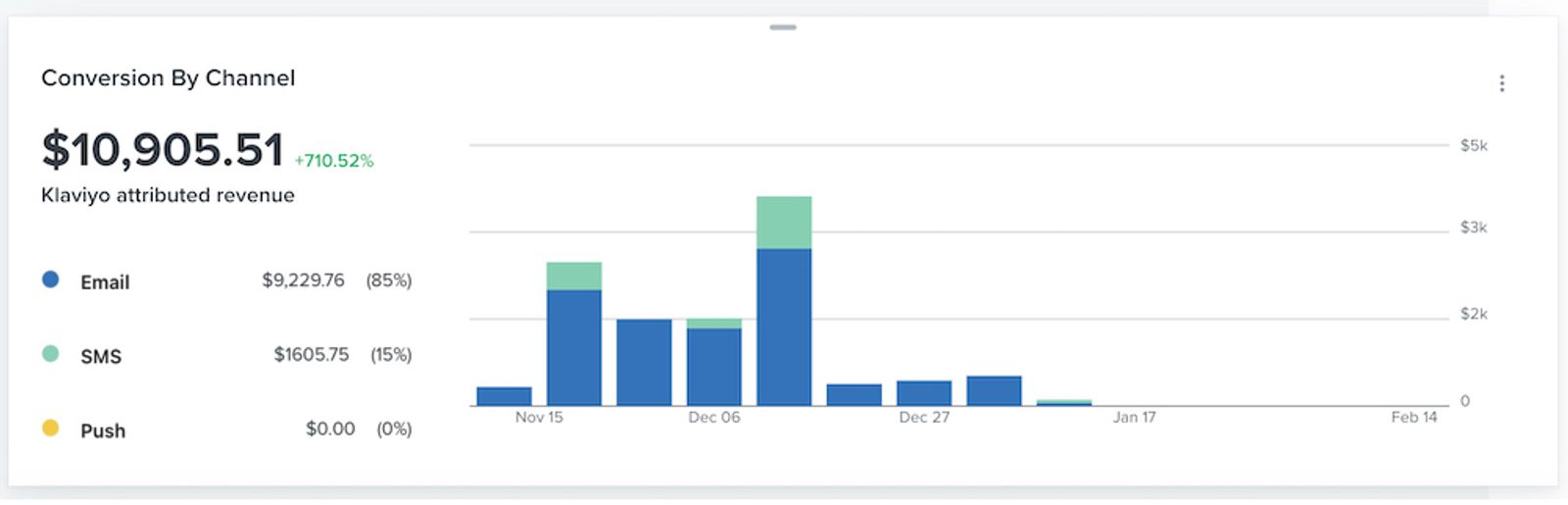
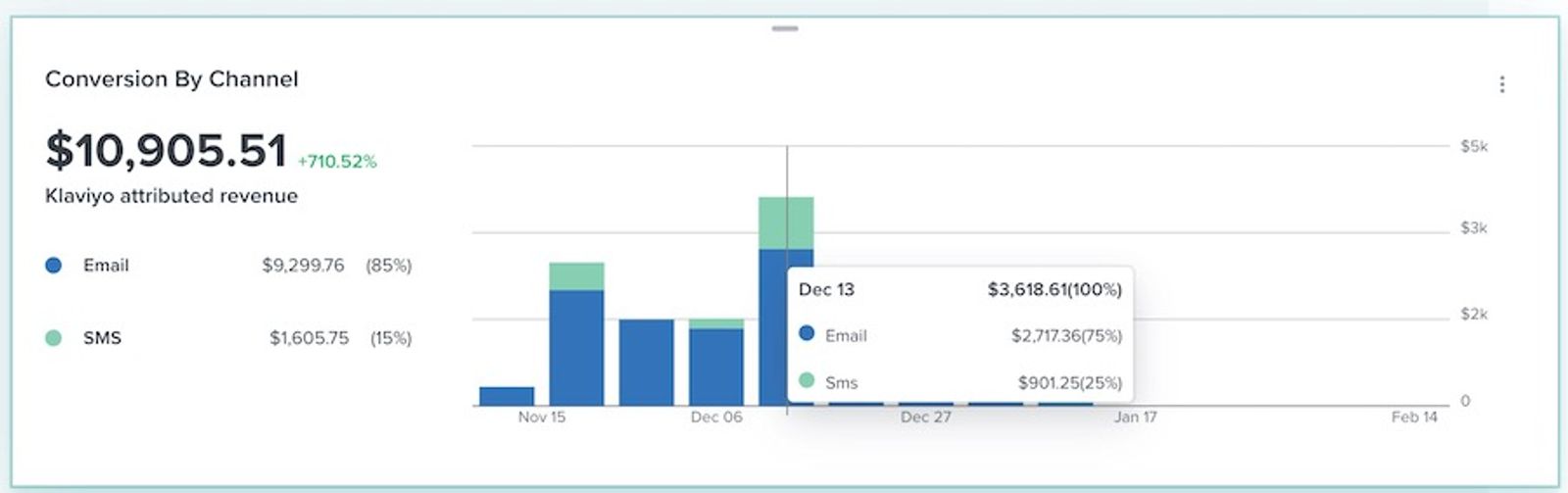
Para ver un desglose más detallado de una fecha o un intervalo de fechas, coloca el cursor sobre cualquier barra del gráfico para ver los conteos e ingresos de conversión y los porcentajes correspondientes a ese momento.
Cómo calculamos los datos:
- Conversión
Si eliges una métrica de conversión basada en ingresos para el panel (p. ej., Placed Order, Started Checkout, Ordered Product, etc.), verás el valor de las conversiones atribuidas a cada canal y la moneda correspondiente. Si eliges una métrica de conversión que no se basa en ingresos (p. ej., con actividad on Site, Opened Email, Clicked Email, etc.), los datos muestran el conteo de conversiones atribuidas. Para cada canal, el porcentaje refleja su parte del total.
Tarjeta de resumen del embudo por canal: correo electrónico
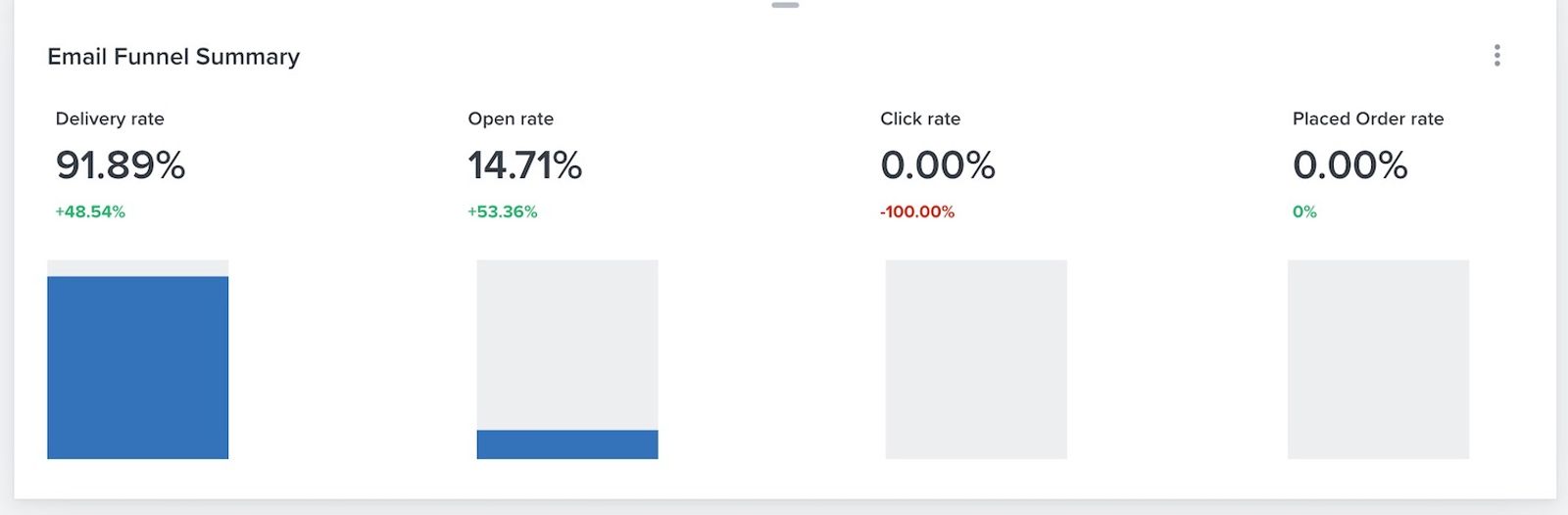
En la tarjeta Resumen del embudo por canal, selecciona Correo electrónico para consultar indicadores clave de rendimiento (KPI) agregados de los correos electrónicos. Consulta las tasas generales de entrega, aperturas, clics y conversiones mediante gráficas de barras para ver dónde podría estar ocurriendo una caída significativa.
Cómo calculamos los datos:
- Tasa de entrega
Esta tasa representa la cantidad de correos electrónicos recibidos dividida entre el total de correos electrónicos recibidos y rebotes. - tasa de apertura
Esta tasa es el número de aperturas únicas dividido entre el número de mensajes entregados. - tasa de clics (CR)
Esta tasa es el número de clics únicos dividido entre el número de mensajes entregados. - Tasa de conversión
Esta tasa es la cantidad de conversiones únicas atribuidas a tus correos electrónicos dividida entre la cantidad de correos electrónicos entregados.
Tarjeta de resumen del embudo por canal: mensajería de texto
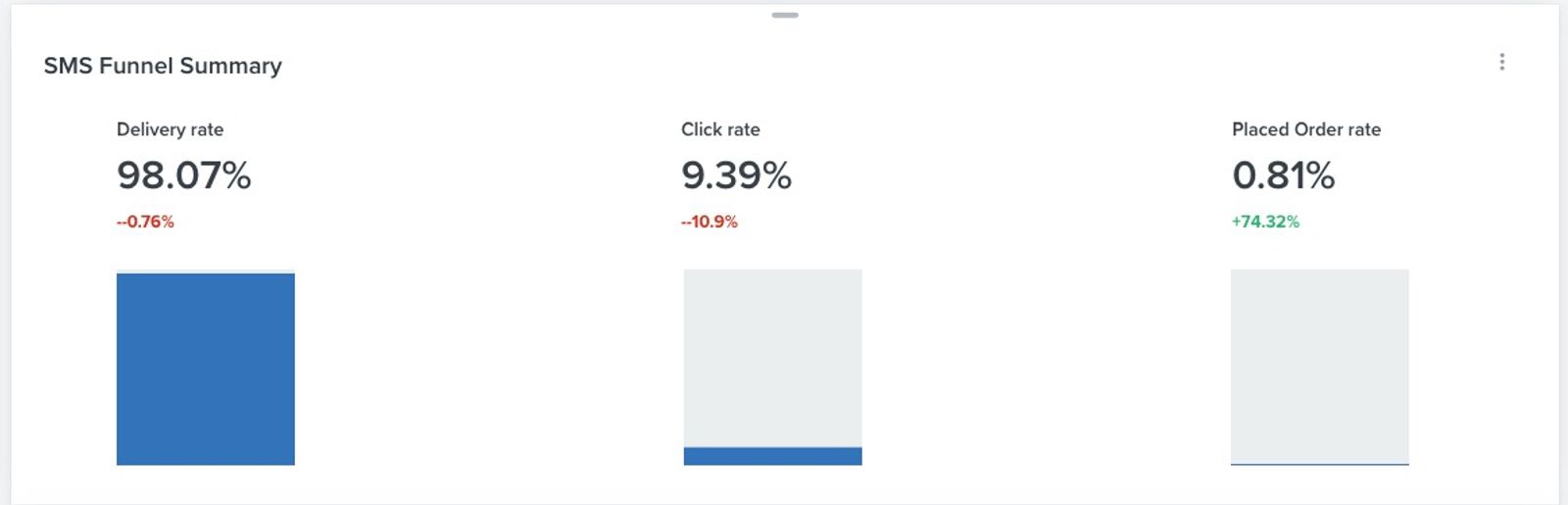
En la tarjeta Resumen del embudo por canal, selecciona mensaje de texto para ver indicadores clave de rendimiento (KPI) agregados en todos tus mensajes de texto. Consulta las tasas generales de entrega, clics y conversiones mediante gráficos de barras para ver dónde podría haber una caída significativa.
Cómo calculamos los datos:
- tasa de entrega
Esta tasa representa el número de mensajes SMS recibidos dividido entre el total de mensajes recibidos y los mensajes fallidos. - tasa de clics (CR)
Esta tasa es el número de clics únicos dividido entre el número de mensajes de SMS entregados. - Tasa de conversión
Esta tasa es el número de conversiones únicas atribuidas a tus mensajes SMS dividido entre el número de mensajes SMS entregados.
Tarjeta de resumen del embudo por canal: Mobile Push
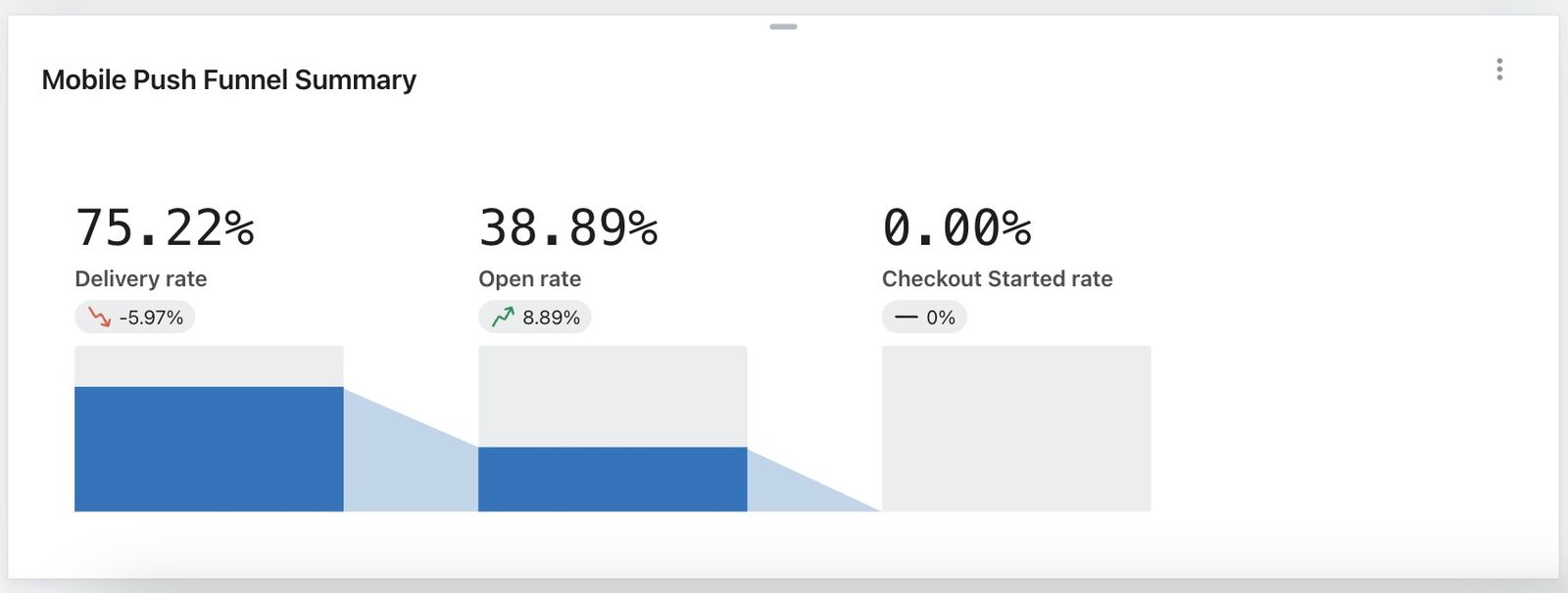
En la tarjeta Resumen del embudo por canal, selecciona Push para ver indicadores clave de rendimiento (KPI) agregados en todos tus mensajes de Mobile Push. Consulta las tasas generales de entrega, aperturas y conversiones mediante gráficos de barras para ver dónde puede estar ocurriendo una caída significativa.
Cómo calculamos los datos:
- Tasa de entrega
Esta tasa representa la cantidad de notificaciones push de Mobile Push recibidas dividida entre el total de notificaciones recibidas y fallidas. - tasa de apertura
Esta tasa es el número de aperturas únicas dividido entre el número de notificación push de Mobile Push entregadas. - tasa de conversión
Esta tasa es el número de conversiones únicas atribuidas a las notificación push de Mobile Push dividido entre el número de notificación push de Mobile Push entregadas.
Tarjeta de capacidad de entrega: mensajería de texto
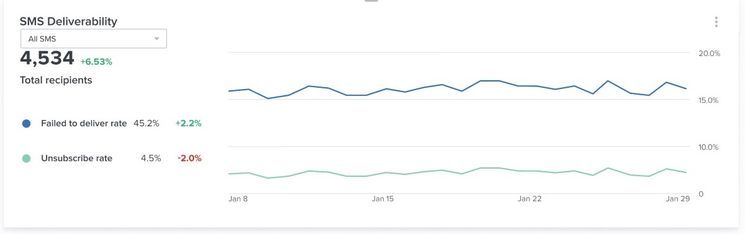
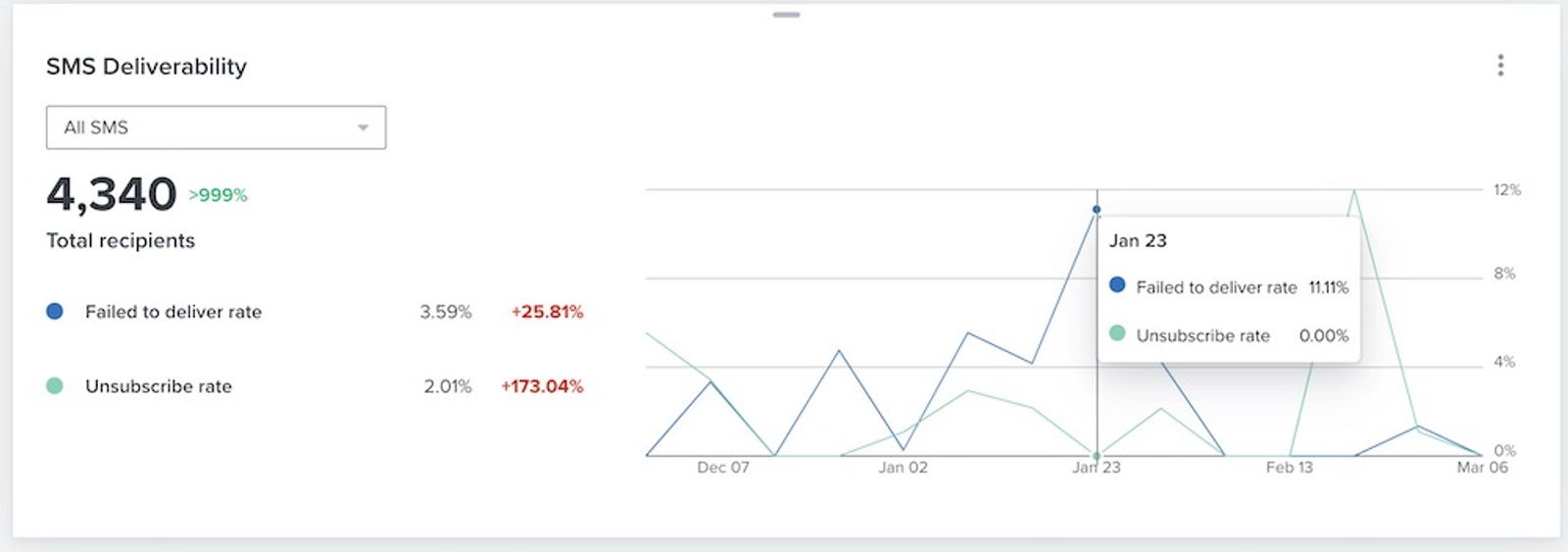
En la tarjeta Capacidad de entrega, selecciona Mensaje de texto para monitorear la capacidad de entrega de mensajes de texto y detectar problemas relacionados con tu reputación como remitente. Revisa las tasas de fallas de entrega y de cancelación de suscripción en el intervalo de fechas que elegiste.
Las métricas de SMS de este gráfico incluyen las enviadas a través de campañas y flujos.
Las líneas en azul (No se pudo entregar) y verde azulado (tasa de cancelación de suscripción) se muestran según el intervalo de fechas que elegiste.
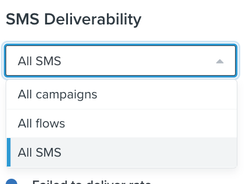
Usa el menú desplegable de Tipo de mensaje para elegir Todos, Campañas o Flujos para el canal seleccionado.
Al pasar el cursor sobre cualquier línea del gráfico, puedes ver las tasas de no entregados y de cancelación de suscripción para ese momento.
Cómo calculamos los datos:
- Tasa de fallas de entrega
Esta tasa es la cantidad de mensajes que no se pudieron entregar dividida entre la cantidad total de mensajes entregados y no entregados. - tasa de cancelación de suscripción
Esta tasa representa la cantidad de destinatarios que cancelaron la suscripción dividida por la cantidad total de destinatarios que recibieron el mensaje de SMS.
Tarjeta de volumen de los flujos
La tarjeta Volumen de flujos muestra los mensajes del flujo entregados y los rebotados o fallidos durante el intervalo de fechas que elegiste. Úsala para monitorear el volumen de envío y detectar cambios o problemas de entrega en los flujos.
Los resultados se muestran como gráficas de barras apiladas, con colores que distinguen los mensajes entregados de los mensajes rebotados o fallidos. Usa la leyenda para identificar cada serie del canal seleccionado.
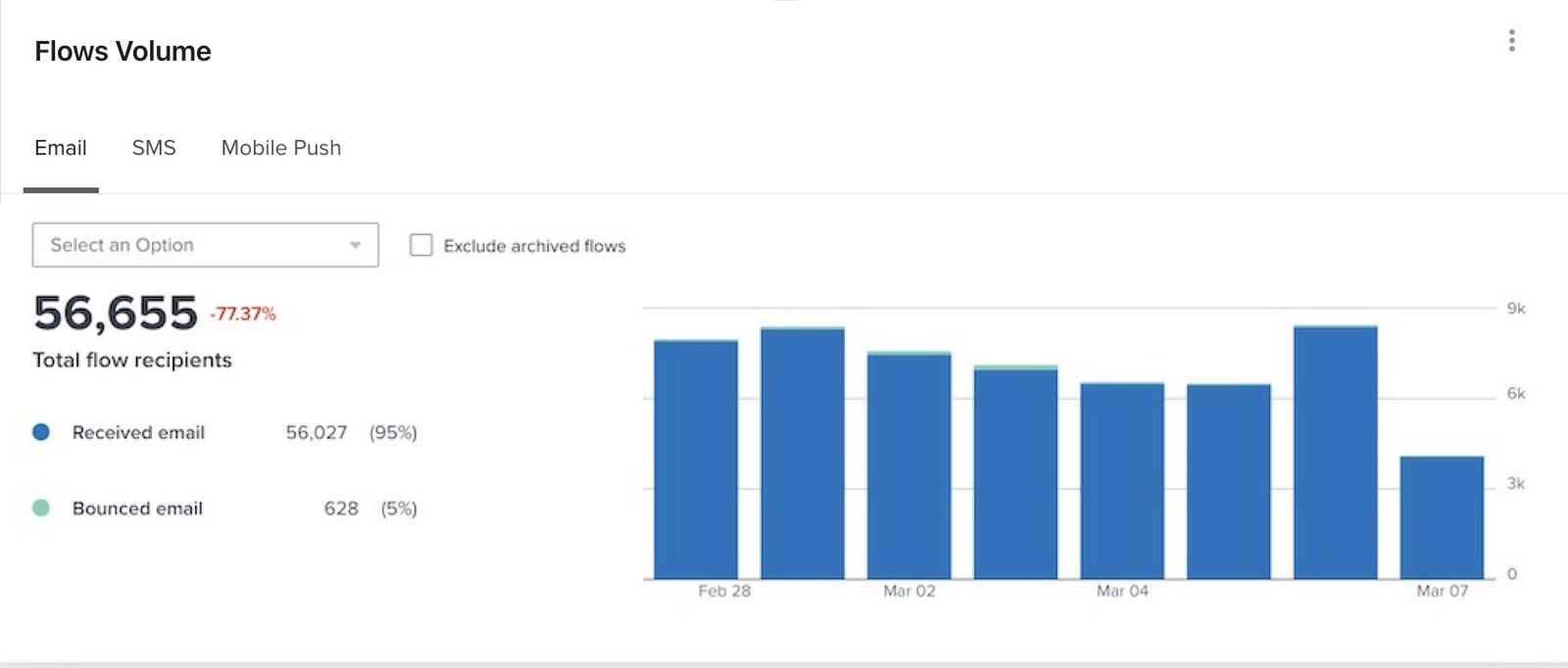
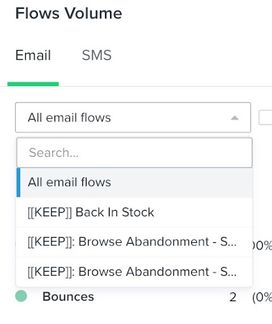
Selecciona un canal y luego usa el menú desplegable de flujo para refinar la vista por un flujo individual. Selecciona Excluir flujos archivados y eliminados para eliminar esos flujos de los datos.
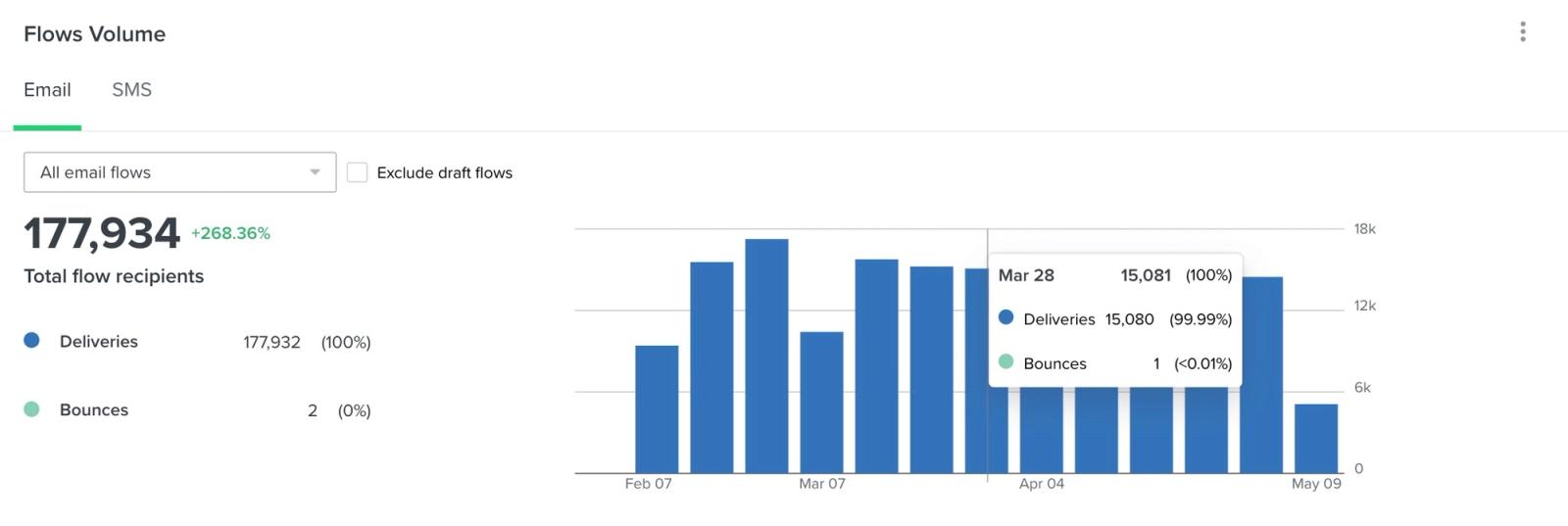
Al pasar el cursor sobre cualquier barra del gráfico, puedes ver los conteos de entregas y de rebotes o fallas de los flujos seleccionados en ese momento.
Cómo calculamos los datos:
- Entregas
El número total de mensajes de flujo entregados para el canal seleccionado. La entrega del correo electrónico no garantiza la colocación en la bandeja de entrada. - Rebotes o entregas fallidas
El número total de mensajes de flujo que rebotaron o no se pudieron entregar, según el canal seleccionado.
Tarjeta de rendimiento de formularios
La tarjeta de rendimiento de formularios muestra el recuento de vistas y la tasa de envío de un formulario específico o de todos los formularios.
Esta tarjeta mostrará tus tasas de envío de formularios a lo largo del tiempo mediante un gráfico de líneas, según el rango de fechas que elegiste. El total de vistas del formulario aparecerá a la izquierda.
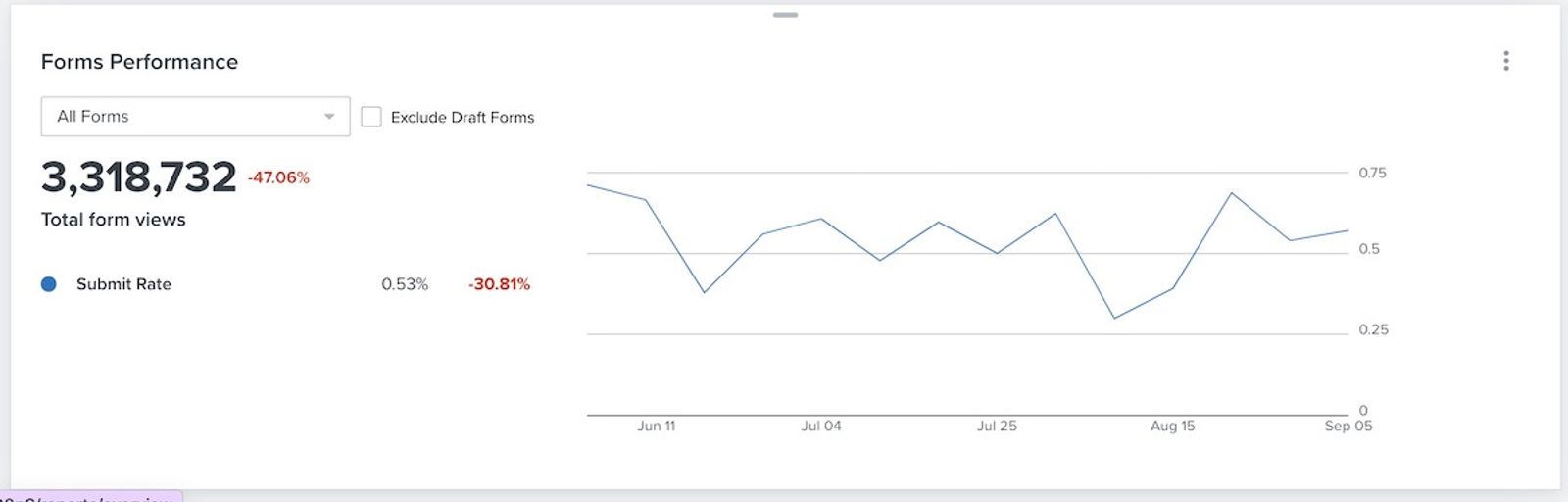
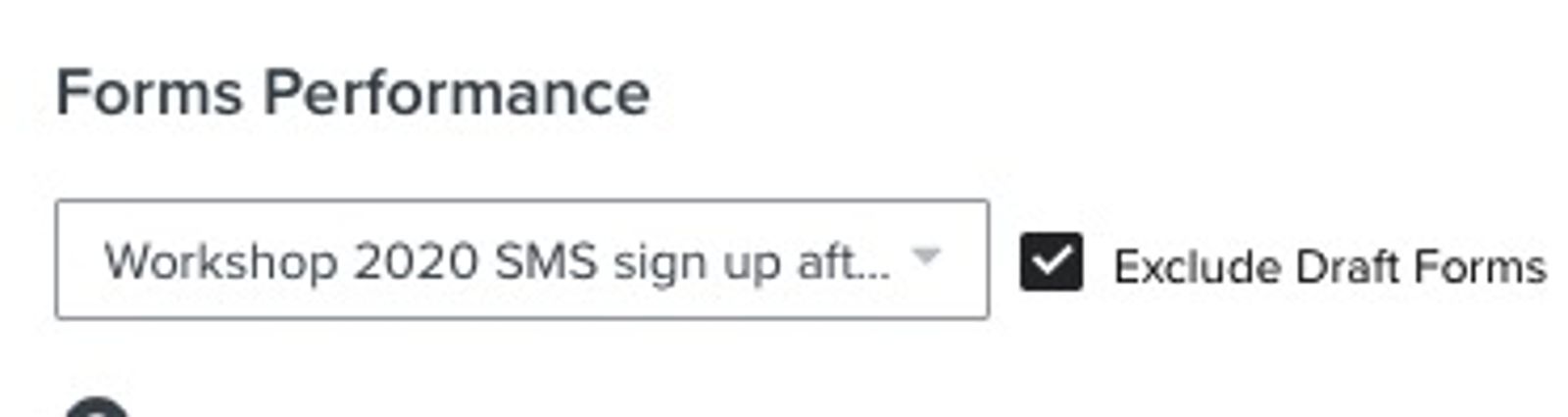
Abre el menú desplegable Todos los formularios para ver todos los formularios o un formulario individual. Selecciona Excluir todos los borradores para excluir los formularios en modo borrador de los datos.
Debajo de esta información, puedes revisar la tasa de envío del formulario y su cambio con respecto al periodo de comparación seleccionado. Si la tasa disminuye, revisa un formulario individual para diagnosticar el problema o revisa formas de mejorar sus tasas de envío.
La tarjeta Rendimiento de formularios no muestra calificaciones de métricas de referencia de grupos afines.
Al pasar el cursor sobre la gráfica de líneas, puedes ver la tasa de envío para cada periodo.
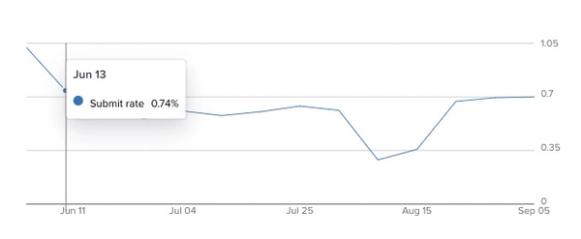
Cómo calculamos los datos de tu tarjeta:
- Tasa de envío
Esta tasa representa la cantidad de envíos de formularios dividida entre la cantidad de vistas. - Vistas
Este recuento representa el número total de vistas de tus formularios.
Tarjeta de detalles del rendimiento de los formularios
La tarjeta de detalle de rendimiento de formularios profundiza en el rendimiento individual de cada uno de tus formularios, con una vista que incluye la lista asociada al formulario, las vistas, el número total de envíos y la tasa de envío. Aquí puedes ver una tabla en orden alfabético de tus formularios con datos de rendimiento para el rango de fechas que elegiste.
Usa las flechas junto a cada métrica de datos en la parte superior para ordenar los datos en orden ascendente o descendente.
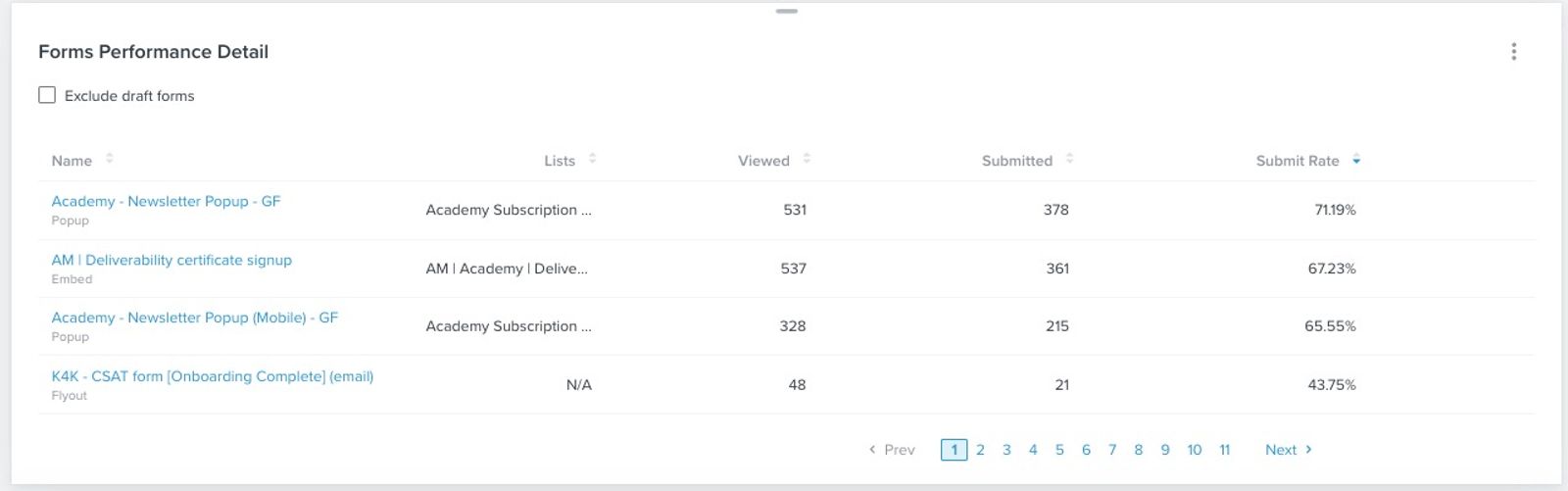
Haz clic en los números de página en la parte inferior de la tabla para ver todos los datos aplicables de formularios adicionales.
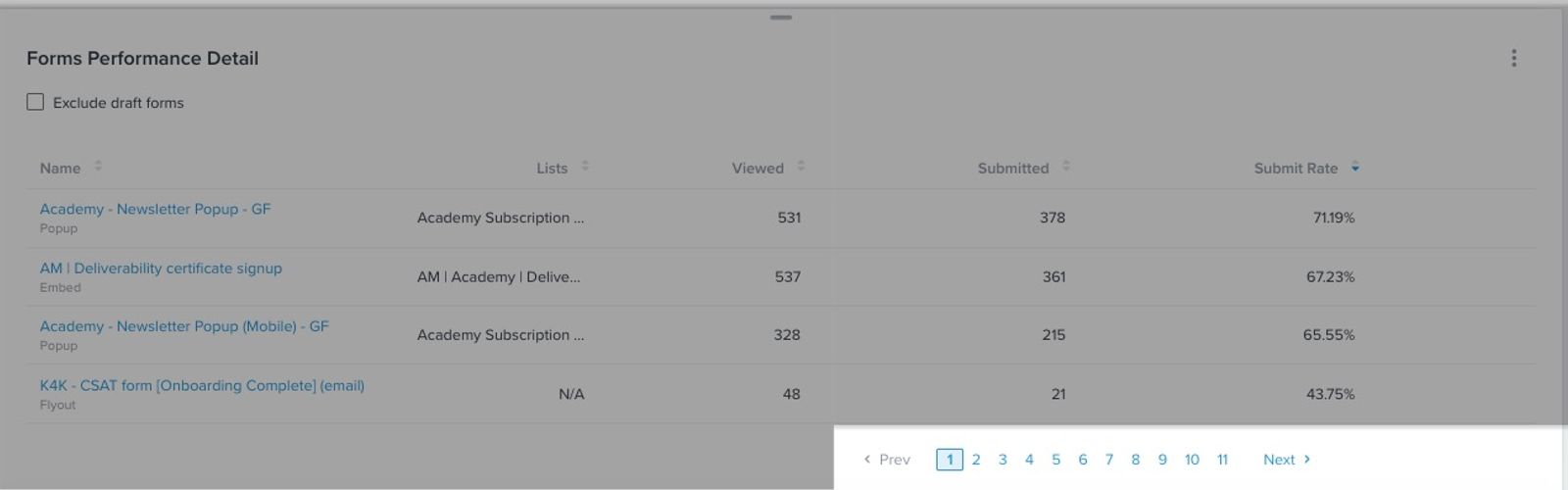
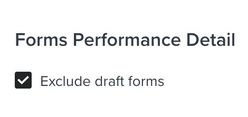
Selecciona Excluir formularios en borrador para excluir los formularios en modo borrador de la tabla.
Cómo calculamos los datos de tu tarjeta:
- Visto
Este conteo representa la cantidad total de visualizaciones del formulario. - Enviado
Este recuento representa el número total de envíos de formularios. - Tasa de envíos
La cantidad de envíos del formulario dividida entre la cantidad de vistas del formulario.
Tarjeta de capacidad de entrega de correos electrónicos por dominio de correo electrónico
La tarjeta de capacidad de entrega de correo electrónico por dominio de correo electrónico profundiza en el rendimiento individual de los 200 dominios de correo electrónico principales, con una vista que incluye las tasas de apertura, clic, rebote, spam y tasa de cancelación de suscripción.
Ten en cuenta que estas tasas reflejan tanto los mensajes de flujo como las campañas.
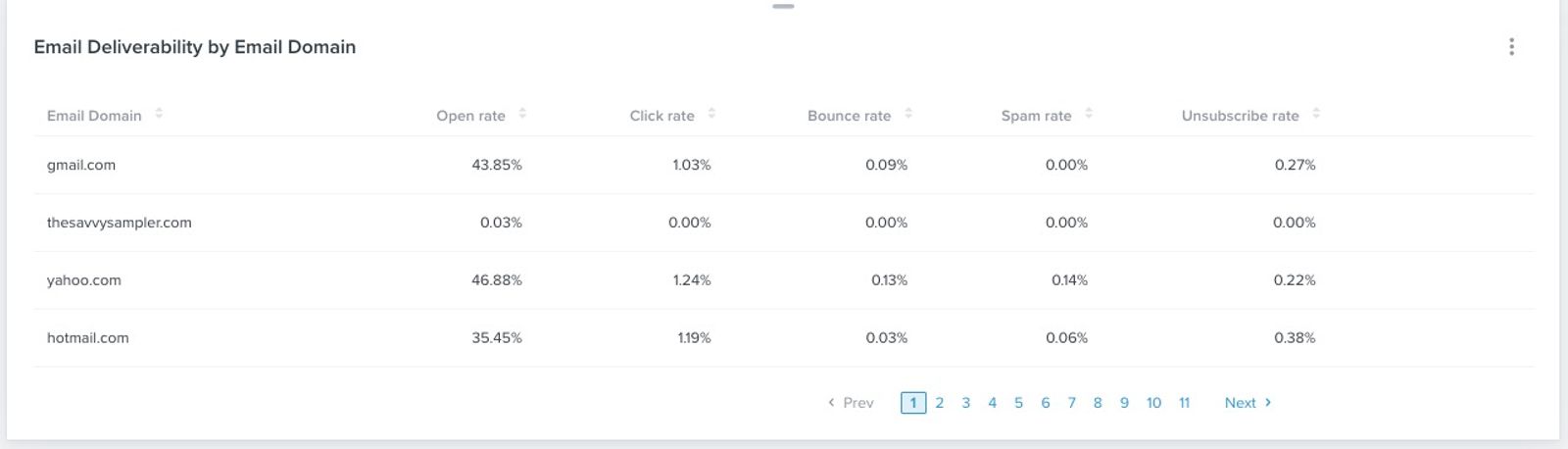
Usa las flechas junto a cada métrica de datos en la parte superior para ordenar los datos en orden ascendente o descendente.
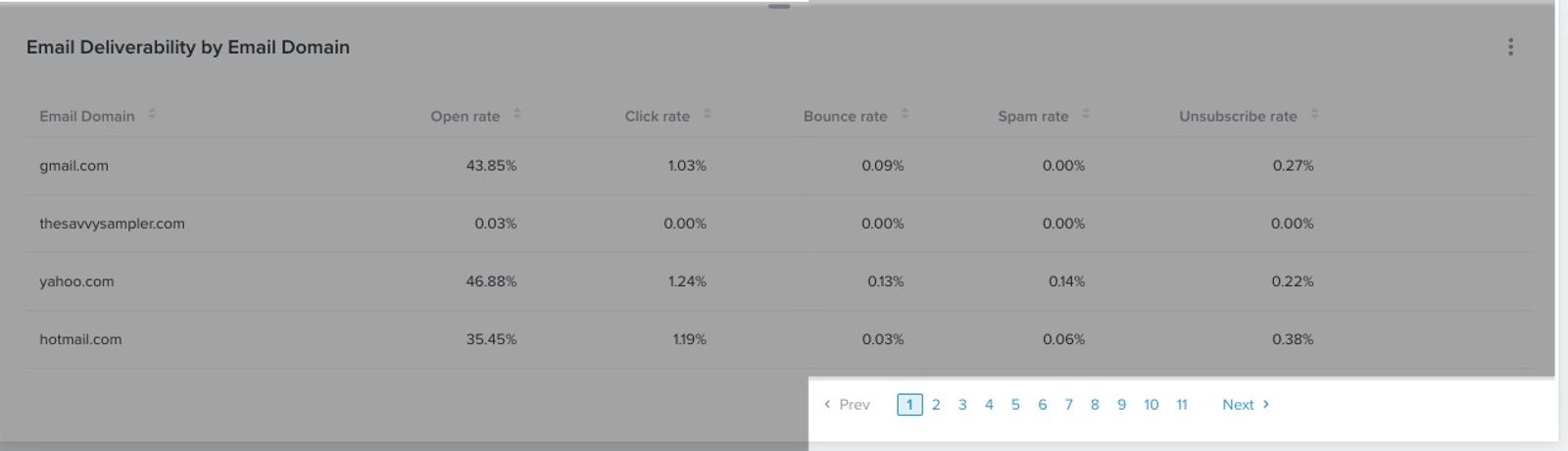
Cómo calculamos los datos de la tarjeta
Ten en cuenta que las tasas a continuación se calculan específicamente por dominio de correo electrónico.
- tasa de apertura
Esta tasa es el número de aperturas únicas dividido entre el número de mensajes entregados. - tasa de clics (CR)
Esta tasa es el número de clics únicos dividido entre el número de mensajes entregados. - Tasa de rebote
Esta tasa representa la cantidad de correos electrónicos rebotados dividida entre el total de correos electrónicos recibidos y rebotados. - Tasa de spam
Esta tasa representa la cantidad de destinatarios que marcaron tu correo electrónico como spam dividida entre la cantidad total de quienes lo recibieron. - Tasa de cancelación de suscripción
Esta tasa representa la cantidad de destinatarios que cancelaron la suscripción dividida entre el total de quienes recibieron el correo electrónico.
Tarjeta de conversiones de flujos
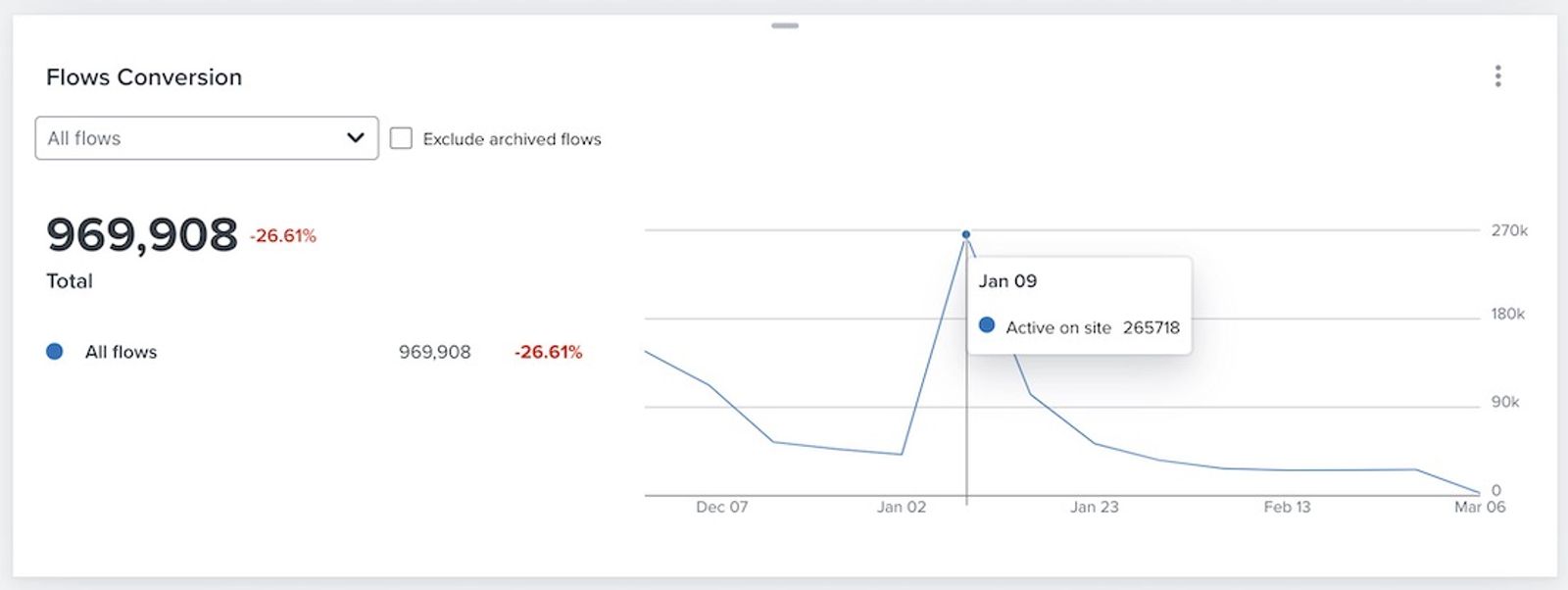
La tarjeta Conversión de flujos ofrece una vista de los ingresos o la conversión de la cuenta atribuidos a flujos. Esta tarjeta te permite examinar las tendencias en la conversión de los flujos, así como identificar posibles áreas de mejora.
Vista de todos los flujos
De forma predeterminada, la tarjeta mostrará todos los flujos como una sola línea azul que representa los ingresos o las conversiones en todos los flujos. El gráfico reflejará el periodo y la métrica de conversión que seleccionaste para el panel.
El número total de conversiones o de ingresos se refleja en el número grande del lado izquierdo.
Las conversiones se reportan con base en la hora de envío del mensaje del flujo al que se atribuyen.
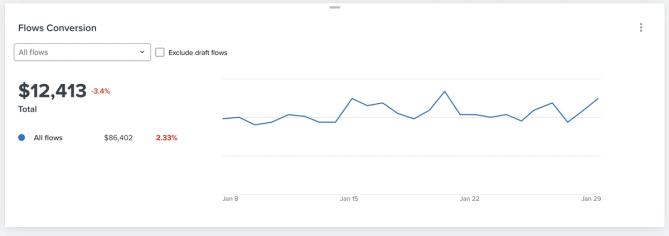
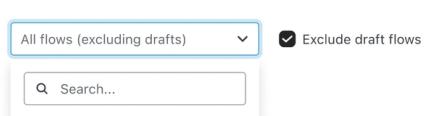
Esta tarjeta incluye datos históricos de flujos con estado activo, manual y en borrador, así como flujos archivados y eliminados. Selecciona Excluir flujos archivados y eliminados para eliminar esos flujos de los datos.
Vista de flujo individual o de comparación
Si quieres enfocarte en un flujo específico o comparar flujos, puedes comparar el rendimiento de hasta 5 flujos entre sí. En el menú desplegable Todos los flujos, puedes buscar un flujo específico por nombre o hacer clic en un flujo específico de la lista.
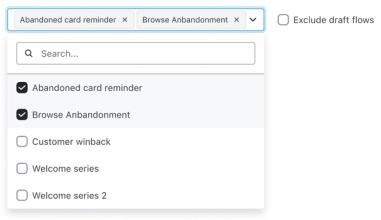
Una vez que hayas seleccionado los flujos que quieres comparar, aparecerán de forma individual como líneas azules, verde azulado o amarillas, como se muestra en el siguiente ejemplo. Como se mencionó anteriormente en la vista única, el número total de conversiones o de ingresos y el cambio porcentual también estarán presentes en el lado izquierdo.
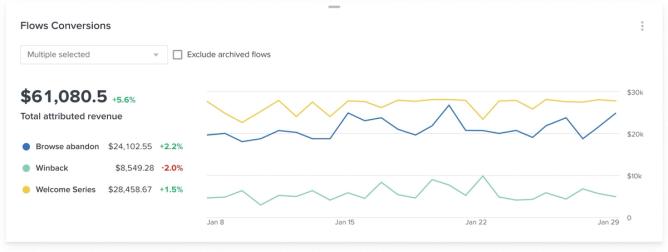
Ten en cuenta que, si desmarcas todas las selecciones de flujos individuales, volverás a la vista de gráfico agregado de Todos los flujos.
Al colocar el cursor sobre cualquiera de las líneas del flujo, ya sea en el modo Todos los flujos o en uno de los flujos individuales, verás los ingresos o las conversiones atribuidas a ese periodo.
Cómo calculamos los datos de tu tarjeta:
- Ingresos totales atribuidos
Estos son los ingresos atribuidos a los mensajes del flujo en todos los canales durante el periodo seleccionado. Si eliges una métrica de conversión sin un valor monetario, la tarjeta usa el número de conversiones en su lugar.
Las conversiones se reportan con base en la fecha de envío del mensaje de flujo al que se atribuyen.
Tarjeta de crecimiento de suscriptores
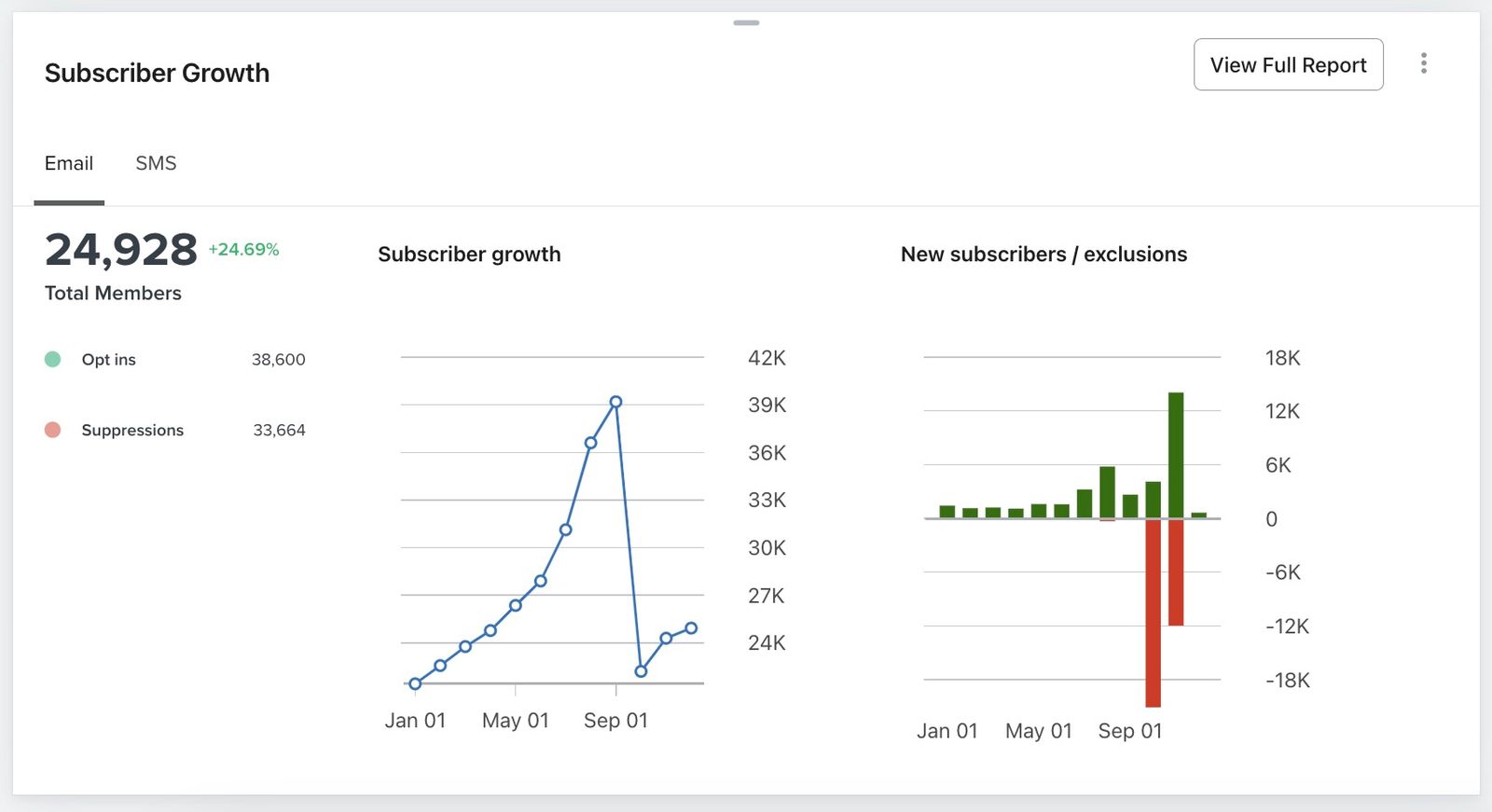
La tarjeta de crecimiento de suscriptores te permite hacer un seguimiento del rendimiento de tus suscriptores a lo largo del tiempo para analizar las tendencias y el estado de cada canal. Puedes ver cómo el recuento de suscriptores aumenta y disminuye en los canales disponibles de correo electrónico, mensajería de texto y WhatsApp. Selecciona Ver informe completo para abrir el informe completo de crecimiento de suscriptores.
Recursos adicionales
- Getting started with reporting
Learn about the different robust Klaviyo reporting tools available in your account. Klaviyo is built to help your business grow and strengthen your relationships with your audience by putting data to work. Segmentation and automation tools allow you to personalize and target your communication efforts across channels to boost engagement and drive business growth. However, in order to understand how well your business strategies and marketing efforts are working, you need proper reporting to measure and analyze performance trends over time.
- How to build an analytics or overview dashboard
Learn how to build a dashboard to visualize all email, SMS, flow, and deliverability trends, and understand the health of your business. Dashboards (also referred to as overview dashboards) provide an all-encompassing, customizable report detailing your success across each marketing channel.
- Troubleshooting empty cards on analytics or overview dashboards
Learn how to troubleshoot and fix empty cards that are appearing in your analytics dashboard (also referred to as the overview dashboard).