Primeros pasos con los paneles de análisis o de información general
Qué aprenderás
Descubre cómo usar los paneles de análisis (también conocidos como paneles de resumen) y entender cómo cada tarjeta de datos puede medir el rendimiento. Una vez que envíes mensajes desde Klaviyo, este panel es un lugar para visualizar los puntos de datos y las tendencias que más importan para tu negocio.
Casos de uso habituales
El panel de resumen se usa habitualmente para proporcionar detalles clave o responder a las siguientes preguntas:
- ¿Qué canales contribuyen más a los ingresos?
- ¿Qué campañas, en concreto, están funcionando mejor? ¿Y cómo se comparan con otras campañas enviadas recientemente?
- ¿Qué flujos, en concreto, tienen el mejor rendimiento? ¿Y cómo se comparan con otros flujos recientes?
- ¿Cuál de mis métricas está funcionando mejor? ¿Cuáles están funcionando peor y deben revisarse?
- ¿Cómo son mis tasas de capacidad de entrega de SMS y email? ¿Hay algo que requiera atención?
- ¿En qué punto abandonan los clientes mis embudos de email o SMS? ¿En qué puedo mejorar?
- ¿Qué formularios están teniendo el mejor rendimiento? ¿Qué formularios se pueden mejorar?
Acceder al panel
Ve a Análisis > Paneles para encontrar un panel existente en la lista o haz clic en Crear informe para crear uno nuevo.
Ya tendrás un panel prediseñado (es decir, el Panel de resumen) creado para ti. Sin embargo, si quieres configurar un panel nuevo e independiente, consulta nuestra guía sobre cómo crear y personalizar tu panel.

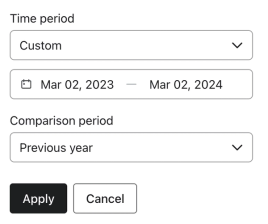
En la parte superior del panel encontrarás el intervalo de fechas, la métrica de conversión seleccionada y el periodo de comparación. Ten en cuenta que, si usas el intervalo de tiempo personalizado, el intervalo no puede superar los 12 meses y, si se introduce manualmente, debe tener exactamente el formato que se muestra a continuación.
Todos los usuarios de tu cuenta verán los mismos paneles. La marca de tiempo de la última actualización representa la última vez que cualquier miembro del equipo actualizó el tablero. Ten en cuenta que solo se pueden crear 10 paneles en total.
Configuración general del panel y de las tarjetas
Métricas de conversión seleccionadas
Si estás usando una métrica de conversión basada en los ingresos en tu panel (p. ej., Placed Order, Started Checkout, Fulfilled Order, etc.), verás valores monetarios mostrados en tus tarjetas.
El resto de las métricas de conversión (por ejemplo, Activo en el sitio, Email abierto, Email en el que se ha hecho clic, etc.) mostrará el número total de conversiones aplicables.
Intervalos de fechas y visualización en gráficos
Los intervalos de fechas de los informes aparecerán como se indica a continuación:
- Un intervalo de fechas de 30 días o menos mostrará barras por día en el gráfico.
- Un intervalo de fechas de más de 30 días se mostrará por semana.
- Un intervalo de fechas superior a 90 días se mostrará por mes.
Elaboración de informes multicanal
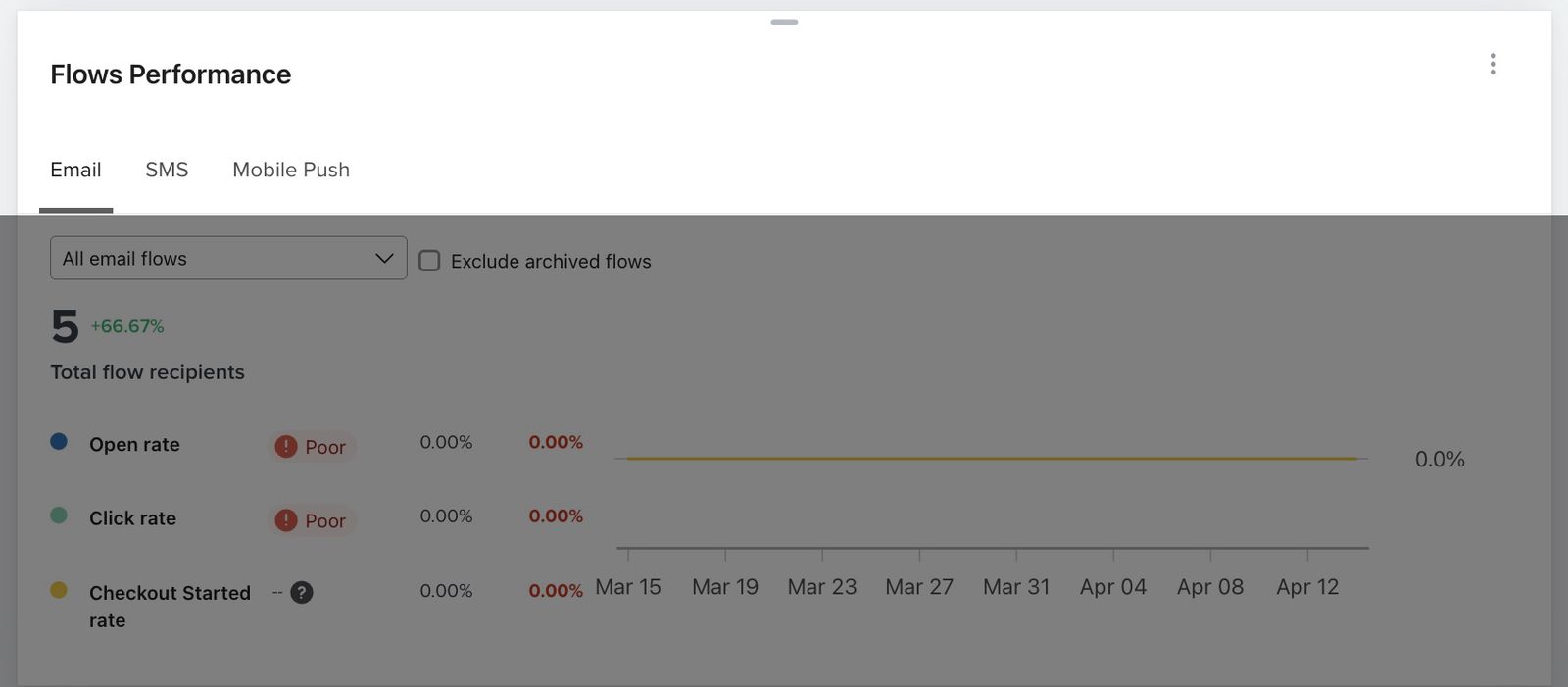
Algunas tarjetas mostrarán pestañas en la parte superior para email, SMS o Mobile Push. Puedes cambiar entre estas pestañas para ver los datos de cada canal canal de datos. Si solo utilizas un canal de marketing, solo verás la pestaña correspondiente.
Cambios porcentuales
Algunas tarjetas muestran cambios porcentuales (positivos o negativos), como se muestra en el ejemplo a continuación. En cualquiera de estas tarjetas, Klaviyo comparará el cambio en los ingresos o el porcentaje de conversión con respecto al periodo anterior. Por ejemplo, si estás consultando los últimos 30 días, compararemos el cambio porcentual de ingresos con respecto a los 30 días anteriores a tu intervalo.
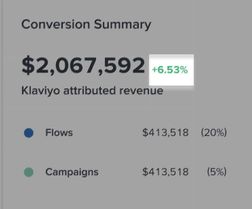
Los cambios porcentuales aparecerán de la siguiente manera:
- Porcentaje en verde
Un cambio porcentual positivo se mostrará en verde. - Porcentaje rojo
Un cambio porcentual negativo se mostrará en rojo.
Tarjetas de datos disponibles y rendimiento
Debajo de la parte superior de tu panel, verás las diferentes tarjetas predeterminadas de datos y rendimiento. Estas tarjetas representan diferentes formas de ver las conversiones, los ingresos y las métricas de éxito en toda tu cuenta.
De forma predeterminada, tu panel contendrá las siguientes tarjetas:
- Tarjeta de resumen de conversión
- Tarjeta de rendimiento de la campaña
- Tarjeta de detalles del rendimiento de la campaña
- Tarjeta de rendimiento de los flujos
- Tarjeta de detalles del rendimiento de flujos
- Tarjeta de resultados destacados
- Tarjeta de capacidad de entrega de Email (si usas email como canal)
Además de las tarjetas predeterminadas en tu panel, la biblioteca de vistas de datos contiene muchas tarjetas predefinidas para proporcionar detalles clave adicionales.
Consulta nuestro recurso sobre añadir tarjetas adicionales para saber cómo eliminar tarjetas de tu panel predeterminado y añadir tarjetas desde la biblioteca de vistas de datos.
Las tarjetas adicionales que puedes añadir incluyen:
- Tarjeta de conversión por canal
- Tarjeta de resumen del embudo de email
- Tarjeta de resumen del embudo de SMS
- Tarjeta de capacidad de entrega de SMS
- Tarjeta de volumen de flujos
- Tarjeta de rendimiento de formularios
- Tarjeta de detalle del rendimiento de formularios
- Tarjeta de capacidad de entrega de email por dominio de correo
- Tarjeta de conversión de flujos
- Tarjeta de crecimiento de suscriptores
Tarjetas predeterminadas
Tarjeta de resumen de conversión
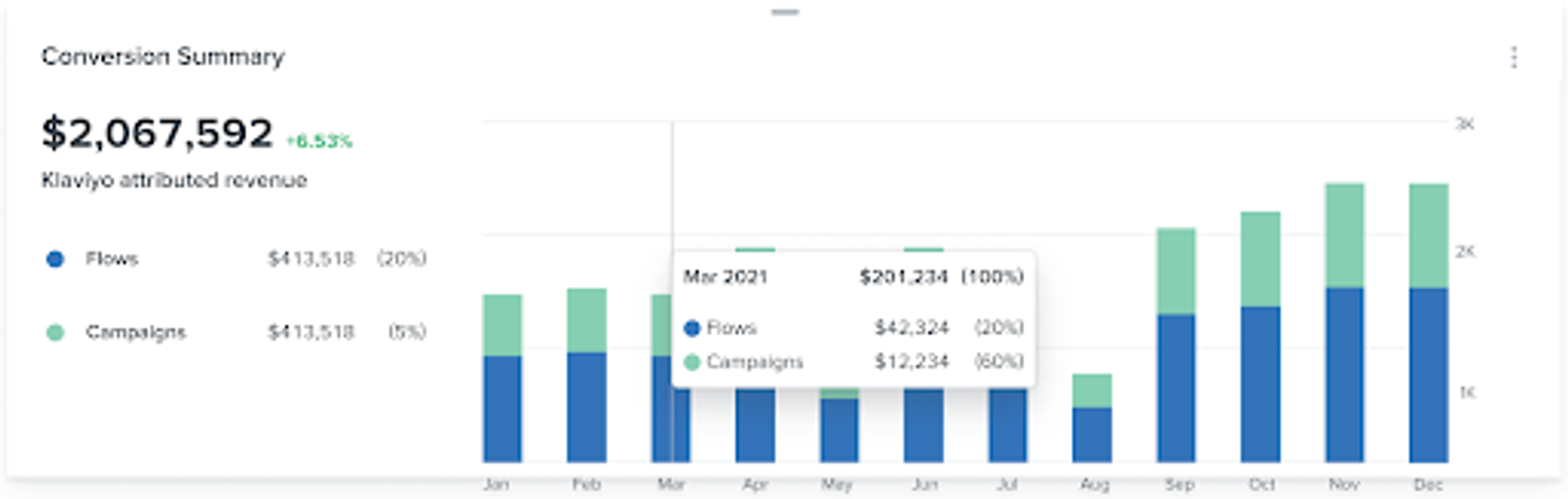
La tarjeta de resumen de conversión ofrece una vista general de tus flujos y campañas, así como de los ingresos o conversiones atribuidos a cada uno.
Si utilizas varios canales, SMS y Mobile Push se agruparán en los números de campañas y flujos.
Los resultados se mostrarán como gráficos de barras apiladas, donde cada color se corresponde con cada canal (es decir, los flujos son azules y las campañas son verde azulado).
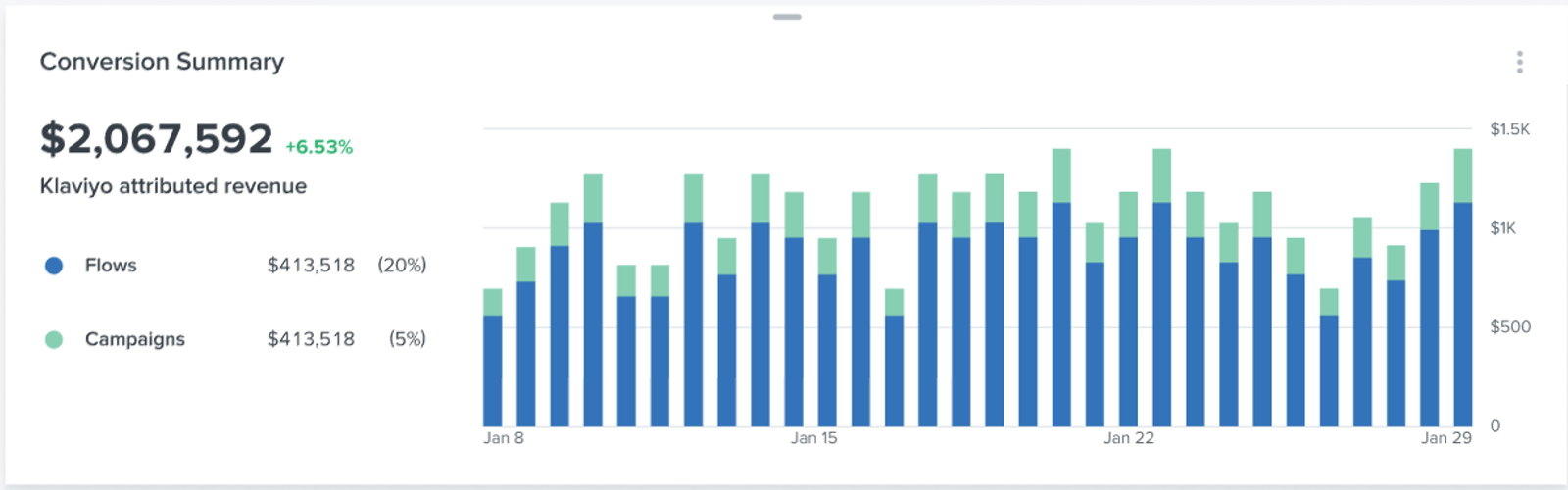
Si pasas el cursor por encima de cualquier barra del gráfico, verás el desglose de los ingresos de los flujos frente a las campañas, así como el porcentaje atribuido a cada uno en ese momento.
Los ingresos se atribuirán a la fecha en que se envía el primer email y no al día en que se realizó el pedido.
Cómo calculamos los datos de tu tarjeta
- Flujos
Los datos de los flujos incluyen todos los flujos activos, manuales y en borrador enviados en el intervalo de fechas que seleccionaste. - Campaña
Los datos de la campaña incluyen todos los mensajes de campaña de email y SMS enviados en tu intervalo de fechas.
Tarjeta de rendimiento de la campaña
La tarjeta de rendimiento de campaña te ayuda a supervisar el estado general de la campaña en función de las aperturas, los clics y tu métrica de conversión. También puedes filtrar por una campaña específica para ver este estado a nivel individual.
Las pestañas de la parte superior de esta tarjeta te permiten ver los datos de rendimiento de la campaña para cada canal a través del que envías (es decir, email, SMS y Mobile Push)
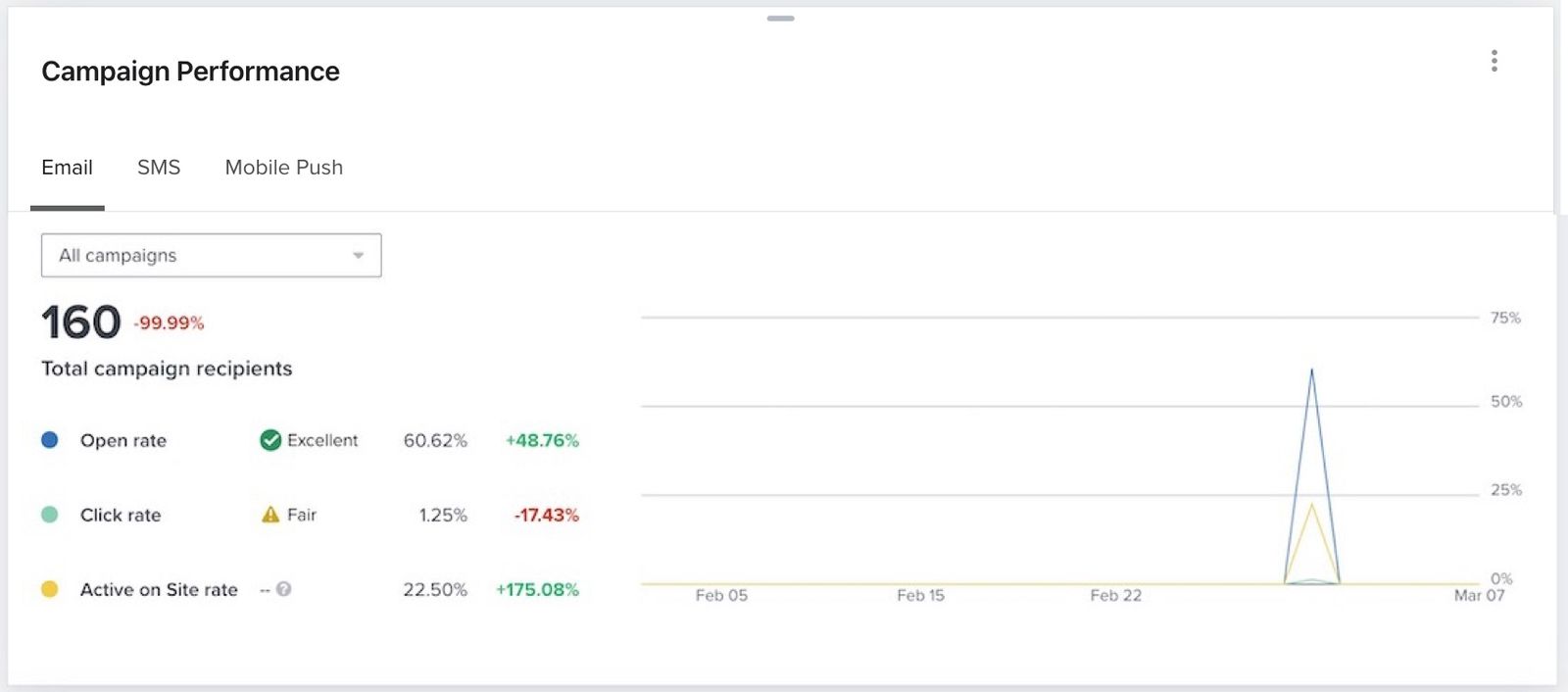
Si abres el menú desplegable Todas las campañas, puedes perfeccionar aún más la vista por una campaña específica. Este menú desplegable mostrará las campañas enviadas dentro del intervalo de tiempo que hayas elegido en la parte superior de tu panel.
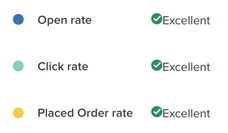
Si estás viendo datos de todas las campañas, junto a cada métrica también verás la puntuación de tus métricas de referencia (Excelente, Regular o Malo) en comparación con empresas similares. Si te encuentras en las categorías Regular o Malo, te sugerimos revisar esa métrica en campañas individuales para diagnosticar el problema.
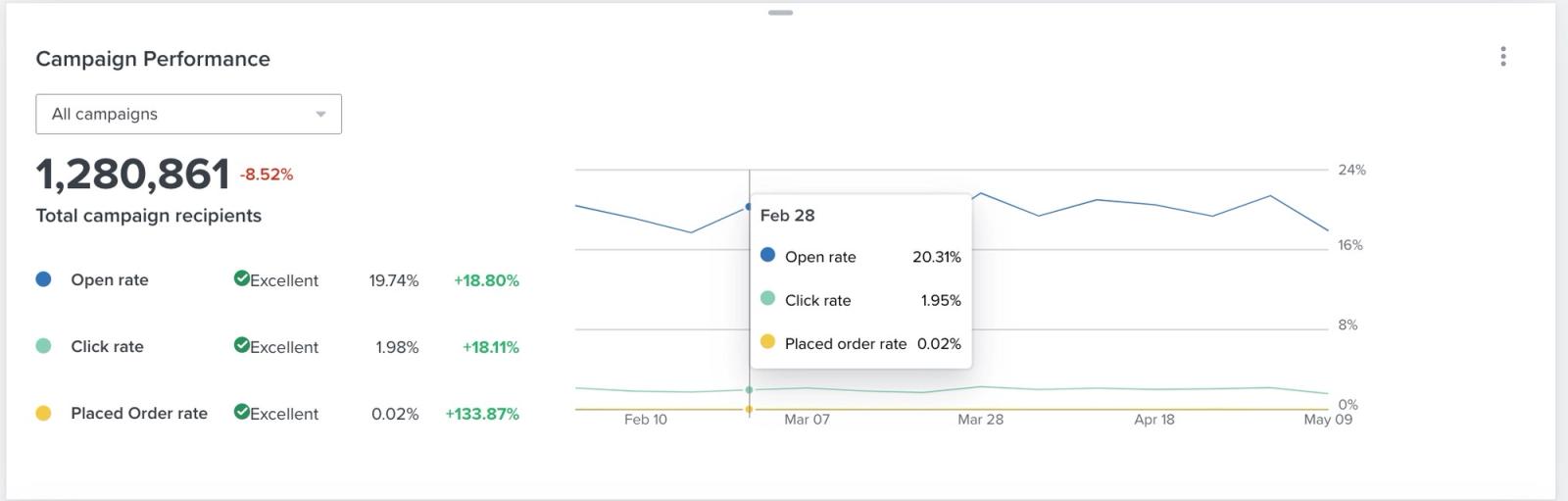
Al pasar el cursor por encima de cualquier línea del gráfico, puedes ver el número de aperturas (solo para emails), clics y conversión o ingresos para ese momento
Cómo calculamos tus datos:
- tasa de apertura
Esta tasa es el número de emails abiertos dividido entre el número total de mensajes recibidos. - Tasa de clics
Esta tasa es el número de emails en los que se ha hecho clic dividido por el número de emails recibidos. - Tasa de pedidos realizados
El número de pedidos realizados asociados a un mensaje. En otras palabras, los pedidos realizados dentro del periodo de atribución del canal ventana de atribución divididos por el número de destinatarios únicos de ese mensaje.
Tarjeta de detalles del rendimiento de la campaña
La tarjeta de detalle del rendimiento de la campaña te ayuda a analizar el rendimiento individual de cada una de tus campañas con una vista que incluye datos de entrega, compromiso y conversión. Aquí se te presentará una tabla de todas las campañas enviadas recientemente dentro del intervalo de fechas seleccionado.
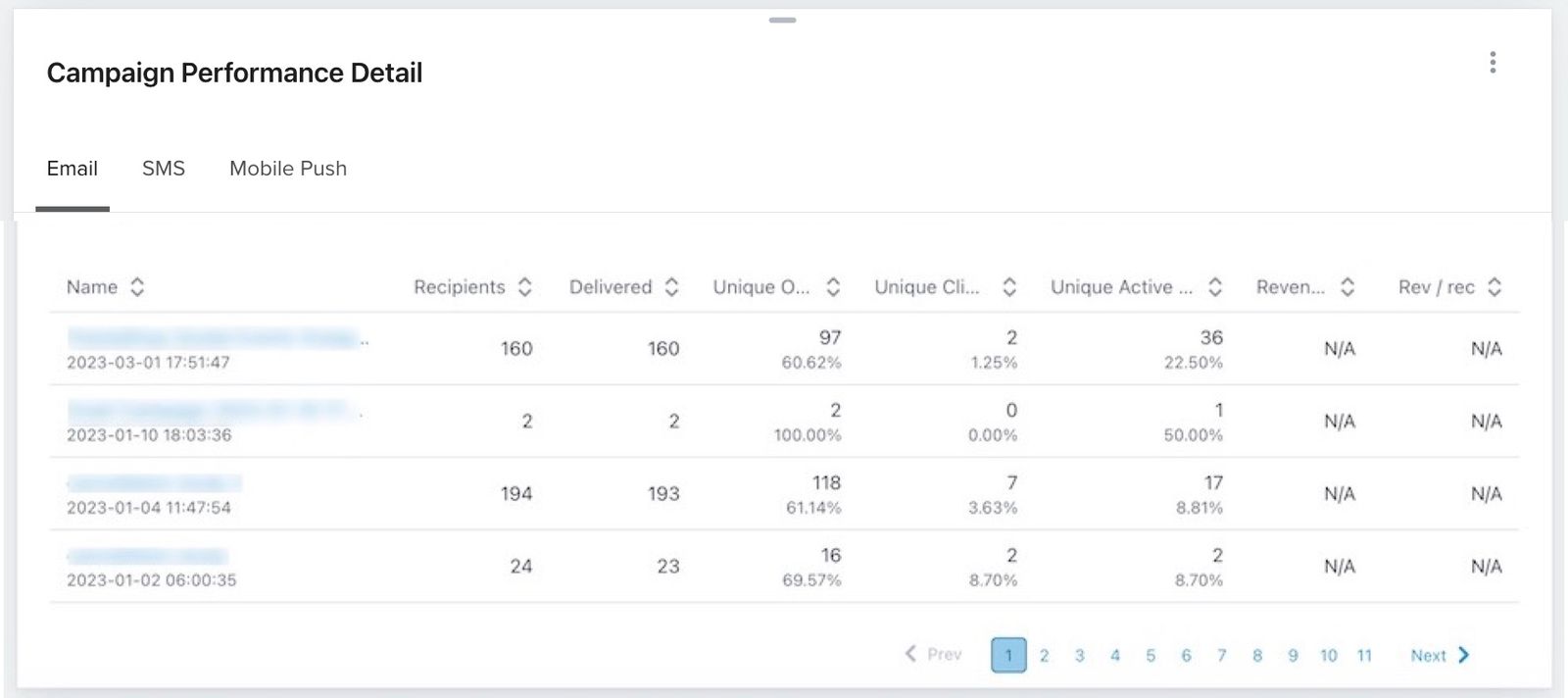
Haz clic en los números de página en la parte inferior de la tabla para ver todos los datos correspondientes de campañas adicionales.
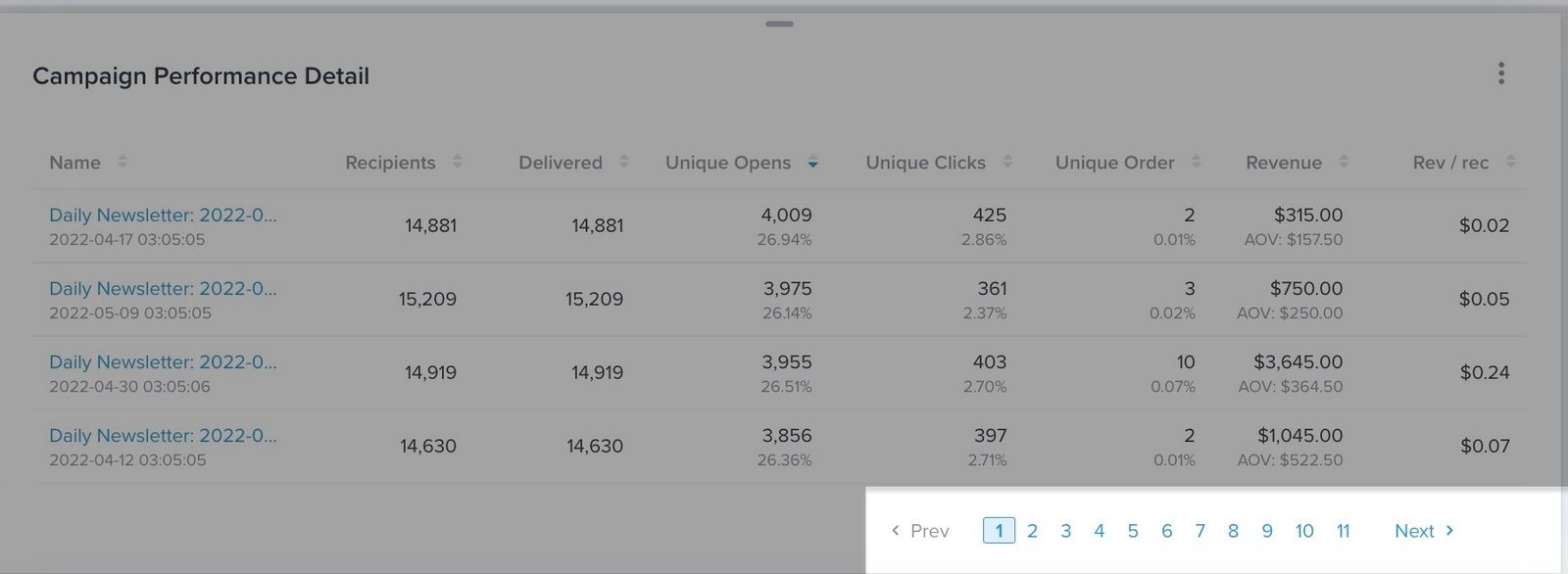
Cómo calculamos tus datos:
- Destinatarios
Este recuento incluye el número de emails recibidos y de emails rebotados. El recuento de destinatarios de SMS incluye el número de mensajes recibidos y el número de mensajes que no se entregaron. - Entregado
Esta tasa muestra cuántas campañas han llegado correctamente a las bandejas de entrada de tus suscriptores. - Aperturas únicas
El número de personas que hacen clic en un enlace de tu email o SMS dividido por el número de destinatarios. Ten en cuenta que no se pueden detectar las aperturas de SMS. - Clics únicos
El número de personas únicas que hacen clic en un enlace de tu email o SMS dividido por el número de destinatarios. - Pedido único
La tasa representa el número único de pedidos realizados a través de tus campañas. - Ingresos
Esta tasa analiza los ingresos atribuidos a estas conversiones. - Rev/rec
Esta tasa representa los ingresos generados por destinatario. Esto se determina por los ingresos generados por tu campaña divididos por el número de entregas correctas de esa campaña.
Tarjeta de rendimiento de los flujos
La tarjeta de rendimiento de flujos te ayuda a profundizar en el rendimiento de cada flujo por compromiso y conversión general. Esta tarjeta te permite ver las aperturas, los clics y las conversiones de flujos por canal específico.
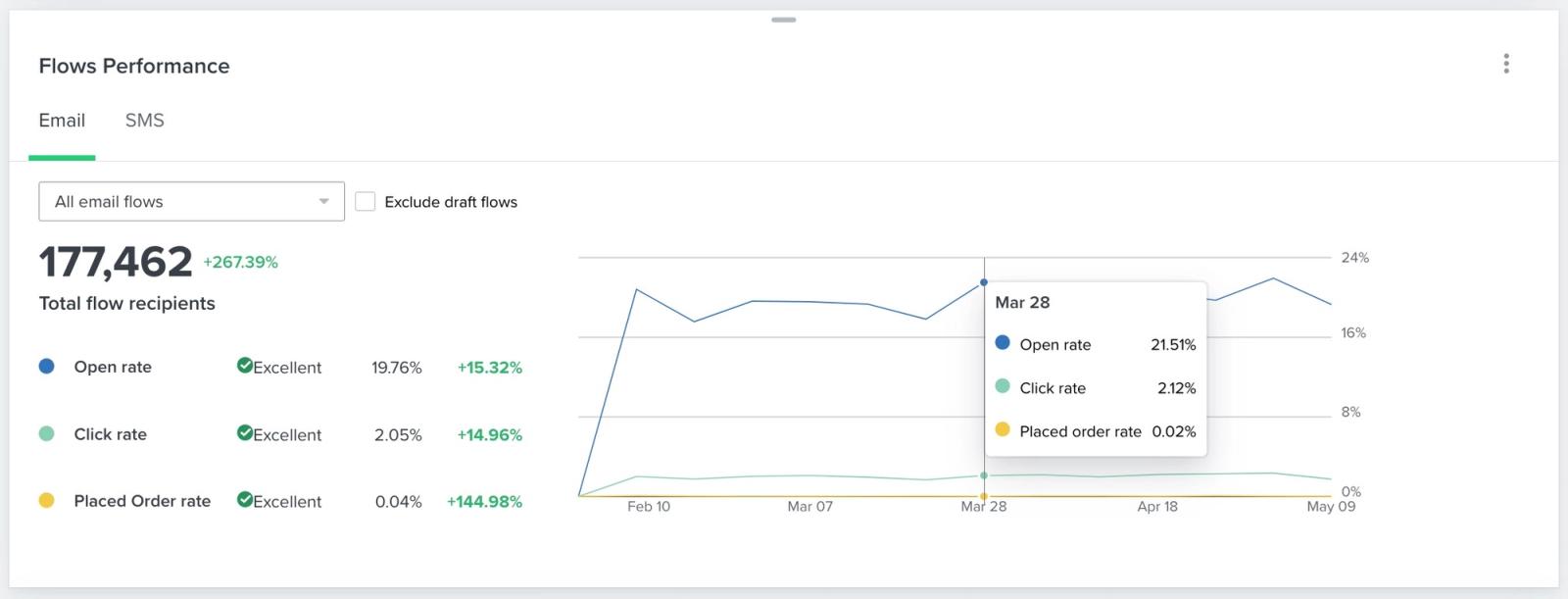
Las líneas en azul (tasa de apertura), verde azulado (tasa de clics) y amarillo (tasa de pedidos realizados) se muestran según el intervalo de fechas que elegiste.
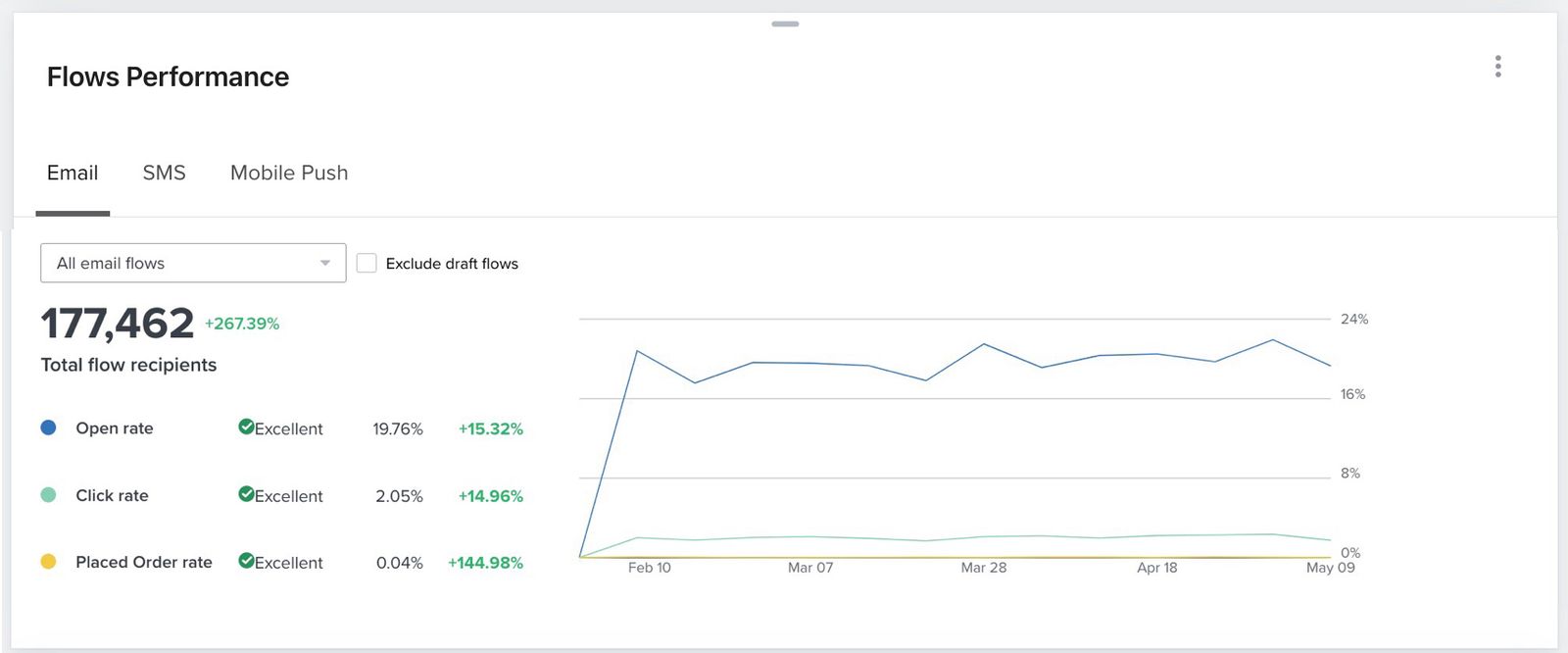
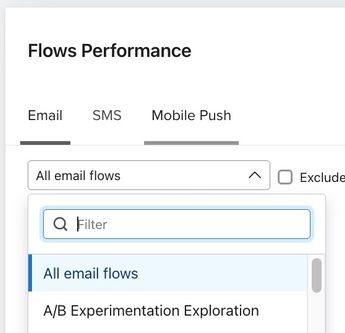
Si abres el menú desplegable All email flows, All SMS flows, o All mobile push flows, puedes refinar aún más la vista por un flujo individual. También puedes seleccionar la casilla de verificación Excluir borrador junto a este menú desplegable para excluir de tus datos los flujos que estén actualmente en modo borrador.
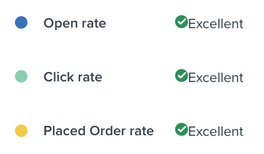
Si estás viendo todas tus campañas de email, junto a cada métrica también verás tu puntuación de métricas de referencia (Excelente, Regular oMalo) en comparación con empresas similares. Si te encuentras en las categorías Regular o Malo, te recomendamos revisar esa métrica en comparación con cada flujo para diagnosticar el problema.
Ten en cuenta que las métricas de referencia no se mostrarán para campañas de SMS o Mobile Push.
Al pasar el cursor por cualquiera de las líneas del gráfico, puedes ver el número de aperturas (solo para emails), clics y conversión o ingresos de ese momento.
Cómo calculamos los datos de tu tarjeta:
- Destinatarios
Este recuento incluye el número de emails recibidos y de emails rebotados. El recuento de destinatarios de SMS incluye el número de mensajes recibidos y el número de mensajes que no se entregaron. - Tasa de clics
Esta tasa es el número de clics dividido entre el número de emails recibidos. - Tasa de pedidos realizados
El número de pedidos realizados asociados a un mensaje. En otras palabras, los pedidos realizados dentro del periodo de atribución del canal, dividido entre el número de destinatarios únicos de ese mensaje.
Tarjeta de detalle del rendimiento del flujo
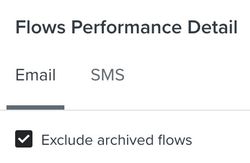
La tarjeta de detalles del rendimiento del flujo profundiza en el rendimiento individual de cada uno de tus flujos con una vista que incluye datos de entrega, compromiso y conversión. Aquí puedes ver una tabla en orden alfabético de todos los flujos enviados dentro del intervalo de fechas seleccionado.
Las pestañas en la parte superior de esta tarjeta te permiten ver las aperturas, los clics y la tasa de pedidos realizados de flujos por canal. Puedes usar las flechas junto a cada métrica de datos en la parte superior para ordenar tus datos de forma ascendente o descendente.
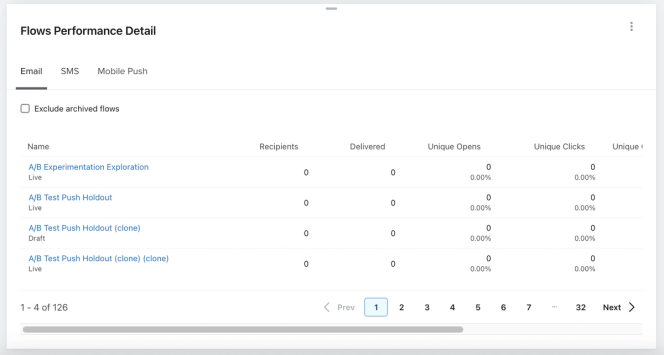
Haz clic en los números de página en la parte inferior de la tabla para ver todos los datos aplicables de flujos adicionales.
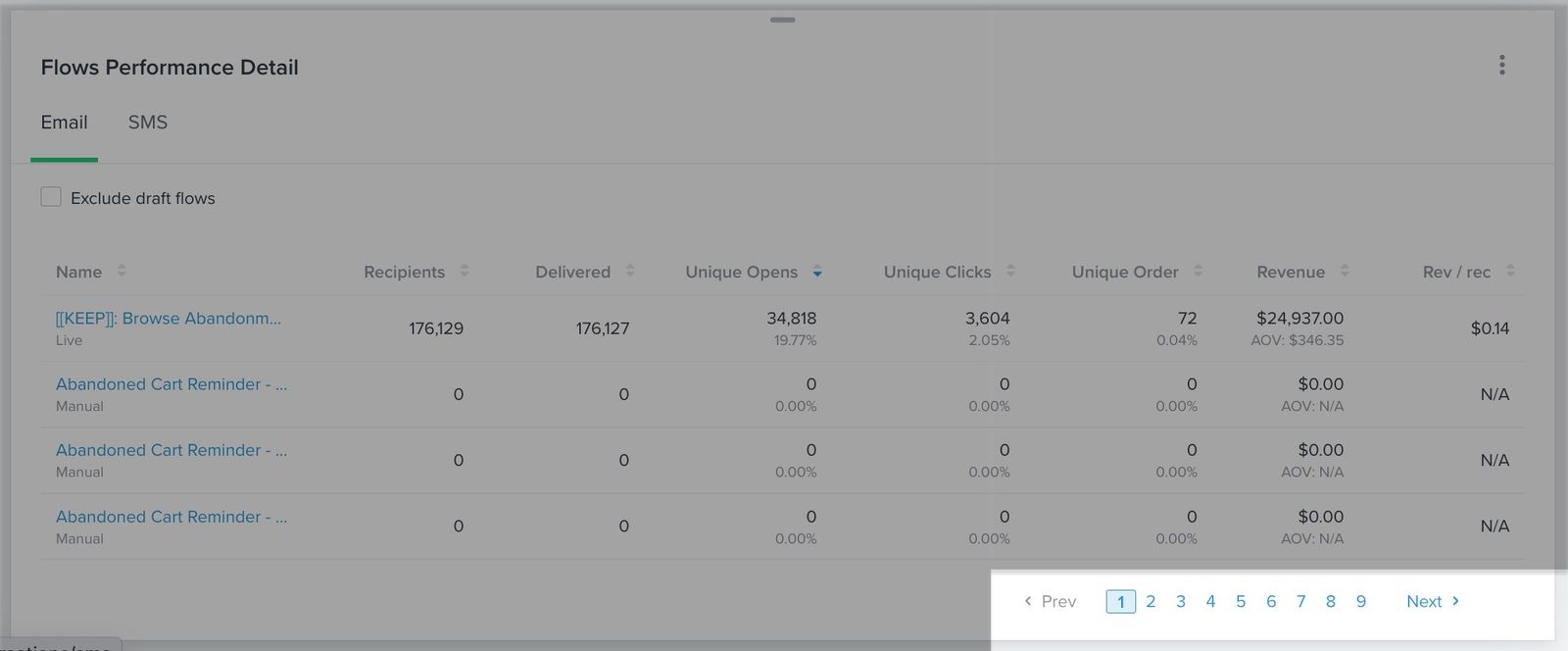
También puedes seleccionar la casilla Excluir flujos en borrador junto a este menú desplegable para excluir de los datos cualquier flujo en modo borrador.
Cómo calculamos los datos de tu tarjeta:
- Destinatarios
Este recuento incluye el número de emails recibidos y de emails rebotados. El recuento de destinatarios de SMS incluye el número de mensajes recibidos y el número de los que no se entregaron. Ten en cuenta que este valor no es único y los perfiles pueden contarse varias veces si entran en un flujo más de una vez. - Entregados
Esta tasa muestra cuántas campañas han llegado correctamente a las bandejas de entrada de tus suscriptores. - Aperturas únicas
El número de personas que hacen clic en un enlace de tu email o SMS dividido por el número de destinatarios. Ten en cuenta que no se pueden detectar las aperturas de SMS. - Pedido único
Esta tasa representa el número único de pedidos realizados a través de tus campañas. - Ingresos
Esta tasa analiza los ingresos atribuidos a estas conversiones. - Rev/rec
Esta tasa representa los ingresos generados por destinatario. Esto se determina dividiendo los ingresos generados por tu campaña entre el número de entregas de esa campaña.
Tarjeta de resultados destacados
La tarjeta de destacados de rendimiento ofrece una vista de las métricas con mejor y peor rendimiento para ayudarte a elegir dónde invertir tus esfuerzos de marketing.
Esta tarjeta solo muestra los datos del último mes y se actualiza el día 10 de cada mes.
El lado izquierdo del gráfico muestra tus principales métricas según las prácticas recomendadas de Klaviyo en comparación con un grupo de tus pares. El lado derecho muestra tus métricas con peor rendimiento, que representan áreas de oportunidad para tu marca.
Al hacer clic en cualquiera de estas métricas, se te dirigirá al informe de métricas de referencia correspondiente.
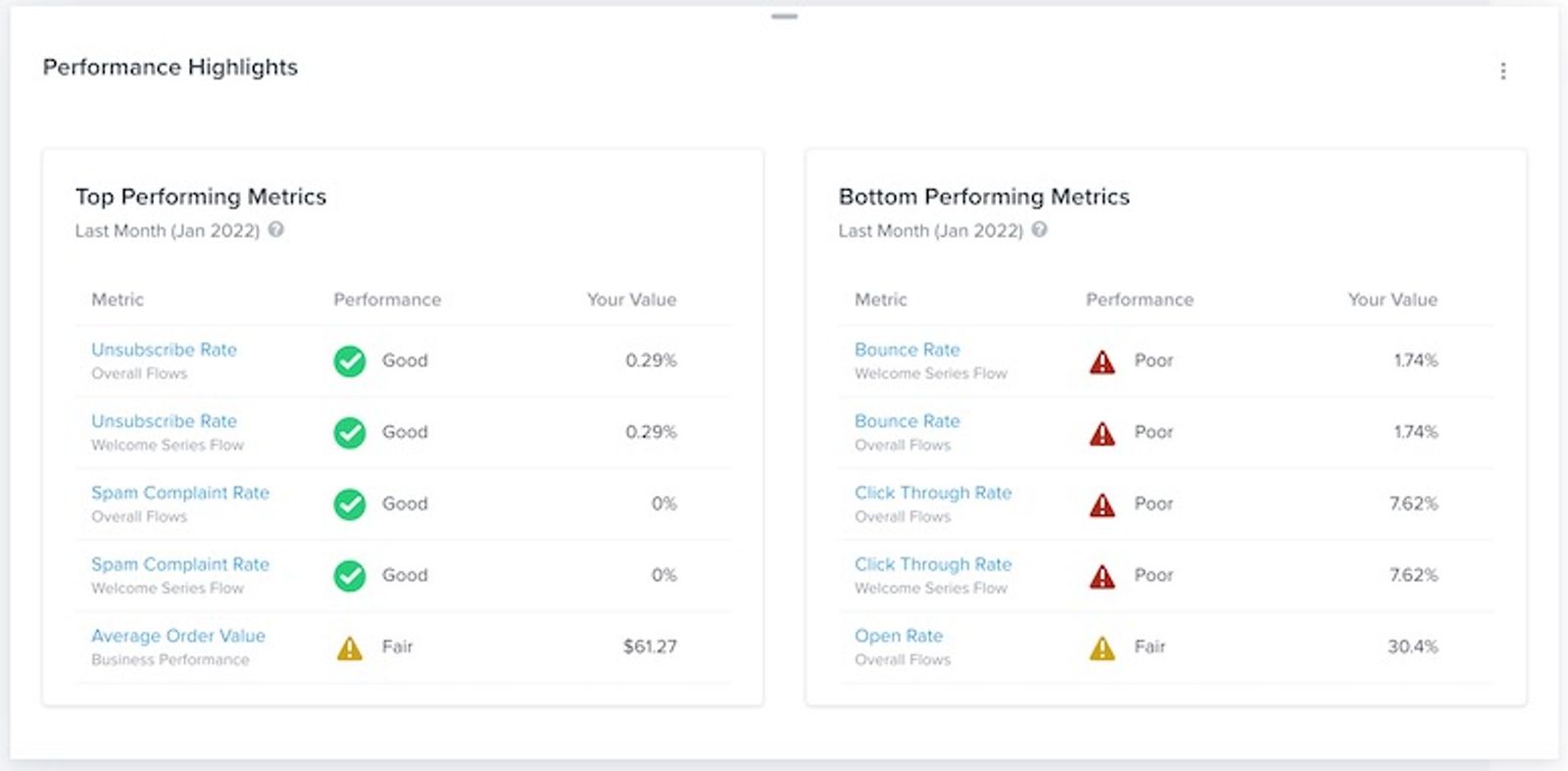
Ten en cuenta que, si no tienes suficientes datos de envío, es posible que esta tarjeta aparezca en blanco hasta que hayas enviado suficientes email o mensajes SMS para que Klaviyo determine tu rendimiento.
Tarjeta de capacidad de entrega de emails
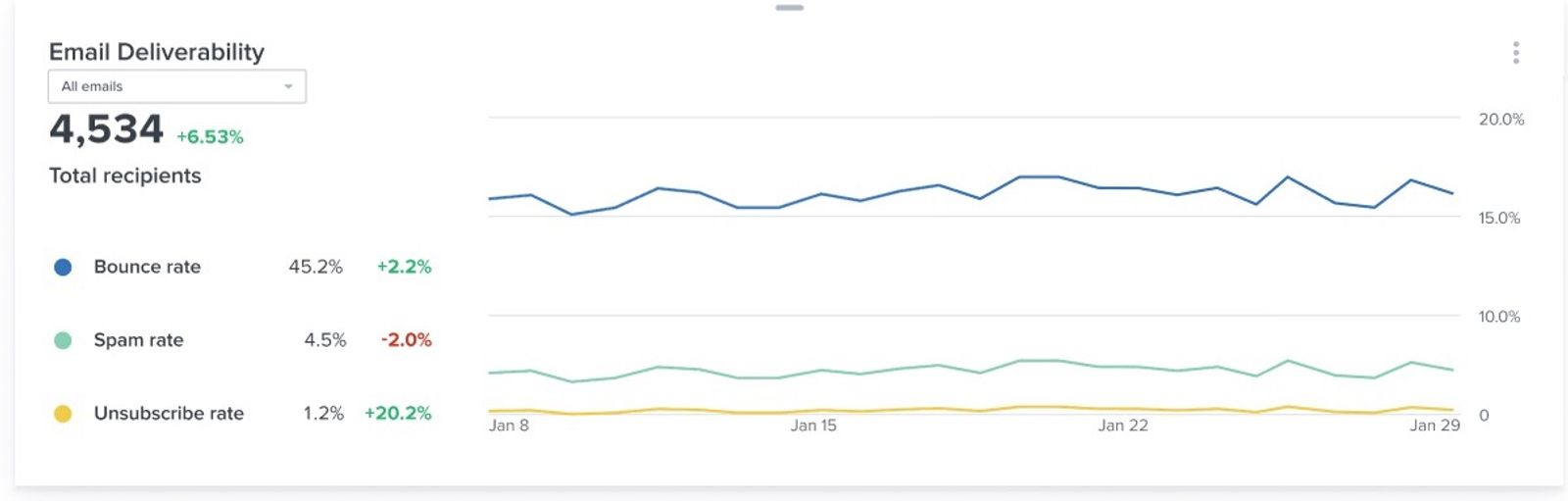
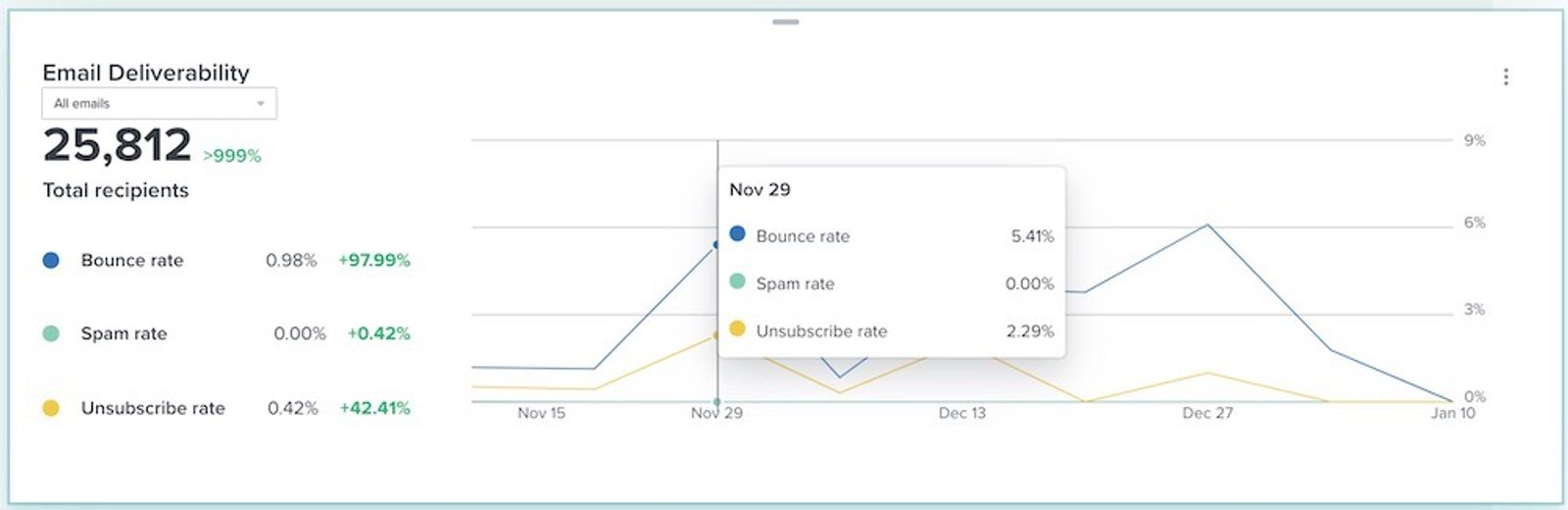
La tarjeta de capacidad de entrega de email te permite supervisar tu capacidad de entrega y detectar cualquier problema relacionado con tu reputación de remitente. Revisa tus tasas porcentuales de rebotes, spam y darse de baja durante el intervalo de fechas seleccionado.
Las métricas de Email en este gráfico incluyen las enviadas a través de campañas y flujos.
Las líneas en azul (tasa de rebote), verde azulado (Spam rate) y amarillo (tasa de bajas) se muestran según el intervalo de fechas que elegiste.
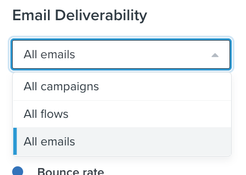
Si abres el menú desplegable Todos los emails, puedes perfeccionar aún más la vista por todos los emails, flujo o mensajes de campaña.
Al pasar el cursor por encima de cualquier línea del gráfico, puedes ver el número de rebotes, de spam y la tasa de bajas para ese momento.
Cómo calculamos tus datos:
- Tasa de rebote
Esta tasa representa el número de emails rebotados dividido por el número total de emails recibidos y rebotados. - Tasa de spam
Esta tasa representa el número de destinatarios que marcaron tu email como spam, dividido por el número total de destinatarios que recibieron el email. - Tasa de bajas
Esta tasa representa el número de destinatarios que se han dado de baja dividido por el total de los que recibieron el email.
Tarjetas de biblioteca de datos adicionales
Tarjeta de conversión por canal
La tarjeta de conversión por canal aparece en todas las cuentas multicanal (es decir, las que combinan email, SMS y Mobile Push). Esta tarjeta permite distinguir conversiones por canal y comprender mejor cómo tus distintos canales impulsan los resultados.
Esto incluye todos los mensajes que se enviaron en el intervalo de fechas seleccionado en la zona horaria de tu cuenta.
Los resultados se mostrarán como gráficos de barras apiladas, con cada color correspondiente a un canal (p. ej., los emails son azules, los SMS son verde azulado y Mobile Push es amarillo).
El gráfico también se mostrará según el intervalo de fechas que hayas elegido.
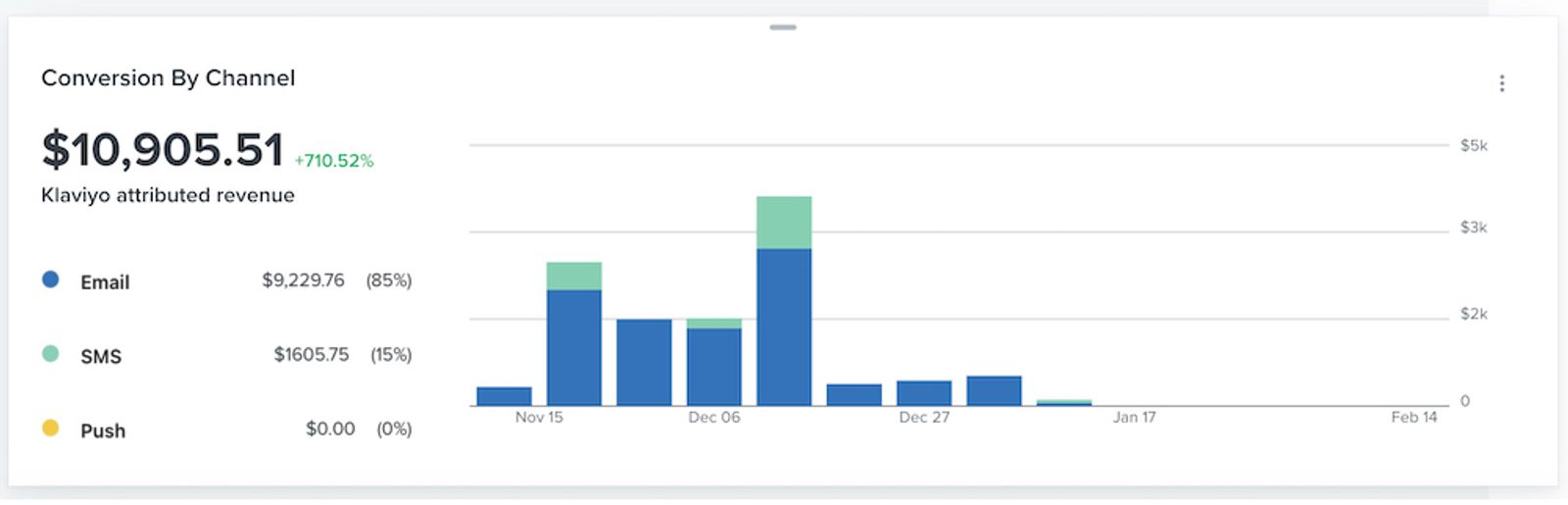
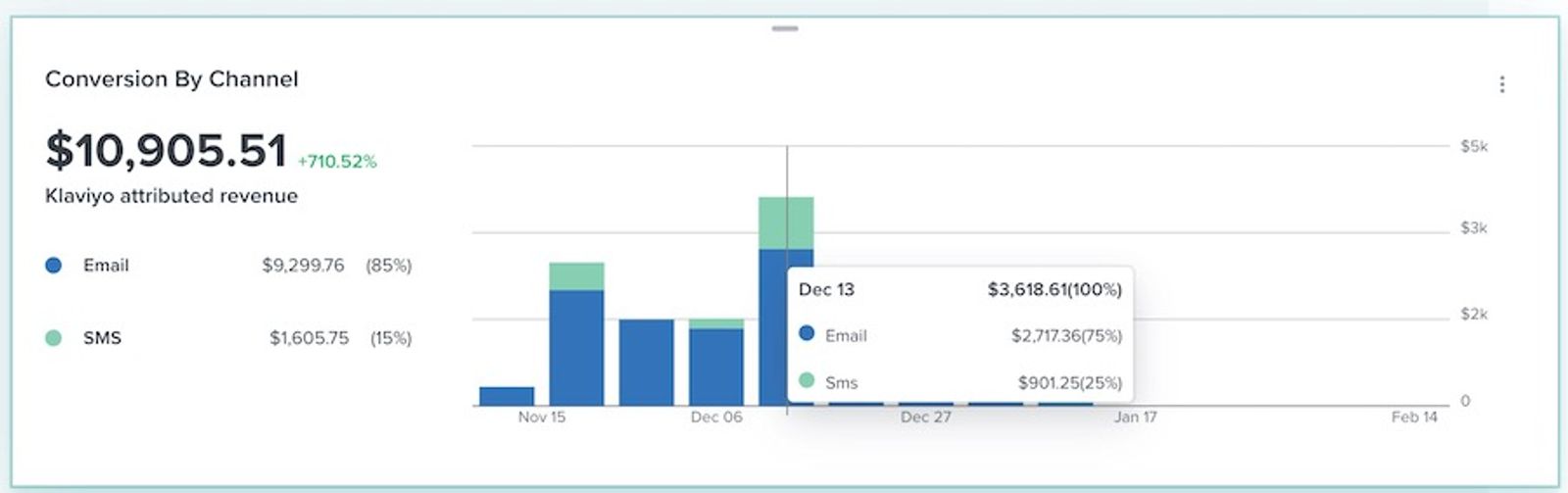
Para obtener un desglose más detallado de una fecha o un intervalo de fechas, pasa el cursor por encima de cualquier barra del gráfico para ver cifras de ingresos y porcentajes específicos de ese momento.
Cómo calculamos tus datos:
- Conversión
Si eliges una métrica de conversión basada en ingresos para tu panel (p. ej., Placed Order, Started Checkout, Ordered Product, etc.), verás la suma de conversiones atribuidas a email, SMS o Mobile Push y su moneda correspondiente. Si eliges una métrica de conversión no basada en ingresos (p. ej., Active on Site, Opened Email, Clicked Email, etc.), los datos solo mostrarán el recuento total de conversiones atribuidas a email, SMS y Mobile Push. Para cada canal, el porcentaje refleja la proporción del total de conversiones impulsadas por ese canal.
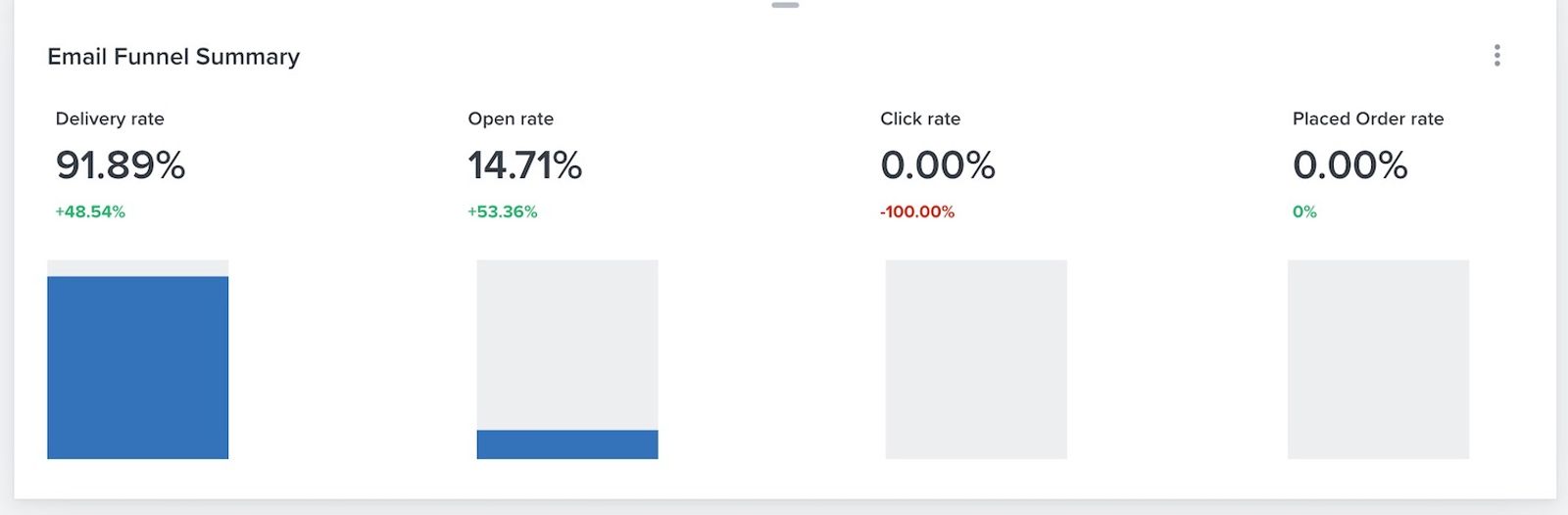
Tarjeta de resumen del embudo de email
La tarjeta de resumen del embudo de email agrega los indicadores clave de rendimiento (KPI) de tus emails, para que puedas ver en qué punto los suscriptores abandonan el embudo. Consulta tus tasas generales de entrega, aperturas, clics y conversión mediante gráficos de barras, y ve dónde puede estar produciéndose una caída significativa.
Cómo calculamos tus datos:
- Tasa de entrega
Esta tasa representa el número de emails recibidos dividido por el número total de emails recibidos y rebotes. - Tasa de apertura
Esta tasa es el número de emails abiertos dividido por el número total de emails recibidos. - Tasa de clics
Esta tasa es el número de clics dividido por el número total de emails recibidos. - tasa de conversión
Esta tasa representa el número de conversiones dividido por el número total de emails recibidos.
Tarjeta de resumen del embudo de SMS
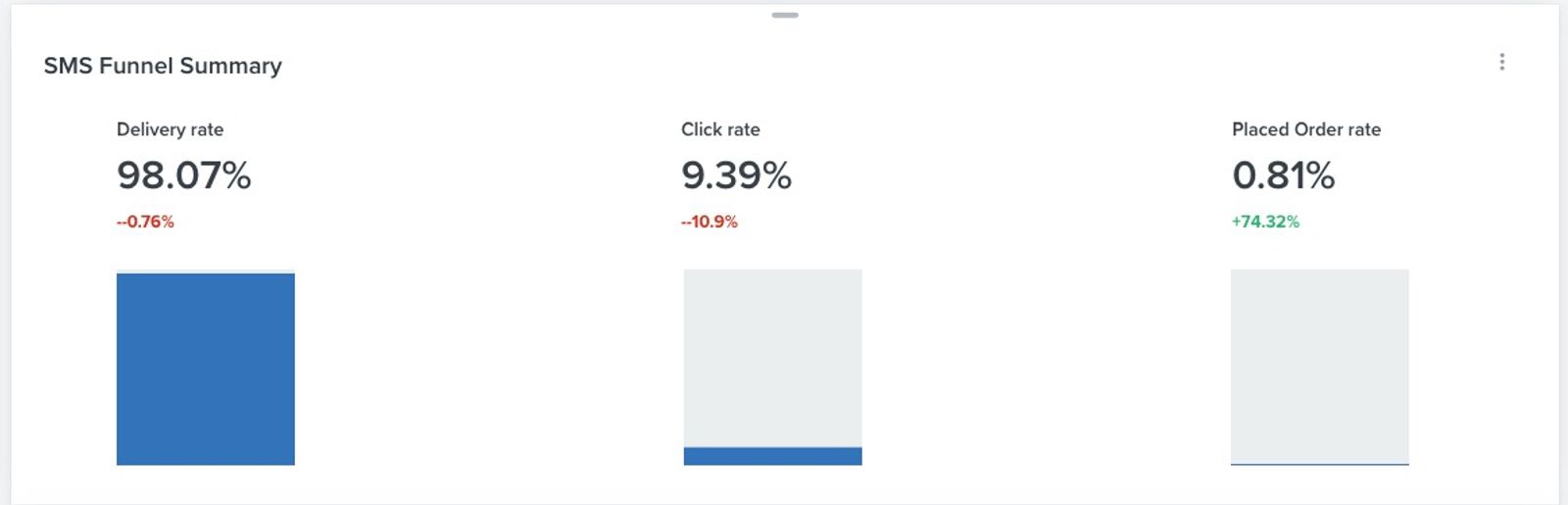
La tarjeta de resumen del embudo de SMS agrega indicadores clave de rendimiento (KPI) en todos tus mensajes de SMS para que puedas ver dónde abandonan el embudo los suscriptores. Consulta tus tasas generales de entrega, clics y conversión mediante gráficos de barras, y comprueba dónde puede estar produciéndose una caída significativa.
Cómo calculamos tus datos:
- Tasa de entrega
Esta tasa representa el número de mensajes SMS recibidos dividido entre el número total de mensajes recibidos y los mensajes fallidos. - Tasa de clics
Esta tasa es el número de clics dividido por el número total de mensajes SMS recibidos. - Tasa de conversión
Esta tasa representa el número de conversiones dividido por el número total de mensajes SMS recibidos.
Tarjeta de resumen del embudo de Mobile Push
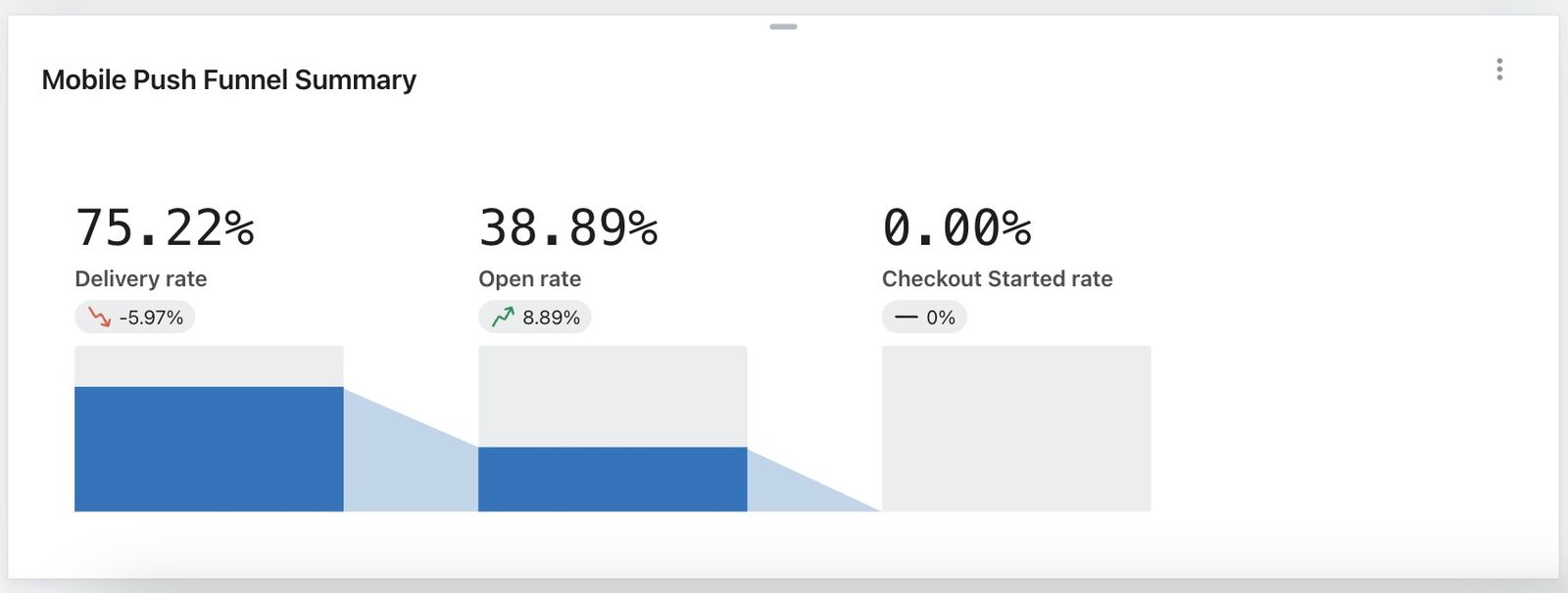
La tarjeta de resumen del embudo de Mobile Push agrega indicadores clave de rendimiento (KPI) en todos tus mensajes de Mobile Push para que puedas ver dónde los suscriptores abandonan el embudo. Consulta tus tasas generales de entrega, aperturas y conversión mediante gráficos de barras, y mira dónde puede estar produciéndose una caída significativa.
Cómo calculamos tus datos:
- Tasa de entrega
Esta tasa representa el número de notificaciones push de Mobile Push recibidas dividido por el número total de notificaciones recibidas y fallidas. - Tasa de clics
Esta tasa es el número de clics dividido entre el total de notificación push de Mobile Push recibidas. - tasa de conversión
Esta tasa representa el número de conversiones dividido entre el número total de notificaciones push de Mobile Push recibidas.
Tarjeta de capacidad de entrega de SMS
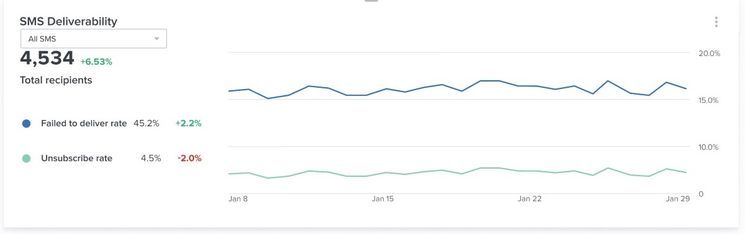
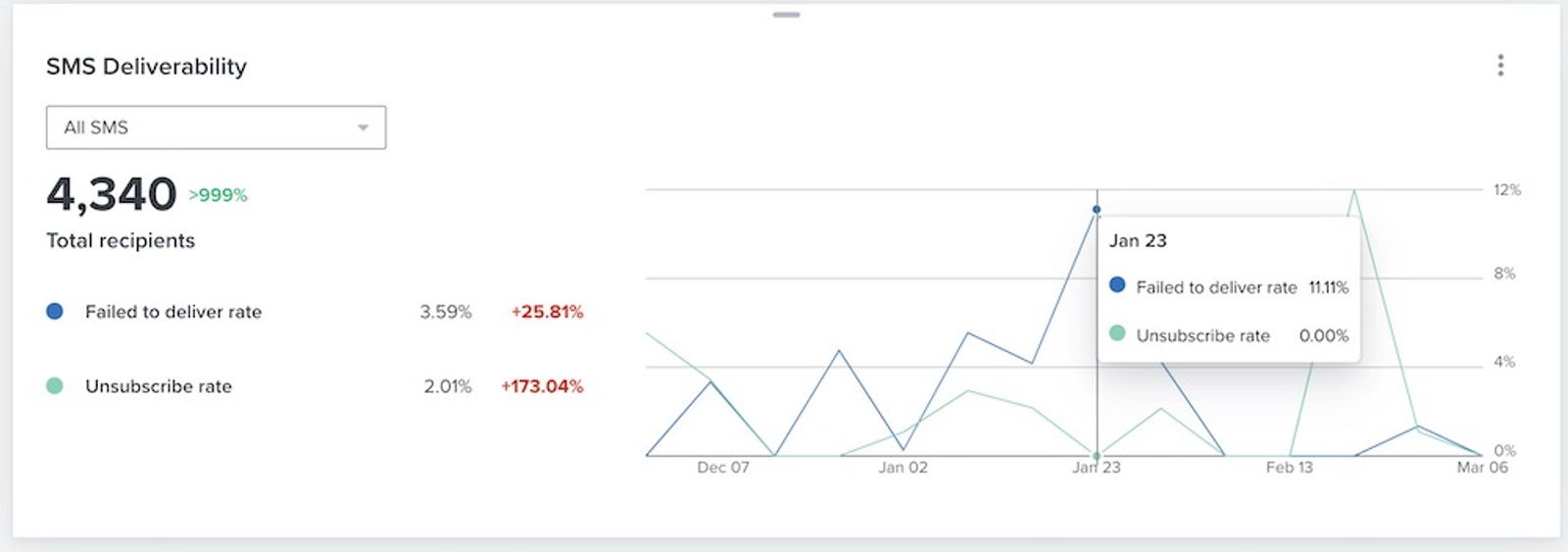
La tarjeta de capacidad de entrega de SMS te permite supervisar tu capacidad de entrega y detectar cualquier problema relacionado con tu reputación de remitente. Aquí puedes revisar tus tasas porcentuales de fallos de entrega y de darse de baja dentro del intervalo de fechas seleccionado.
Las métricas de SMS de este gráfico incluyen las que se enviaron a través de campañas y flujos.
Las líneas en azul (Error al entregar) y en verde azulado (Tasa de bajas) se muestran según el intervalo de fechas que elegiste.
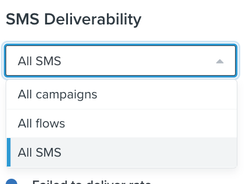
Si abres el menú desplegable All SMS, puedes perfeccionar aún más la vista por todos los SMS, flujo o mensajes de campaña.
Al pasar el cursor por encima de cualquier línea del gráfico, también verás el número de mensajes que no se han podido entregar y la tasa de bajas para ese momento.
Cómo calculamos tus datos:
- Tasa de error de entrega
Esta tasa representa el número de mensajes enviados, pero que no se han podido entregar al destinatario. - Tasa de bajas
Esta tasa representa el número de destinatarios que se han dado de baja dividido por el total de los que recibieron el email.
Tarjeta de volumen de flujos
La tarjeta de volumen de flujos supervisa el número de personas que entran en tus flujos en tiempo real. Esto te permite ver si hay áreas o partes específicas de tus flujos a las que los suscriptores no están llegando.
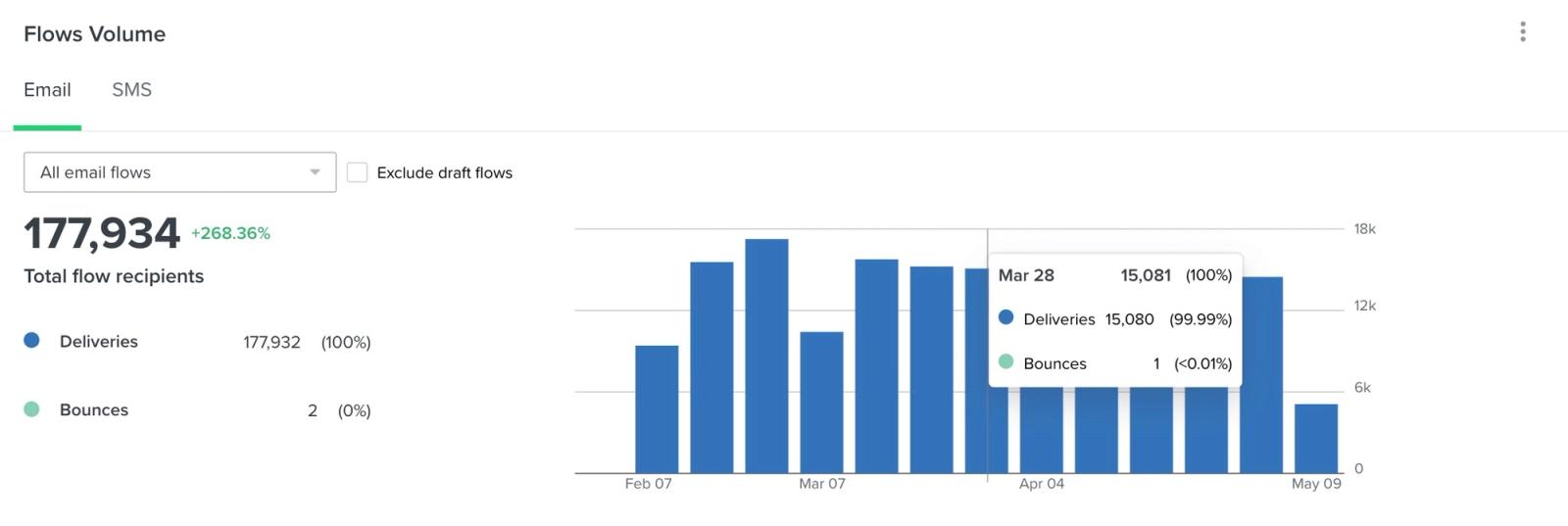
Los resultados se mostrarán como gráficos de barras apiladas, donde cada color corresponde a los mensajes de flujo entregados (azul) y a los mensajes de flujo rebotados (verde azulado).
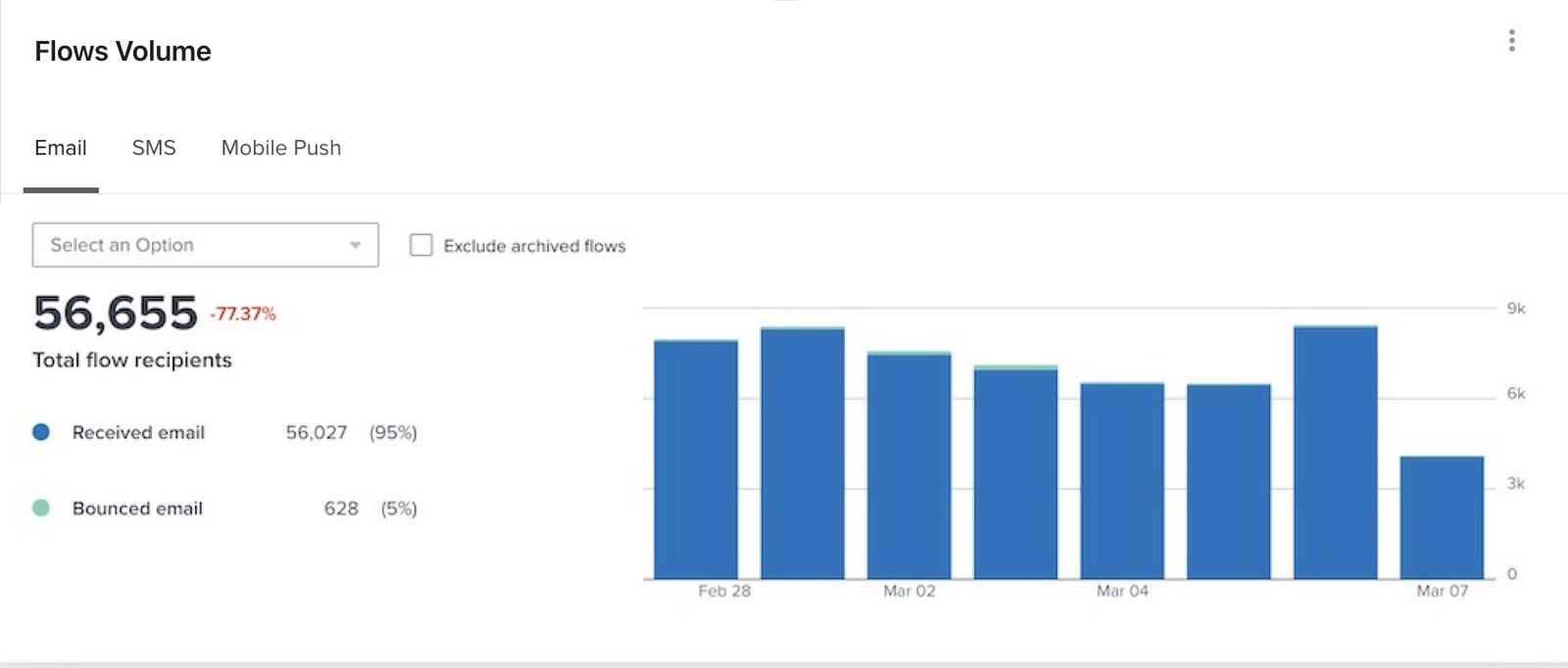
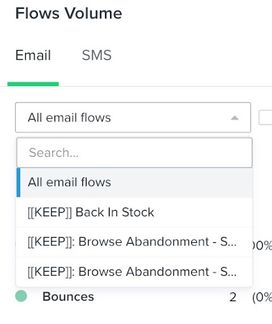
Si abres el menú desplegable Todos los flujos de email, Todos los flujos de SMS, o Todos los flujos de Mobile Push, puedes refinar aún más la vista viendo todos los flujos o un flujo específico. También puedes hacer clic en la casilla Flujos Excluir borrador junto a este menú desplegable para excluir de los datos cualquier flujo que esté actualmente en modo borrador.
Al pasar el cursor por encima de cualquiera de las barras del gráfico, puedes ver el número de entregas y rebotes por flujo para ese momento.
Cómo calculamos tus datos:
- Entregas
Las entregas representan el número total de emails que llegaron a las bandejas de entrada de tus suscriptores. - Rebotes
Los rebotes representan el número total de emails rebotados.
Tarjeta de rendimiento de formularios
La tarjeta de rendimiento de formularios muestra lo exitoso que ha sido un formulario específico, o todos los formularios, en sus tasas de visualización y envío.
Esta tarjeta mostrará tus tasas de envío de formularios a lo largo del tiempo mediante un gráfico de líneas según el intervalo de fechas que hayas elegido. El total de visualizaciones del formulario aparecerá a la izquierda.
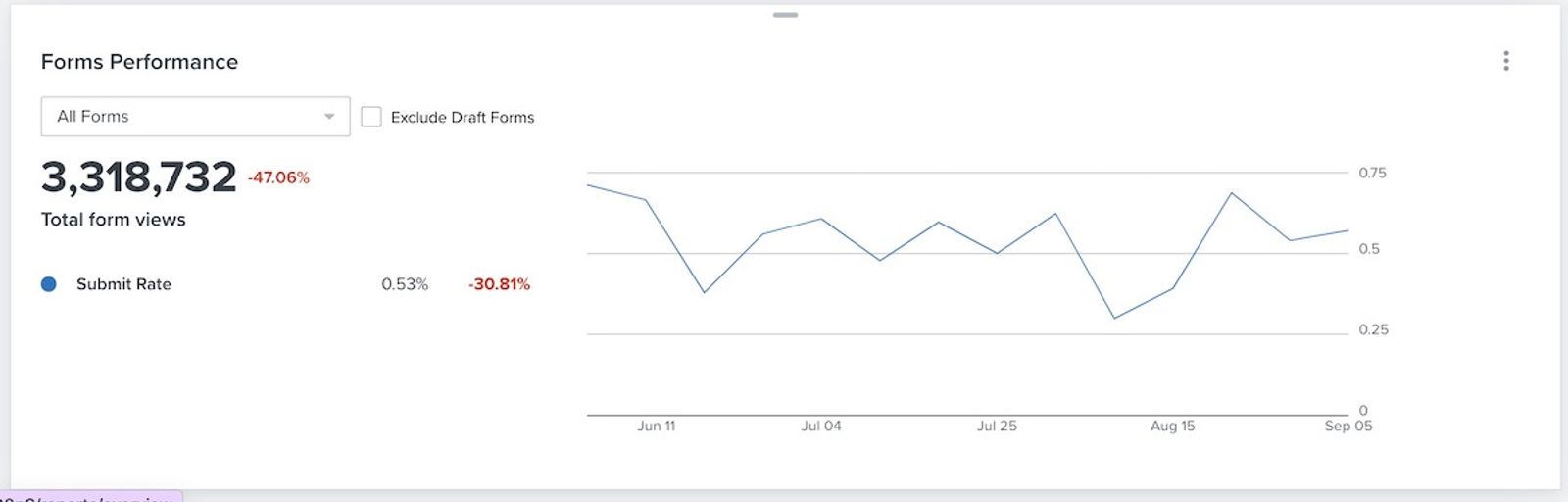
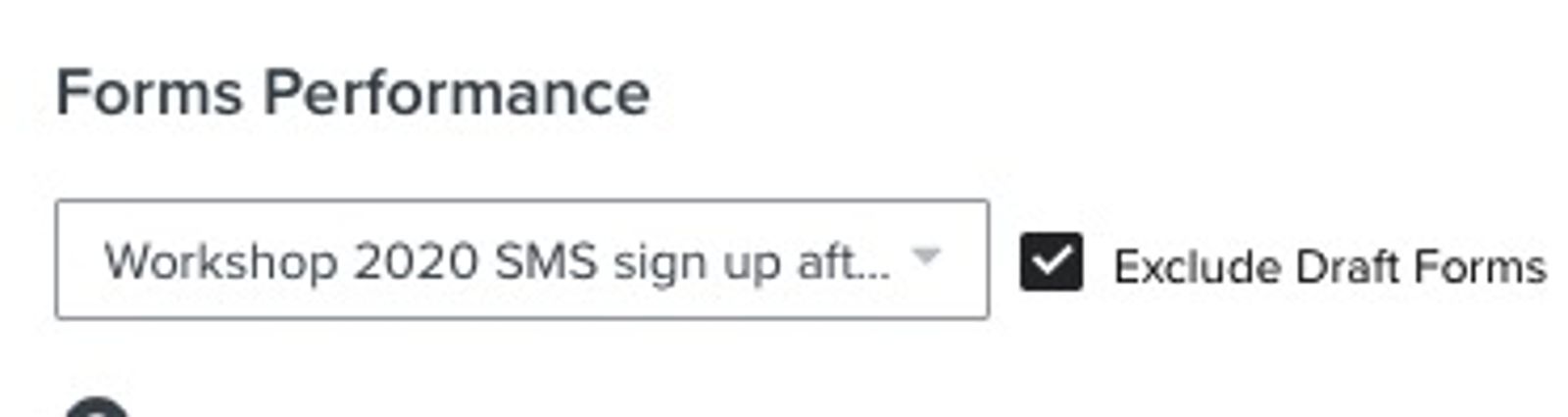
Si abres el menú desplegable Todos los formularios, puedes refinar aún más tu vista por todos los formularios o por un formulario individual. También puedes seleccionar la casilla Excluir formularios en borrador junto a este menú desplegable para excluir de tus datos cualquier formulario que esté actualmente en modo borrador.
Debajo de esta información, puedes revisar las tasas de envío del formulario y cómo se comparan con los grupos afines correspondientes (Excelente, Regular o Malo). Si te encuentras en las categorías Regular o Malo, te sugerimos que revises ese formulario para diagnosticar el problema o que revises maneras de mejorar sus tasas de envío.
Ten en cuenta que solo podemos detectar información de grupos afines para los formularios emergentes. Si no podemos detectar un grupo afín relevante para un formulario individual, no verás que aparezca la información del grupo afín.
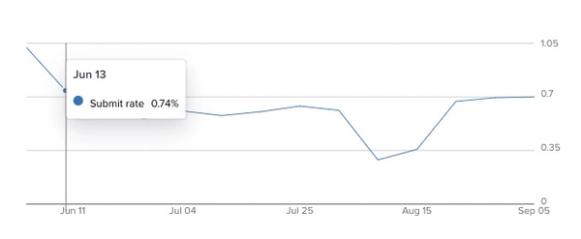
Al pasar el cursor sobre el gráfico de líneas, puedes ver el número de envíos por periodo de tiempo.
Cómo calculamos los datos de tu tarjeta:
- Tasa de envío
Esta tasa representa el número de envíos de formularios dividido entre el número de visualizaciones. - Vistas
Este recuento representa el número total de vistas de tus formularios.
Tarjeta de detalle del rendimiento de formularios
La tarjeta de detalle de rendimiento de formularios analiza el rendimiento individual de cada uno de tus formularios con una vista que incluye la lista asociada al formulario, las visualizaciones, el número total de envíos y la tasa de envío. Aquí puedes ver una tabla ordenada alfabéticamente de todos los formularios enviados dentro del intervalo de fechas que hayas elegido.
Usa las flechas junto a cada métrica de datos en la parte superior para ordenar tus datos en orden ascendente o descendente.
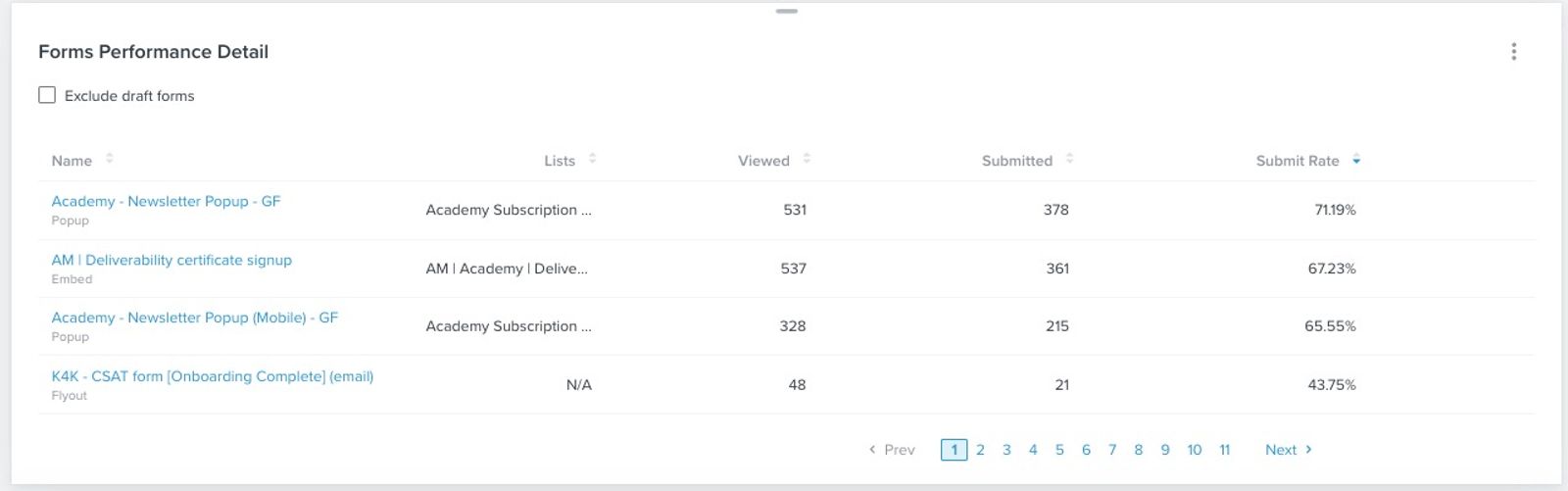
Haz clic en los números de página de la parte inferior de la tabla para ver todos los datos aplicables de formularios adicionales.
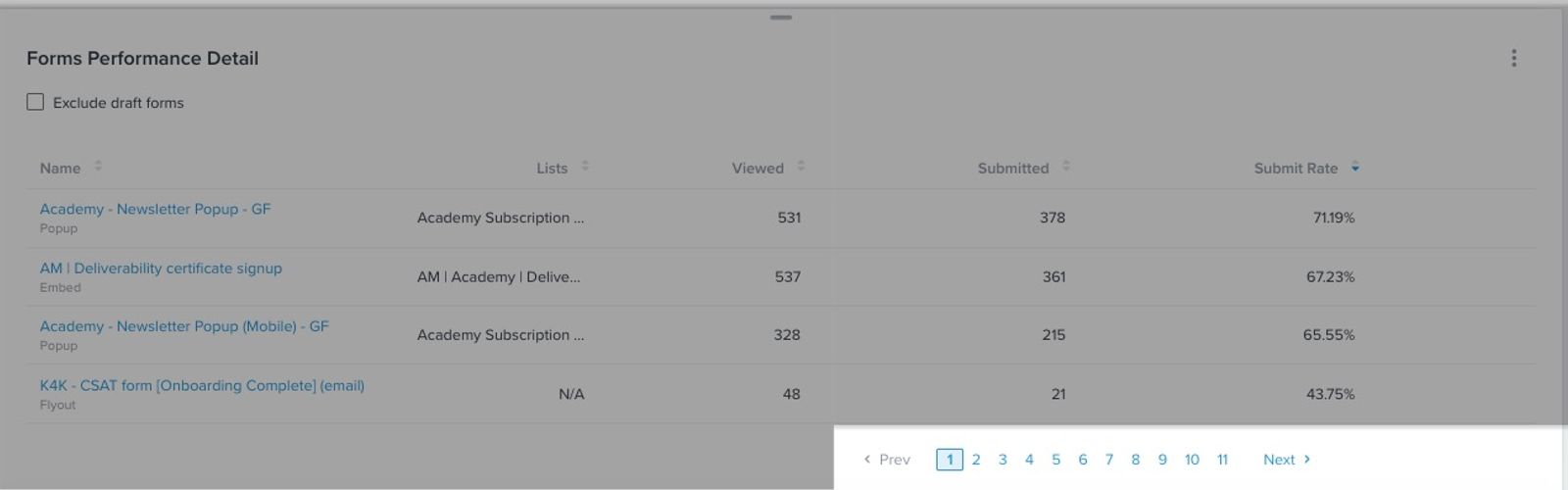
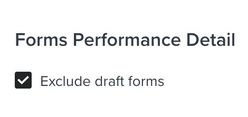
También puedes seleccionar la casilla Excluir formularios en borrador junto a este desplegable para excluir que se muestren en tus datos los formularios en modo borrador.
Cómo calculamos los datos de tu tarjeta:
- Vistos
Este recuento representa el número total de visualizaciones del formulario. - Enviados
Esta tasa representa el número total de envíos dividido por el número total de visualizaciones.
Tarjeta de capacidad de entrega de email por dominio de correo
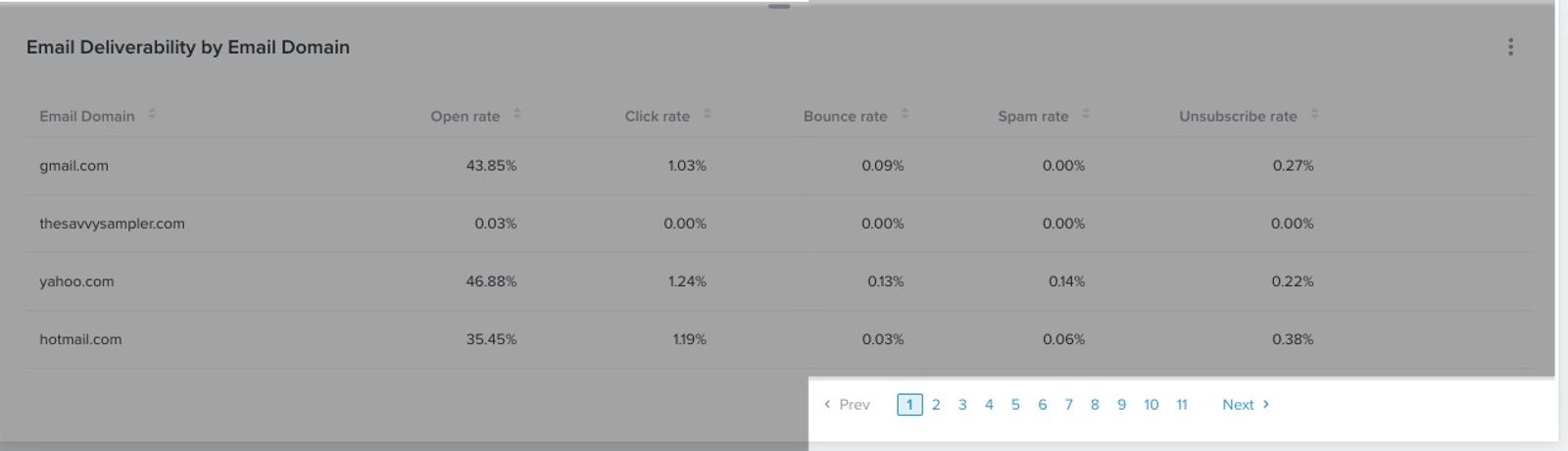
La tarjeta de capacidad de entrega de email por dominio de email profundiza en el rendimiento individual de los 200 principales dominios de email, con una vista que incluye las tasas de apertura, clics, rebotes, spam y tasa de bajas.
Ten en cuenta que estas tasas reflejan tanto los mensajes de flujo como las campañas.
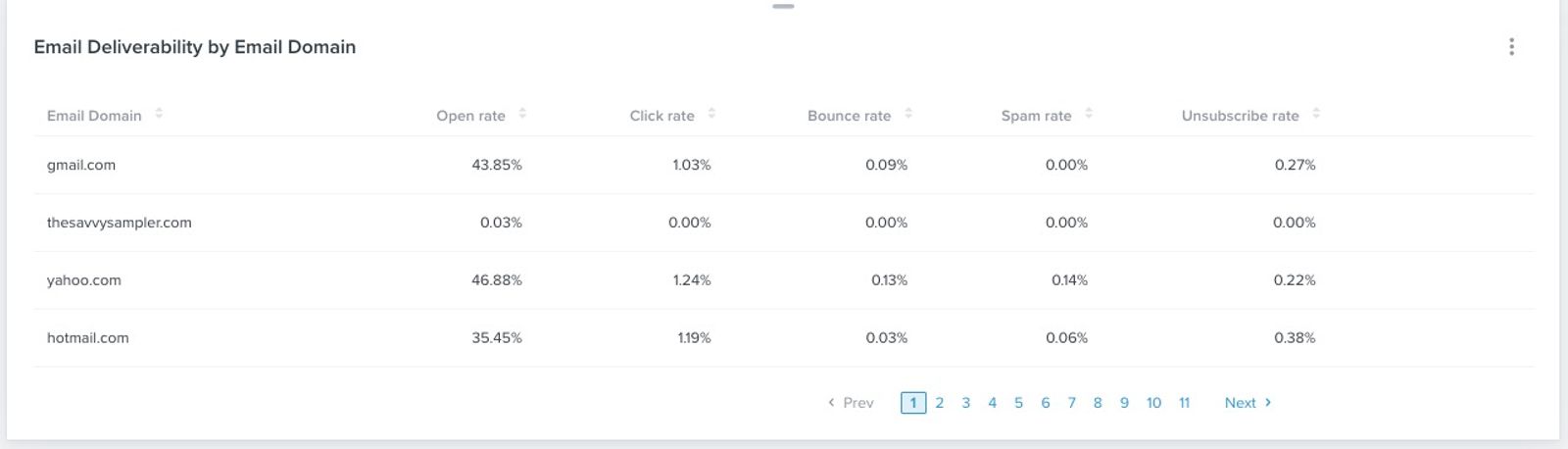
Usa las flechas junto a cada métrica de datos en la parte superior para ordenar tus datos en orden ascendente o descendente.
Cómo calculamos los datos de tu tarjeta
Ten en cuenta que las tasas que aparecen a continuación se calculan específicamente por dominio de email.
- Tasa de apertura
Esta tasa es el número de emails abiertos dividido por el número total de emails recibidos. - Tasa de clics
Esta tasa es el número de clics dividido por el número total de emails recibidos. - Tasa de rebote
Esta tasa representa el número de emails rebotados dividido por el número total de emails recibidos y rebotados. - Tasa de spam
Esta tasa representa el número de destinatarios que marcaron tu email como spam dividido entre el total de personas que lo recibieron. - Tasa de bajas
Esta tasa representa el número de destinatarios que se han dado de baja dividido por el total de los que recibieron el email.
Tarjeta de conversión de flujos
La tarjeta de conversión de flujos ofrece una vista de los ingresos atribuidos a flujos de tu cuenta. Esta tarjeta te permite analizar las tendencias de ingresos en las conversiones de tus flujos, así como identificar posibles áreas de mejora.
Vista Todos los flujos
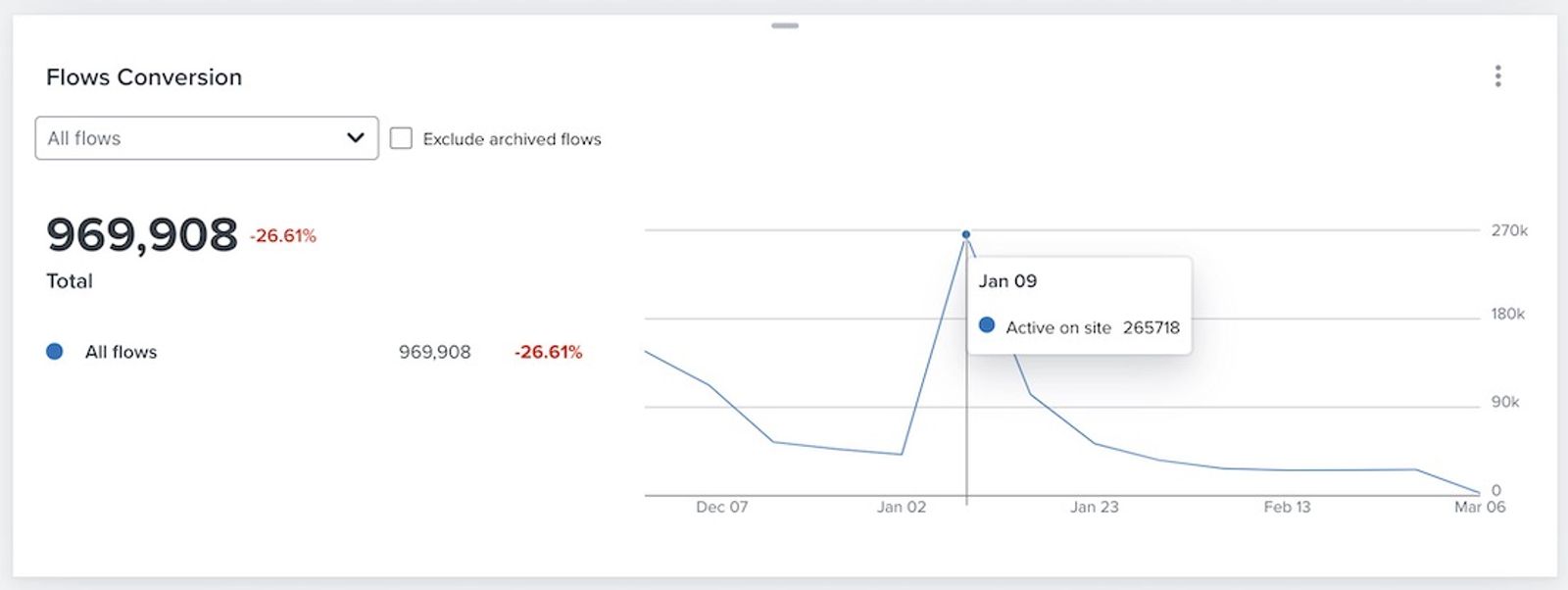
De forma predeterminada, la tarjeta mostrará todos los flujos como una sola línea azul que representa los ingresos de todos tus flujos. El gráfico reflejará el periodo de tiempo y la métrica de conversión que hayas elegido para tu panel.
El número total de conversiones o los ingresos se reflejan en el número grande de la parte izquierda.
Ten en cuenta que las conversiones se atribuyen a la hora de envío de tu email, SMS o flujo de Mobile Push.
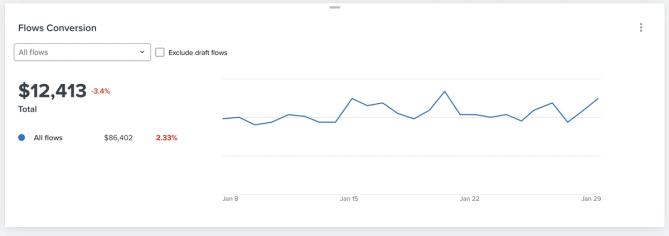
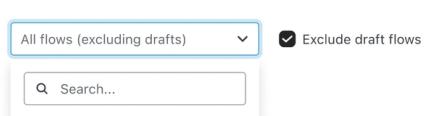
Esta tarjeta incluirá flujos en estado activo, manual y en borrador. Sin embargo, si quieres excluir los flujos que todavía están en modo borrador, marca Excluir flujos en borrador.
Vista de flujo única o de comparación de flujos
Si quieres centrarte en un flujo específico o comparar flujos, puedes comparar el rendimiento de hasta 5 flujos entre sí. En el desplegable Todos los flujos, puedes buscar un flujo específico por nombre o hacer clic en un flujo específico de la lista.
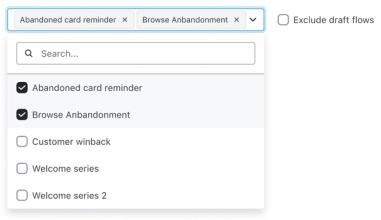
Una vez que hayas seleccionado los flujos que quieras comparar, aparecerán individualmente como líneas azules, azules o amarillas, como se muestra en el ejemplo a continuación. Al igual que lo anterior en la vista única, tu número total de conversiones o ingresos y el cambio porcentual también estarán presentes en el lado izquierdo.
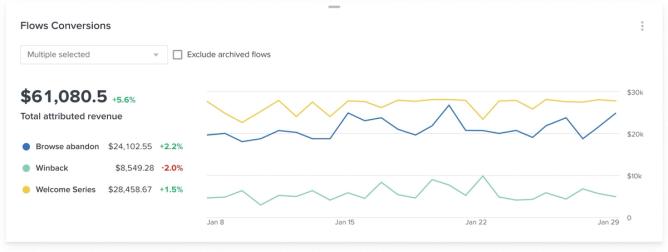
Ten en cuenta que, si desmarcas todas tus selecciones de flujos individuales, volverás a la vista de gráfico agregada de Todos los flujos.
Al pasar el cursor por encima de cualquiera de las líneas de flujos, ya sea en el modo Todos los flujos o en uno de tus flujos individuales, verás los ingresos atribuidos a ese periodo de tiempo.
Cómo calculamos los datos de tu tarjeta:
- Ingresos totales atribuidos
Este número se genera usando tus ingresos totales (tanto de email como de SMS) durante el periodo que elegiste. Si eliges una métrica de conversión para tu panel que no tenga un valor monetario asociado, usaremos el número de conversiones en su lugar.
Ten en cuenta que la ventana de conversión se basará en la fecha de envío del propio mensaje del flujo.
Tarjeta de crecimiento de suscriptores
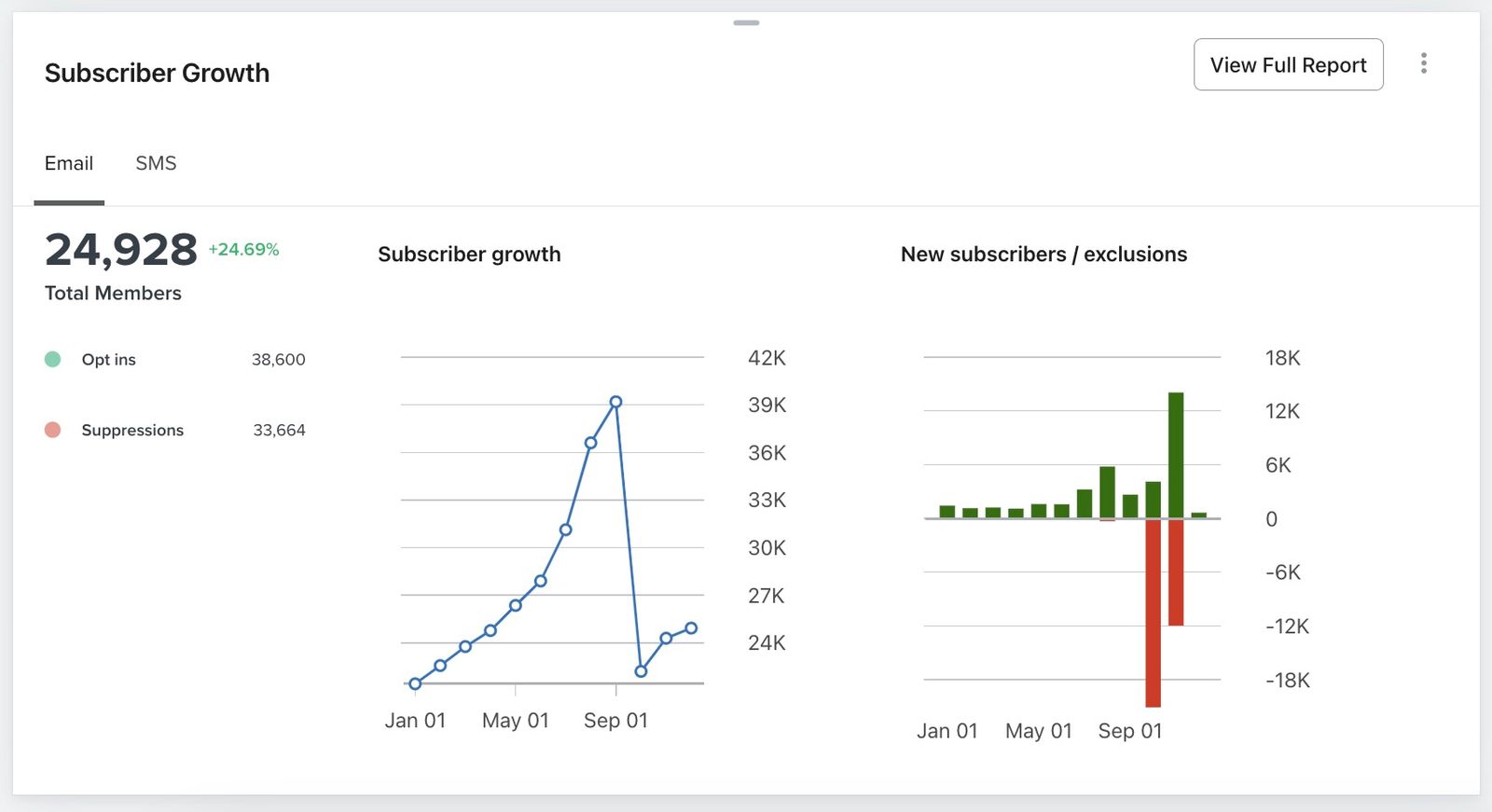
La tarjeta de crecimiento del suscriptor te permite realizar un seguimiento del rendimiento de tus suscriptores a lo largo del tiempo para analizar las tendencias y la salud de cada canal. Puedes obtener detalles clave sobre cómo aumenta y disminuye tu recuento de suscriptores tanto en el canal de email como en el de SMS. Al seleccionar Ver informe completo irás al informe completo sobre crecimiento del número de suscriptores.
Recursos adicionales
- Introducción a la elaboración de informes
Descubre las diferentes herramientas sólidas de elaboración de informes de Klaviyo disponibles en tu cuenta. Klaviyo está diseñado para ayudar a que tu negocio crezca y fortalezca tus relaciones con tu audiencia al poner los datos a trabajar. Las herramientas de segmentación y automatización te permiten personalizar y orientar tus esfuerzos de comunicación en todos los canales para aumentar el compromiso e impulsar el crecimiento del negocio. Sin embargo, para entender lo bien que están funcionando tus estrategias comerciales y tus esfuerzos de marketing, necesitas una elaboración de informes adecuada para medir y analizar las tendencias de rendimiento a lo largo del tiempo.
- Cómo crear un panel de análisis o resumen
Aprende a crear un panel para visualizar todas las tendencias de email, SMS, flujos y capacidad de entrega, y comprender el estado de tu negocio. Los paneles (también conocidos como paneles de resumen) proporcionan un informe completo y personalizable que detalla tu éxito en cada canal de marketing.
- Solución de problemas de tarjetas vacías en paneles de analítica o de resumen
Aprende a solucionar problemas y a corregir las tarjetas vacías que aparecen en tu panel de analíticas (también conocido como panel de resumen).